
Greenfoot — быстрый старт для обучения Java-программированию


Greenfoot предназначен для образовательных целей: он снижает стартовый порог, чтобы новички могли быстро увидеть визуальные результаты от простых изменений в коде. Среда использует Java, что даёт доступ к серьёзному языку программирования и переносимости между ОС без перекомпиляции.
Важно: Greenfoot не заменяет полноценный курс по Java. Он даёт интерактивную лабораторию, где вы экспериментируете с кодом и сразу видите поведение объектов.
Зачем использовать Greenfoot
- Интерактивные визуальные проекты: объекты на сцене (actors) и «мир» (world) делают результат видимым сразу.
- Поддержка Java: учитесь синтаксису и принципам объектно-ориентированного программирования на реальном языке.
- Низкий барьер для входа: готовые сценарии и подсказки помогают начать с малого.
Примечание: Greenfoot часто используется в школьных и университетских курсах как средство для первых лабораторных работ.
Загрузка и установка
Перейдите на официальный сайт Greenfoot и скачайте версию для вашей ОС. Для Windows и macOS установка обычно не отличается от других приложений. Если вы выбрали опцию «other systems», придётся запускать .jar-файл вручную.
На Linux дайте файлу права на выполнение и запустите в терминале:
java -jar /path/to/fileЕсли вы используете FreeBSD или другую BSD-ветвь, эта команда может отличаться — проверьте документацию вашей системы. После запуска установщика выберите папку установки и запустите исполняемый файл из неё.
Первые шаги
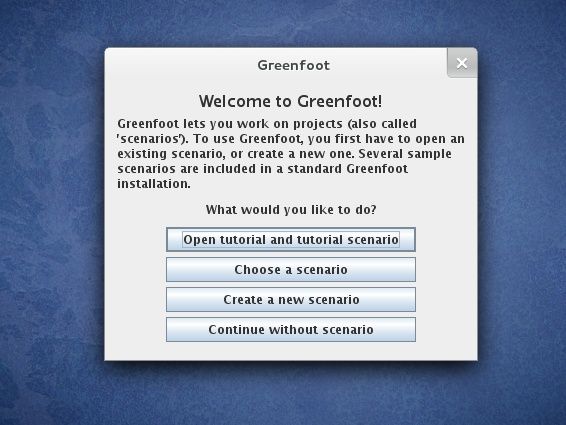
При первом запуске откроется окно приветствия. Рекомендуется начать с tutorial-сценария — обычно он называется «Wombats». Браузер откроет руководство, а сама среда запустит учебный проект.
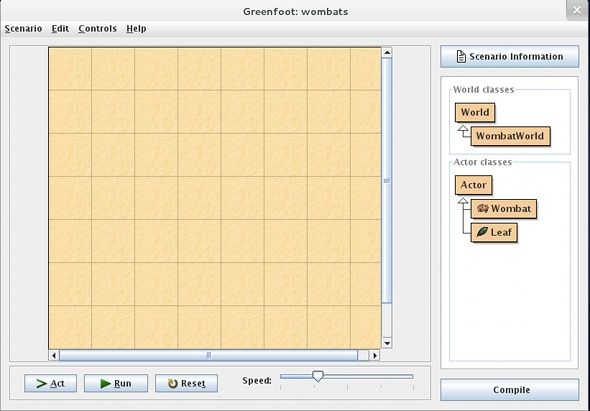
Откройте классы справа: щёлкните левой кнопкой по классу, чтобы добавить объект в мир или открыть исходный код для редактирования. Редактор обладает базовыми удобствами: переход к номеру строки, подсказки и цветовая подсветка блоков кода.
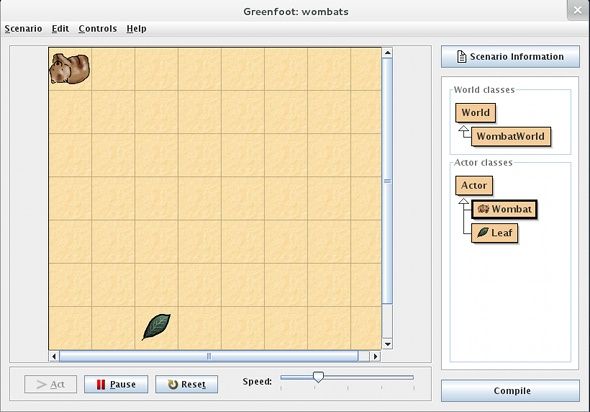
Когда добавите объекты, нажмите кнопку “Run” — объекты начнут вести себя в соответствии с кодом. Учебный сценарий из коробки работает без доработок, поэтому вы можете сразу экспериментировать с отдельными методами и наблюдать результат.
Основные возможности
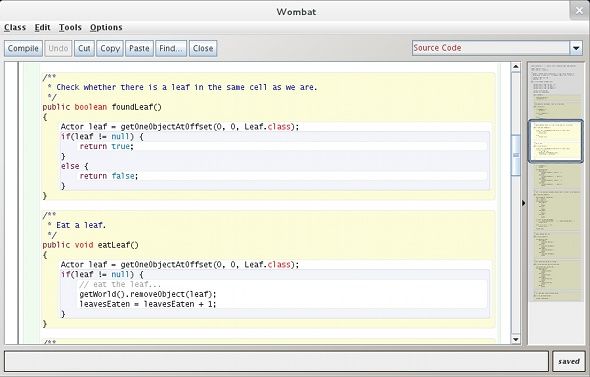
- Визуальная сцена и объекты (actors) для быстрой обратной связи.
- Редактор Java со вспомогательными возможностями.
- Галерея сценариев — готовые проекты, которые можно загрузить и изучить.
- Простая интеграция изображений и звуков в проекты.
Где искать помощь
- Официальная документация Greenfoot — базовые и расширенные руководства.
- Сообщество и Greenfoot Gallery — многие проекты выкладывают исходники.
- Форумы и учебные курсы по Java — пригодятся при переходе к более сложным задачам.
Когда Greenfoot не подойдёт (контрпримеры)
- Если вы хотите создавать профессиональные десктопные или серверные приложения — используйте полнофункциональные IDE и фреймворки.
- Для мобильной разработки Greenfoot не предназначен.
- Если цель — глубокое изучение API Java SE/EE, Greenfoot даёт ограниченный набор методов и примеров.
Альтернативы и сравнение
Ниже — краткая сравнительная таблица с популярными инструментами для новичков.
| Инструмент | Подходит для | Язык | Быстрота визуального результата |
|---|---|---|---|
| Greenfoot | Игровые и учебные проекты, начальный OOP | Java | Быстро — визуальные объекты и сцена |
| BlueJ | Концепции ООП и простые приложения | Java | Средне — визуализация классов |
| Scratch | Абсолютные новички, блоковое программирование | Блоки | Очень быстро — интерактивно |
| Processing | Визуализация и графика, творческое кодирование | Java (упрощённо) | Быстро — ориентирован на графику |
Мини-методика: как учиться с Greenfoot (пошагово)
- Запустите tutorial «Wombats» и пройдите шаги руководства.
- Откройте класс одного объекта и измените простую переменную или поведение.
- Наблюдайте изменения на сцене, фиксируйте результат.
- Повторяйте: добавляйте новые объекты, создавайте методы и вызывайте их в сценарии.
- Разбирайте проекты из галереи: скачайте исходники и попытайтесь расширить функциональность.
Чек-листы по ролям
Чек-лист для ученика:
- Установил Greenfoot и запустил tutorial.
- Изменил хотя бы одну строку кода и наблюдал результат.
- Открыл и проанализировал пример из галереи.
- Сделал мини-проект (движущийся объект или простая игра).
Чек-лист для преподавателя:
- Подготовил занятия с tutorial-сценарием.
- Подготовил задания на изменение методов и добавление новых классов.
- Собрал примеры из галереи для демонстрации.
- Провёл тестовое занятие и зафиксировал типичные ошибки учеников.
Типичные проблемы и устранение (вкратце)
- Проблема: .jar не запускается — проверьте установленную версию Java и права на выполнение.
- Проблема: проект падает с исключением — читайте трассировку и ищите строку в редакторе.
- Проблема: визуальные ресурсы не отображаются — проверьте пути к изображениям и регистр символов в имени файла.
Критерии приёмки
- Проект запускается без ошибок в выбранной ОС.
- Видимые изменения в поведении объектов после редактирования кода.
- Проект может быть экспортирован/сохранён и открыт на другой машине с установленным Greenfoot.
Переход на следующий уровень
Когда освоите базовую работу в Greenfoot, шаги для роста:
- Переходите к BlueJ или полноценной IDE (Eclipse, IntelliJ) для работы с большими проектами.
- Изучайте стандартные библиотеки Java и основы алгоритмов.
- Разбирайте проекты из галереи и переписывайте их, добавляя новые возможности.
Простая диаграмма выбора (Mermaid)
flowchart TD
  A[Хочу визуальные проекты?] -->|Да| B{Уже знаю Java?}
  A -->|Нет| C[Использовать другие инструменты]
  B -->|Да| D[Greenfoot или Processing]
  B -->|Нет| E[Начать с Greenfoot или Scratch]
  D --> F[Переход к полноценной IDE]
  E --> F
Часто задаваемые вопросы
Q: Требуется ли платная лицензия для Greenfoot?
A: Нет, базовая версия Greenfoot доступна бесплатно для образовательного использования. Проверяйте лицензию на официальном сайте для коммерческих сценариев.
Q: Нужны ли навыки Java для начала?
A: Нет, Greenfoot рассчитан на новичков: можно начать без глубоких знаний и учиться по мере экспериментов.
Q: Можно ли экспортировать проекты в самостоятельные приложения?
A: Greenfoot больше ориентирован на учебные сценарии; экспорт в полноценные приложения возможен с ограничениями, для серьёзной коммерческой разработки лучше использовать стандартные инструменты Java.
Глоссарий (одно предложение на термин)
- Actor — объект на сцене, который имеет поведение через методы.
- World — пространство, где располагаются и взаимодействуют объекты.
- Scenario — готовый проект или учебный пример в Greenfoot.
- Method — блок кода, выполняющий определённую задачу; вызывается по имени.
Резюме
- Greenfoot — хороший выбор для первых шагов в Java с быстрым визуальным откликом.
- Подходит для уроков и самостоятельного изучения, но не заменяет полноценного курса по Java.
- Используйте галерею и учебные сценарии как источник идей и исходников для практики.
Если вы уже пробовали Greenfoot или планируете начать — напишите, какие проекты хотите реализовать. Это поможет дать конкретные советы по шагам и ресурсам.

Похожие материалы

Несколько аккаунтов Skype: Multi Skype Launcher

Журнал для работы: повысить продуктивность

Персональные звуки уведомлений на Android

Скачивание шоу Hulu для офлайн‑просмотра

Microsoft Start: персонализированная новостная лента
