
Как запускать игры DOS в Windows XP через DOSBox
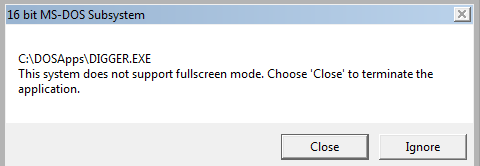
Коротко о сути
DOSBox — это свободный эмулятор операционной системы DOS. Он имитирует процессор, звуковые устройства (например, Sound Blaster), контроллеры ввода и файловую систему, чтобы старые игры «думали», что работают в настоящем DOS. Для простого запуска игры обычно достаточно: установить DOSBox, смонтировать папку с игрой как C: и запустить исполняемый файл.
В этом руководстве вы найдёте:
- Полные шаги для запуска игр под Windows XP.
- Советы по настройке звука, управления и производительности.
- Альтернативные подходы и когда DOSBox может не подойти.
- Чеклист для быстрого запуска и тестирования.
Почему DOSBox — хорошая идея
- Прост в установке и использовании.
- Эмулирует специфические устройства (Sound Blaster, Gravis Ultrasound, разные частоты CPU).
- Кроссплатформенный: работает на Windows, macOS, Linux.
- Не требует реального DOS и рискованных правок диска.
Важно: DOSBox не восстанавливает утраченные лицензионные права на игры. Используйте только законные копии.
Требования и подготовка
- Компьютер с Windows XP (или другой Windows).
- Папка на локальном диске для хранения DOS-игр; в примере — C:\DOSApps.
- Установочный файл DOSBox (скачайте с официального сайта проекта).
Совет: сохраняйте оригинальные архивы игр в отдельной папке для архивации и переустановки при необходимости.
Пошаговое руководство: запуск игры в DOSBox под Windows XP
- Скачайте и установите DOSBox. Запустите инсталлятор и следуйте мастеру установки. На рабочем столе появится ярлык DOSBox.
- Создайте папку для DOS-программ, например C:\DOSApps. Название и расположение — на ваш выбор, главное помнить путь.
- Скопируйте все файлы старой DOS-игры (EXE, BAT, DATA-файлы) в эту папку.
- Запустите DOSBox (двойной клик по ярлыку).
В появившейся консоли вы увидите приглашение Z:>. По умолчанию в DOSBox нет виртуального диска C:, поэтому нужно «смонтировать» вашу папку как C: внутри эмулятора.
Пример команды (введите в окне DOSBox):
mount c c:\DOSAppsПосле выполнения команды смените текущий диск на C: и посмотрите содержимое:
c:
dir
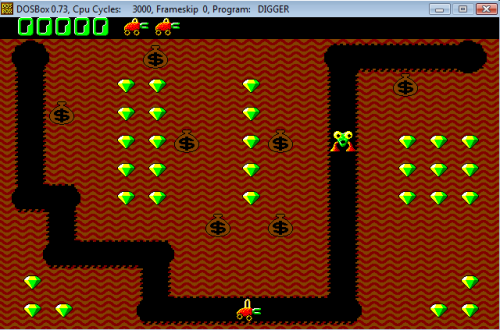
Найдите исполняемый файл игры (например, digger.exe или просто digger) и запустите его:
digger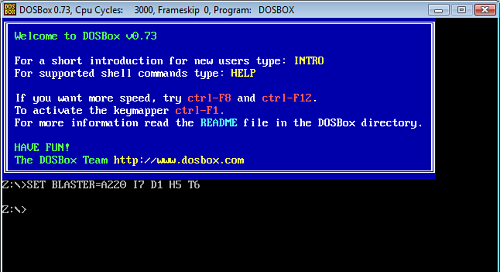
Если всё прошло удачно, игра загрузится и будет работать почти так же, как в оригинальном DOS.
Настройка звука и управления
- По умолчанию DOSBox эмулирует Sound Blaster 16. В настройках игры укажите Sound Blaster и IRQ/DMA по умолчанию (обычно SB IRQ 7, DMA 1 — зависит от игры).
- Для мыши и джойстика: DOSBox автоматически пробует подключить устройства ввода. Если джойстик не работает, проверьте параметры в файле конфигурации dosbox.conf или используйте переназначение клавиш.
- Частота процессора: если игра идёт слишком быстро или слишком медленно, используйте CTRL+F11 (уменьшение) и CTRL+F12 (увеличение) в реальном времени или настройте cpu cycles в конфиге.
Совет: сохраните конфигурацию для каждой игры в отдельной подпапке и при необходимости создайте пакетный файл (BAT) для автоматического монтирования и запуска.
Файл конфигурации: где и что менять
Файл dosbox.conf содержит многочисленные параметры. Основные секции:
- [sdl] — настройки графики и клавиатуры.
- [dosbox] — базовые параметры эмуляции.
- [cpu] — cycles, core, cputype.
- [mixer] и [sblaster] — параметры звука.
Пример автоматической команды внизу конфигурации для авто-монтирования при старте DOSBox:
# В секции [autoexec] добавьте:
mount c c:\DOSApps
c:
cd DIGGER
digger
Это позволит запускать нужную игру автоматически при старте DOSBox.
Когда DOSBox не подойдёт (ограничения и альтернативы)
DOSBox отлично справляется с большинством старых игр, но бывают случаи, когда он не идеален:
- Современные многопоточые приложения или игры, рассчитанные на специфический старый железный набор, могут требовать эмуляции материнской платы (тогда лучше PCem).
- Сервисы, зависящие от реального сетевого стека DOS — сложнее настроить сетевую связность.
Альтернативные подходы:
- VirtualBox/VMware + реальная установка MS-DOS или Windows 9x — даёт более «нативную» среду, но сложнее в настройке.
- PCem — эмулятор старого железа (материнские платы, BIOS) для максимально точной эмуляции.
- ScummVM — специализирован для адвенчур (Monkey Island и пр.), лучше, если игра поддерживается.
Технические советы и распространённые проблемы
- Игра не запускается: проверьте наличие всех зависимых файлов (DATA, .CFG, .HLP). Иногда exe требует .COM или .BAT-обёртки.
- Ошибки звука: убедитесь, что в настройках игры выбран Sound Blaster, а в dosbox.conf секция [sblaster] включена и параметры совпадают.
- Неправильная скорость: регулируйте cycles (CTRL+F11/CTRL+F12) или укажите fixed cycles в конфигурации.
- Русификация/кодировка: старые игры используют разные кодовые страницы. Для корректного текста в меню можно подключать соответствующие шрифты или использовать терминальные утилиты-перекодировщики.
Критерии приёмки
- Игра запускается и достигает главного меню.
- Управление отвечает без заметной задержки.
- Звук и музыка воспроизводятся корректно.
- Сохранения и загрузки работают (если есть).
Чеклист перед игрой (быстрый старт)
- Установлен DOSBox.
- Папка с игрой скопирована (например, C:\DOSApps\DIGGER).
- В DOSBox выполнен mount c c:\DOSApps.
- Игровой EXE запускается.
- Звук и управление настроены.
Роль — быстрые подсказки
- Для игрока: используйте шаблон autoexec в конфиге, чтобы запускать любимые игры одним кликом.
- Для коллекционера: храните установочные образы и оригинальные архивы отдельно, документируйте версии.
- Для преподавателя/лектория: подготовьте пакет с заранее настроенным dosbox.conf для каждой демонстрации.
Мини-методология: как тестировать портированную игру
- Проверить структуру папки игры и наличие всех файлов.
- Смонтировать корень и запустить exe.
- Тестировать звук/управление/скорость в течение 5–10 минут.
- Зафиксировать настройки, которые дают наилучший результат (cycles, sblaster).
- Сохранить конфигурацию вместе с игрой.
Простые примеры команд и шаблоны
Автоматический запуск игры при старте DOSBox (вставьте в [autoexec] в dosbox.conf):
mount c c:\DOSApps
c:
cd DIGGER
digger
Шаблон для игр с отдельной папкой и ярлыком на рабочем столе (создайте .bat и поместите на рабочий стол):
@echo off
"C:\Program Files\DOSBox-0.74\DOSBox.exe" -conf "C:\DOSApps\DIGGER\digger.conf"
Частые вопросы
Q: Нужен ли мне Windows XP специально, чтобы использовать DOSBox? A: Нет. DOSBox работает на современных Windows, macOS и Linux. Windows XP — лишь контекст классического примера.
Q: Можно ли запускать сетевые многопользовательские игры через DOSBox? A: Частично. DOSBox поддерживает некоторую сетевую эмуляцию, но для сложных сетевых сценариев лучше настроить виртуальную машину или специализированные моды.
Q: Где взять игры? A: Используйте законные копии, архивы и сайты, предлагающие abandonware только если у вас есть право на использование. Архивируйте оригинальные образы.
1‑строчная глоссарий
- DOSBox — эмулятор DOS; mount — команда для присоединения папки к виртуальному диску; cycles — параметр, задающий число эмуляционных тактов CPU.
Краткое резюме
DOSBox остаётся самым простым и удобным способом запускать классические DOS-игры под Windows XP и новее. Он не требует реальной установки DOS, предоставляет гибкие настройки звука и процессора и имеет широкий круг альтернатив для специфичных случаев.
Важно: сохраняйте оригинальные архивы и конфигурации — это поможет быстро восстанавливать рабочую среду.
Если у вас есть любимые DOS-игры — попробуйте запустить их в DOSBox, опишите результат и настройки в комментариях. Удачных ретро-сеансов!

Похожие материалы

Несколько аккаунтов Skype: Multi Skype Launcher

Журнал для работы: повысить продуктивность

Персональные звуки уведомлений на Android

Скачивание шоу Hulu для офлайн‑просмотра

Microsoft Start: персонализированная новостная лента
