
Установка и запуск Swift на Ubuntu

Кратко: Swift теперь доступен с открытым исходным кодом и может работать на Ubuntu. В этой статье — пошаговая инструкция по установке, запуску, сборке исполняемых файлов и советы по устранению неполадок. Подойдёт для разработчиков и тех, кто хочет попробовать язык вне macOS.
Что такое Swift?
Swift — это современный язык программирования от Apple. Он появился как преемник Objective-C и рассчитан на разработку приложений для macOS и iOS. Язык лаконичный, с понятным синтаксисом, поэтому его легко изучать людям, которые знакомы с Java, C# или JavaScript.
Важно: релиз Swift с открытым исходным кодом открывает язык для других платформ, в том числе для Linux. На момент начала поддержки от Apple доступны «снимки» (snapshots) для Ubuntu 14.04 и 15.10. Это первые шаги к кроссплатформенной экосистеме Swift.
Что потребуется перед установкой
- Учетная запись с правами sudo.
- Подключение к интернету для загрузки пакета и зависимостей.
- Немного места на диске для распаковки архива.
Примечание: если вы разрабатываете iOS или macOS приложения, вам всё ещё понадобится macOS и Xcode для финальной сборки и подписывания. Но учить синтаксис, писать командную строку и тестировать логику можно на Ubuntu.
Как установить Swift на Ubuntu
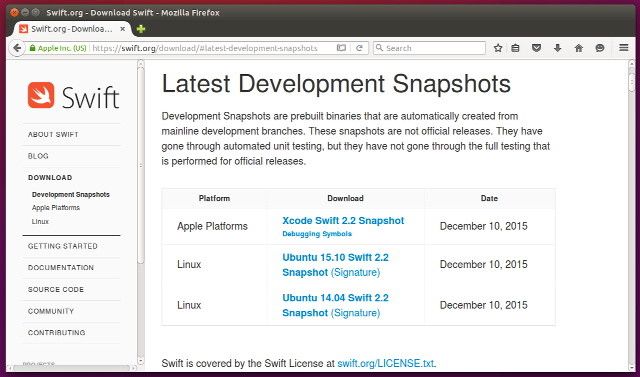
Откройте страницу загрузки Swift и скачайте последний доступный снимок (snapshot) для Ubuntu. На момент релиза официально доступны сборки для Ubuntu 14.04 и 15.10.
После загрузки откройте архив .tar и распакуйте папку в удобное место. Эта папка станет корнем установки Swift, например: /home/имя_пользователя/Загрузки/swift-xxxx.
Установите системные зависимости. Откройте Терминал и выполните:
sudo apt-get install clang libicu-devЭти пакеты требуются рантаймом и компилятору Swift.
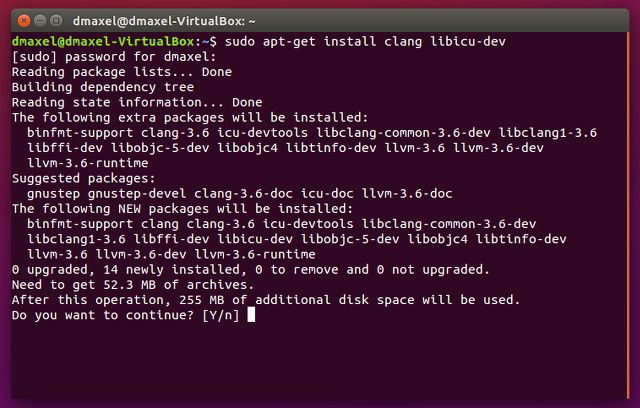
- Добавьте путь к исполняемым файлам Swift в переменную PATH. В редакторе откройте файл профиля:
gedit .profileЕсли вы предпочитаете другой редактор, можно использовать nano, vim или редактировать ~/.bashrc. Принцип тот же.
- В конце файла добавьте одну пустую строку, а затем строку с экспортом PATH. Пример:
export PATH=/home/имя_пользователя/Загрузки/swift-версии/usr/bin:"${PATH}"Где /home/имя_пользователя/Загрузки/swift-версии/usr/bin — путь до папки usr/bin внутри распакованного каталога Swift. Если вы поместили папку в «Загрузки», замените соответствующую часть пути.
Важно: используйте полные пути и проверьте, что файл usr/bin действительно существует. Альтернативно можно добавить ту же строку в ~/.bashrc или ~/.profile, если ваша система читает именно эти файлы при входе.
- Сохраните изменения и закройте терминал или выполните:
source ~/.profileчтобы изменения вступили в силу в текущей сессии.
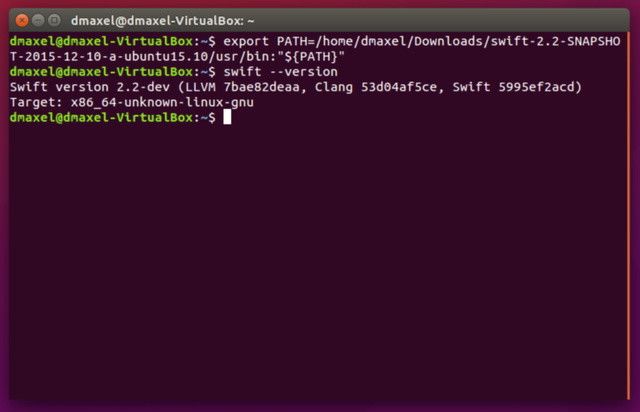
- Проверьте установку командой:
swift --versionЕсли всё настроено верно, вы увидите информацию о версии Swift. Поздравляем — Swift запущен на Ubuntu.
Как запускать Swift код
- Быстрый запуск файла:
swift /путь/к/файлу.swiftКоманда скомпилирует и выполнит файл.
- Интерактивный режим (REPL):
swiftВведите выражения по одному и немедленно увидите результат.
- Сборка исполняемого файла через Swift Package Manager (SPM). Создайте структуру проекта:
- Создайте папку проекта, в ней — папку sources.
- Поместите файлы .swift в sources.
- В корне проекта создайте файл Package.swift с минимальным содержимым:
import PackageDescription

let package = Package(name: "MyPackage")- Выполните из корня проекта:
swift buildПосле успешной сборки готовое исполняемое будет в папке:
.build/debug/MyPackageСовет: если вы планируете многомодульные проекты, изучите документацию Swift Package Manager для описания зависимостей и таргетов.
Критерии приёмки
- Команда swift –version возвращает версию без ошибок.
- Запуск swift в режиме REPL открывает интерактивную сессию.
- swift /path/to/file.swift выполняет ваш тестовый скрипт.
- swift build создаёт исполняемый файл в .build/debug.
Устранение распространённых проблем
- Ошибка: “command not found: swift” — проверьте правильность PATH и наличие usr/bin внутри распакованного каталога.
- Ошибка при запуске: отсутствует libicu или clang — установите зависимости через apt-get как описано выше.
- Проблемы с правами — убедитесь, что у вас есть доступ к папке установки и что файлы не помечены как исполняемые, если это нужно.
- Если вы используете систему с другим шеллом (zsh), добавляйте PATH в соответствующий профиль (~/.zshrc).
Если команда swift build выводит ошибки компоновки, внимательно прочитайте лог — часто требуется обновить версии пакетов в Package.swift.
Когда Swift на Linux не подходит
- Разработка и подписывание iOS/macOS приложений по-прежнему требуют macOS и Xcode.
- Некоторые фреймворки и библиотеки Apple не доступны на Linux, поэтому GUI-приложения macOS не собрать на Ubuntu.
- Для проектов, тесно завязанных на Objective-C runtime или приватных API Apple, перенос невозможен.
Альтернативные способы использовать Swift на Linux
- Docker: запустите официальный образ с предустановленным Swift. Это изолирует окружение и упрощает воспроизводимость сборок.
- Сборка из исходников: если вам нужна специфическая конфигурация компилятора или поддержка платформы, можно собрать Swift из исходников. Это сложнее, но даёт контроль.
- Snap или сторонние пакеты: сообщество может поддерживать удобные пакеты для других дистрибутивов.
Пример запуска через Docker:
docker run --rm -it swift:latest /bin/bashВнутри контейнера доступен swift и все стандартные инструменты.
Роли и чеклисты
Разработчик:
- Проверить swift –version.
- Запустить REPL и выполнить простую программу.
- Собрать проект через swift build.
- Настроить gitignore для .build и .swiftpm.
Системный администратор:
- Установить clang и libicu-dev через apt.
- Настроить профиль PATH для системы или отдельных пользователей.
- Контролировать обновления безопасности пакетов.
QA инженер:
- Написать простые тесты, которые выполняются в REPL или через swift test (если используются тестовые зависимости).
- Проверить поведение при нехватке зависимостей.
Ментальные модели и практические советы
- Swift на Linux — это в первую очередь инструмент для изучения языка и серверной разработки на Swift. Не думайте, что это полноценная замена macOS для iOS-экосистемы.
- Думайте о Swift как о языке с современным управлением памятью и безопасными конструкциями, пригодном и для CLI, и для серверной логики.
Краткий словарь терминов
- REPL — интерактивная среда для выполнения команд Swift.
- Snapshot — ранняя сборка релиза, не обязательно стабильная.
- SPM — Swift Package Manager, инструмент для управления зависимостями и сборки.
Пример простого файла Hello.swift
print("Hello, Swift on Ubuntu!")Выполнение:
swift Hello.swiftЗаключение
Swift стал доступен не только на устройствах Apple. Это хорошая возможность изучать язык и собирать серверные приложения на знакомой системе Linux. Установка на Ubuntu проста: загрузите снимок, установите clang и libicu-dev, добавьте usr/bin в PATH и проверьте swift –version. Для финальной сборки iOS/macOS приложений по-прежнему нужен macOS и Xcode.
Примечание: следите за официальной документацией Swift и за новыми релизами — поддержка дистрибутивов и инструменты быстро развиваются.
Скажете своё мнение: считаете ли вы, что Swift сможет стать языком общего назначения, как C++ или Java? Оставьте комментарий.

Похожие материалы

Несколько аккаунтов Skype: Multi Skype Launcher

Журнал для работы: повысить продуктивность

Персональные звуки уведомлений на Android

Скачивание шоу Hulu для офлайн‑просмотра

Microsoft Start: персонализированная новостная лента
