
Как исправить самые раздражающие функции Facebook и вернуть контроль
Быстрые ссылки
Навязчивые уведомления
Загромождённая лента с нерелевантными постами
Отметки в постах без вашего одобрения
Запросы сообщений
Автовоспроизведение видео, расходующее трафик
Предложения «Люди, которых вы можете знать»
Предложения постов из Threads
Предложения Reels
Введение
Facebook — мощный инструмент для общения, но его экосистема постоянно растёт: новые форматы контента и автоматические рекомендации часто мешают получать полезные обновления от близких. В этой статье я подробно объясню, как работать с самыми раздражающими функциями и навсегда (или почти навсегда) уменьшить их влияние на вашу ленту.
Важно: шаги и названия меню локализованы на русский язык и соответствуют общим переводам в приложении Facebook. Если у вас интерфейс на другом языке, ищите эквиваленты.
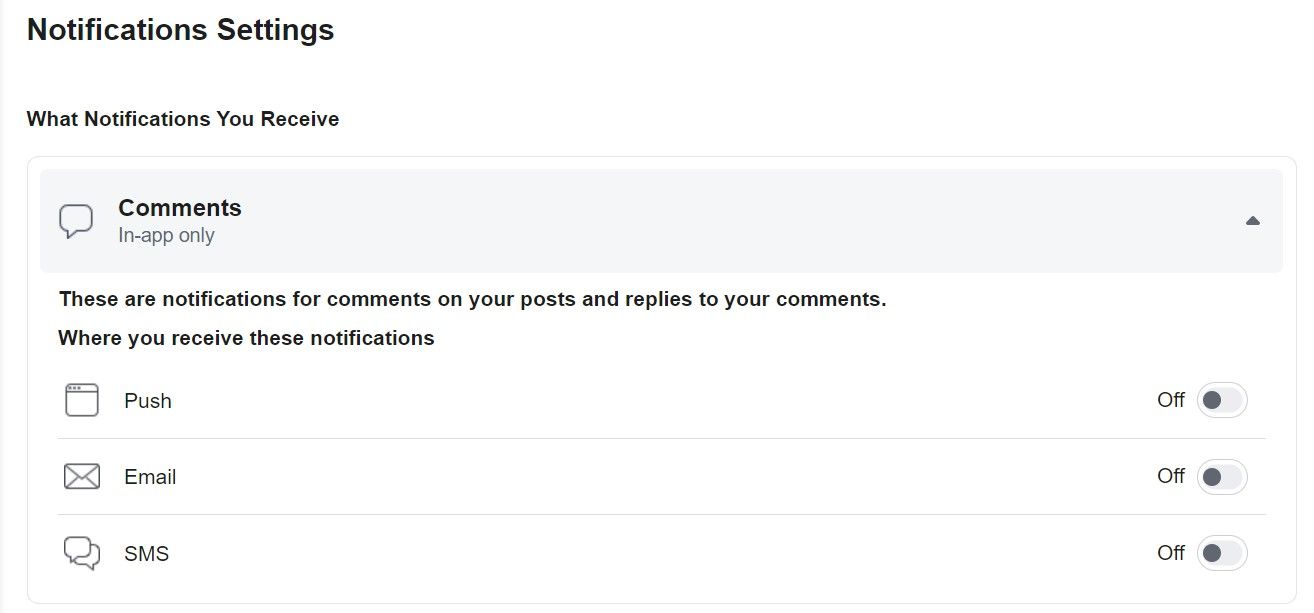
Навязчивые уведомления
Почему это раздражает
Уведомления приходят о всём: новые заявки в друзья, комментарии к постам, дни рождения и даже события вдалеке. Такое количество оповещений отвлекает и создаёт ощущение хаоса.
Что сделать — пошагово
- Откройте Facebook и нажмите на значок профиля.
- Перейдите в Настройки и конфиденциальность > Настройки > Уведомления.
- Просмотрите категории: Дни рождения, Друзья, Группы, Видео и т. д. Отключите те, которые вам не нужны.
- Установите приоритеты: включите только уведомления от близких людей и важных групп.
- Для мобильного приложения проверьте системные уведомления на уровне ОС и отключите звук или вибрацию, если это мешает.
Полезные варианты
- Отключите push-уведомления для всех, но оставьте почтовые дайджесты.
- Включите уведомления только для сообщений и упоминаний от друзей.
Критерии приёмки
- Вы получаете не более X уведомлений в день, которые вы считаете важными (определите сами).
- Лента уведомлений не содержит спама и рекламных напоминаний.
Когда этот метод не работает
- Если уведомления приходят из сторонних подключённых приложений (например, игр), их нужно отключать в их собственных настройках или удалить привязку к Facebook.
Примечание: если у вас бизнес-аккаунт или вы администратор страницы, сохраните уведомления для важных действий на странице.
Загромождённая лента с нерелевантными постами
Почему это раздражает
Алгоритм иногда приоритизирует «вирусный» контент и посты страниц, которые вы не читаете. В результате вы не видите посты от близких.
Как очистить ленту — методика очистки за 6 шагов
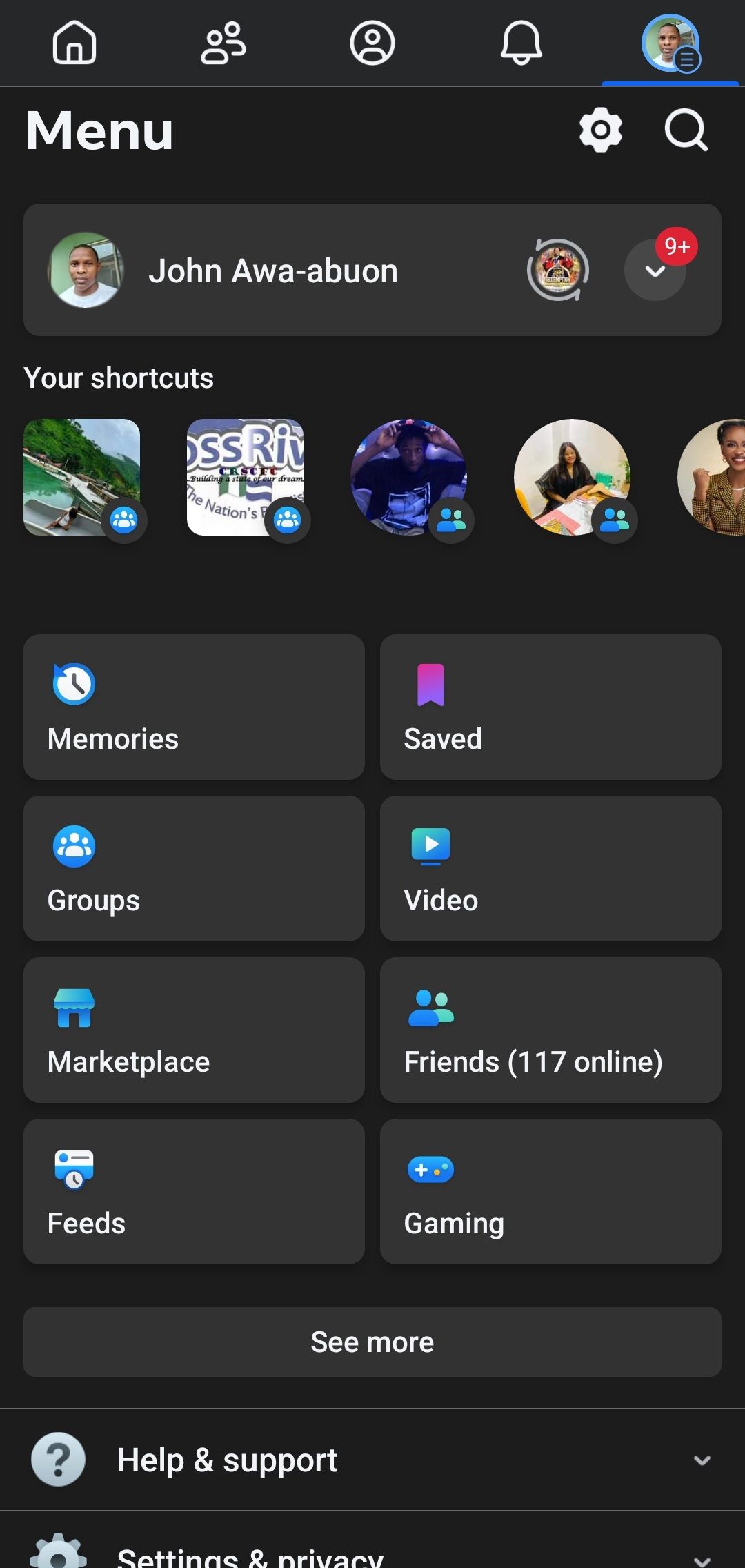
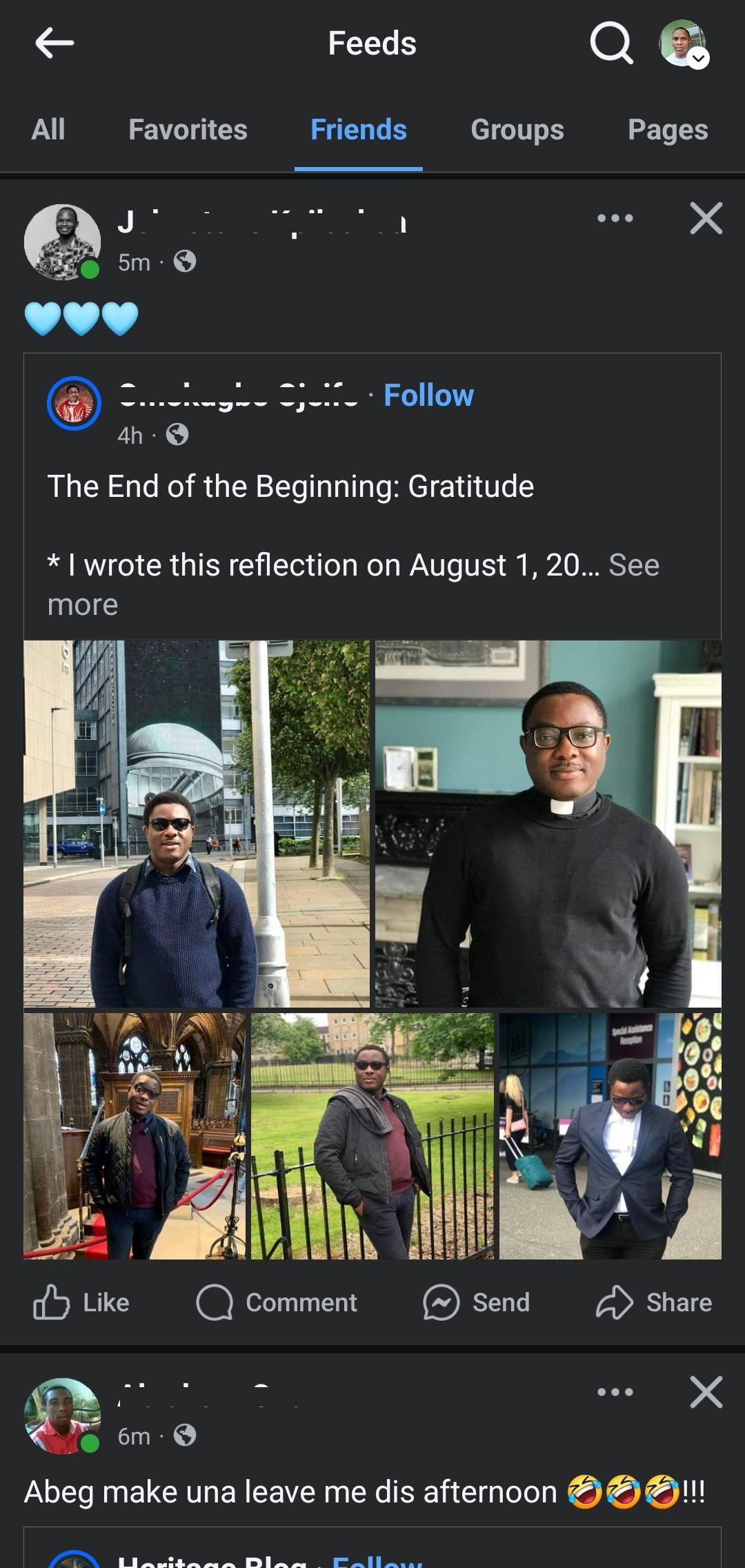
- Откройте Меню > Ленты > Друзья, чтобы временно переключиться на ленту только друзей.
- Вернитесь в основной алгоритмический фид и по очереди скрывайте нерелевантные посты: нажмите три точки и выберите «Скрыть пост» или «Не интересует».
- Перейдите в профиль страниц и людей, от которых вы часто видите ненужные публикации, и выберите «Не следить» или «Скрыть публикации».
- При необходимости используйте списки друзей (например, «Близкие») и проверяйте их ленту через вкладку «Ленты». Создавайте списки вручную.
- Отключите уведомления от активных страниц и групп, которые продвигают контент.
- Периодически повторяйте скрытие — алгоритм учитывает ваши действия.
Альтернативный подход
- Используйте браузерное расширение или режим «Последние» (если доступен) для просмотра контента в хронологическом порядке.
Психологическая эвристика
- Делайте три быстрых скрытия в день: если вы чаще скрываете посты из одной группы/страницы, полностью перестаньте следить за ней.
Роль‑ориентированные рекомендации
- Обычный пользователь: приоритет — «Друзья» и «Семья».
- Администратор страницы: оставьте алгоритмическую ленту, но отфильтруйте личный контент.
- Родитель: используйте списки и включайте безопасный режим для детей.
Отметки в постах без вашего одобрения
Почему это раздражает
Другие люди могут отмечать вас на фотографиях и в постах, которые вы не хотите афишировать. Это влияет на вашу онлайн-репутацию и приватность.
Как настроить проверку отметок
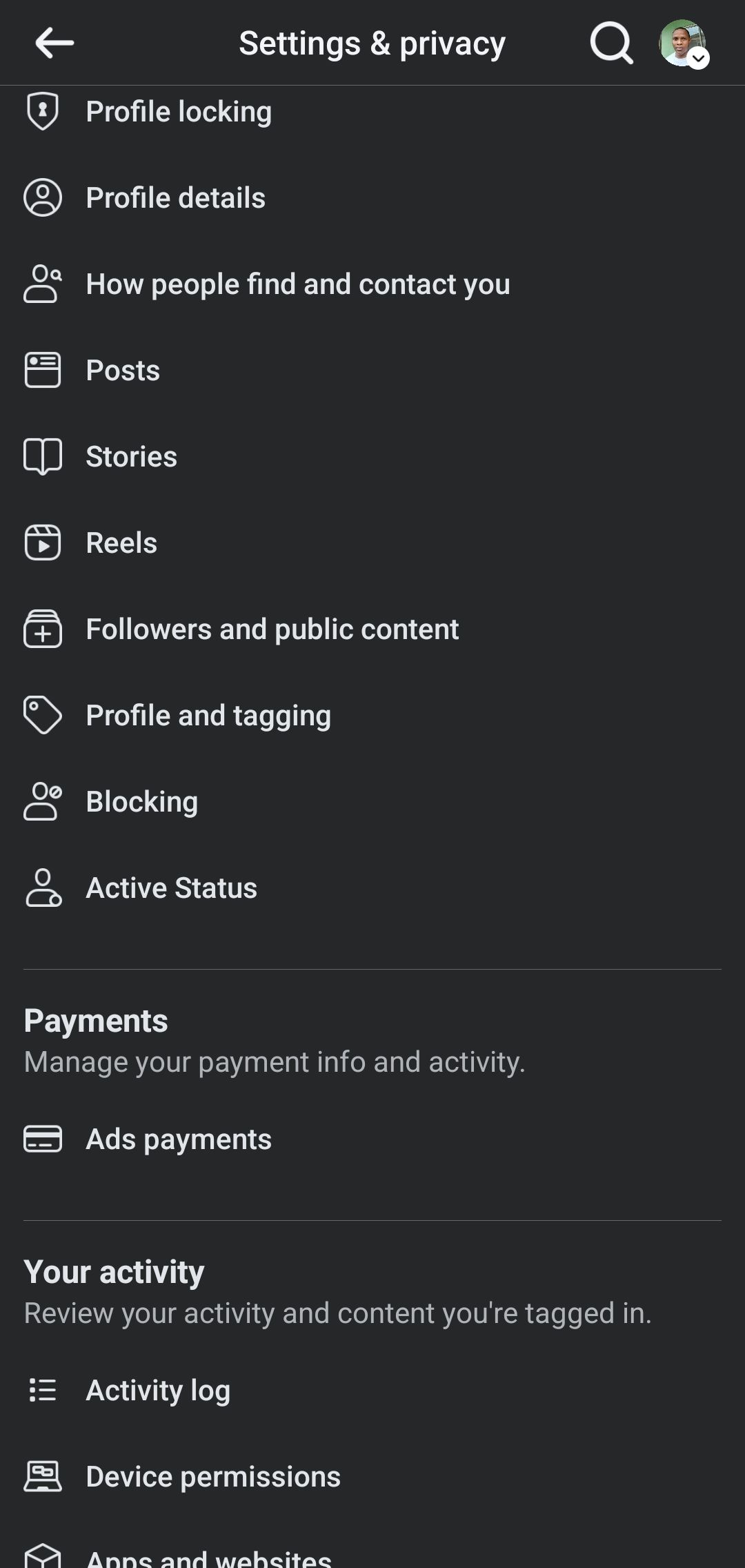
- Перейдите в Настройки и конфиденциальность > Настройки > Профиль и отметки.
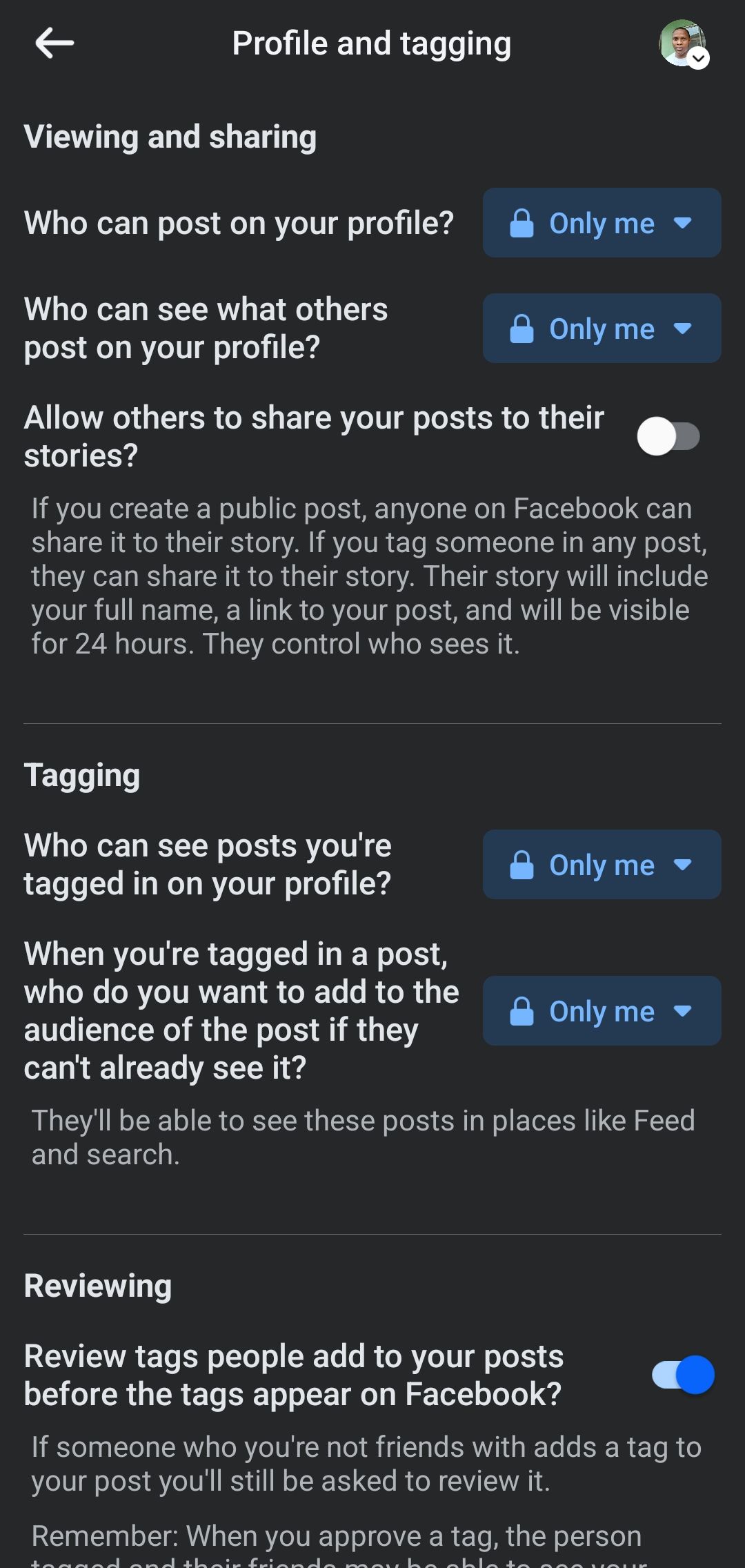
- Включите опцию «Просматривать публикации, в которых вас отмечают, перед тем как они появятся на вашей хронике».
- Настройте, кто может отмечать вас вообще: «Друзья» или «Только я» (ограничение отметок полностью — более жёсткая настройка).
- Регулярно проверяйте раздел «Отметки» и снимайте отметки с нежелательных публикаций.
Критерии приёмки
- Все новые отметки проходят модерацию вами перед появлением в профиле.
Когда это не помогает
- Если посты с отметками публикуются в приватных аккаунтах постящих — вы по-прежнему увидите их при прямом посещении профиля автора, но не в своей хронике.
Запросы сообщений
Почему это раздражает
Сообщения от незнакомцев попадают в «Запросы сообщений», и их трудно держать под контролем, особенно если вы публичная фигура или ваша контактная информация широко доступна.
Как ограничить запросы
- Нажмите на значок профиля и перейдите в Настройки и конфиденциальность > Настройки.
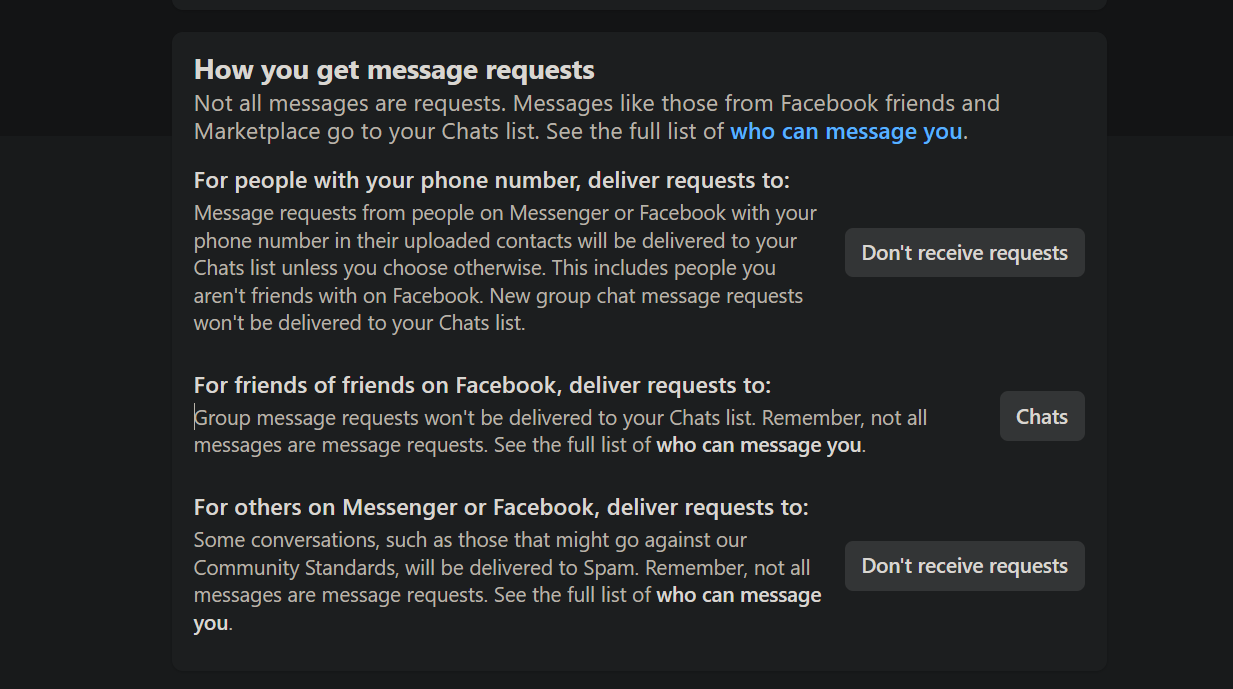
- Слева выберите «Как люди могут вас находить и связываться с вами».
- В разделе «Как вы получаете запросы сообщений» выберите «Не получать запросы» для тех вариантов, которые вам мешают.
- Будьте осторожны с добавлением незнакомых людей в друзья.
Риск и смягчение
- Если вы используете Facebook для бизнеса, полностью блокировать запросы не всегда удобно. В этом случае создайте отдельную страницу/почту для внешних контактов.
Автовоспроизведение видео, расходующее трафик
Почему это раздражает
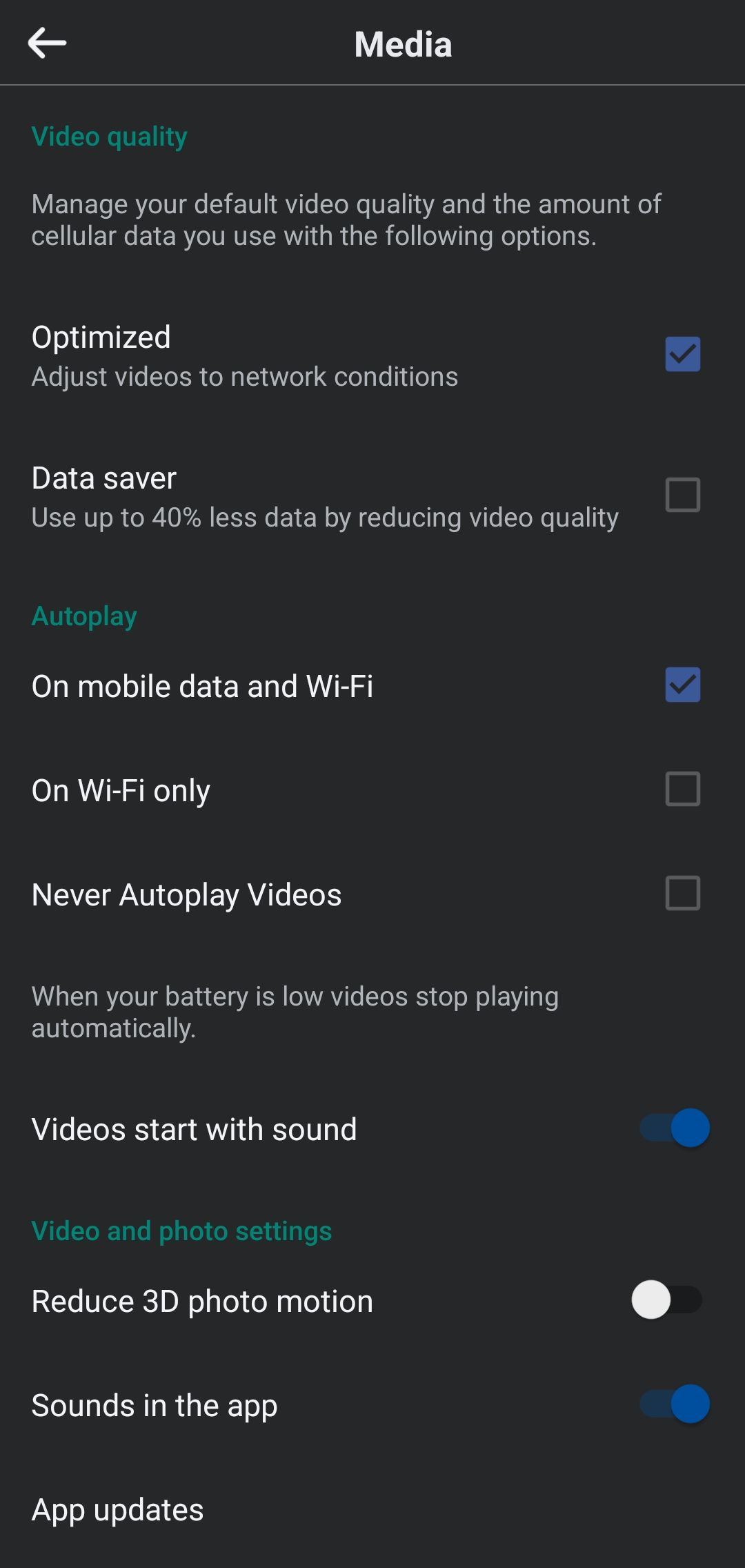
Автовоспроизведение видео может внезапно запустить звук и быстро «съесть» мобильный трафик.
Как отключить автозапуск
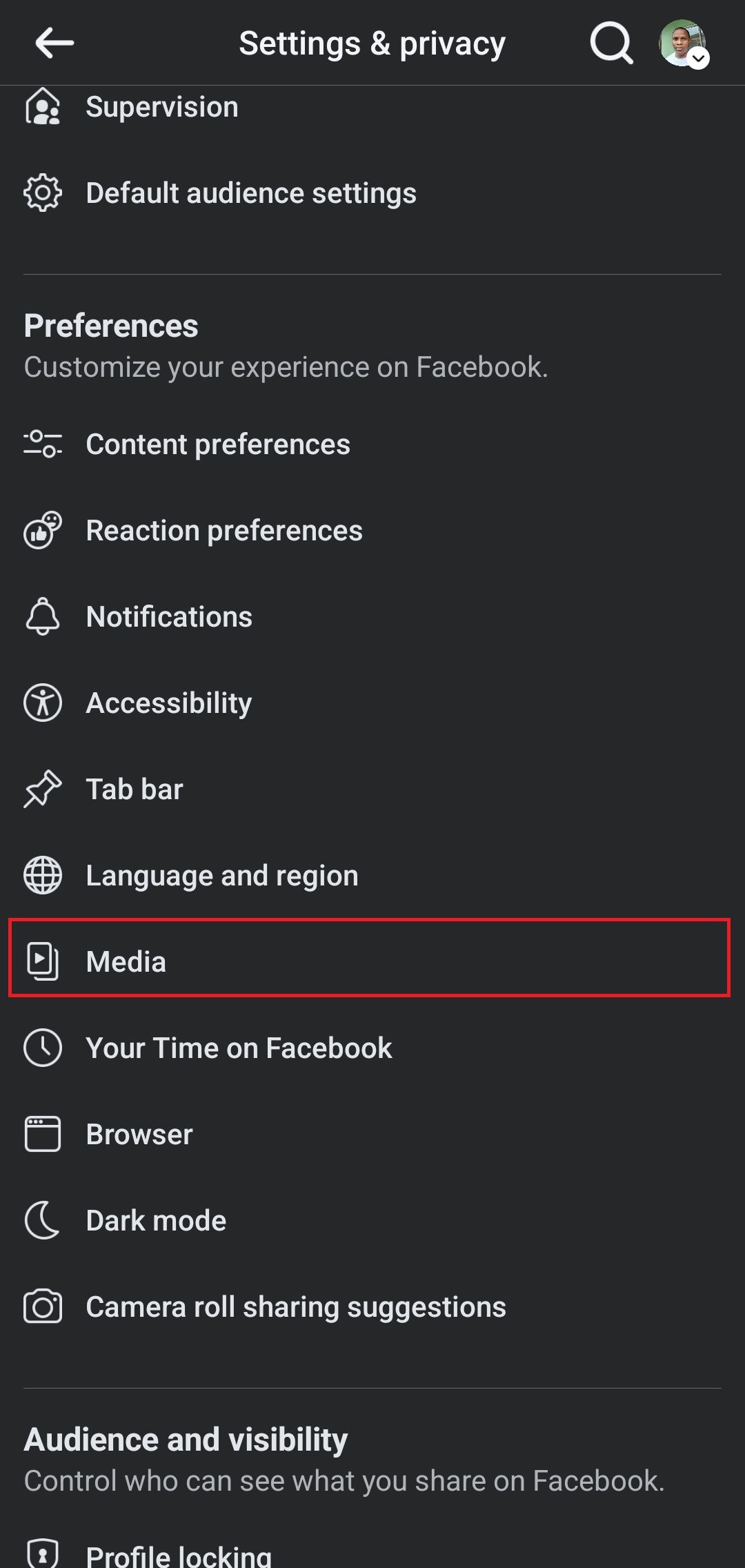
- Перейдите в Настройки и конфиденциальность > Настройки > Медиа.
- Выберите «Никогда не воспроизводить автозапуском» или «Только на Wi‑Fi».
- На уровне мобильного устройства отключите автозапуск в системных настройках для Facebook, если нужно.
Когда это не поможет
- Некоторые встроенные элементы (например, предпросмотры рекламы) могут всё ещё запускаться. В этом случае ограничьте показ рекламы и уменьшите качество медиаконтента в настройках.
Предложения «Люди, которых вы можете знать»
Почему это раздражает
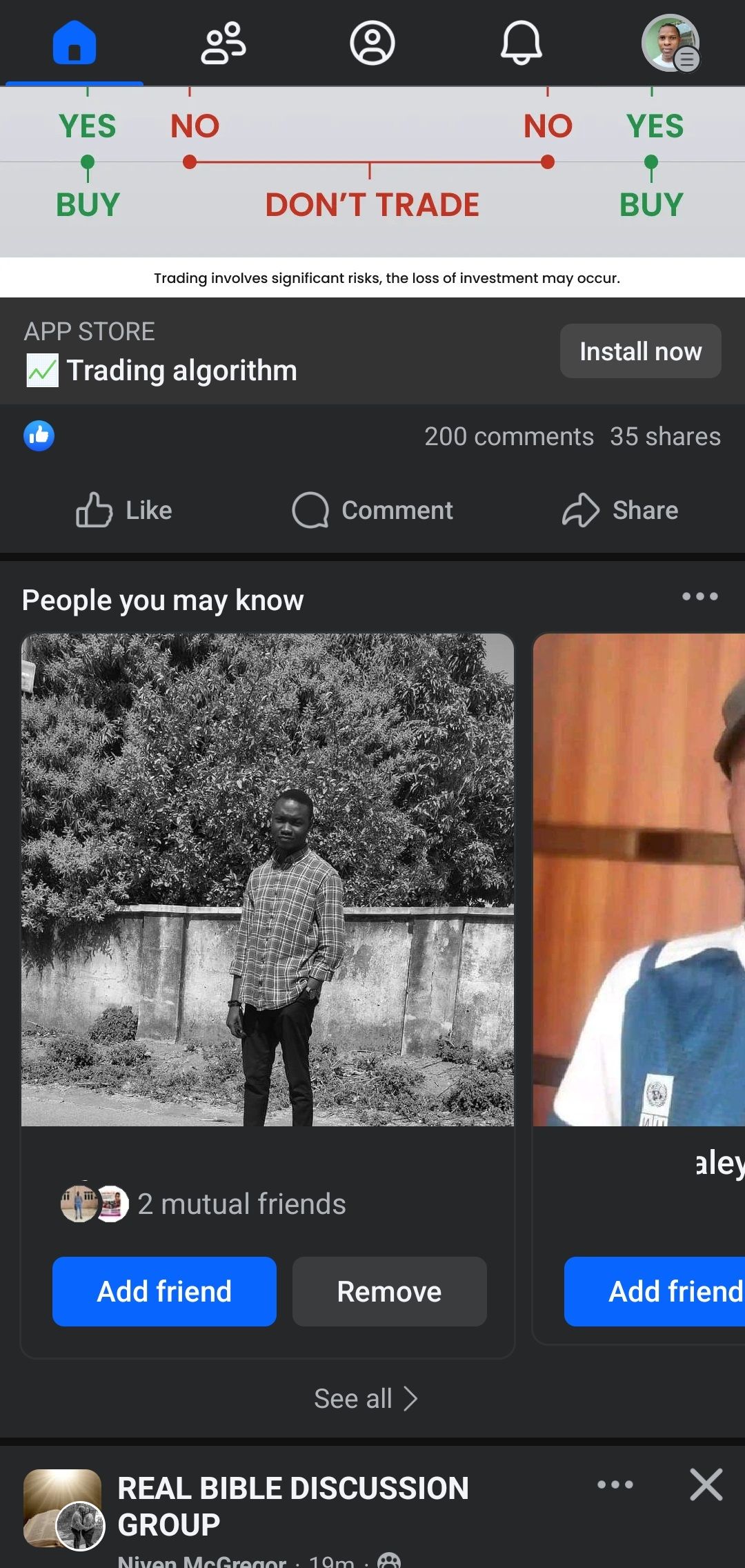
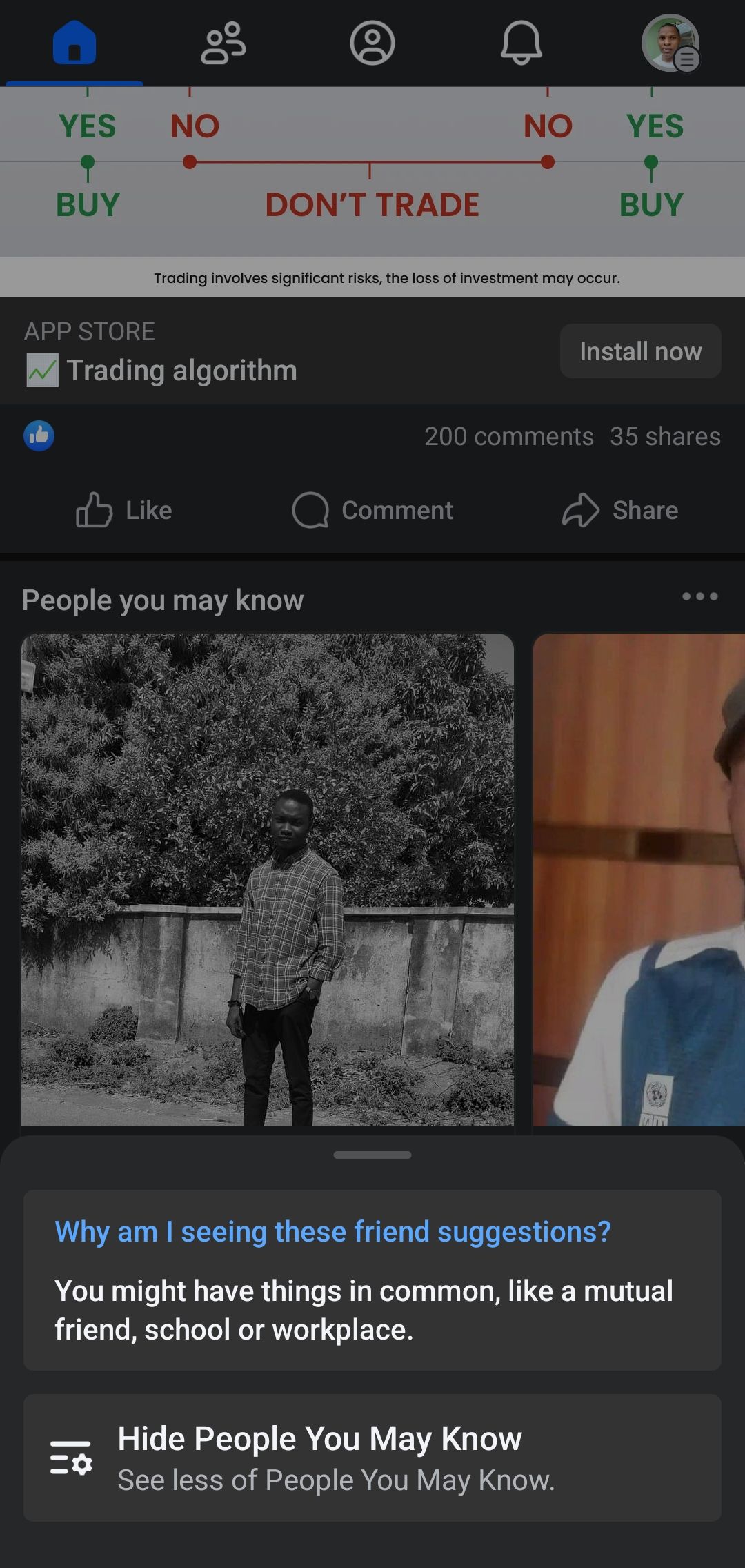
Алгоритмы предлагают незнакомых людей, иногда тех, которых вы предпочли бы не видеть. Полного отключения нет.
Как уменьшить частоту появления
- По мере появления предложений выбирайте опцию «Скрыть» или «Не показывать снова» для конкретных карточек. Алгоритм учитывает эти скрытия.
- Удалите или ограничьте источники, из которых Facebook берёт сигналы для рекомендаций: список контактов, синхронизацию телефонной книги и подключённые аккаунты.
Альтернатива
- Прекратите синхронизацию контактов и отключите доступ к вашей телефонной книге в настройках телефона для приложения Facebook.
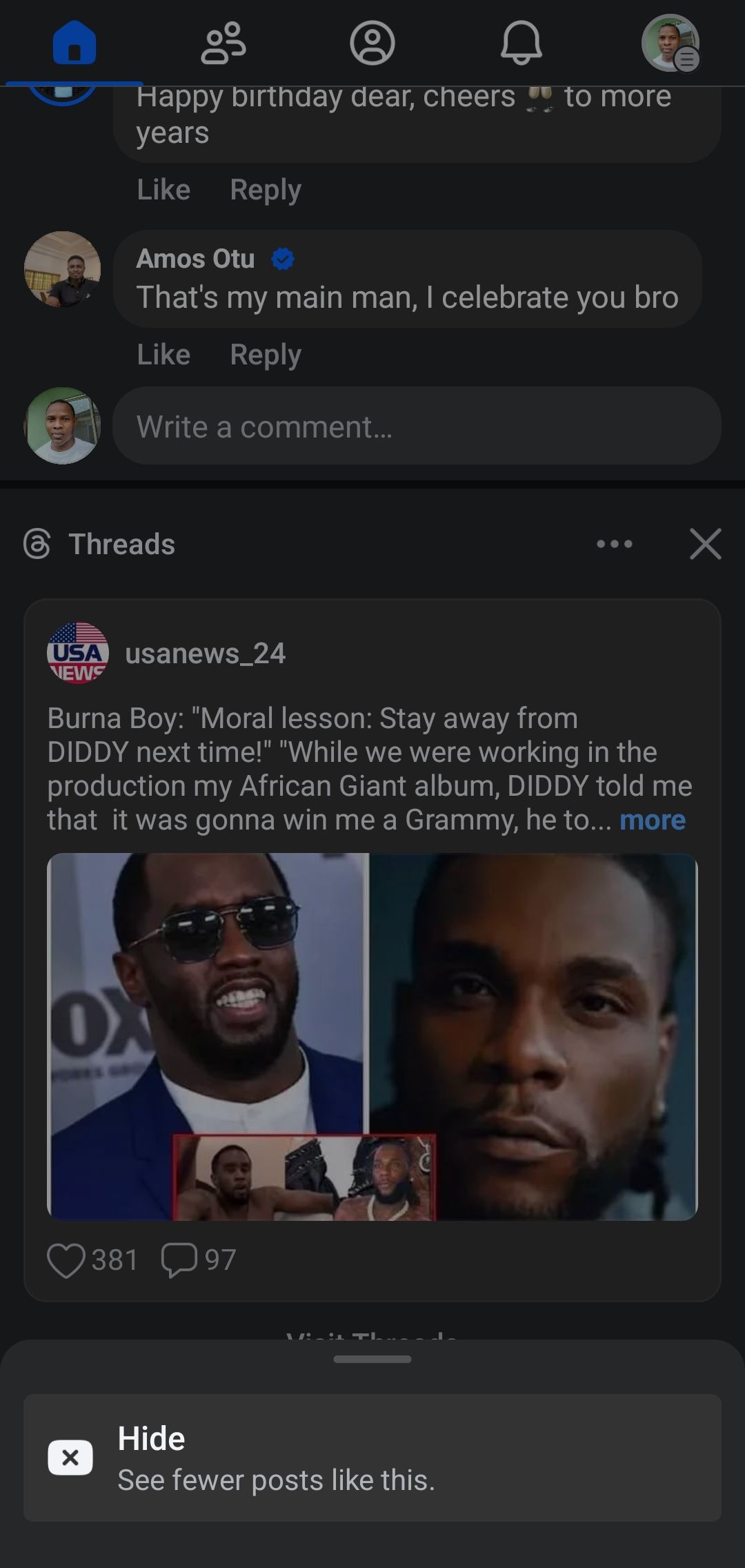
Предложения постов из Threads
Почему это раздражает
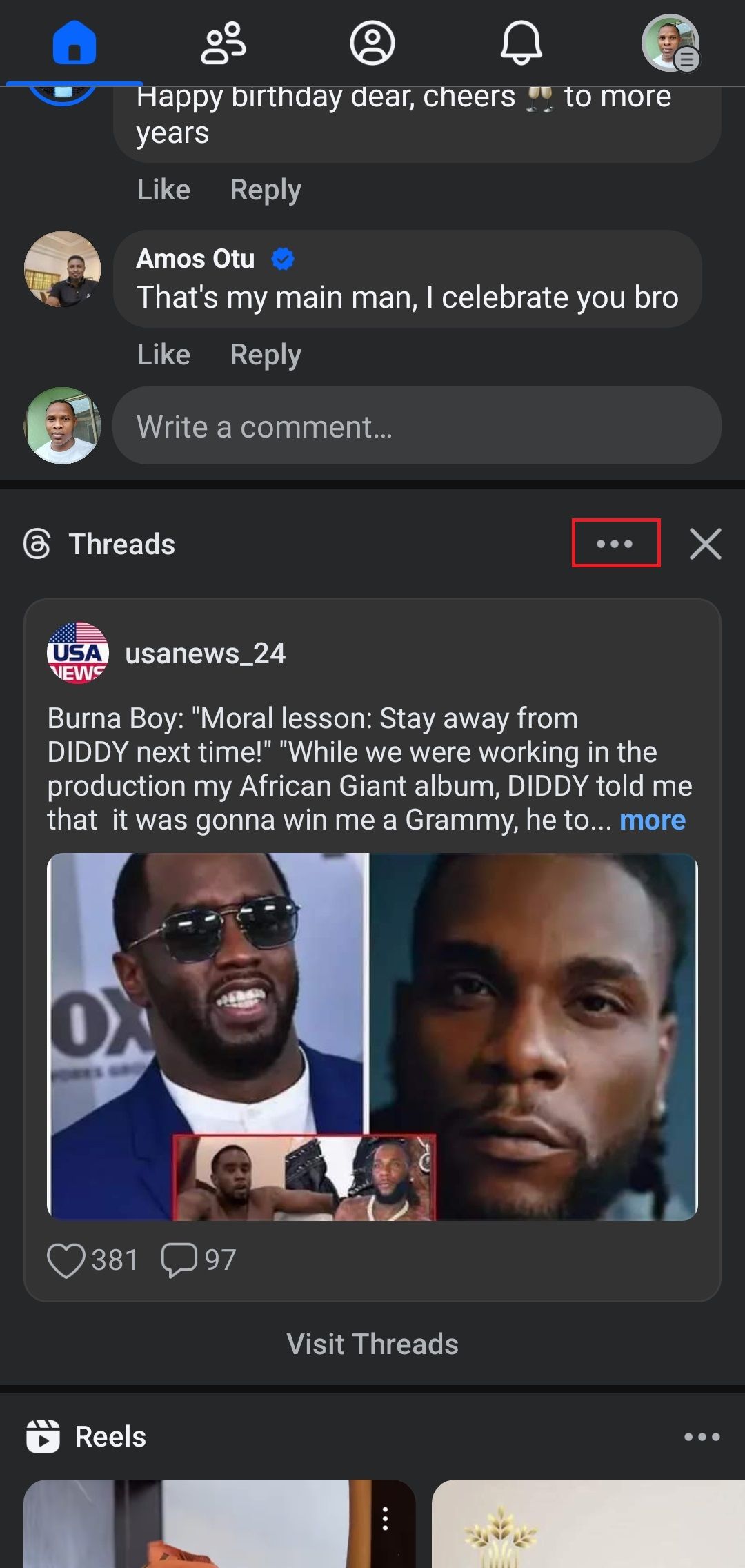
Интеграция коротких текстовых постов из Threads может приносить в ленту контент от людей, которых вы не читаете.
Как снизить количество предложений
- Не заводите аккаунт Threads, если хотите полностью избежать контента оттуда.
- Если аккаунт уже есть — удалите его или в настройках профиля отключите интеграцию, где возможно.
- Скрывайте отдельные предложения через меню на посте: «Скрыть».
Когда это не помогает
- Если вы активно используете другие платформы, кросспостинг может продолжать появляться; отключить нужно на стороне источника.
Предложения Reels
Почему это раздражает
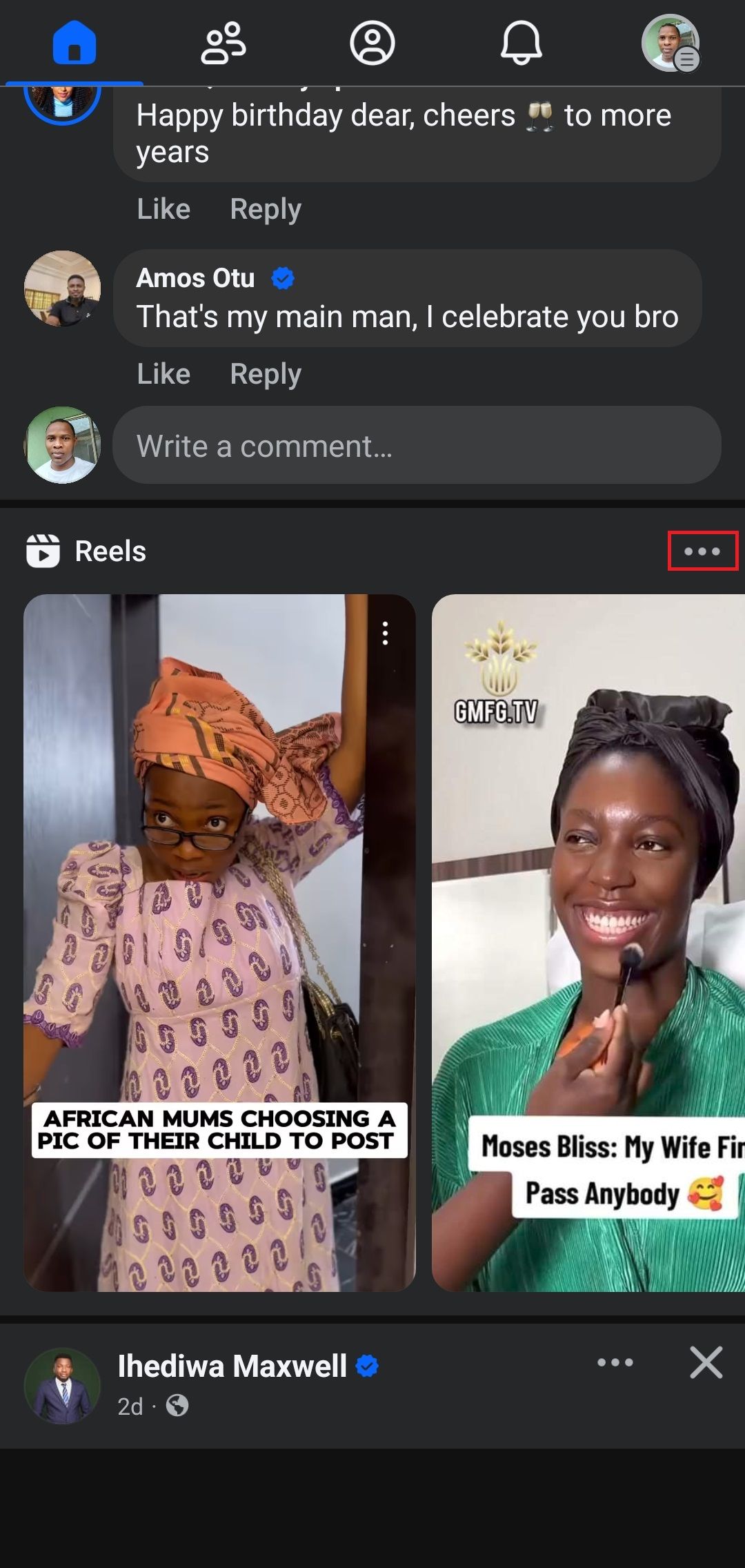
Короткие видео Reels активно продвигаются и могут занимать большую часть вашей ленты, даже если вы не подписаны на авторов.
Как уменьшить количество Reels
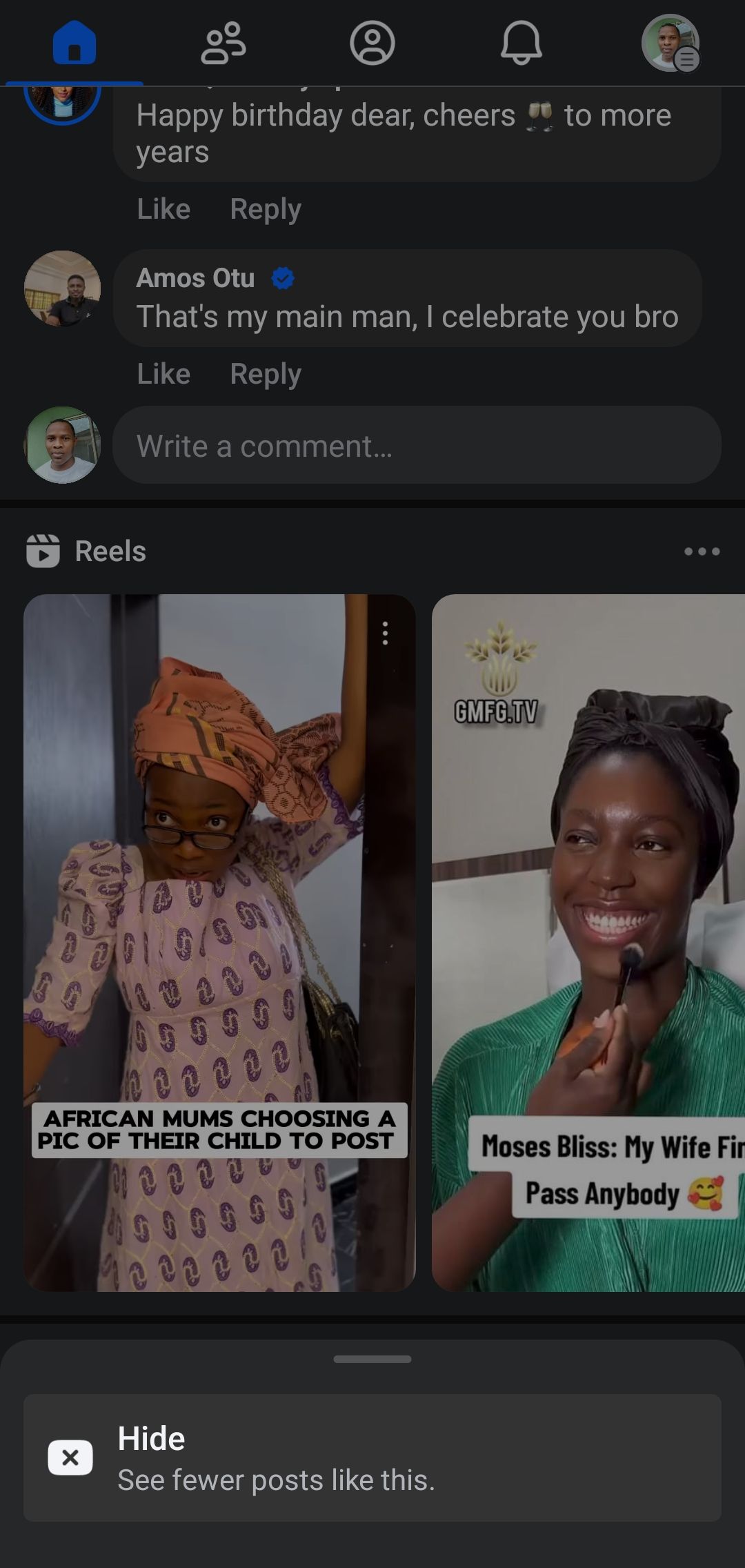
- Для отдельных роликов используйте три точки и команду «Скрыть», чтобы алгоритм показал меньше похожего контента.
- Перейдите в настройки ленты и по возможности отключите рекомендации из раздела Reels.
Ограничения
- Полностью отключить Reels нельзя; можно лишь уменьшить их видимость путём постоянных скрытий и настройки предпочтений.
Методика быстрой «чистки» за 30 минут
- 0–5 мин: Отключите все ненужные уведомления.
- 5–15 мин: Переключитесь на вкладку «Ленты > Друзья» и отметьте список приоритетных людей.
- 15–25 мин: Просмотрите ленту и скрывайте нерелевантные посты — минимум 20 скрытий.
- 25–30 мин: Проверьте «Профиль и отметки», настройте проверку отметок.
Повторяйте цикл раз в месяц.
Роль‑ориентированные контрольные списки
Для повседневного пользователя
- Отключить push‑уведомления от страниц и рекламных кампаний.
- Включить проверку отметок.
- Скрывать нерелевантные посты как минимум 5 раз в неделю.
Для администратора страницы
- Оставить уведомления о сообщениях и комментариях на странице.
- Настроить автоматические ответы и фильтры спама.
- Использовать отдельный личный аккаунт для личного использования.
Для родителя
- Проверить настройки приватности детей.
- Отключить автозапуск видео на мобильном трафике.
- Отключить синхронизацию контактов для приложений детей.
Короткий глоссарий терминов
- Feeds — вкладки ленты, где можно выбрать «Друзья» или алгоритмический фид.
- Reels — короткие видеоролики в формате вертикального видео.
- Threads — отдельная платформа/формат коротких постов, интегрируемых в ленту.
- Отметки — метки людей на фото и в постах, которые связывают контент с вашим профилем.
Риски и простые меры защиты
- Приватность: отключайте автоматическую синхронизацию контактов и проверяйте, какие приложения имеют доступ к вашему аккаунту.
- Безопасность: не принимайте запросы в друзья от незнакомцев. Для публичных страниц используйте отдельный рабочий профиль.
Часто задаваемые вопросы
Как полностью отключить рекомендации Reels и Threads?
Полностью отключить нельзя, но можно значительно уменьшить их частоту, скрывая отдельные посты и не заводя аккаунт в Threads.
Помогает ли удаление приложения решению всех проблем?
Удаление приложения остановит уведомления и автовоспроизведение на мобильном устройстве, но контент по‑прежнему будет доступен через веб‑версию.
Как ограничить видимость моих отметок только для друзей?
Войдите в Настройки > Профиль и отметки, настройте проверку отметок и ограничьте аудиторию для публикаций.
Краткое резюме
- Большинство раздражающих функций Facebook можно либо отключить, либо существенно уменьшить их влияние через настройки.
- Начните с уведомлений, затем очистите ленту и включите проверку отметок.
- Если вы используете Facebook для бизнеса, разделяйте личный и рабочий аккаунты.
Важно: алгоритмы обучаются на ваших действиях — систематическое скрытие и настройки дадут лучший результат через 1–4 недели.
Социальная превью‑метка
OG‑заголовок: Управление раздражающими функциями Facebook
OG‑описание: Уменьшите шум в ленте: отключите уведомления, автозапуск видео и сократите Reels/Threads через простые настройки.
Короткое объявление (100–200 слов)
Вы устали от навязчивых уведомлений, автозапуска видео и ни на чём не основанных рекомендаций «Люди, которых вы можете знать»? Это руководство показывает практические шаги, как вернуть контроль над вашим аккаунтом Facebook. За 30 минут вы научитесь отключать ненужные уведомления, фильтровать ленту, включать проверку отметок и уменьшать количество предложений из Threads и Reels. Подробные чек‑листы, роль‑ориентированные советы и простая методика очистки помогут сделать вашу ленту полезной и спокойной.
FAQ
- Как часто нужно повторять чистку ленты? Рекомендуется 1 раз в месяц.
- Можно ли сохранить настройки при смене устройства? Да, настройки привязаны к аккаунту и синхронизируются.

Похожие материалы

Несколько аккаунтов Skype: Multi Skype Launcher

Журнал для работы: повысить продуктивность

Персональные звуки уведомлений на Android

Скачивание шоу Hulu для офлайн‑просмотра

Microsoft Start: персонализированная новостная лента
