
Как управлять приложениями по умолчанию на Android

В этой статье вы найдёте пошаговые инструкции, объяснения терминов и списки решений для типичных задач: смена браузера по умолчанию, управление приложениями для звонков и SMS, отмена ассоциаций и рекомендации для конфиденциальности. В конце — чеклисты и дерево принятия решений, которое поможет быстро исправить неправильно открывающиеся ссылки.
Что такое приложения по умолчанию в Android
Приложения по умолчанию — это программы, которые система использует автоматически для выполнения определённых действий (открытие веб‑ссылок, звонки, SMS, запуск лаунчера и т.д.). Если у вас установлено несколько приложений, способных выполнить одно и то же действие, Android предложит выбрать вариант и, при желании, сохранить его как значение по умолчанию.
Определение терминов:
- Ассоциация (association): правило, связывающее тип действия или URL с конкретным приложением.
- Глубокая ссылка (deep link): ссылка, которая открывает контент непосредственно в приложении вместо браузера.
Важно: поведение интерфейса и названия пунктов меню могут отличаться в зависимости от производителя телефона (Samsung, Xiaomi, Huawei, OnePlus и т. п.) и версии Android (например, Android 11, 12, 13).
Где находятся настройки приложений по умолчанию
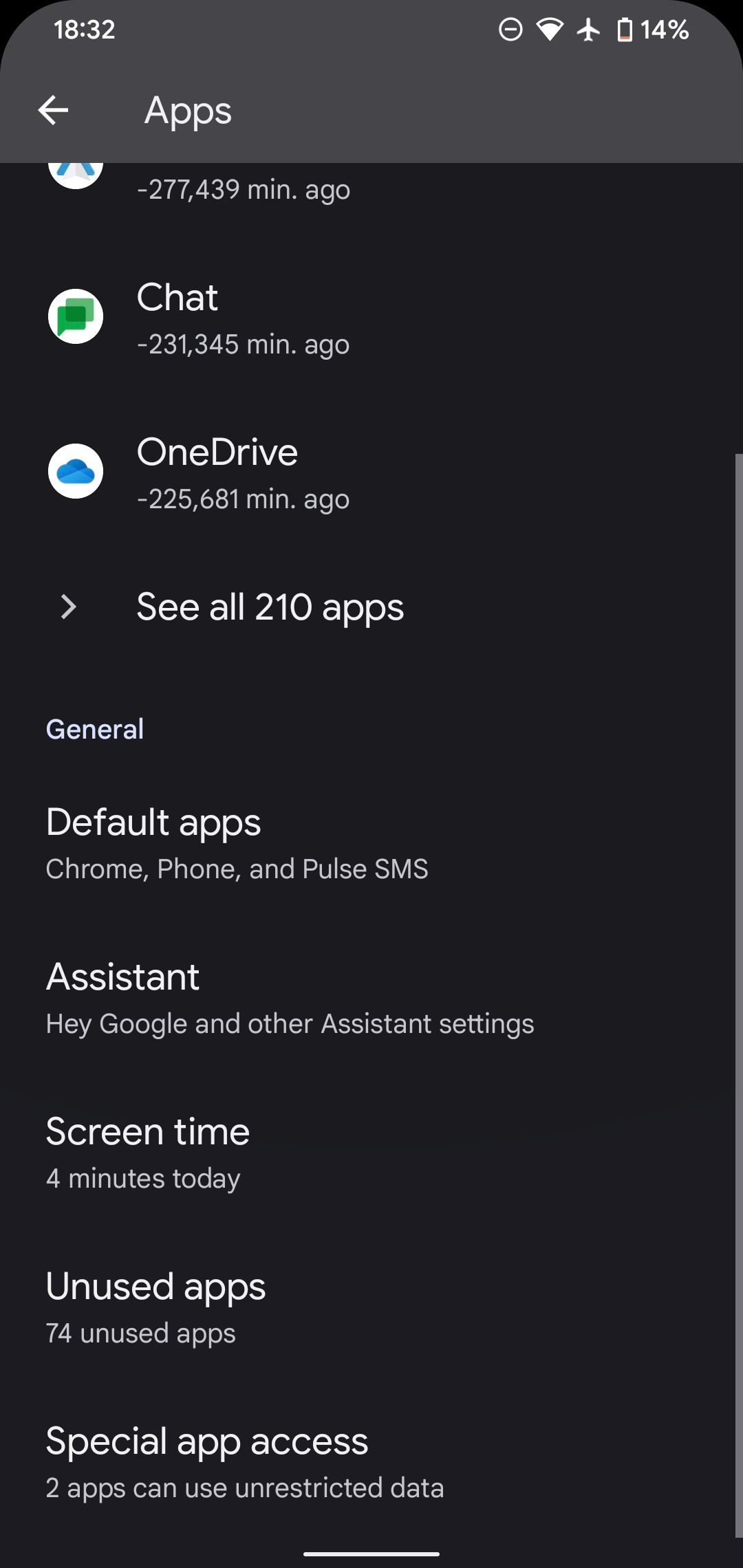
На «чистом» Android (например, в Pixel) путь обычно такой: Settings > Apps > Default apps. В русскоязычных интерфейсах эти пункты называются «Настройки > Приложения > Приложения по умолчанию» или «Настройки > Приложения > Приложения по умолчанию». У производителей пункты меню могут находиться в других местах:
- Samsung (One UI): Настройки > Приложения > Приложения по умолчанию.
- Xiaomi (MIUI): Настройки > Приложения > Управление приложениями > Приложения по умолчанию.
- Huawei (EMUI): Настройки > Приложения > Настройки по умолчанию.
Если не получается найти, используйте поиск в настройках по запросу «по умолчанию» или «по умолчанию».
Как установить новое приложение по умолчанию (шаги при первом запуске)
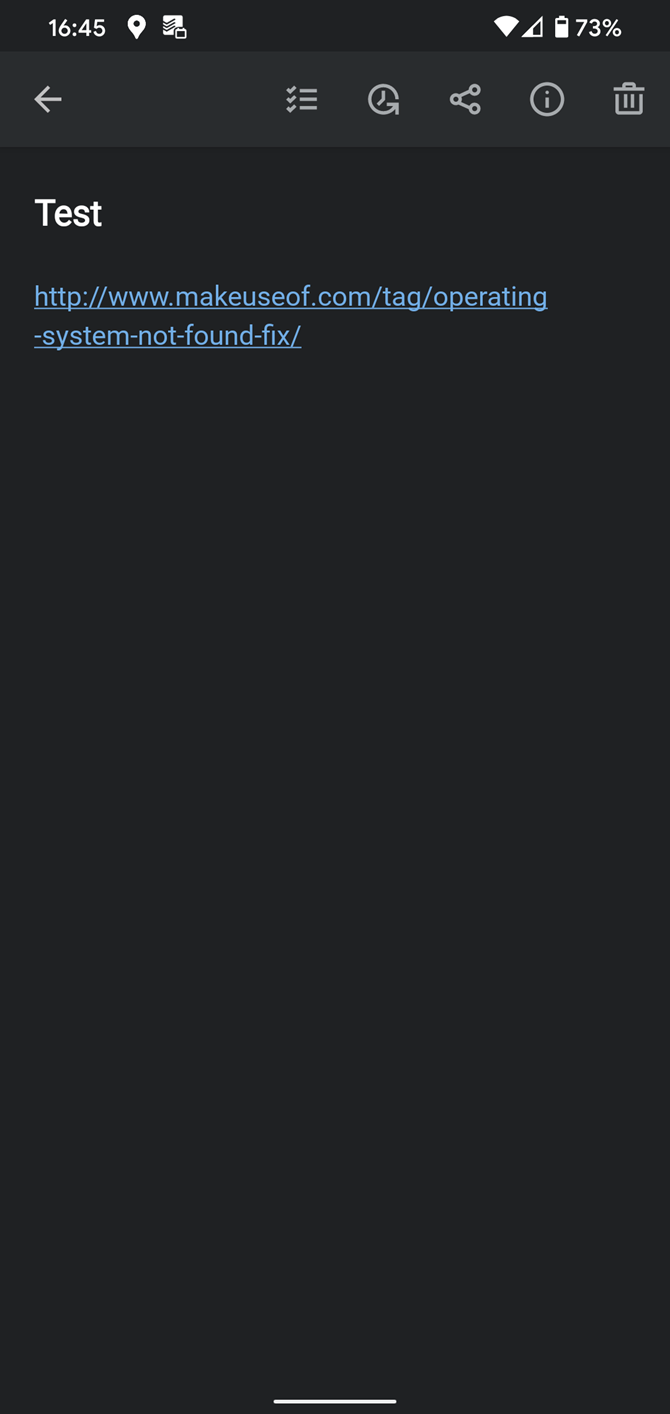
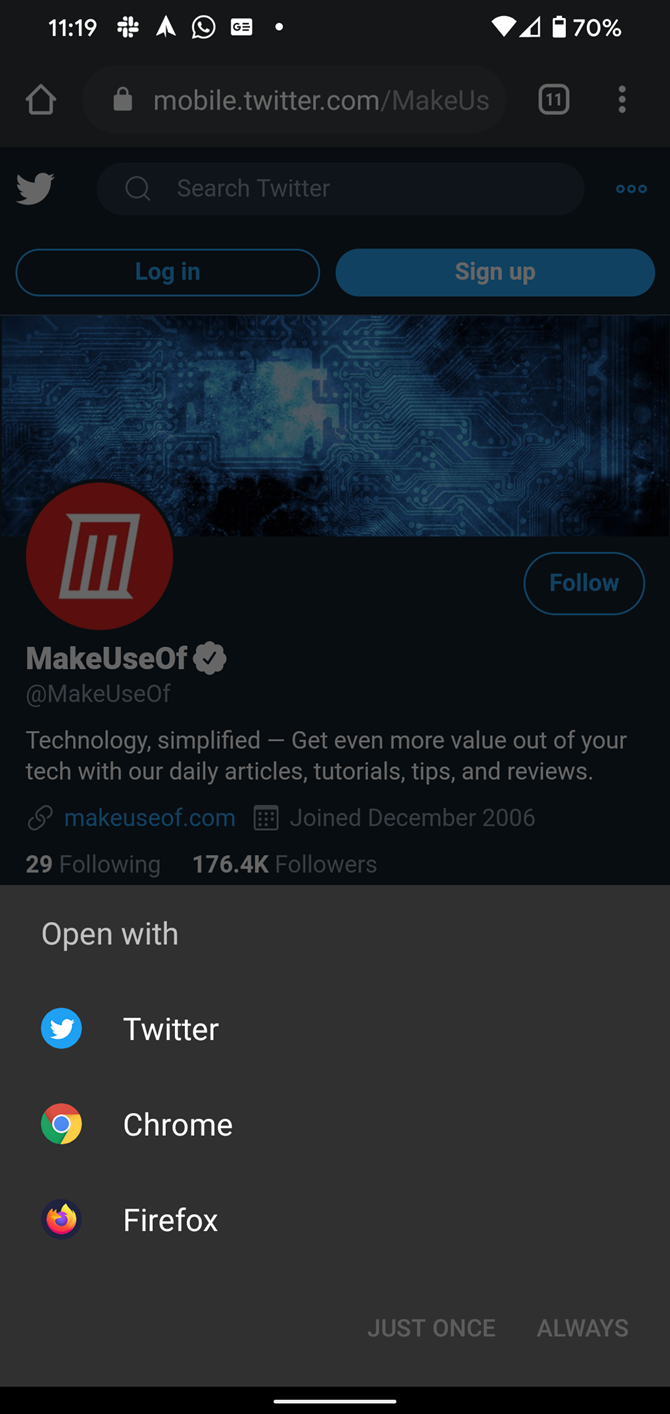
- Совершите действие, для которого ещё не задано приложение по умолчанию (например, откройте ссылку или нажмите номер для звонка).
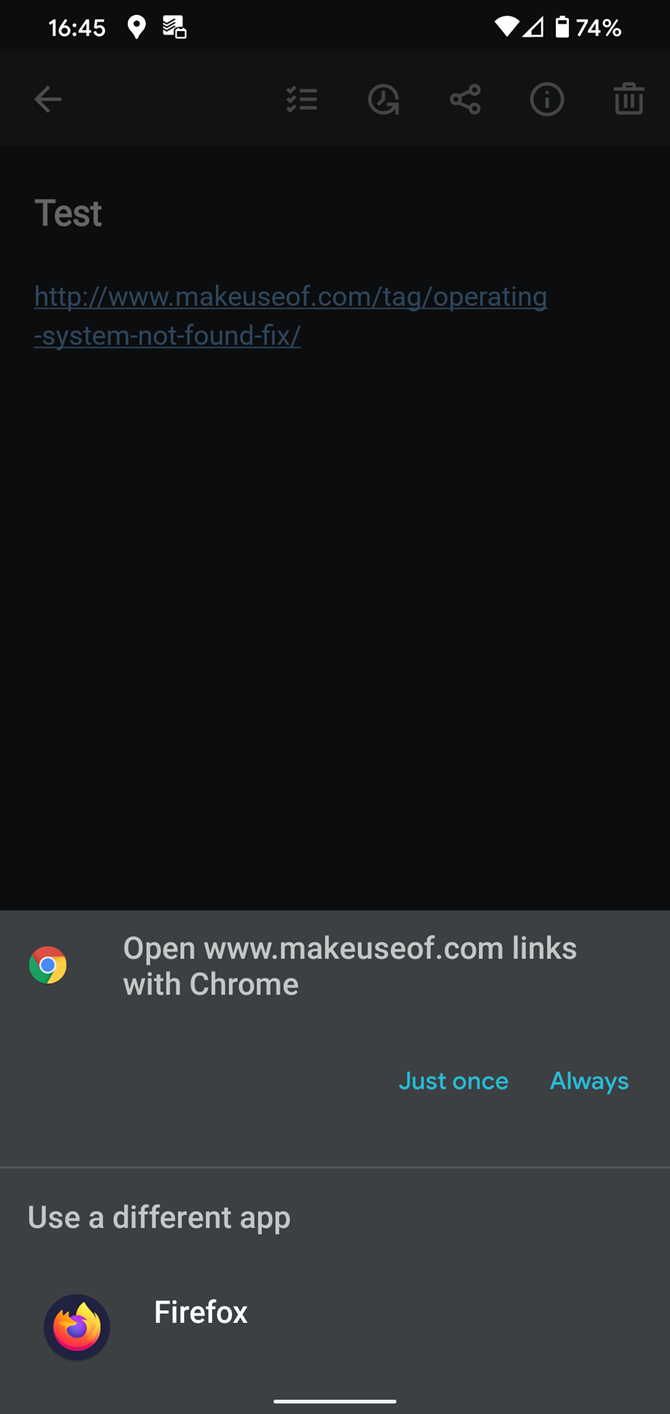
- Система покажет список приложений, способных выполнить это действие.
- Нажмите приложение, которое хотите использовать.
- Выберите «Всегда» (Always) — чтобы сохранить как значение по умолчанию, или «Только один раз» (Just once) — чтобы временно использовать приложение.
Если вы ошиблись или захотите поменять выбор позже, можно изменить или сбросить ассоциации в настройках приложений (см. раздел «Как удалить приложения по умолчанию»).
Как просмотреть и изменить текущие приложения по умолчанию
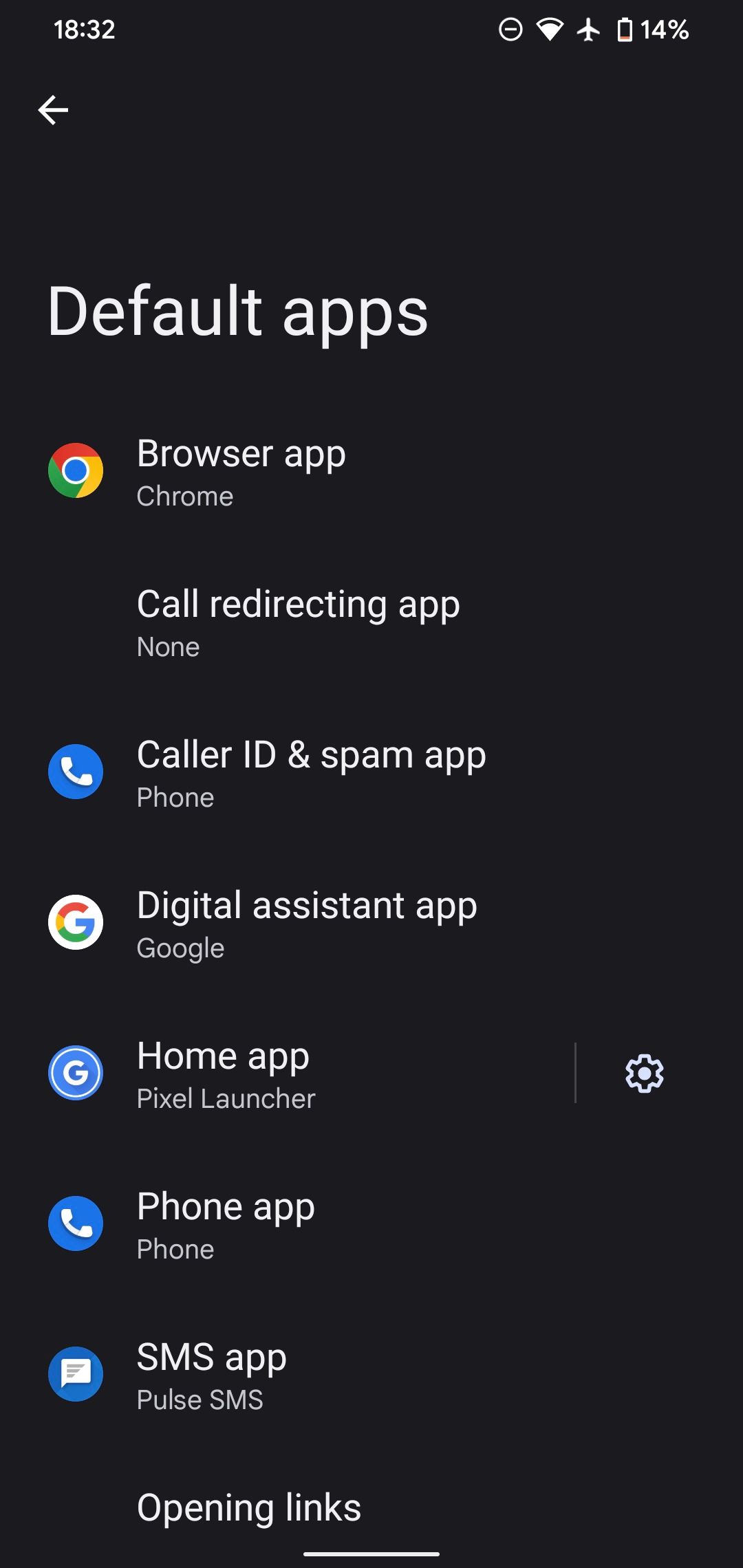
Путь: Настройки > Приложения > Приложения по умолчанию (варианты меню зависят от оболочки). В разделе вы увидите категории, например:
- Браузер
- Приложение для звонков (Телефон)
- SMS (сообщения)
- Помощник (Digital Assistant)
- Домашний экран (лаунчер)
- Идентификатор звонящих и блокировка спама
Нажмите категорию, чтобы выбрать другое приложение из установленных.
Примеры категорий и когда их менять
- Браузер: меняйте, если хотите другой движок, расширения или режимы приватности.
- Телефон: замените, если хотите другой интерфейс для звонков или расширенные блокировки спама.
- SMS: смените для работы с RCS, резервного копирования или шифрования.
- Лаунчер: замените, чтобы изменить внешний вид домашнего экрана и жесты.
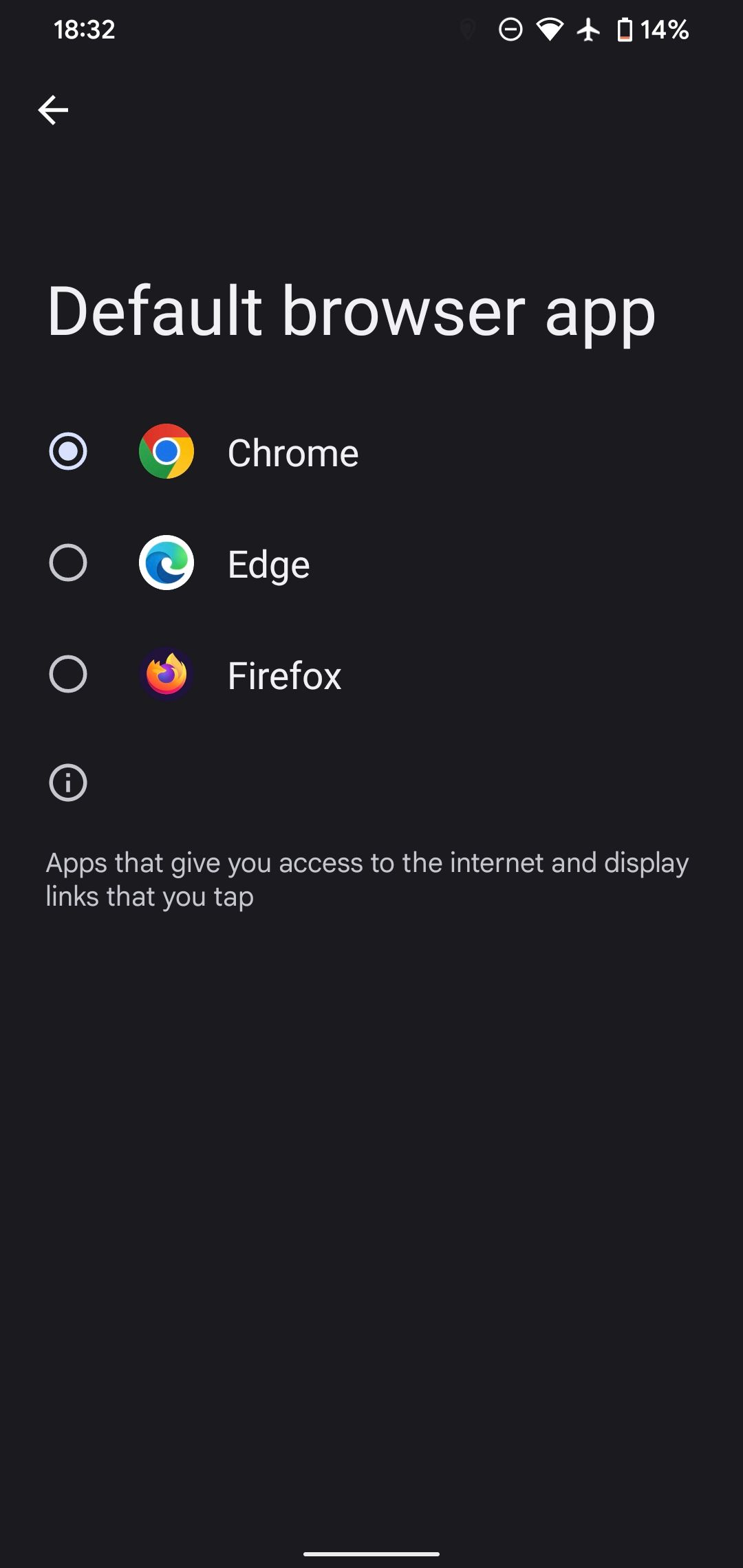
Важно знать: некоторые системные ассоциации (в особенности на Android 12/13) нельзя полностью очистить через обычный интерфейс для определённых категорий, например, браузера в некоторых оболочках.
Как удалить приложения по умолчанию (сброс ассоциаций)
Если приложение установлено как значение по умолчанию и вы хотите убрать эту привязку:
- Откройте Настройки > Приложения > Просмотреть все X приложений.
- Найдите приложение, для которого хотите снять права по умолчанию.
- Откройте страницу приложения, разверните «Дополнительно» и выберите «Открывать по умолчанию» или «Открывать в приложении».
- Нажмите «Очистить значения по умолчанию» или «Сбросить настройки по умолчанию».
После этого при выполнении связанного действия система снова спросит, какое приложение использовать.
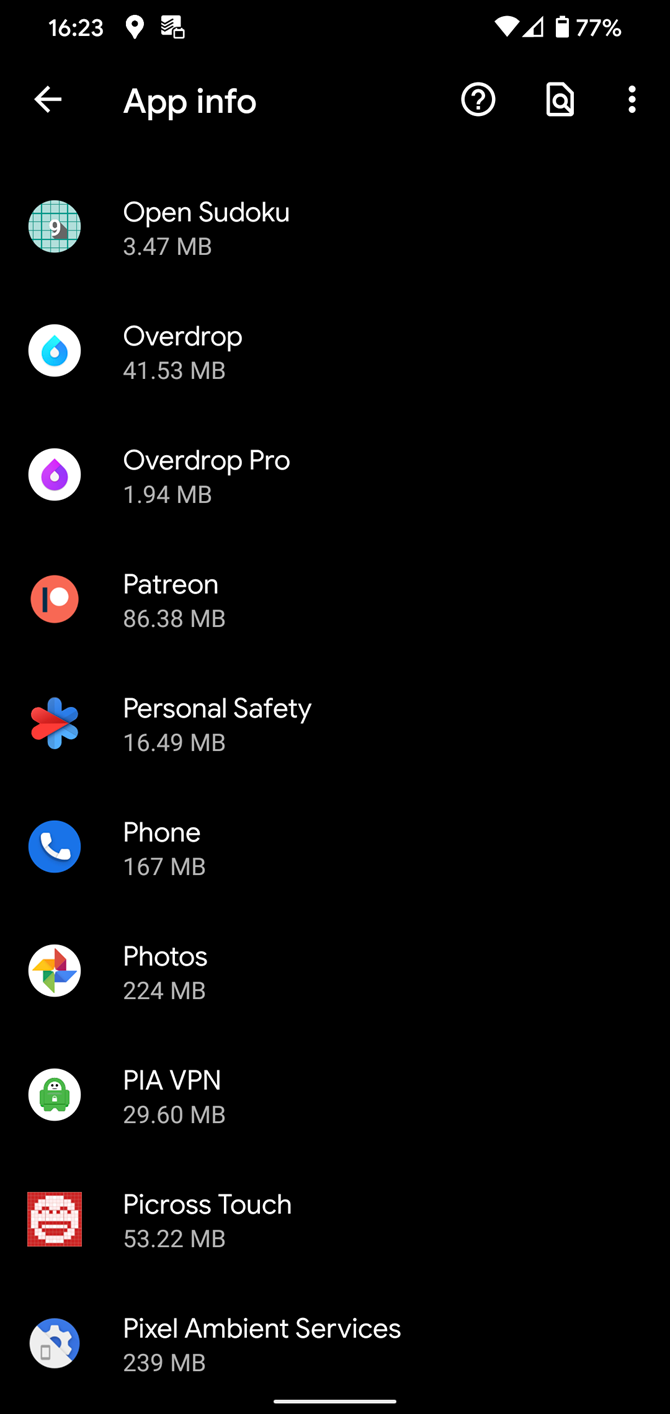
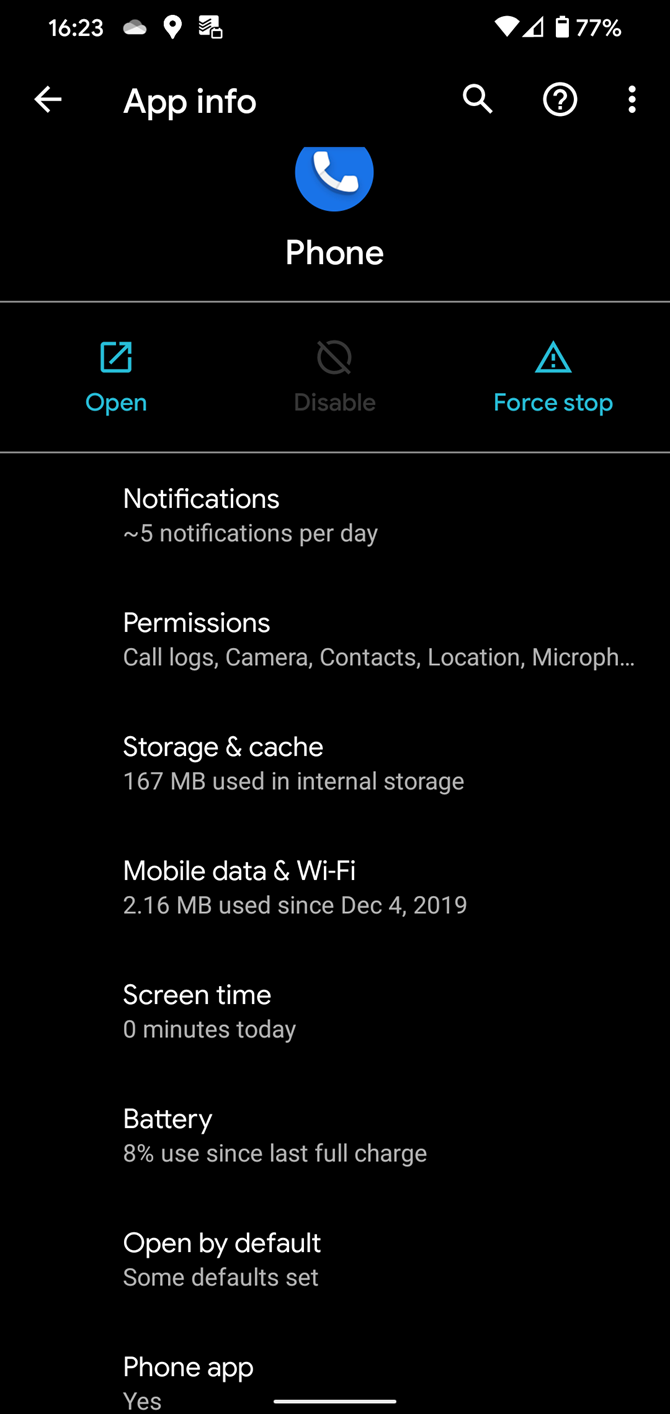
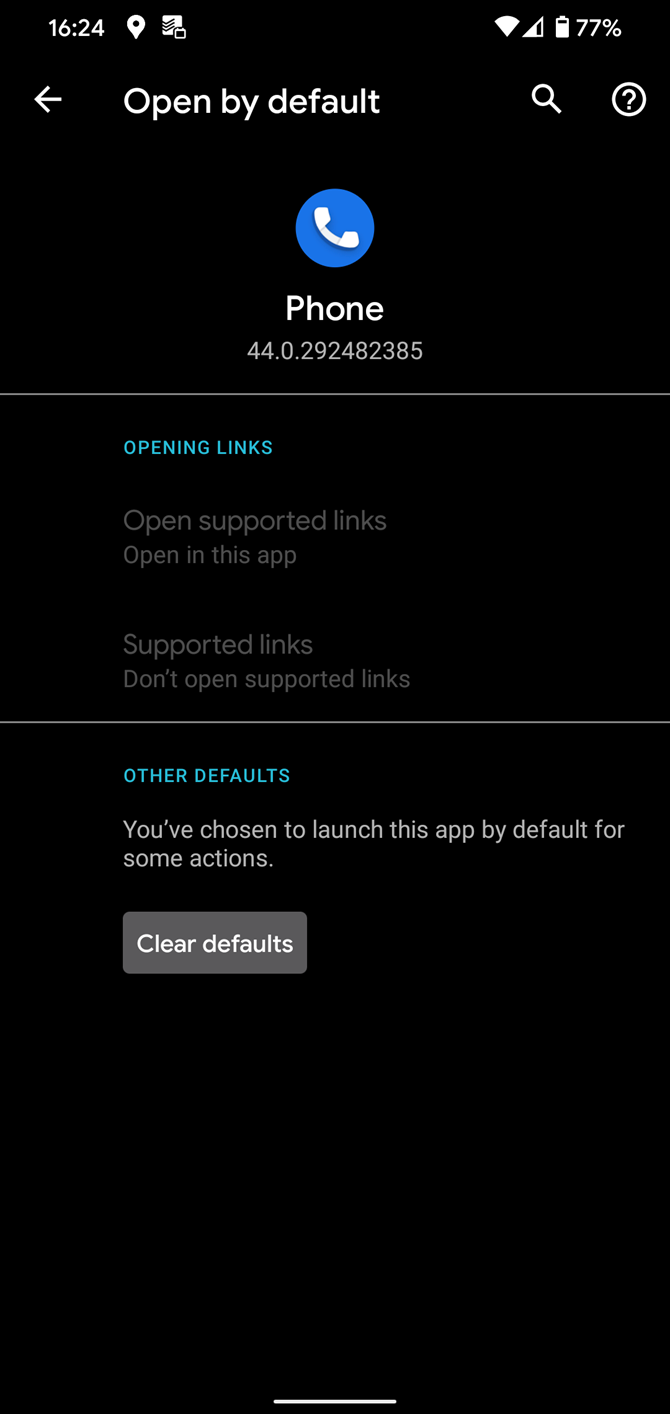
Примечание: на некоторых телефонах нельзя очистить определённые системные привязки (см. предупреждение выше). Если пункт «Очистить значения по умолчанию» недоступен, возможно, опция недоступна из интерфейса — в этом случае можно попробовать удалить обновления приложения (для Google Chrome это иногда сбрасывает поведение) или временно удалить само приложение.
Управление открытием ссылок и глубокими ссылками
Когда у вас установлено приложение для конкретного сервиса (например, YouTube), Android может открывать определённые URL непосредственно в этом приложении вместо браузера. Это удобно, но иногда приводит к ситуациям, когда ссылка открывается не там, где вы хотите.
Чтобы управлять этим:
- Настройки > Приложения > Приложения по умолчанию > Открытие ссылок.
- Включите или отключите Instant apps (Мгновенные приложения), если хотите использовать приложения без установки.
- Выберите приложение из списка, чтобы посмотреть его параметры «Открывать по умолчанию».
- Здесь вы сможете включать/отключать «Открывать поддерживаемые ссылки» или выбирать «Открывать в этом приложении», «Не открывать в этом приложении» или «Спрашивать каждый раз» в старых версиях Android.
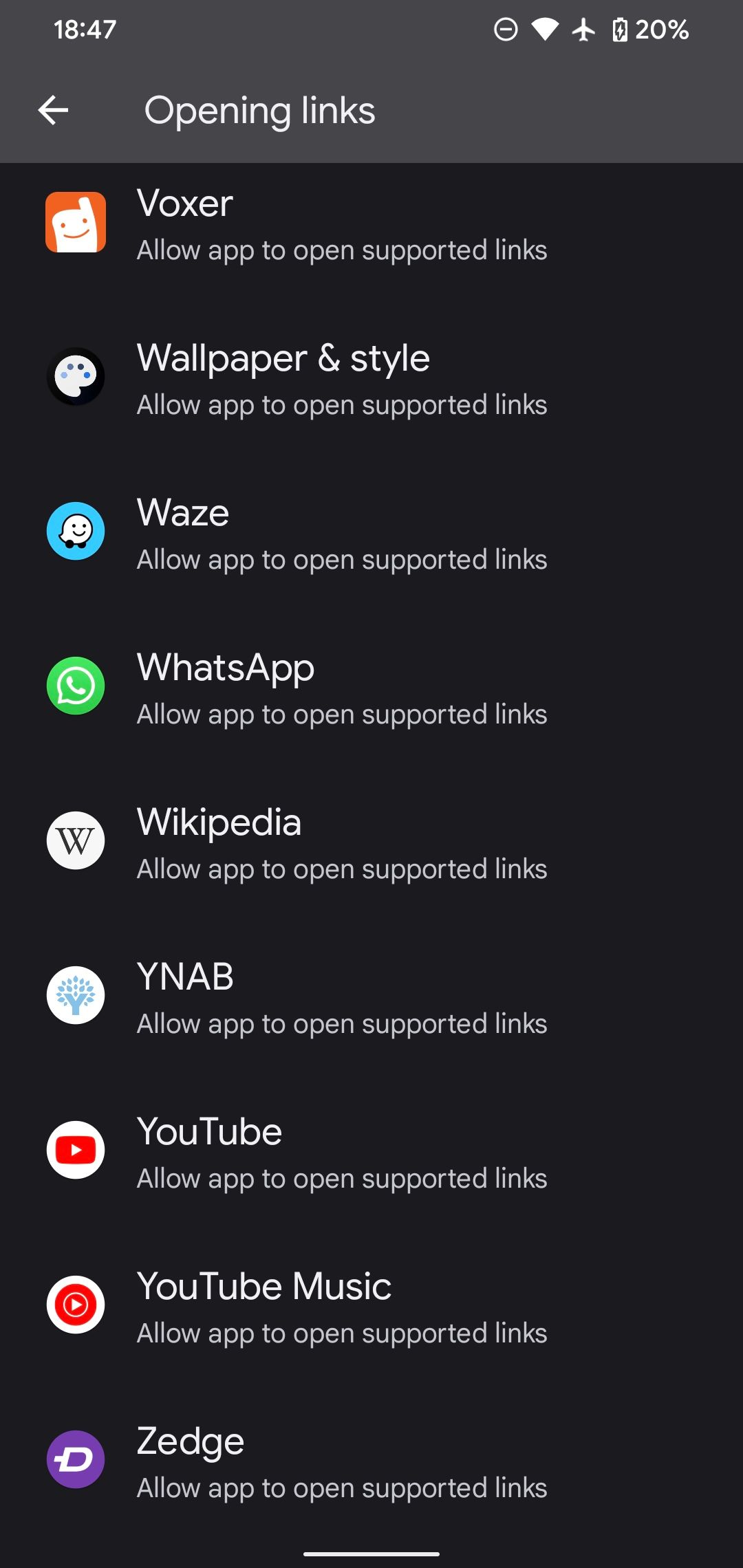
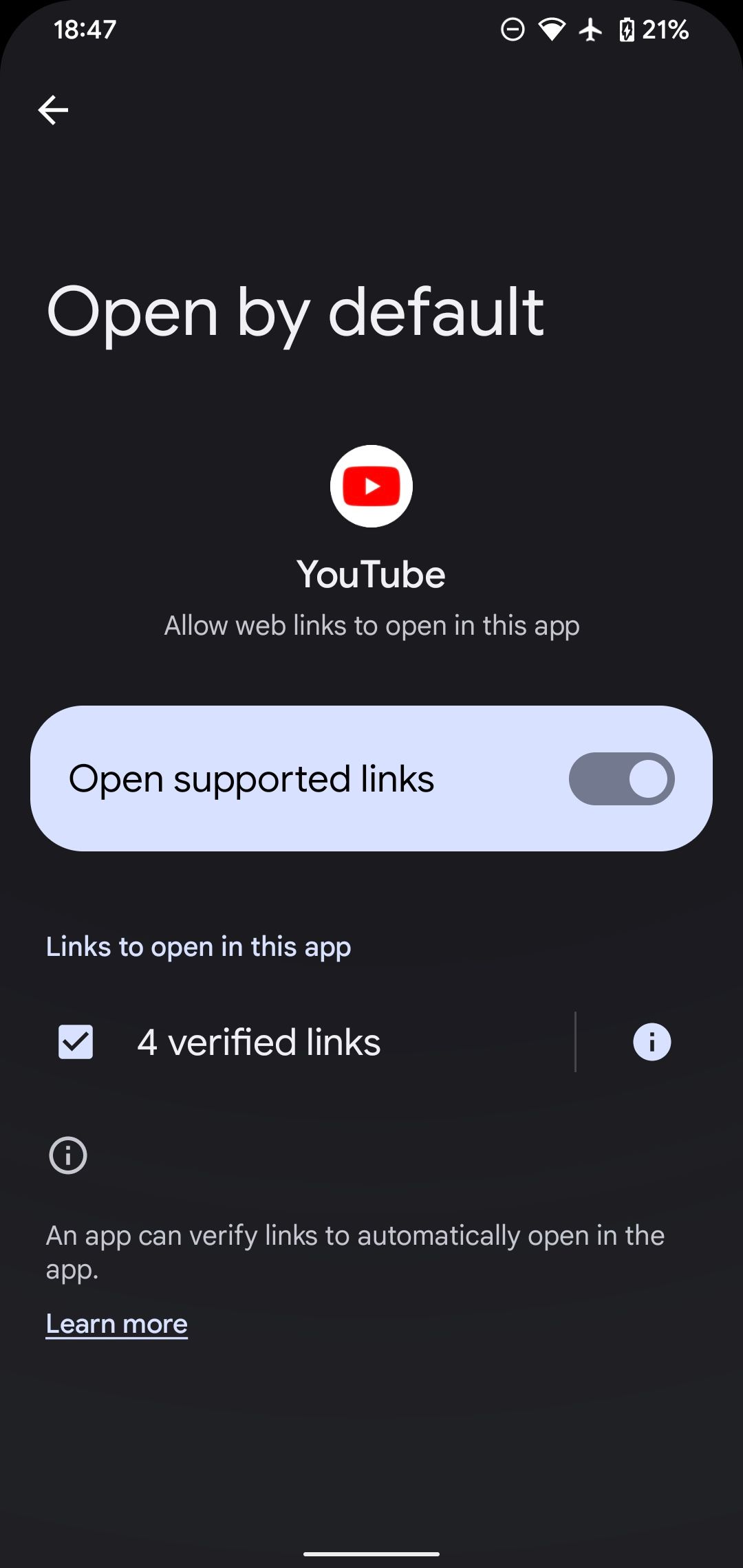
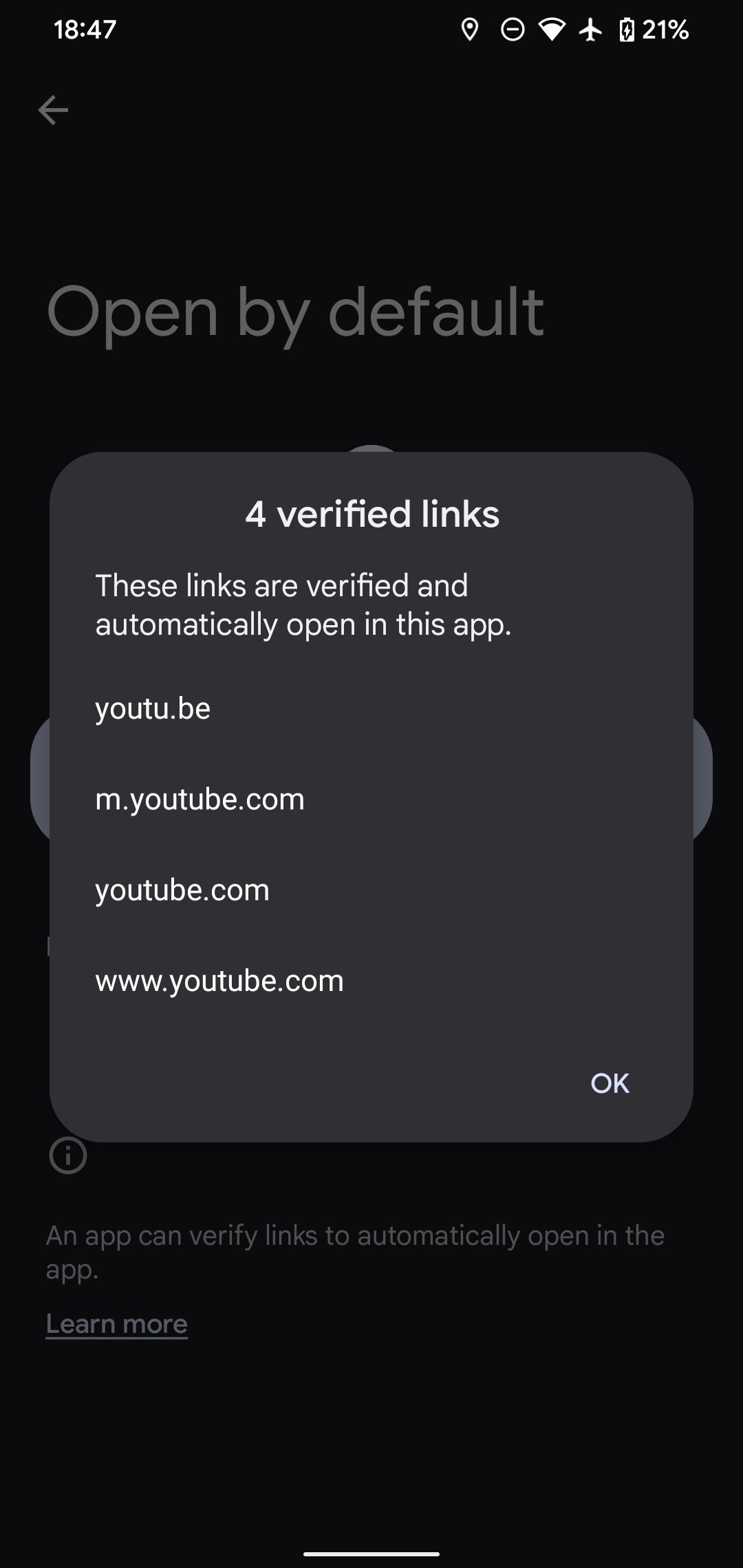
Полезно: в разделе «Подтверждённые ссылки» (или «Поддерживаемые ссылки») вы увидите домены, которые приложение может открывать среди поддерживаемых URL. Иногда можно выбирать конкретные поддомены.
Отключение встроенных браузеров (in‑app browsers)
Многие приложения (Gmail, Telegram, Twitter, Slack и др.) имеют встроенные браузеры, которые открывают веб‑страницы внутри приложения. Это может мешать удобству (например, вы не авторизованы в нужных сайтах) и влиять на конфиденциальность.
Рекомендуем отключить встроенные браузеры или включить опцию «Открывать ссылки внешне» в настройках соответствующего приложения. Обычно путь выглядит так: Настройки приложения > Параметры ссылок или Чаты > Встроенный браузер.
Пример: Telegram — Настройки > Настройки чатов > Встроенный браузер.
Важно: у каждого приложения свой путь к этой опции.
Расширенные возможности: сторонние решения
Если штатные возможности Android вам не подходят, есть утилиты, которые дают тонкий контроль над ассоциациями.
Better Open With
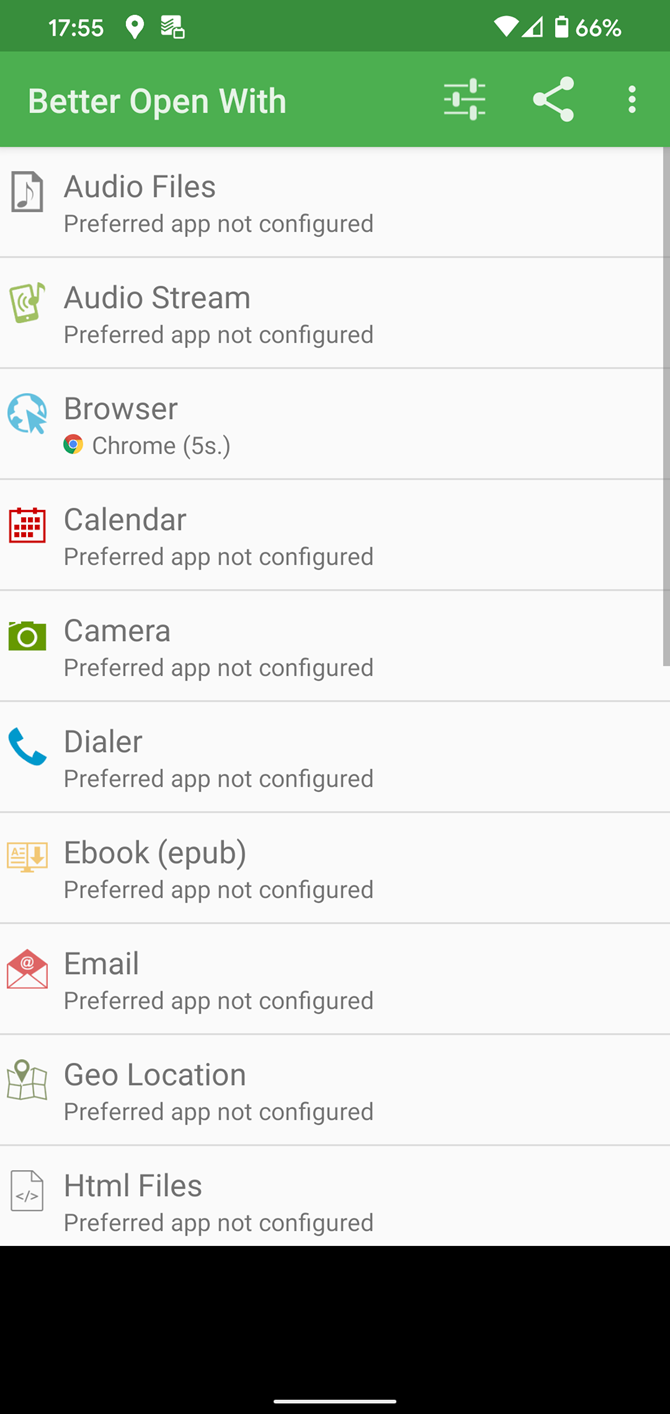
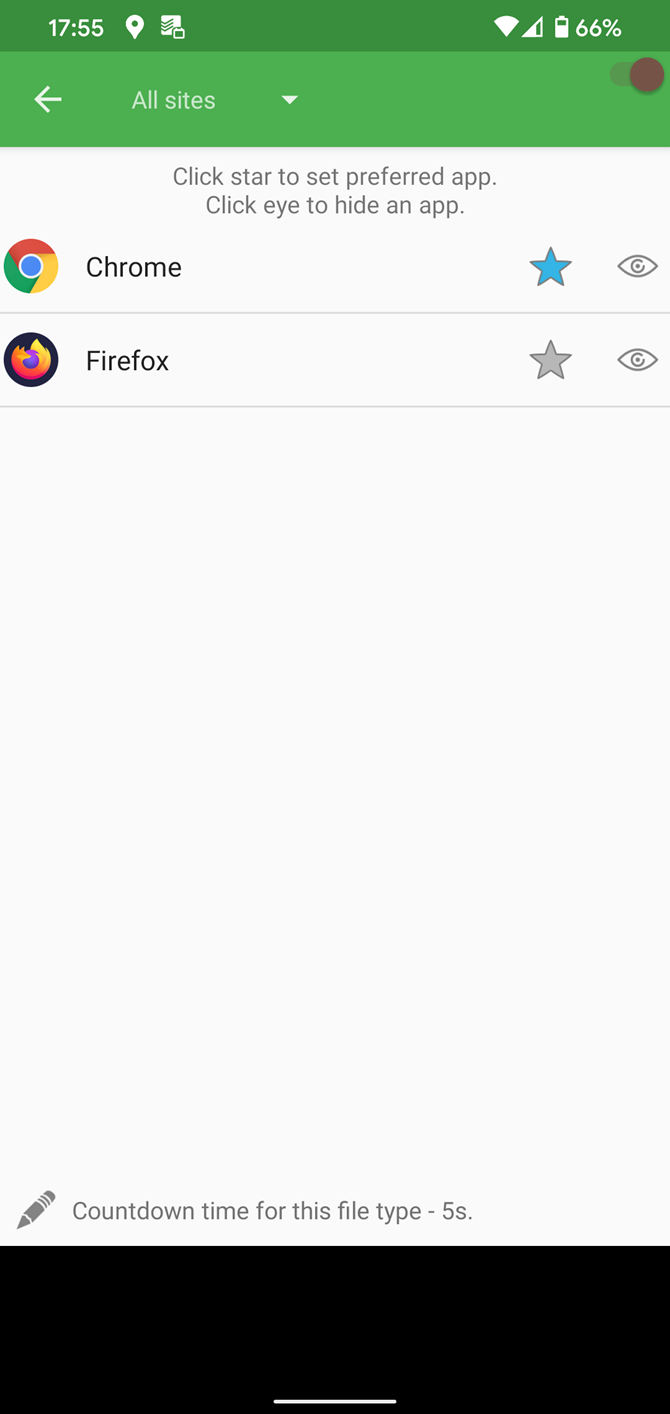
Better Open With позволяет задать предпочтительные приложения и мгновенно менять их с экрана выбора. Приложение показывает список категорий (Аудио, Браузеры, Звонки и т.д.), позволяет отмечать любимые приложения звёздочкой и скрывать нежелательные.
Как это работает:
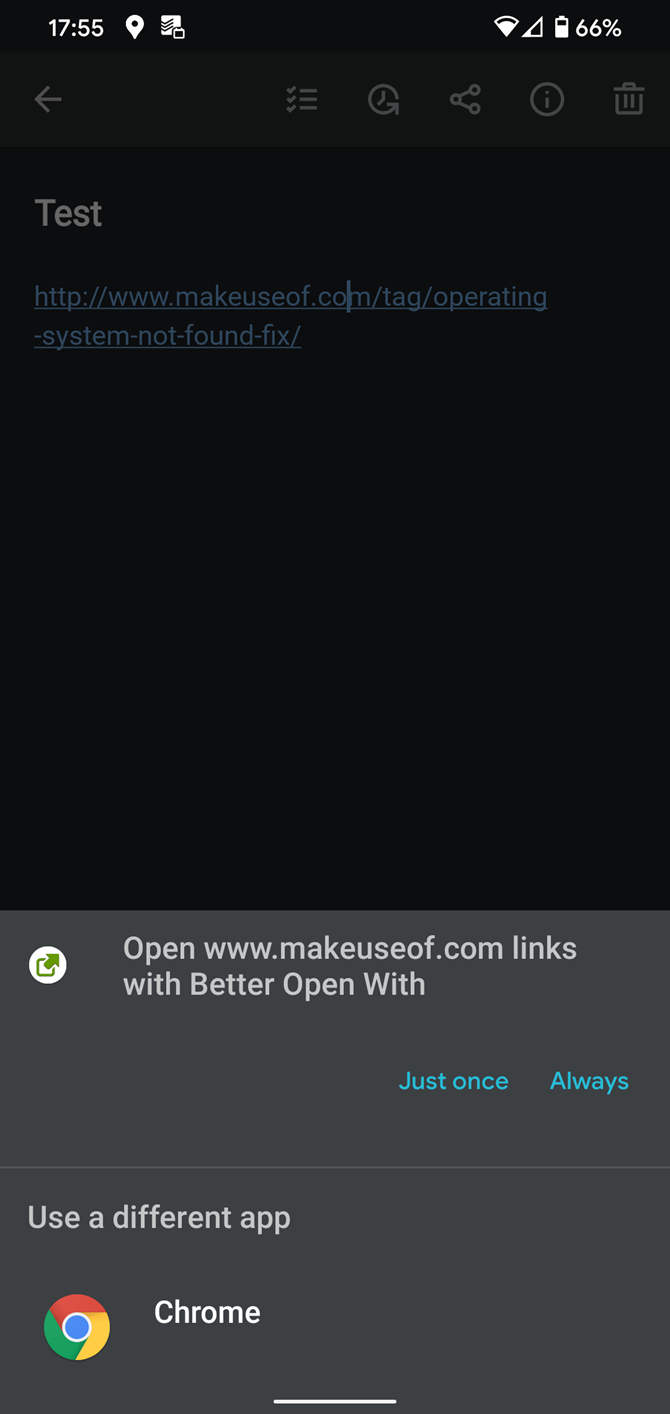
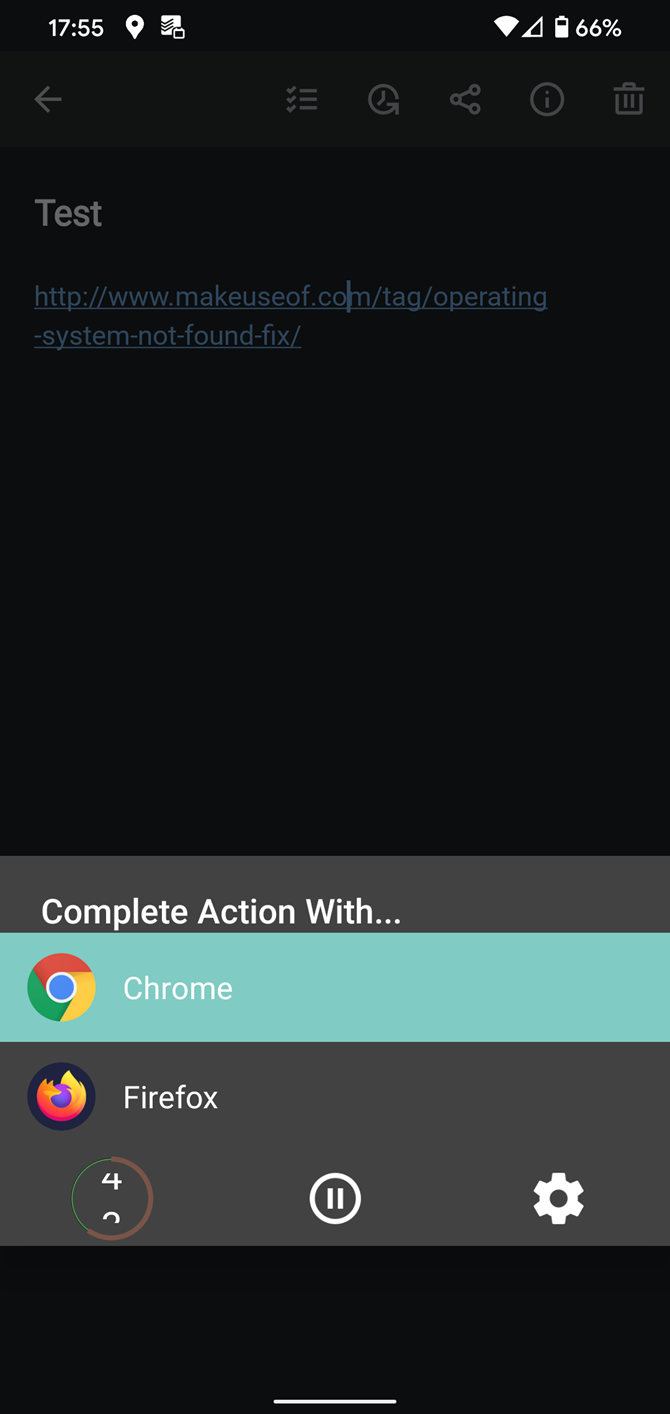
- После выбора «Better Open With» при открытии ссылки появится панель с таймером и списком приложений.
- Можно задать приложение по умолчанию для категории, но при желании переопределить выбор.
Ограничения: приложение не обновляется часто и не поддерживает некоторые категории (например, SMS).
Open Link With…
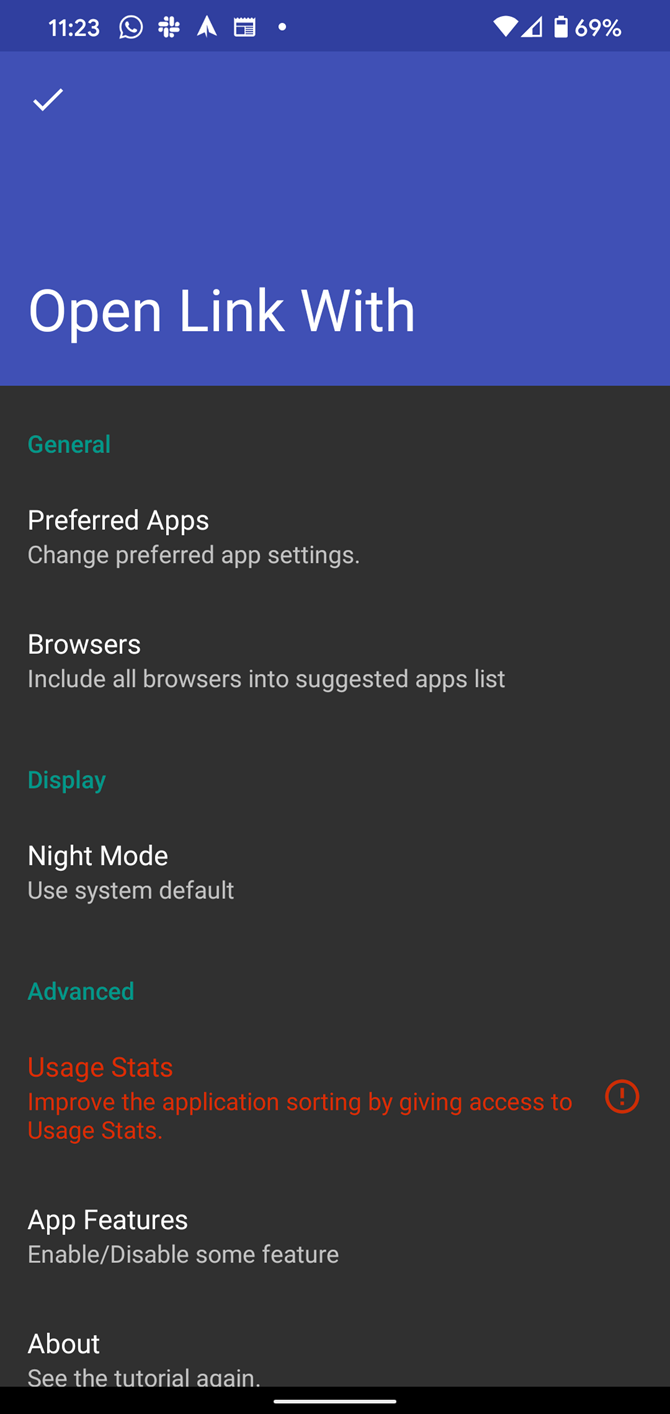
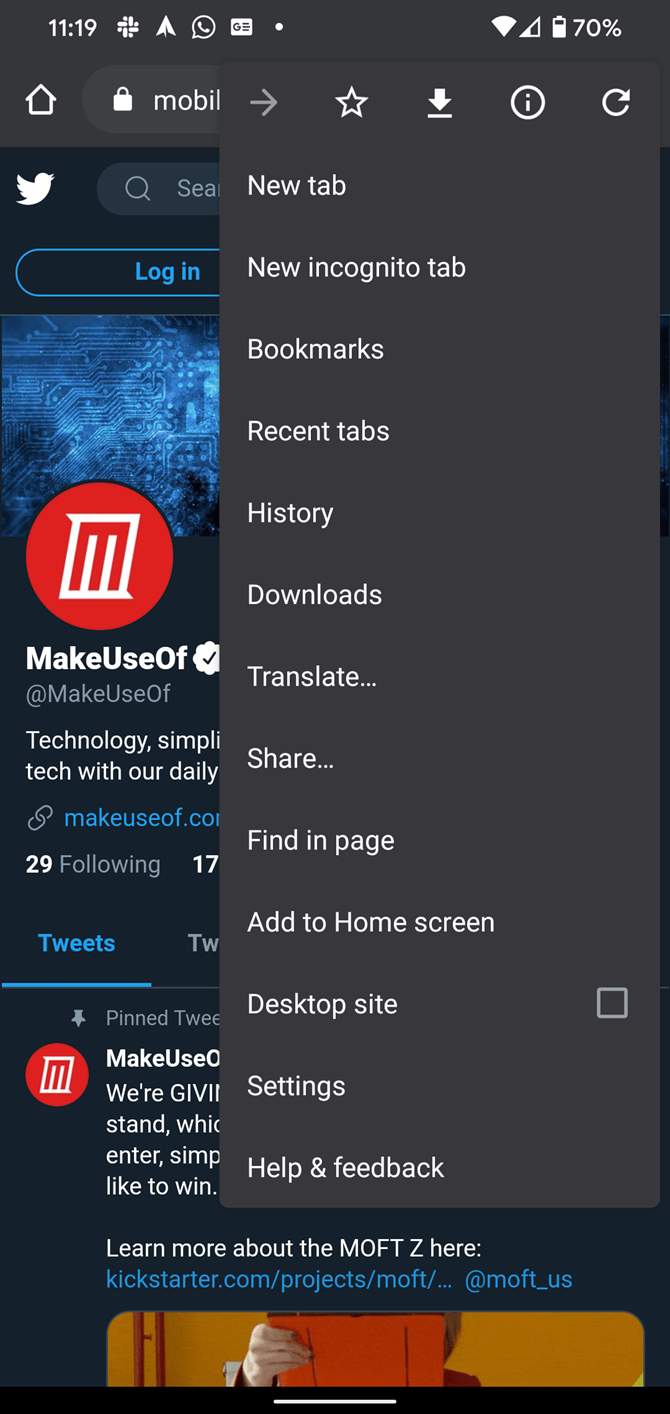
Open Link With… помогает открыть ссылки в нужных приложениях, когда Android этого не делает автоматически. Работает через механизм «Поделиться» в браузере: выберите Share → Open Link With…, затем выберите приложение.
Преимущество: полезно, когда один и тот же тип ссылок вы хотите открывать в разных клиентах (например, две разные Twitter‑программы).
Когда встроенные настройки не работают: обходные пути
- Если нельзя очистить значение по умолчанию: попробуйте удалить обновления приложения (Настройки приложения > Три точки > Удалить обновления) или временно удалить приложение, чтобы система спросила другой вариант.
- Если ссылки продолжают открываться не там, где нужно: проверьте настройки встроенного браузера в приложениях (см. раздел выше) и очистите кэш браузера/приложения.
- Если стороннее приложение не появляется в списке: убедитесь, что оно заявляет поддержку соответствующих intent/URL (разработчики указывают это в манифесте); в противном случае Android не предложит его.
Как выбрать лучшие приложения по умолчанию: мини‑методология
- Определите приоритеты: приватность, производительность, интеграция с сервисами, удобство интерфейса.
- Проверяйте разрешения и политику конфиденциальности приложения перед назначением по умолчанию.
- Тестируйте неделю: пользуйтесь новым приложением как минимум пару дней, чтобы оценить стабильность и расход батареи.
- Возвратный тест: убедитесь, что при смене приложения не теряются важные функции (например, RCS в SMS‑клиенте).
Критерии оценки (KPI): стабильность, скорость отклика, совместимость с нужными сайтами/протоколами и удобство использования.
Ролевые чеклисты
Чеклист для пользователя, заботящегося о приватности:
- Выбрал браузер с блокировкой трекеров.
- Отключил встроенные браузеры в мессенджерах.
- Проверил разрешения у приложений, назначенных по умолчанию.
- Использует отдельный SMS‑клиент с поддержкой сквозного шифрования при необходимости.
Чеклист для продвинутого пользователя (power user):
- Установил альтернативный лаунчер.
- Назначил сторонний телефонный клиент с поддержкой SIP/VoIP.
- Использует утилиту (Better Open With или Open Link With…) для тонкого управления ссылками.
- Сохраняет список текущих назначений для восстановления после сброса системы.
Чеклист для обычного пользователя:
- Установил удобный браузер и поставил его по умолчанию.
- Проверил, что ссылки из почты открываются в нужном приложении.
- При необходимости очистил значения по умолчанию и выбрал другой вариант.
Сравнение: встроенные настройки vs сторонние утилиты
| Задача | Встроенные настройки Android | Сторонние утилиты (Better Open With, Open Link With…) |
|---|---|---|
| Простая смена браузера | Легко | Избыточно |
| Тонкое управление ссылками | Частично | Да |
| Таймеры/панели выбора | Нет | Да |
| Поддержка всех типов действий | Да (ограничения у производителей) | Частично |
| Зависимость от обновлений | Зависит от системы | Зависит от разработчика |
Замечание: сторонние утилиты полезны, когда стандартных опций недостаточно, но они не всегда интегрируются идеально и зависят от обновлений.
Дерево принятия решения (Mermaid)
flowchart TD
  A[Ссылка открылась не там, где нужно] --> B{Открывается в встроенном браузере приложения?}
  B -- Да --> C[Отключите встроенный браузер в настройках приложения]
  B -- Нет --> D{Приложение по умолчанию задано?}
  D -- Нет --> E[Система спросит при следующем открытии — выберите нужное приложение и «Всегда»]
  D -- Да --> F{Можно очистить значение по умолчанию?}
  F -- Да --> G[Настройки > Приложение > Открывать по умолчанию > Очистить]
  F -- Нет --> H[Попробуйте удалить обновления или временно удалить приложение]
  C --> I[Проверьте результат]
  E --> I
  G --> I
  H --> I
  I --> J{Проблема решена?}
  J -- Да --> K[Готово]
  J -- Нет --> L[Используйте Open Link With... или Better Open With]
  L --> K
Разные сценарии: когда подходы не сработают
- Сценарий: приложение не поддерживает нужные intent/URL — система не предложит его в списке. Решение: использовать альтернативное приложение, которое поддерживает нужные URL, или обратиться к разработчику.
- Сценарий: оболочка производителя блокирует очистку некоторых значений — решение: временно удалить приложение или удалить обновления, либо использовать профиль «гость»/второй профиль для тестирования.
- Сценарий: корпоративные устройства с MDM (Mobile Device Management) — администратор может принудительно задавать значения, и вы не сможете их изменить.
Советы по безопасности и приватности
- Перед назначением приложения по умолчанию проверьте, какие разрешения оно запрашивает.
- Для обмена сообщениями выбирайте приложения с поддержкой современных стандартов безопасности (если требуется сквозное шифрование).
- Отключайте автоматическое открытие ссылок в приложениях, которым вы не доверяете.
- Регулярно обновляйте приложения и систему, чтобы получать исправления безопасности.
Краткий план действий на случай проблем (инцидент‑рундбук)
- Опишите проблему: какая ссылка/действие открывается неверно.
- Проверьте настройки приложения: Настройки > Приложения > Открытие ссылок.
- Очистите значения по умолчанию у приложения, если возможно.
- Отключите встроенный браузер в источнике (мессенджер/почта).
- Если не помогает — используйте Better Open With или Open Link With….
- При корпоративной блокировке свяжитесь с IT‑поддержкой.
Глоссарий (однострочно)
- Ассоциация: правило, связывающее действие или URL с приложением.
- Deep link: ссылка, открывающая конкретный контент прямо в приложении.
- Instant apps: мгновенные приложения, которые запускаются без установки.
Часто задаваемые вопросы
Как вернуть всё к значениям по умолчанию системы?
Если хотите вернуть системные приложения по умолчанию, очистите значения у сторонних приложений и назначьте системные заново. Иногда помогает удаление обновлений у системного приложения.
Почему я не могу очистить браузер по умолчанию?
Некоторые версии Android и оболочки производителей ограничивают возможность очистки для определённых категорий. В этом случае можно временно удалить приложение или удалить его обновления.
Помогают ли сторонние приложения решить проблему навсегда?
Сторонние решения часто дают больше гибкости, но они зависят от поддержки со стороны разработчика и могут работать не для всех типов ассоциаций.
Заключение
Управление приложениями по умолчанию в Android даёт контроль над тем, как телефон реагирует на ссылки, звонки и другие действия. Для большинства пользователей встроенных опций достаточно: выберите удобный браузер, SMS‑клиент и телефонное приложение. Для продвинутых сценариев есть сторонние утилиты, которые расширяют возможности. Помните про приватность: отключайте встроенные браузеры и проверяйте разрешения у приложений, которые вы делаете по умолчанию.
Important: если вы используете устройство в корпоративной среде, часть настроек может контролироваться администратором.
Краткие шаги для быстрого решения проблем:
- Очистите значения по умолчанию у проблемного приложения.
- Проверьте настройки открытия ссылок.
- Отключите встроенные браузеры в мессенджерах.
- При необходимости — используйте Better Open With или Open Link With….
Критерии приёмки
- При открытии веб‑ссылки выбранный браузер запускается автоматически.
- При нажатии на номер телефона запускается нужное телефонное приложение.
- При удалении и повторной установке приложения система позволяет вновь выбрать приложение по умолчанию.

Похожие материалы

Несколько аккаунтов Skype: Multi Skype Launcher

Журнал для работы: повысить продуктивность

Персональные звуки уведомлений на Android

Скачивание шоу Hulu для офлайн‑просмотра

Microsoft Start: персонализированная новостная лента
