
Как сохранить веб‑страницу для офлайн‑чтения
Быстрые ссылки
- Скачать веб‑страницу в Chrome
- Скачать веб‑страницу в Safari
- Скачать веб‑страницы с помощью расширения
- Сохранить веб‑страницу в PDF
- Сохранить страницу с помощью Pocket
Краткое резюме
- Локальное сохранение обеспечит доступ при отсутствии сети.
- Chrome и Safari предлагают встроенные инструменты: «Сохранить как», Reading List и загрузки.
- Расширения, такие как Save Page WE, PrintFriendly и SingleFile, дают больше контроля над форматом.
Важно: выбор метода зависит от цели — единичное чтение, архивирование статьи или скачивание целого сайта.
Зачем сохранять веб‑страницы
Коротко: сохранение позволяет читать без интернета, делать заметки, создавать архивы и обмениваться содержимым без потери форматирования. Определите цель перед сохранением:
- Для чтения — PDF или “читать позже” (Pocket/Instapaper).
- Для полного архива — «Web Page, Complete», SingleFile или wget/HTTrack.
- Для отправки в Word — MHTML/Single File.
Скачать веб‑страницу в Chrome (на компьютере)
Google Chrome предлагает простую опцию “Сохранить как”.
Шаги:
- В Chrome выберите File > Save Page As (Файл > Сохранить как).
- Введите имя файла и укажите папку для сохранения.
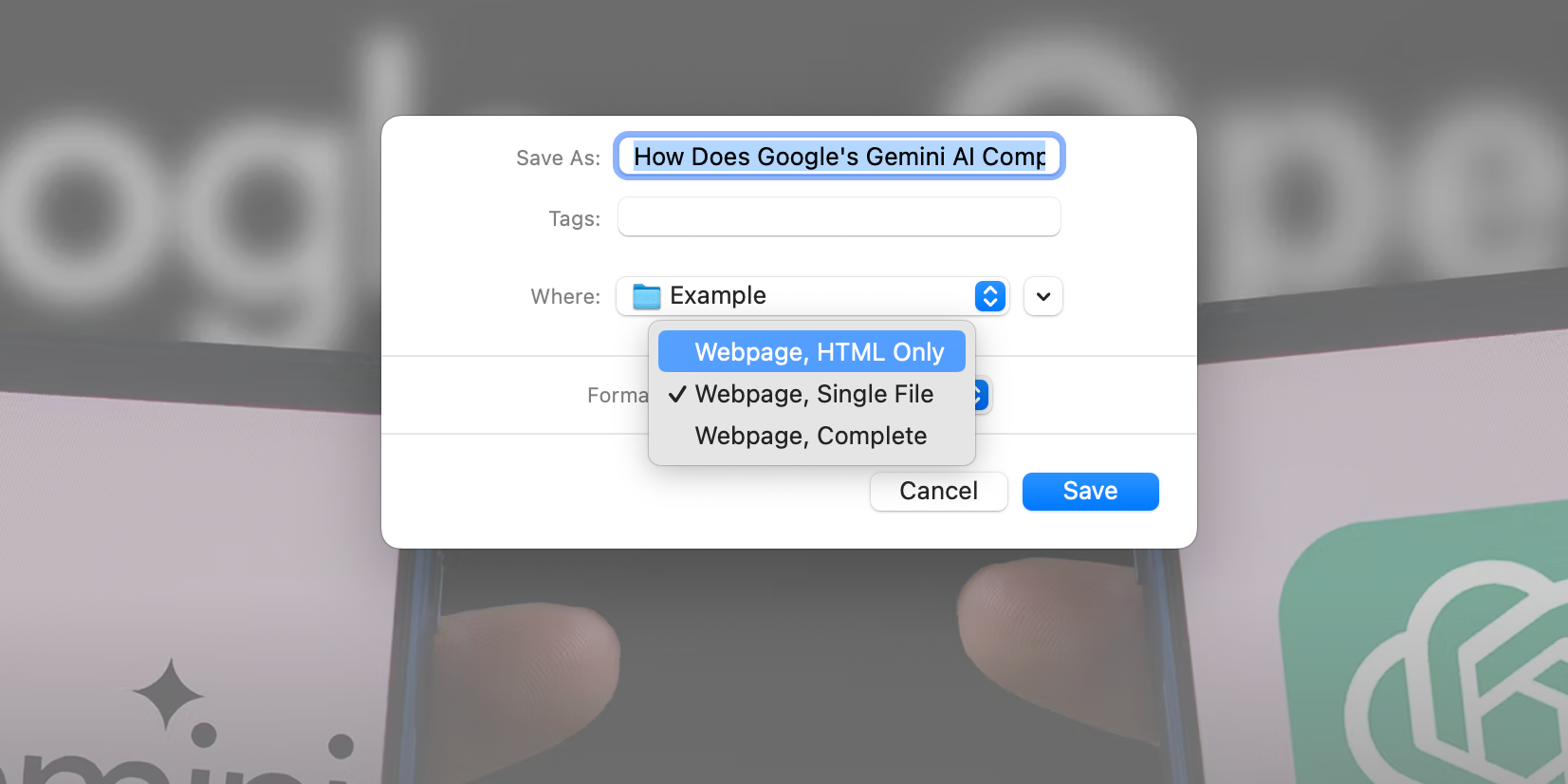
- В выпадающем меню Format (Формат) выберите тип файла:
- Web Page, Complete — сохранит HTML и все связанные файлы (изображения, CSS, скрипты) в папке. Сохраняет внешний вид, но занимает больше места.
- Web Page, HTML Only — сохраняет только HTML, без дополнительных ресурсов.
- Web Page, Single File (MHTML) — сохраняет страницу в один файл, удобен для импорта в Word.
Сочетания клавиш: Command + S (Mac), Control + S (Windows).
Советы и подводные камни
- “Web Page, Complete” создаёт HTML+папку с ресурсами; переносите оба элемента вместе.
- Некоторые динамические элементы (ленты, карты, видео) могут не сохраниться корректно.
- Для точного воспроизведения дизайна лучше использовать MHTML/Single File.
Сохранение в Chrome на мобильных устройствах
На Android и iOS процесс отличается.
Android:
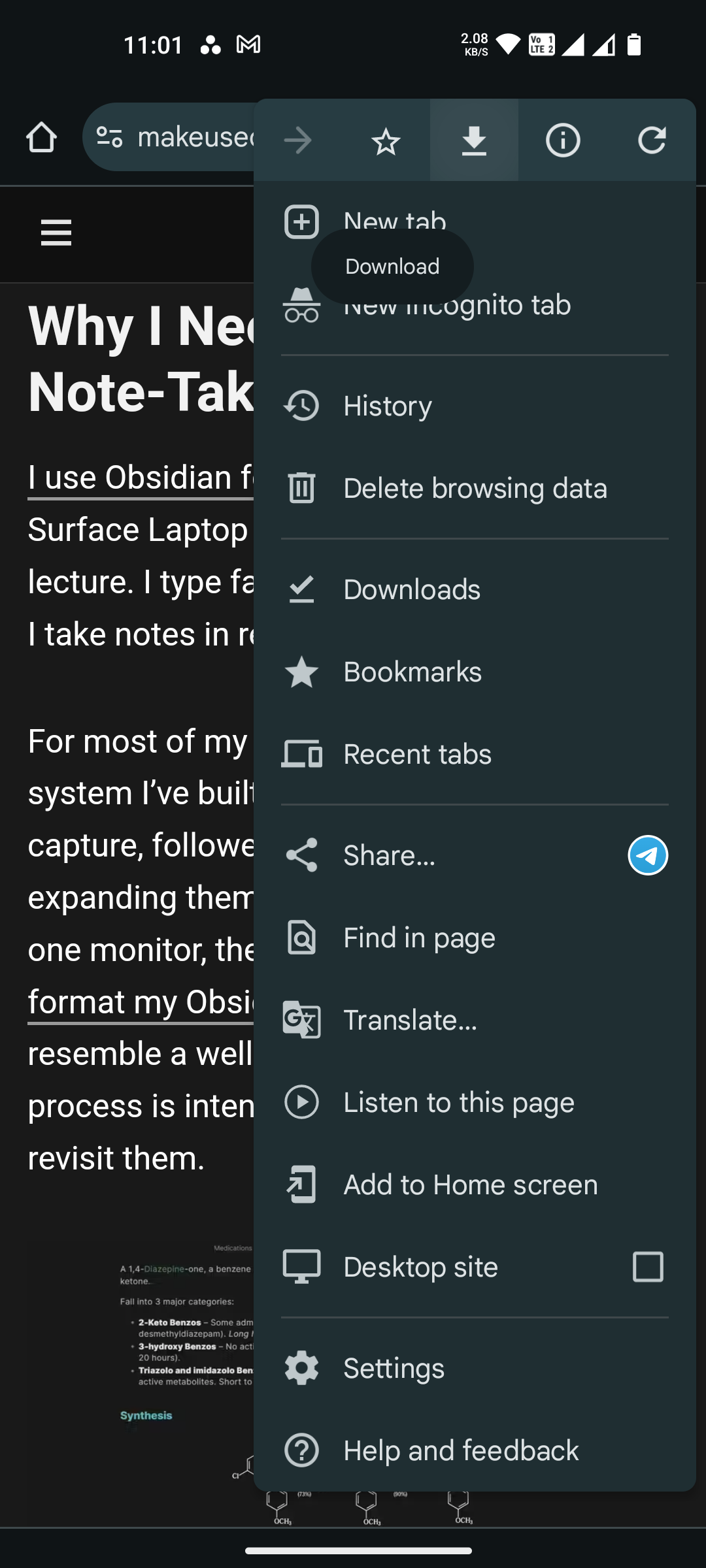
- Откройте меню (три точки) справа от адресной строки.
- Нажмите “Звезда” чтобы добавить в закладки или “Download” для загрузки офлайн.
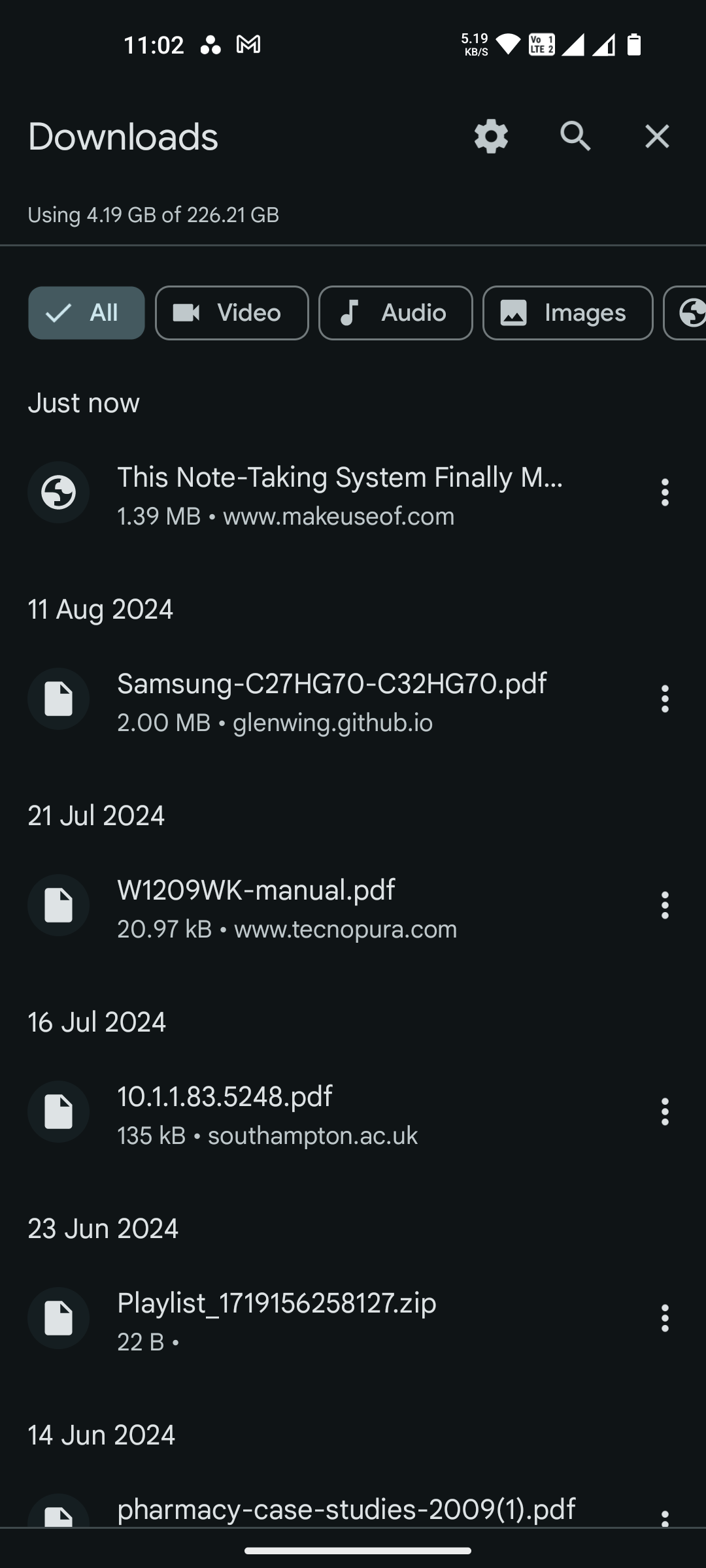
- Просмотр сохранённых: More > Bookmarks > Reading List; загруженные файлы — More > Downloads.
iOS:
- На iPhone опция загрузки в Downloads может отсутствовать. Можно добавить страницу в Reading List и затем использовать обходной путь через приложение Shortcuts, чтобы конвертировать страницу в PDF и сохранить в Files.
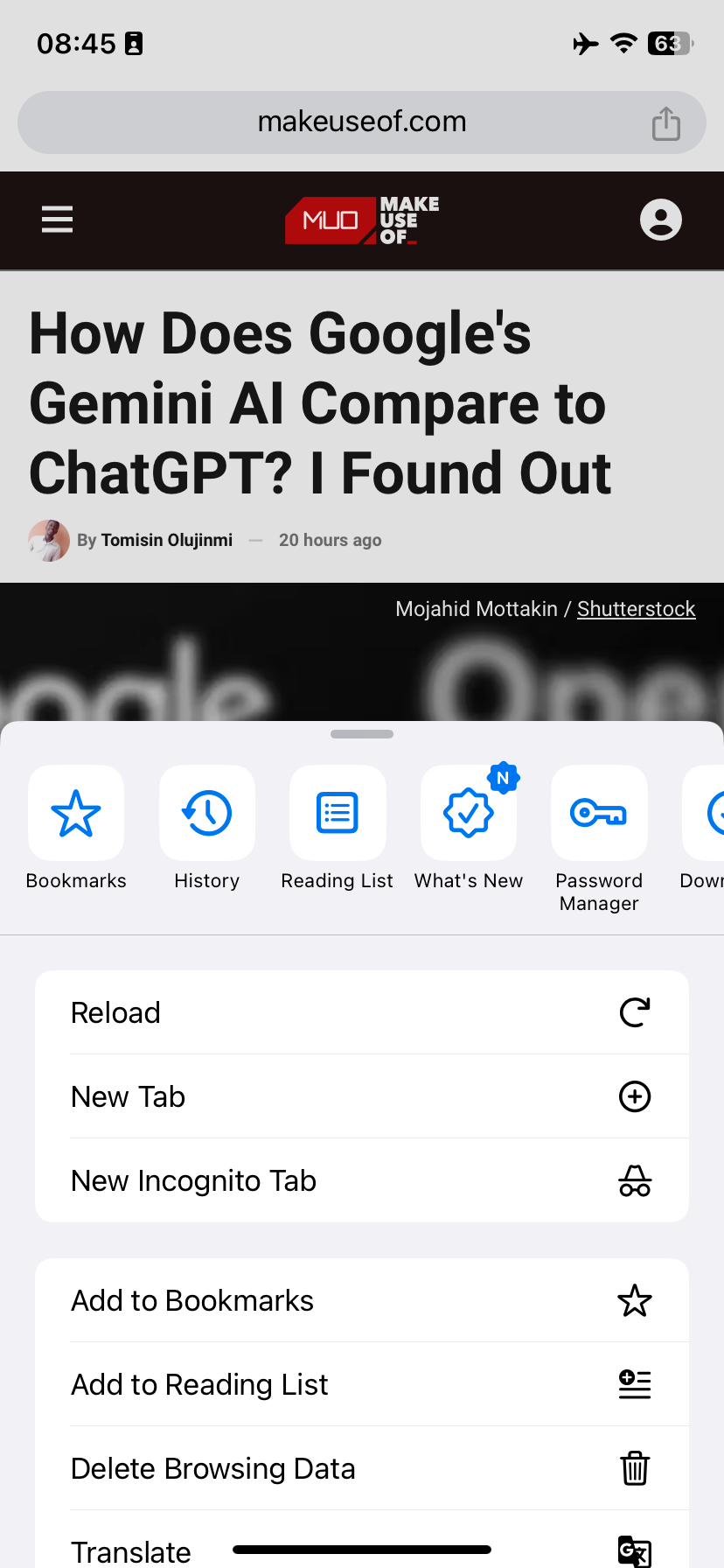
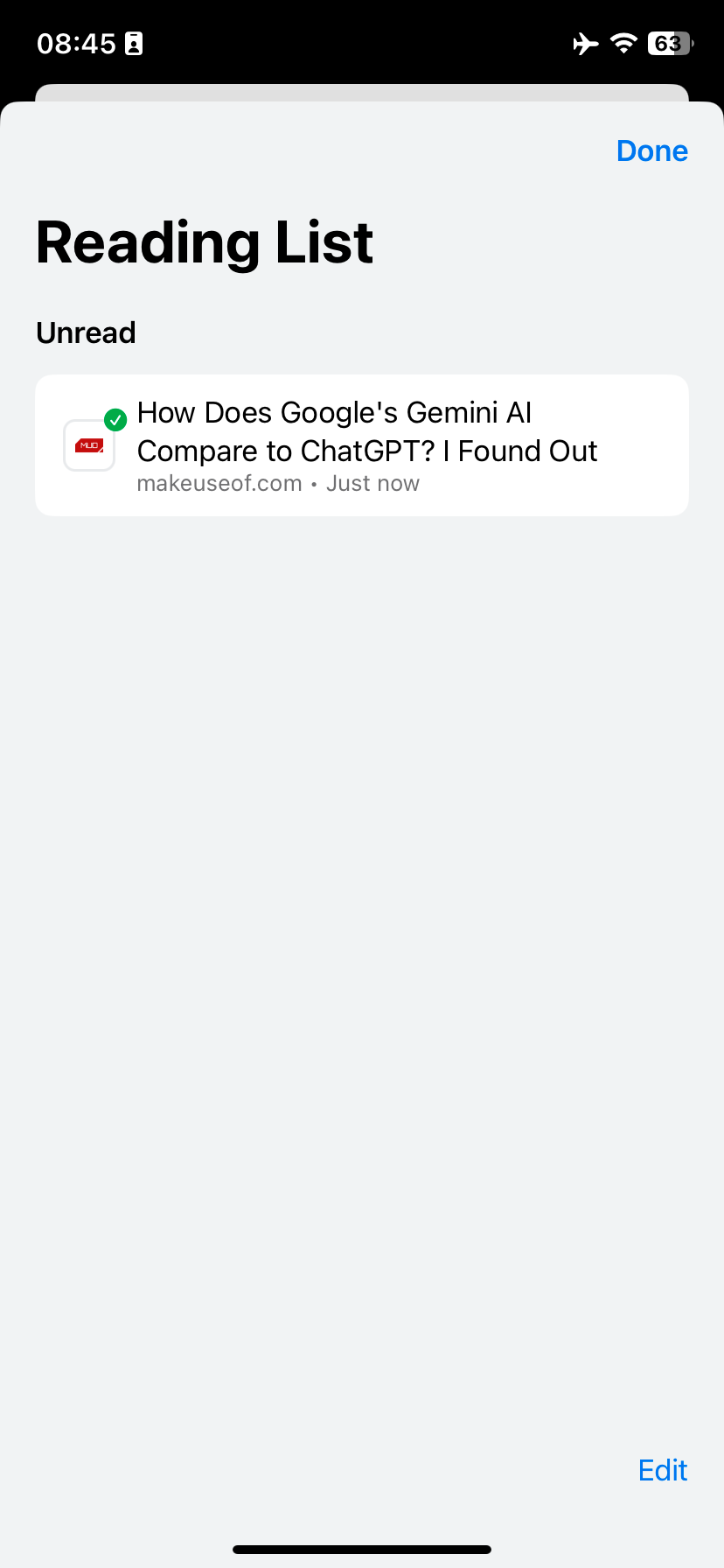
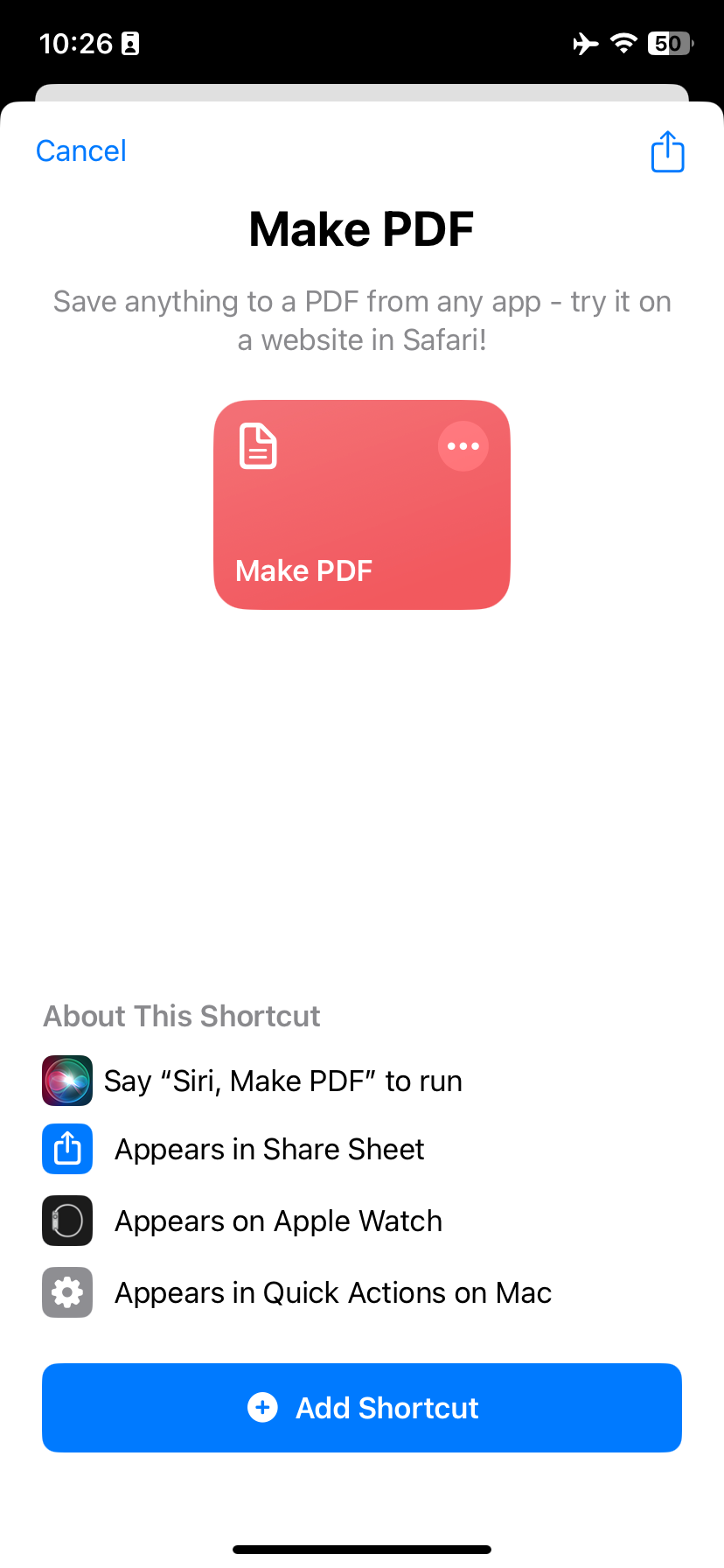
Пример использования Shortcuts (Команды):
- Создайте ярлык “Make PDF” в приложении Shortcuts, который принимает URL и выводит PDF.
- В Chrome тапните Share > Shortcuts > Make PDF, затем сохраните результат в Files.
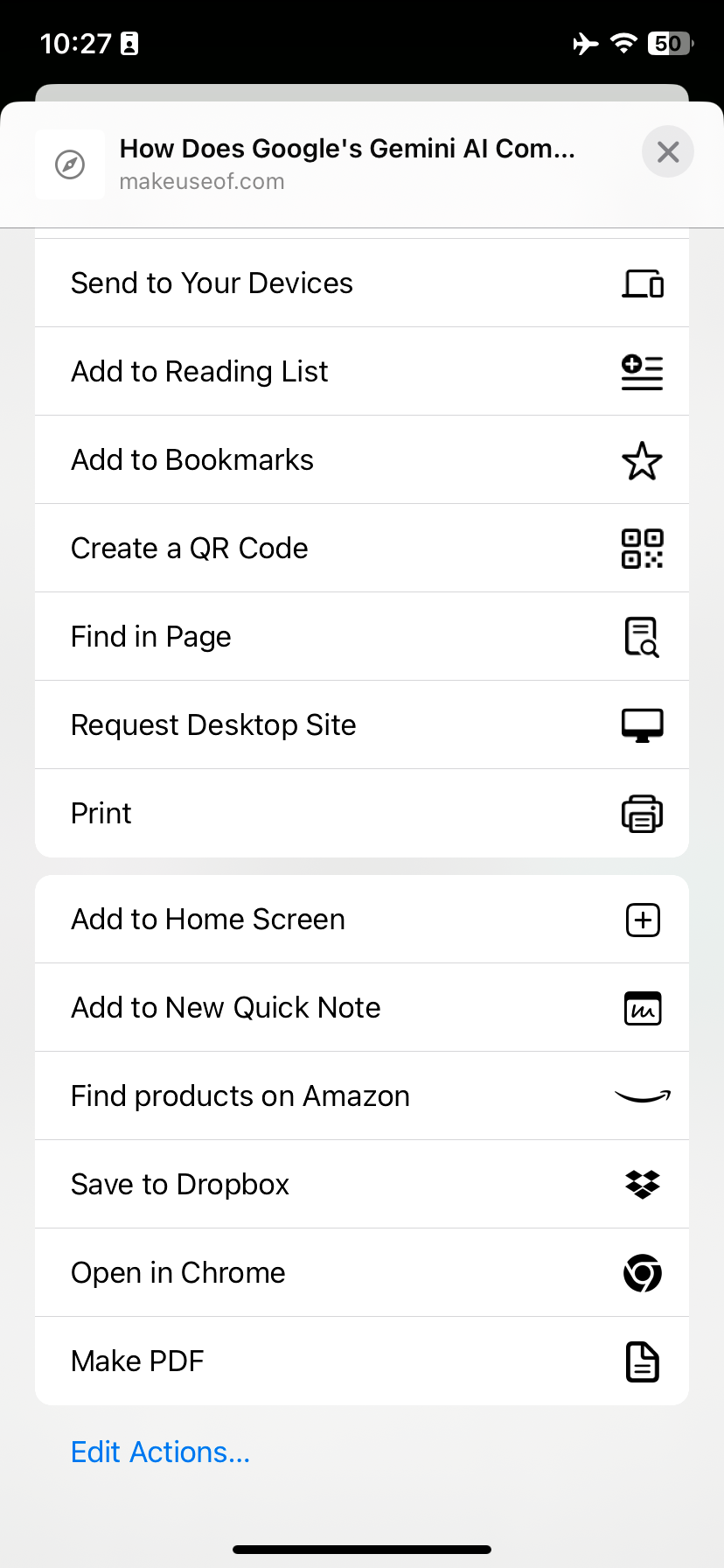
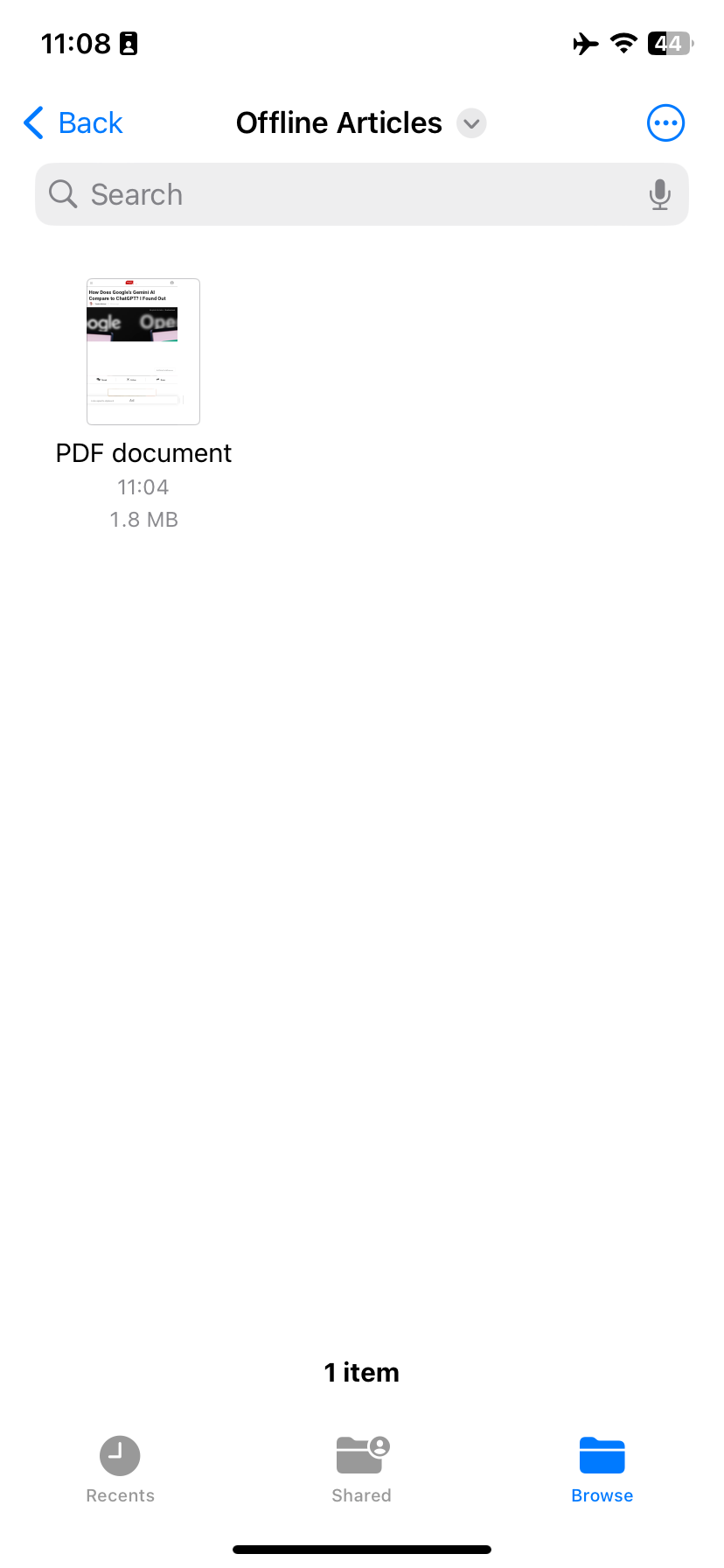
Примечание: сохранённые страницы окажутся в Reading List или в приложении Files в зависимости от метода.
Скачать веб‑страницу в Safari
Safari имеет Reading List, который можно автоматически подготавливать для офлайн‑чтения.
- Откройте Settings > Safari > Advanced и включите Save Articles for Offline Reading Automatically (Сохранять статьи для офлайн‑чтения автоматически).
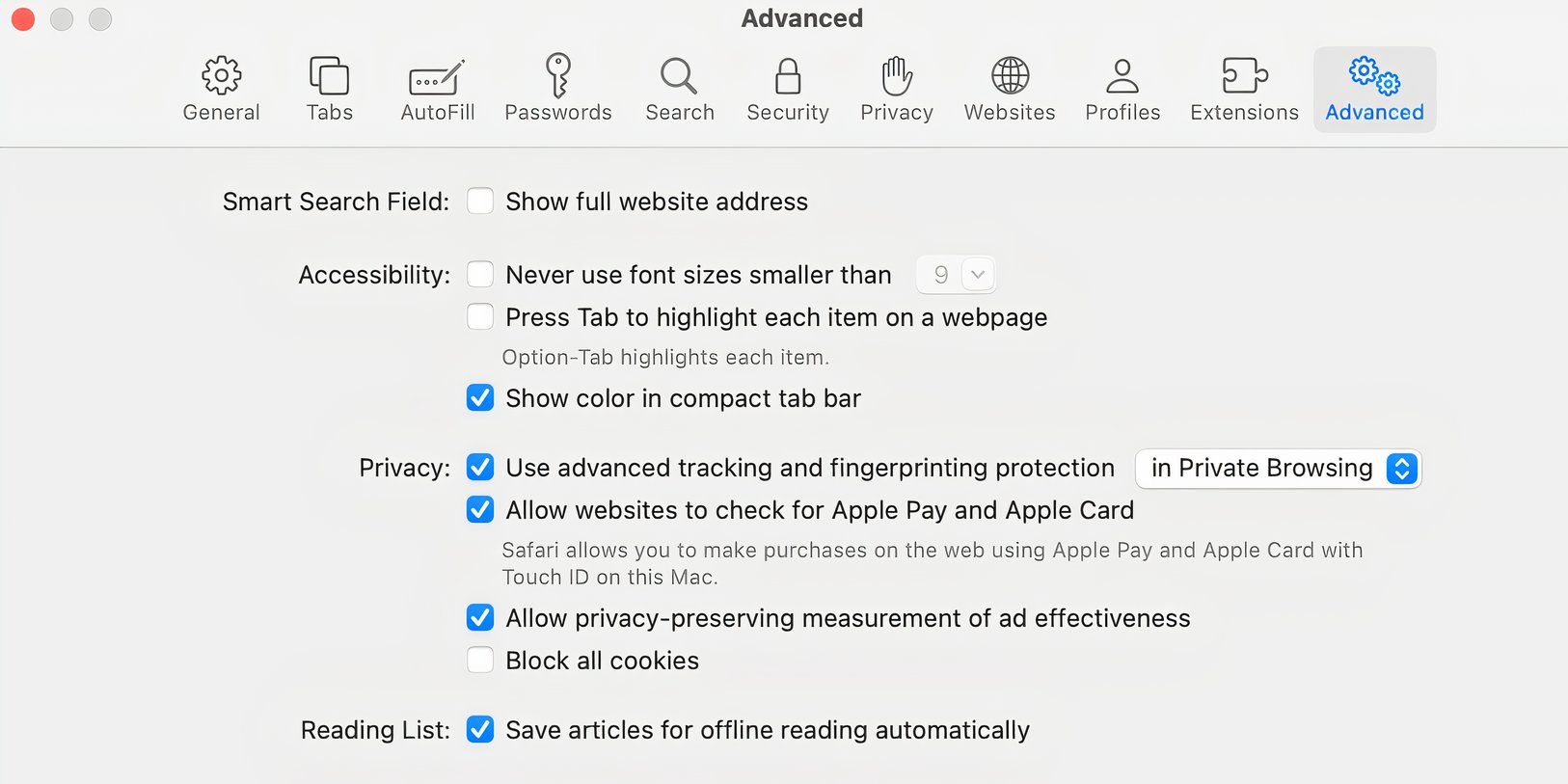
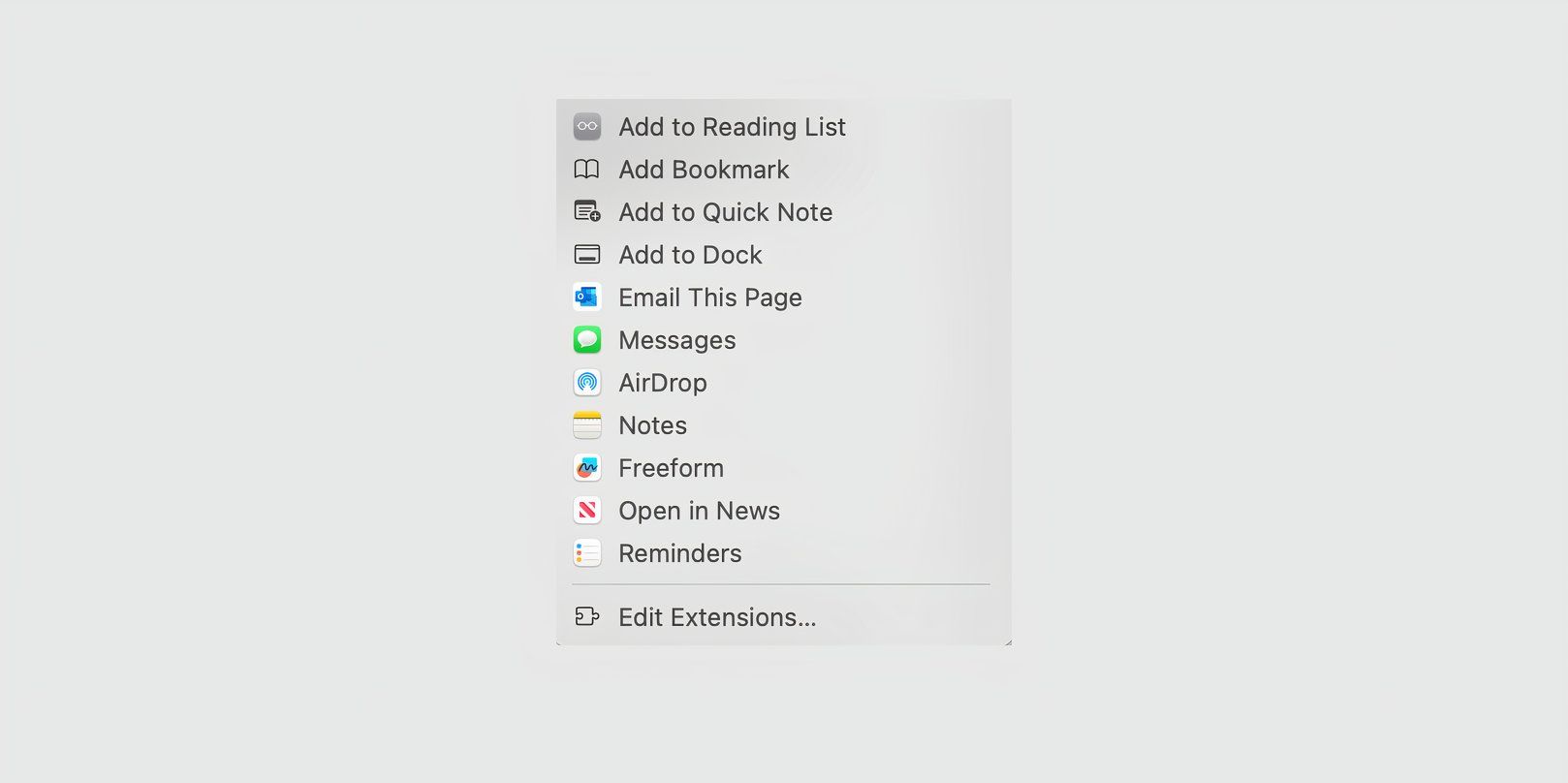
Чтобы добавить страницу в Reading List: Share > Add to Reading List.
Доступ к сохранённым: Откройте Sidebar и выберите значок Reading List (выглядит как очки).
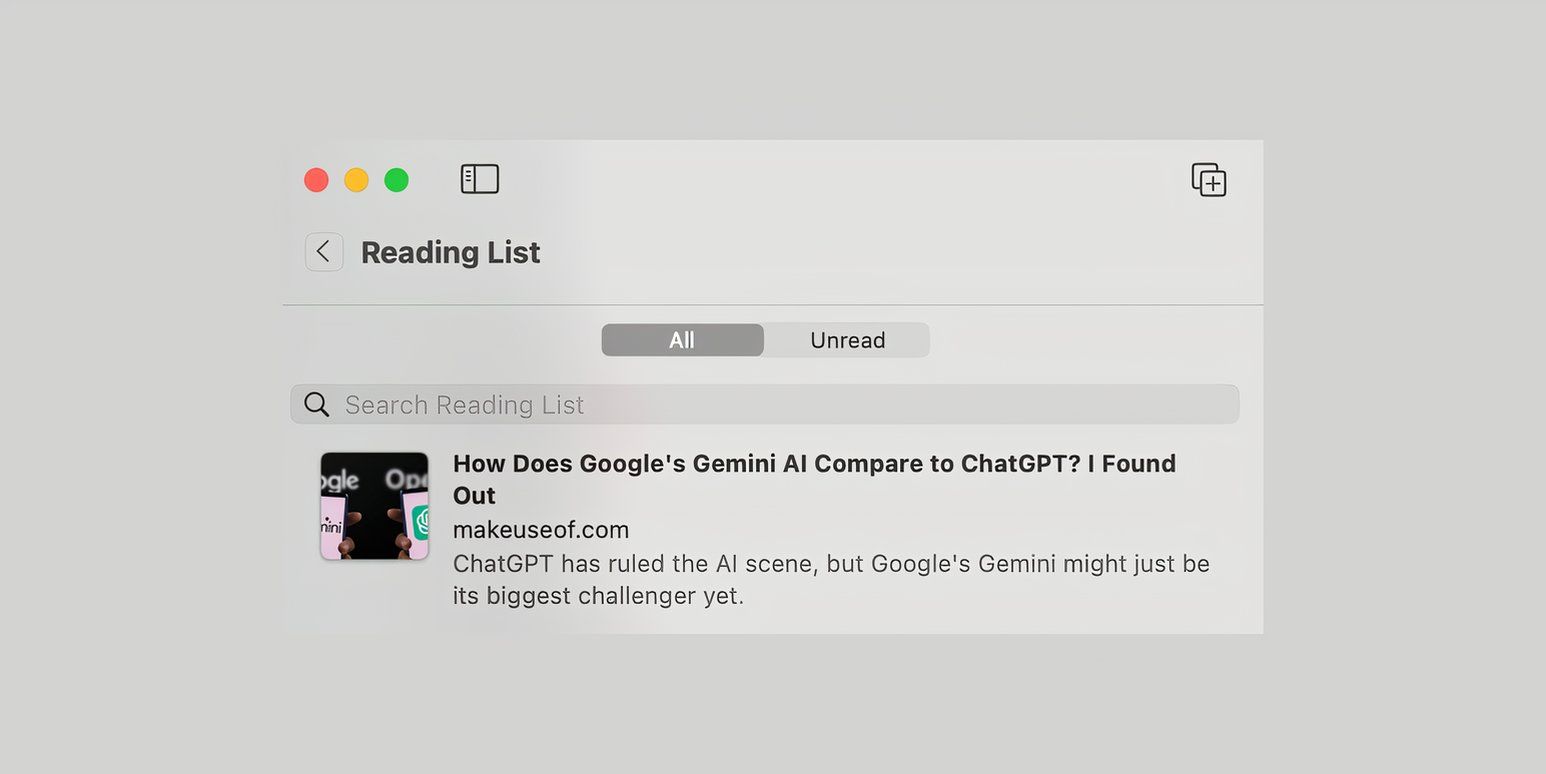
Safari синхронизирует Reading List через iCloud между Mac и iOS.
На iPhone:
- Включите автоматическое офлайн‑сохранение: Settings > Safari > Automatically Save Offline.
- Откройте страницу, Share > Add to Reading List.
- Доступ: нажмите значок Book > вкладка Reading List.
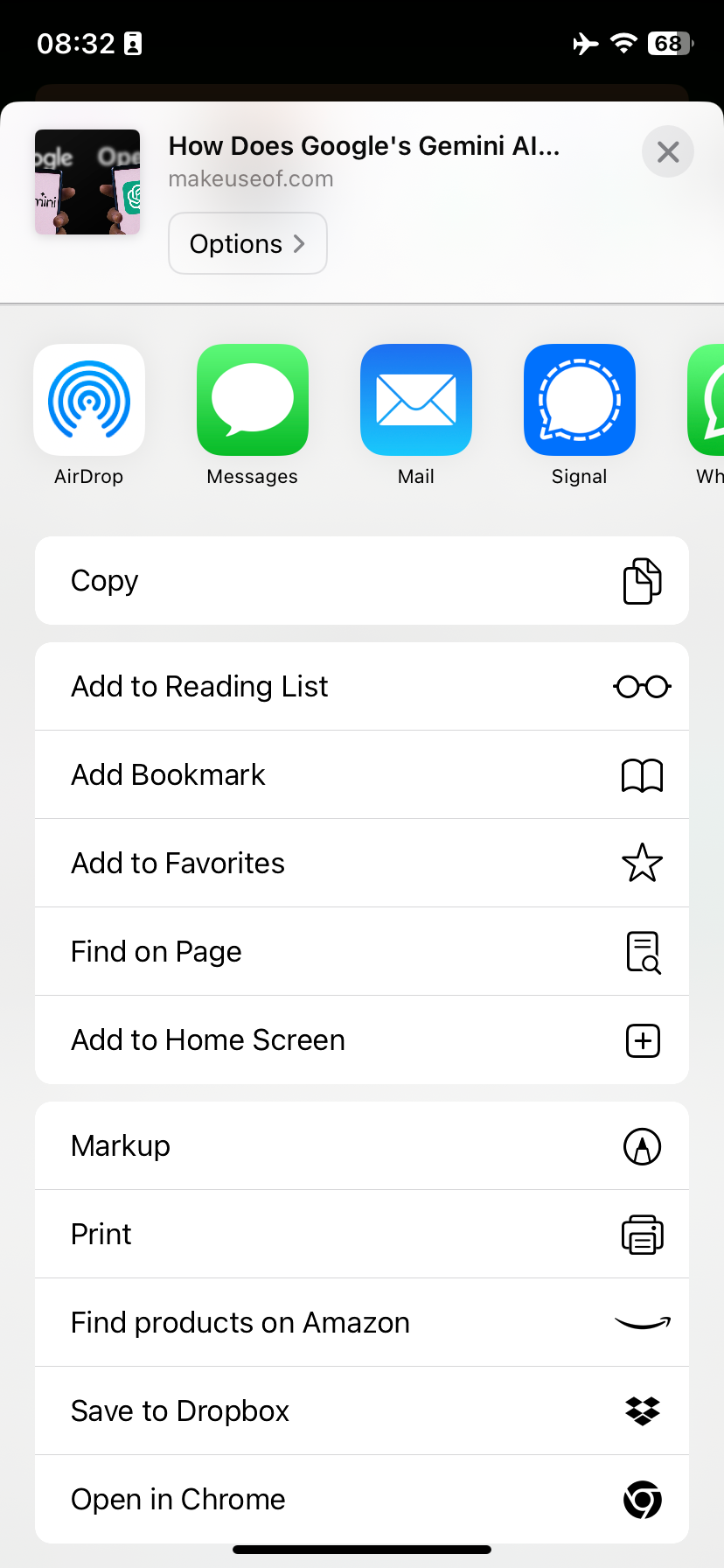

Совет: если страницы не сохраняются автоматически, проверьте настройки iCloud и свободное место на устройстве.
Скачать веб‑страницы с помощью расширений
Расширения дают гибкость: одно нажатие — и страница сохраняется в предпочтительном формате.
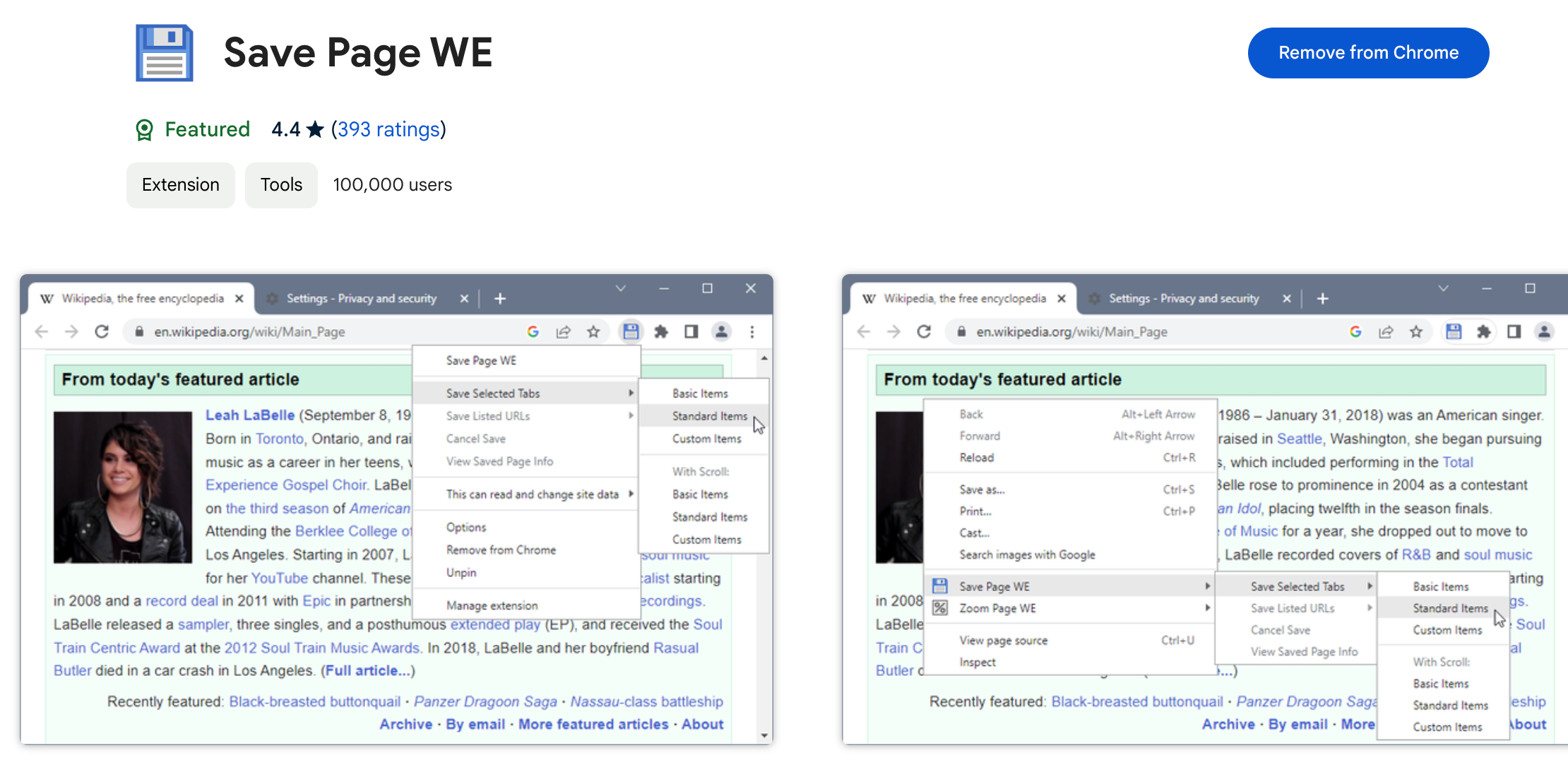
Рекомендованные расширения:
- Save Page WE (Chrome, Firefox) — сохраняет страницу в один HTML файл со всеми ресурсами.
- SingleFile — собирает страницу в один файл, часто лучше обрабатывает динамический контент.
- PrintFriendly — удаляет рекламу и лишние элементы перед созданием PDF.
- Save to Pocket — отправляет страницу в сервис “читать позже”.
Установка и использование Save Page WE:
- Установите расширение из магазина Chrome или Firefox.
- Нажмите иконку расширения — страница загрузится как единый HTML.
- Через “More options” > Options можно настроить список сохраняемых элементов: Basic, Standard, Custom.
Ссылки на расширения: обычно указаны на странице загрузки магазина дополнений браузера.
Сохранить веб‑страницу в PDF
PDF — универсальный формат: читается на большинстве устройств, сохраняет макет (частично) и легко пересылается.
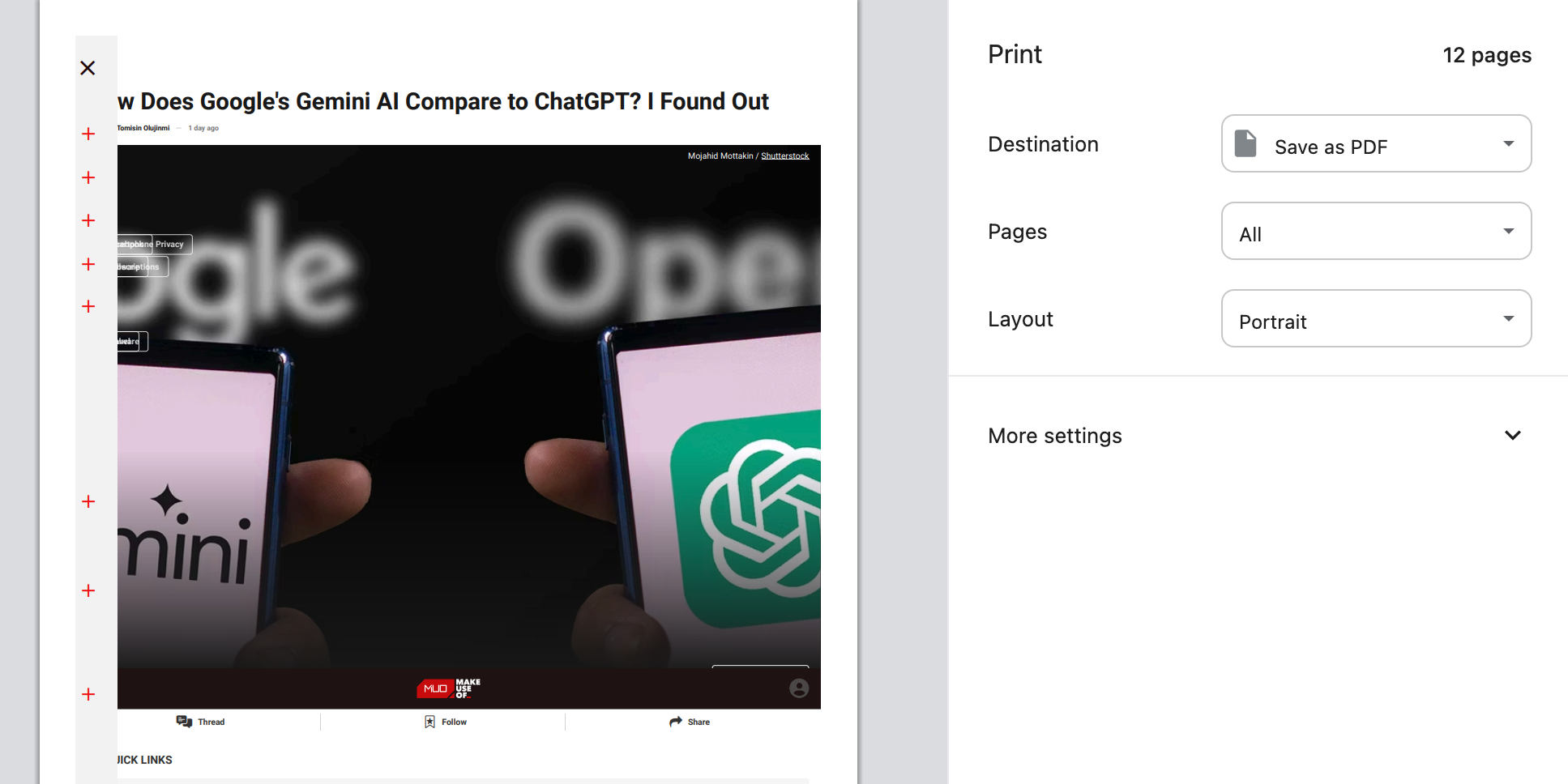
Как сохранить в PDF:
- В браузере: File > Print (Файл > Печать) или командой Command + P (Mac) / Control + P (Windows).
- В диалоге печати выберите Destination (Принтер) → Save as PDF.
Минусы PDF:
- Могут сохраниться ненужные элементы (реклама, навигация).
- Динамический контент и интерактивность теряются.
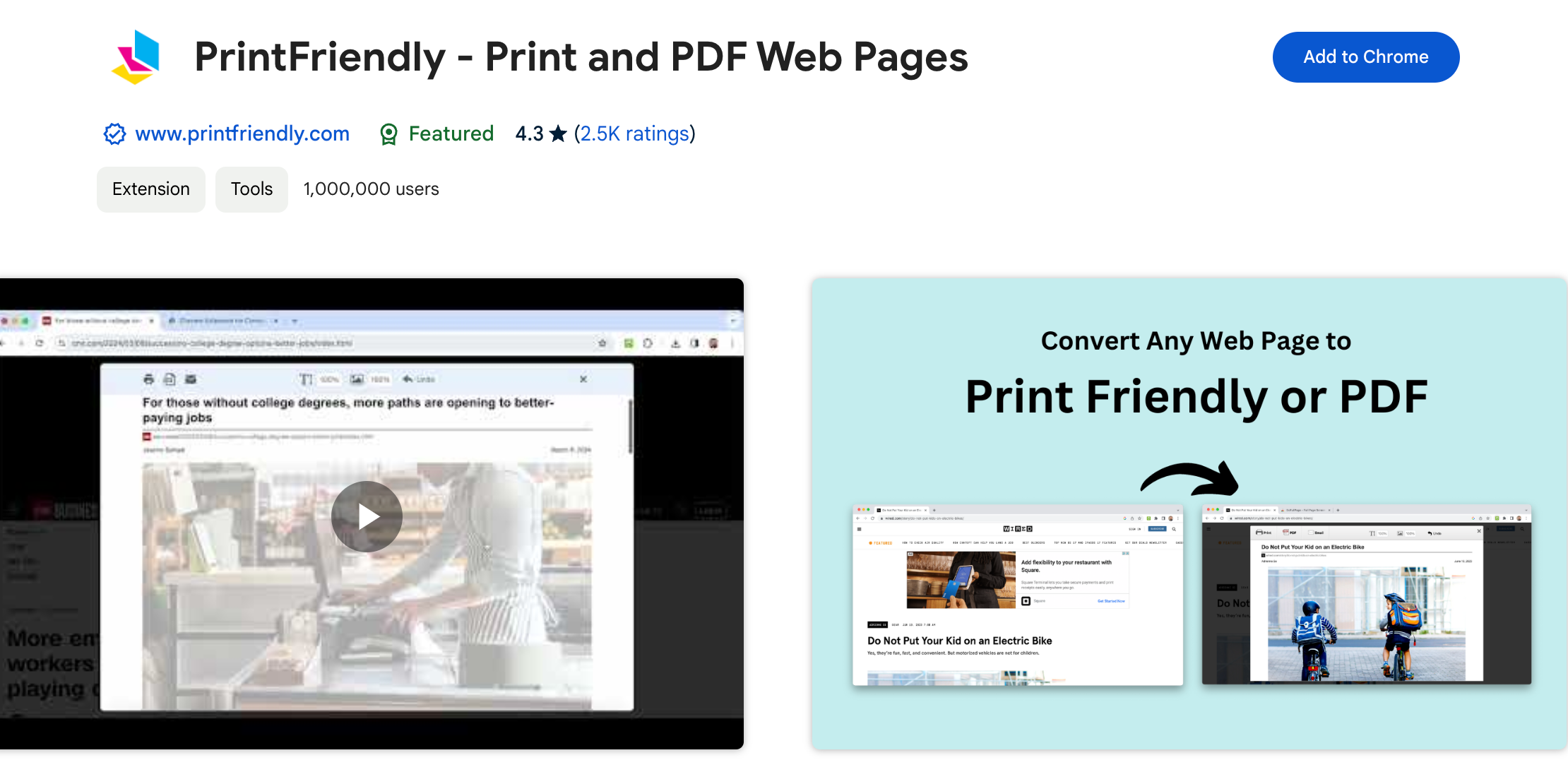
PrintFriendly помогает очистить страницу перед созданием PDF:
- Выберите иконку PrintFriendly в расширениях.
- Удалите лишние блоки вручную или примите упрощённую версию.
- Нажмите PDF > Download Your PDF.
Сохранить страницу с помощью Pocket
Pocket — сервис “читать позже”, который синхронизирует закладки между устройствами и предоставляет офлайн‑режим.
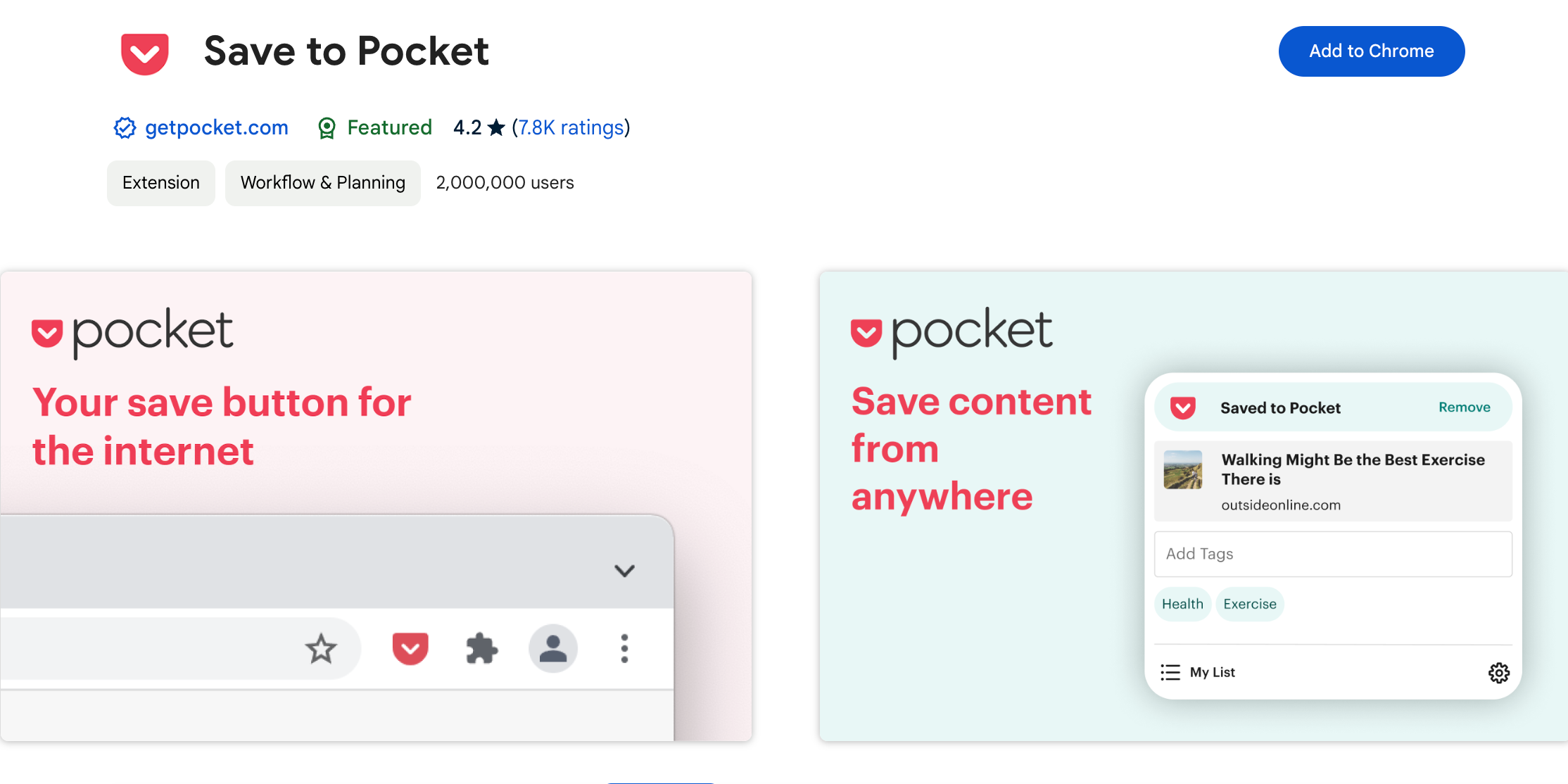
Как использовать:
- Установите приложение Pocket на iOS/Android и расширение для браузера.
- Нажмите Share > Save to Pocket или используйте расширение — статья попадёт в ваш аккаунт.
- Откройте приложение Pocket офлайн: контент будет доступен без форматирования, очищенный от рекламы.
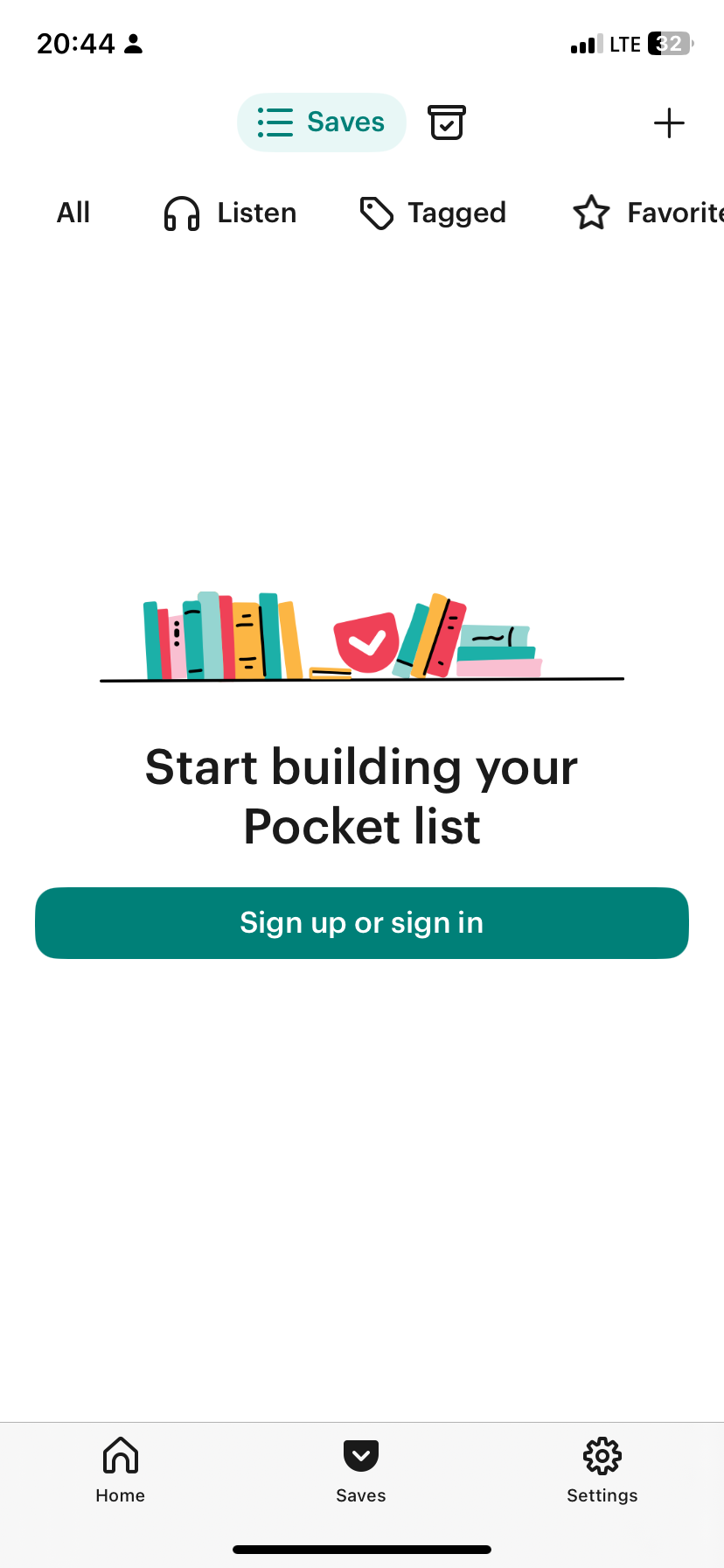
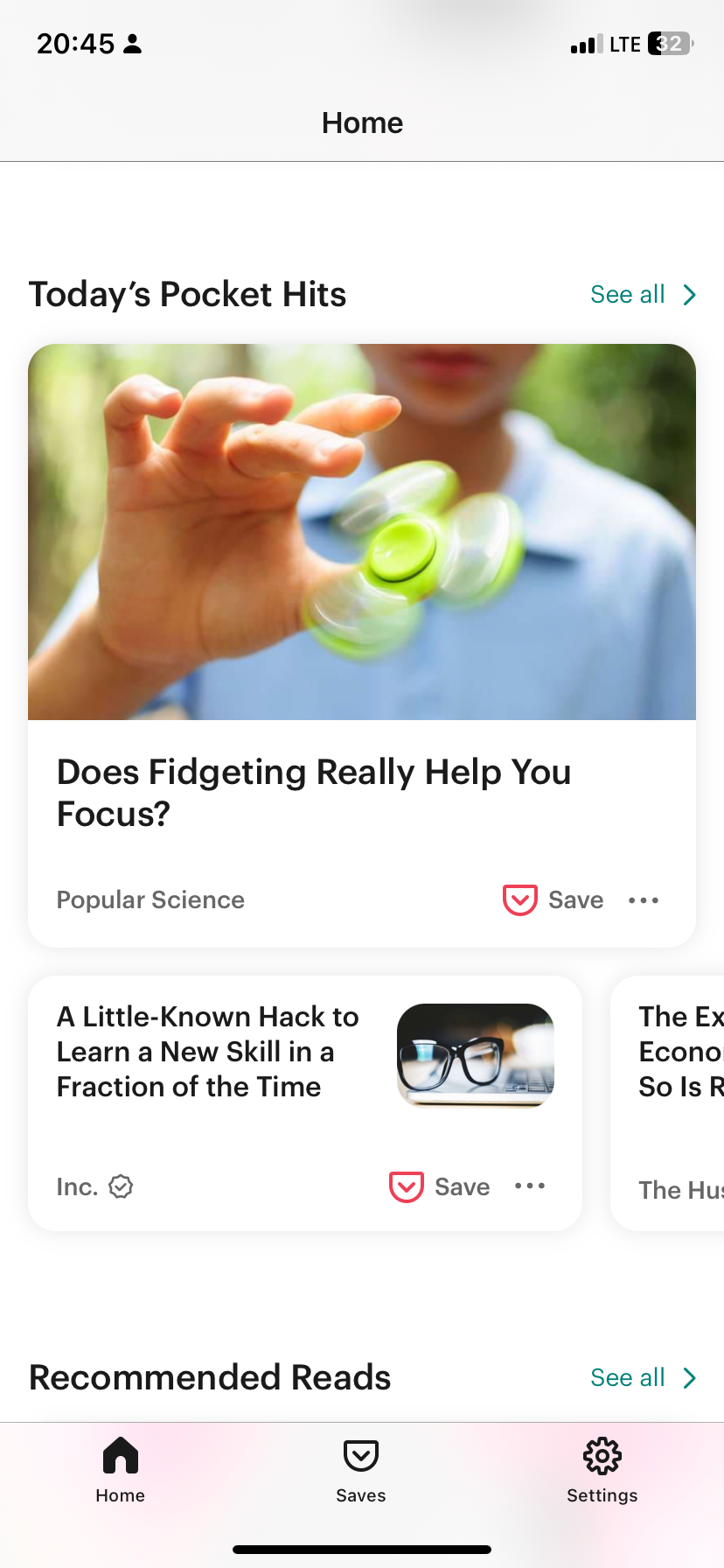
Преимущество: аккуратная библиотека без лишних файлов в файловой системе. Недостаток: вы теряете оригинальную верстку и иногда изображения.
Альтернативы и инструменты для массового скачивания
Когда нужно сохранить не одну страницу, а весь сайт или набор страниц, подойдут следующие инструменты:
- wget (командная строка) — гибкий, позволяет зеркалировать сайты.
Пример команды для зеркалирования сайта:
wget --mirror --convert-links --adjust-extension --page-requisites --no-parent https://example.com/Ключи:
–mirror — зеркалирование.
–convert-links — конвертировать ссылки для локального просмотра.
–page-requisites — загрузить все ресурсы (CSS, изображения).
–no-parent — не подниматься выше указанного пути.
HTTrack — кроссплатформенная программа с GUI для скачивания сайтов.
WebCopy (Windows) — GUI‑инструмент от Cyotek.
curl — для одиночных загрузок и API запросов.
Выбор между wget и HTTrack зависит от удобства: wget удобен для автоматизации и скриптов, HTTrack — для пользователей, предпочитающих графический интерфейс.
Когда методы не работают: типичные ограничения
- Динамический контент (SPA на React/Vue) может подгружаться через JavaScript — статическая копия не отобразит его корректно.
- Контент за платной стеной (paywall) и требующий авторизации не будет доступен при скачивании без учётных данных.
- Защита от копирования (anti‑scraping) и правила robots.txt могут ограничивать легальность и техническую возможность массового скачивания.
- Встраиваемые медиа (стримы) и интерактивные виджеты часто не сохраняются.
Рекомендация: перед массовым скачиванием проверьте правила использования сайта и robots.txt, уважайте авторские права.
Практическое руководство: SOP для сохранения одной статьи
- Определите цель: чтение, архив, обмен.
- Если нужна верстка: используйте Save Page WE или SingleFile.
- Если нужен документ: Print → Save as PDF или PrintFriendly.
- Для мобильных iOS: используйте Shortcuts → Make PDF или Safari Reading List.
- Проверьте результат офлайн: откройте локальный файл, убедитесь, что текст и изображения отображаются.
- Оставьте метаданные: добавьте название, дату сохранения и источник.
SOP для массового архива (сайт)
- Оцените размер сайта и ограничения по трафику.
- Используйте wget или HTTrack с ограничением скорости и задержками, чтобы не перегружать сервер.
- Установите фильтры (no_parent, include/exclude) для нужных разделов.
- Тестируйте на небольшой выборке страниц.
- Проверяйте локальные копии на целостность и корректность ссылок.
- Убедитесь в юридической стороне вопроса.
Чек‑листы по ролям
Студент:
- Сохранить как PDF для чтения на планшете.
- Удалить рекламу через PrintFriendly.
- Добавить в Pocket для организации списка.
Журналист:
- Сохранить оригинал (MHTML / SingleFile) и PDF для ссылок в статье.
- Сделать скриншоты как доказательство (дата/время).
- Сохранить метаданные и URL.
Разработчик/архиватор:
- Использовать wget/HTTrack с логированием.
- Настроить конвертацию ссылок и репликацию структуры.
- Автоматизировать и версионировать архивы.
Критерии приёмки (тесты/acceptance criteria)
- Файл открывается в офлайн‑режиме без подключения к интернету.
- Основной текст читаем и не искажен.
- Изображения отображаются (если требование).
- Ссылки внутри сайта ведут на локальные файлы (для архивов).
- Метаданные (URL, дата) сохранены.
Технические сниппеты и примеры
wget: сохранение одной страницы с ресурсами и локальной конвертацией ссылок:
wget --page-requisites --convert-links --adjust-extension --span-hosts --no-check-certificate -P ./archive https://example.com/article.htmlSingleFile (расширение): установите, кликните и сохраните в один HTML.
PrintFriendly: используйте расширение или сайт printfriendly.com, вставьте URL и получите очищенный PDF.
Механика принятия решения: диаграмма
flowchart TD
  A[Нужно сохранить страницу?] --> B{Единичная или серия}
  B --> |Единичная| C[Сохранить как PDF или SingleFile]
  B --> |Серия/весь сайт| D[Использовать wget/HTTrack]
  C --> E{Нужна чистота от рекламы}
  E --> |Да| F[PrintFriendly]
  E --> |Нет| G[Save Page WE / MHTML]
  D --> H{Требуется GUI?}
  H --> |Да| I[HTTrack]
  H --> |Нет| J[wget]
(Диаграмма на языке Mermaid — если ваша платформа поддерживает, её можно визуализировать.)
Безопасность и приватность
- При сохранении страниц с личными данными убедитесь, что локальные файлы защищены паролем.
- При использовании облачных сервисов (Pocket, iCloud) проверьте политику конфиденциальности и синхронизацию.
- Не сохраняйте и не распространяйте контент, нарушающий авторские права.
Советы по совместимости и миграции
- MHTML поддерживается не во всех браузерах — для межплатформенной передачи лучше PDF или единый HTML.
- Для долгосрочного архива используйте открытые форматы (HTML + ресурсы) и храните метаданные отдельно.
- Регулярно обновляйте архивы, если контент меняется.
Когда сохранять страницу вручную, а когда автоматизировать
- Вручную: единичные статьи, важные заметки, исследования.
- Автоматизация: периодическое архивирование блогов, новостных сайтов, проектов с большим объёмом.
Критерий: если объём > 50–100 страниц — подумайте об автоматизации.
1‑строчная глоссарий
- MHTML: формат одного файла, содержащего HTML и ресурсы.
- SingleFile: расширение, собирающее страницу в один HTML.
- wget/HTTrack: инструменты для скачивания сайтов.
- Reading List: встроенный механизм Safari/Chrome для сохранения ссылок.
Контрольные примеры: когда метод не прошёл
- Сохранённая страница не отображает комментарии или динамические виджеты — причина: контент загружается через API после первоначальной отрисовки.
- PDF содержит рекламные баннеры, мешающие чтению — решение: использовать PrintFriendly или удалить блоки вручную.
- Скачивание всего сайта тормозит сервер — решение: ограничить скорость и интервалы запросов.
Риски и смягчающие меры
- Юридический риск: проверяйте лицензию и права на перепубликацию.
- Технический риск: повреждение локальных файлов — делайте резервные копии и храните версии.
- Этический риск: не сохраняйте приватные или защищённые материалы без разрешения.
Короткое объявление (100–200 слов)
Хотите читать статьи без интернета? Наше руководство показывает все способы сохранить веб‑страницу: встроенные инструменты браузеров (Chrome, Safari), расширения (Save Page WE, SingleFile, PrintFriendly), приложения «читать позже» (Pocket) и инструменты архивирования сайтов (wget, HTTrack). Для одиночных статей хватит «Сохранить как» или PDF; для чистых, удобочитаемых копий — PrintFriendly; а для архивирования целых сайтов подойдут wget и HTTrack. Включены пошаговые инструкции, практические SOP, чек‑листы по ролям, советы по безопасности и готовые команды для автоматизации. Выберите подходящий метод в зависимости от цели: чтение, обмен или долгосрочный архив.
Заключение
Сохранение веб‑страницы — простая операция, но правильный выбор метода экономит время и обеспечивает качество архива. Для разовых случаев используйте браузерные функции или PDF; для сложных задач — расширения и инструменты командной строки. Проверяйте правовую сторону и защищайте личные данные.

Похожие материалы

Несколько аккаунтов Skype: Multi Skype Launcher

Журнал для работы: повысить продуктивность

Персональные звуки уведомлений на Android

Скачивание шоу Hulu для офлайн‑просмотра

Microsoft Start: персонализированная новостная лента
