
Как подключить контроллер PS5 DualSense к Mac
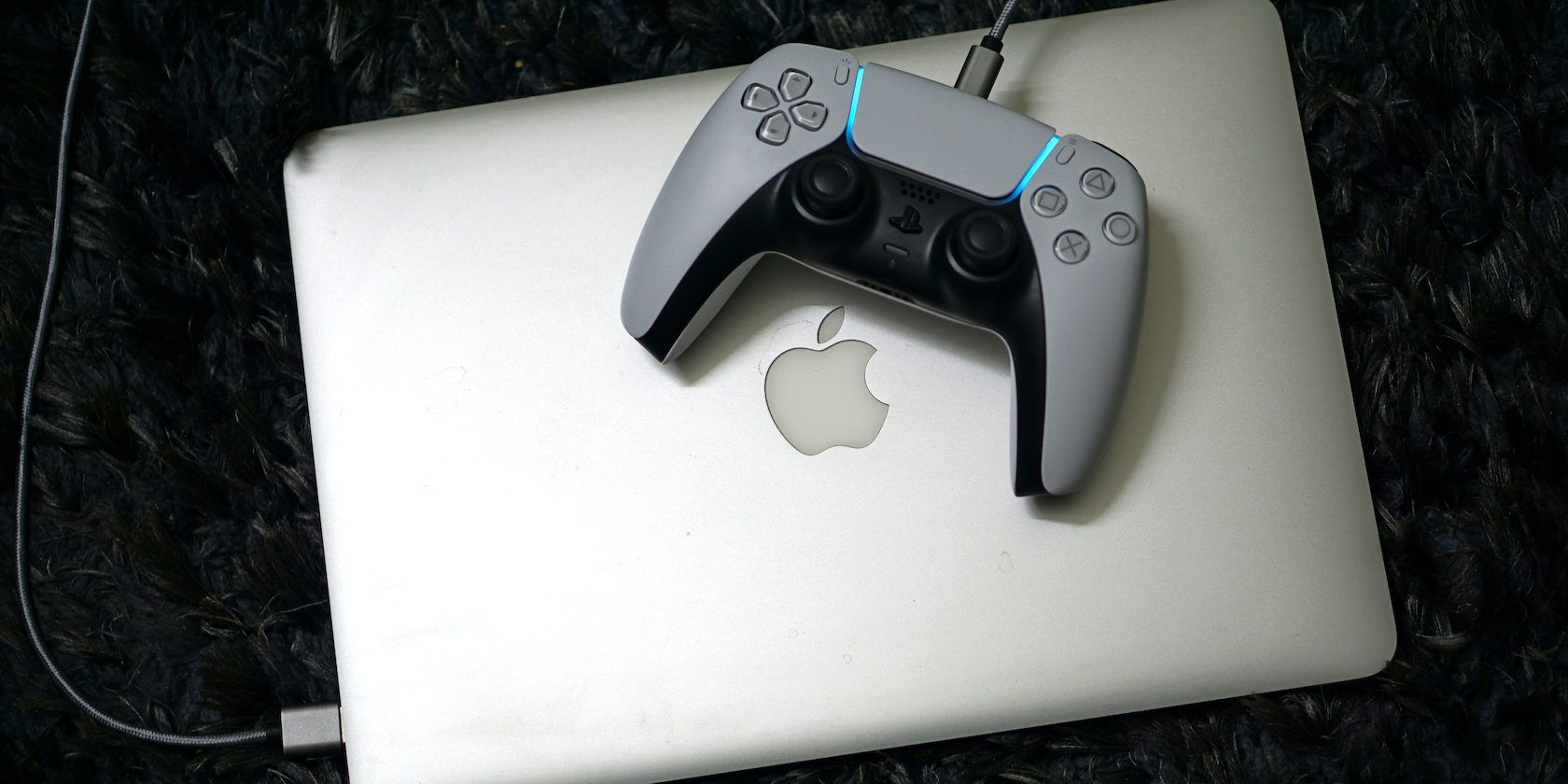
Кому это пригодится
- Игрокам, у которых есть Mac и контроллер PS5 DualSense.
- Тем, кто хочет использовать DualSense в Steam, Epic Games, GeForce Now или браузерных играх.
- Разработчикам игр и тестировщикам, проверяющим совместимость контроллеров на macOS.
Краткий обзор
Bluetooth — самый простой способ подключить DualSense к Mac. Проводное подключение (USB-C или USB-A→USB-C) экономит батарею и иногда даёт более стабильное соединение. Steam распознаёт контроллер и позволяет настраивать кнопки, подсветку и время отключения, но такие функции DualSense, как тактильная отдача и адаптивные триггеры, обычно недоступны в macOS.
Подготовка
- Убедитесь, что контроллер заряжен минимум на 20–30%.
- Обновите macOS до последней доступной версии — совместимость приложений и драйверов улучшается с обновлениями.
- Если планируете через кабель — подготовьте USB-A→USB-C для старых Mac или USB-C→USB-C для Mac с портами Thunderbolt 3/4.
Подключение DualSense к Mac по Bluetooth
Bluetooth — универсальный и беспроводной способ.
- Нажмите на значок Apple в левом верхнем углу и выберите «Системные настройки».
- Откройте раздел «Bluetooth» и нажмите «Включить Bluetooth», если он выключен.
- На контроллере одновременно нажмите и удерживайте центральную кнопку PlayStation и маленькую кнопку Share (в виде таблетки) в верхней левой части.
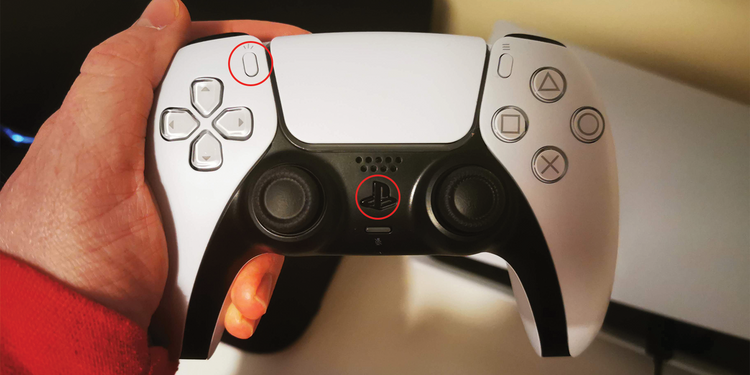
- Держите кнопки, пока синий индикатор на контроллере не начнёт мигать — это означает режим сопряжения.
- В окне Bluetooth на Mac в списке устройств дождитесь появления устройства (иногда отображается как DUALSHOCK 4 Wireless Controller) и нажмите «Подключить».
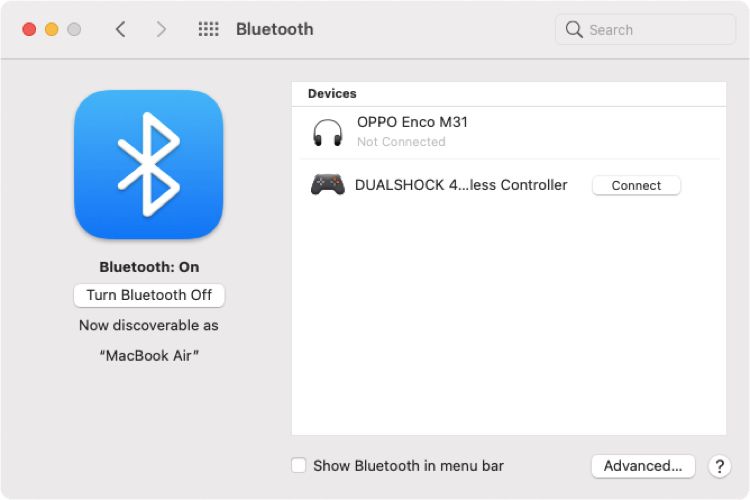
Важно: в списке устройство может называться DUALSHOCK 4 Wireless Controller — это нормальное поведение, контроллер всё равно будет работать.
Примечание: беспроводное подключение снижает время работы батареи контроллера и может увеличить расход энергии Mac.
Проводное подключение: когда использовать и как
Проводное подключение пригодится, если вы хотите экономить заряд или минимизировать задержки.
- Для Mac с USB-A используйте кабель USB-A → USB-C.
- Для Mac с современными портами (Thunderbolt 3/4, USB-C) используйте кабель USB-C → USB-C.
Просто подключите кабель к контроллеру и Mac. В большинстве случаев macOS сразу распознаёт устройство как контроллер. Проводное подключение не гарантирует работу адаптивных триггеров и haptic, но сохраняет заряд батареи и более стабильно для облачного гейминга.
Как добавить DualSense в Steam на Mac
Steam поддерживает контроллеры и предоставляет гибкие настройки для DualSense.
- Откройте приложение Steam.
- В строке меню выберите «Steam» → «Настройки».
- В разделе слева выберите «Контроллер».
- Нажмите «Общие настройки контроллера».
- В появившемся окне отметьте «Поддержка конфигурации PlayStation».
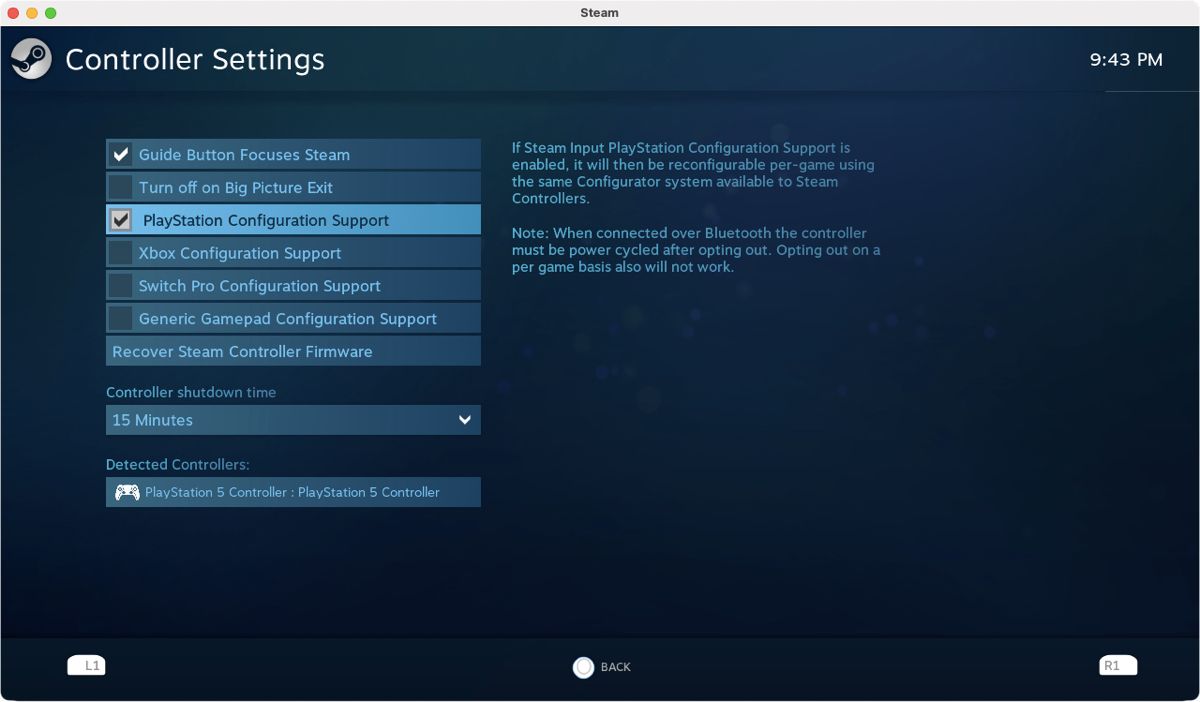
Steam покажет ваш контроллер в разделе «Обнаруженные контроллеры».
Настройка DualSense в Steam
- В Steam: «Настройки» → «Контроллер» → «Общие настройки контроллера».
- Выберите ваш PlayStation 5 Controller внизу под «Обнаруженные контроллеры».
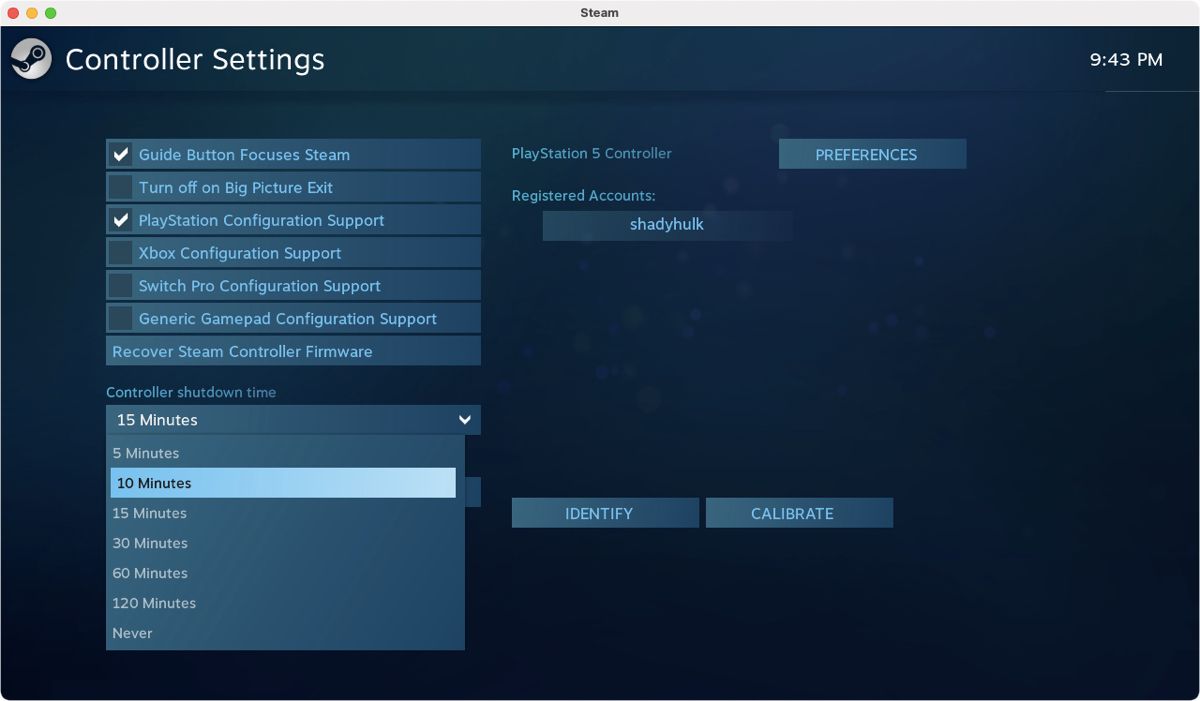
- Нажмите «Параметры», «Опознать» или «Калибровать» для дополнительных действий.
- В «Параметрах» можно изменить имя контроллера, включить/выключить вибрацию, выбрать цвет подсветки контроллера и др. Нажмите «Применить» или «Сохранить», чтобы сохранить изменения.
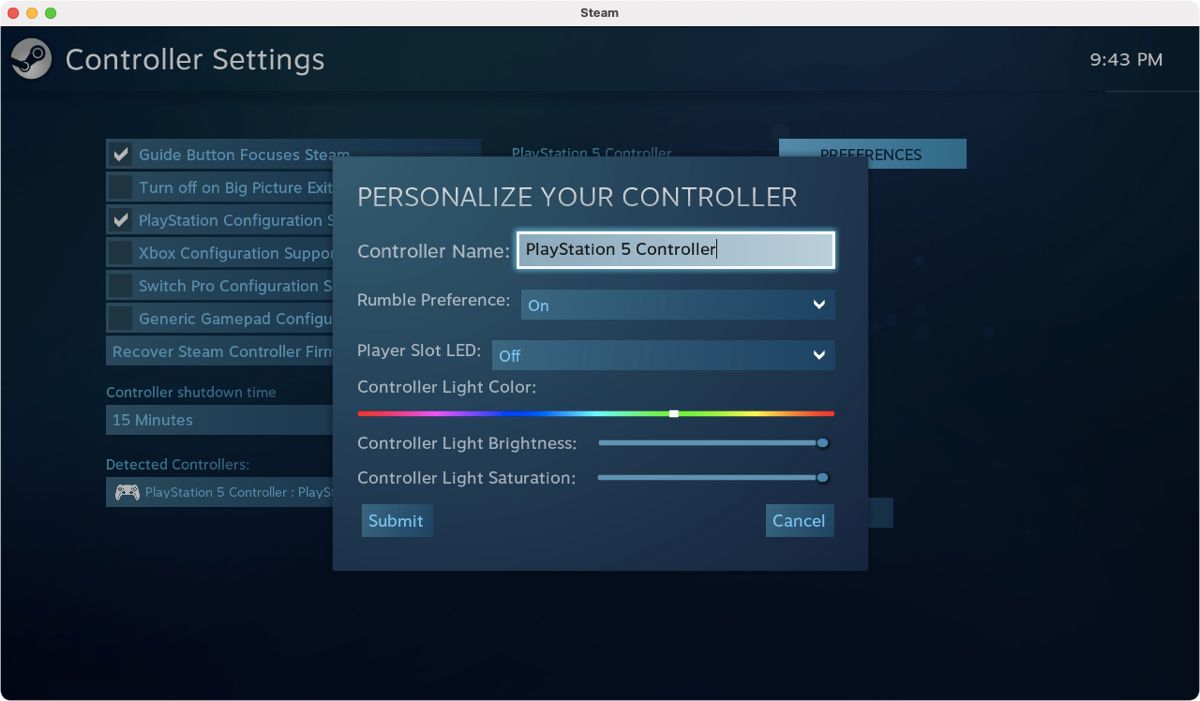
Вы также можете настроить время автоматического отключения в выпадающем меню «Время выключения контроллера».
Ограничения при использовании DualSense на Mac
- Тактильная отдача (haptic feedback) обычно не поддерживается в macOS — вы не почувствуете вибрации, имитирующей события в игре.
- Адаптивные триггеры тоже практически не работают на macOS и большинстве игр вне PS5.
- Некоторые игры не распознают стандартную схему кнопок PlayStation и требуют ручной перенастройки.
- Сторонние сервисы (например, облачные) могут иметь ограничения по поддержке контроллера.
Важно: отсутствие адаптивных триггеров и haptic — аппаратное ограничение платформы и игр, а не контроллера.
Таблица совместимости (ориентировочно)
| Платформа/приложение | Поддержка подключения | Настройка кнопок | Тактильная отдача | Адаптивные триггеры |
|---|---|---|---|---|
| macOS (система) | Bluetooth / провод | Ограниченная | Нет | Нет |
| Steam | Да | Да (через настройки) | Как правило, нет | Нет |
| Epic Games/Launchers | Зависит от игры | Часто нет | Нет | Нет |
| GeForce Now | Да (в большинстве случаев) | Частично | Нет | Нет |
| Браузерные игры | Да | Зависит от игры | Нет | Нет |
Рекомендации по экономии батареи
- Используйте провод при длительных сессиях.
- Отключайте вибрацию в Steam и в играх.
- Настройте минимальное время до автоматического отключения в Steam.
- Храните контроллер в прохладном месте — тепло ускоряет разряд.
Технические советы и устранение неполадок
- Контроллер не обнаруживается по Bluetooth: выключите и снова включите Bluetooth на Mac, перезагрузите контроллер (одновременно нажмите PlayStation и кнопку Share до сброса режима, затем повторите), удалите старые пары в настройках Bluetooth и заново выполните сопряжение.
- Контроллер определяется как DUALSHOCK 4: это нормальное поведение — проверьте, распознаётся ли кнопки в Steam.
- Большая задержка ввода: попробуйте подключиться по проводу или используйте более короткий/качественный кабель.
- Проблемы в конкретной игре: проверьте настройки управления в самой игре и назначьте кнопки вручную.
SOP: Быстрая инструкция для игровой сессии (Playbook)
- Проверить заряд контроллера ≥ 30%.
- Если приоритет — низкая задержка или заряд: подключить кабелем.
- Если нужен комфорт без кабеля: выполнить Bluetooth-сопряжение (см. раздел выше).
- Открыть Steam → Настройки → Контроллер → Общие настройки контроллера; включить «Поддержка конфигурации PlayStation».
- Настроить параметры (имя, вибрация, свет) и время автоматического отключения.
- Протестировать в игре; при проблемах — вручную переназначить кнопки.
Критерии приёмки
- Контроллер успешно подключается к macOS по Bluetooth или по проводному соединению.
- Steam распознаёт контроллер и позволяет изменить базовые параметры.
- В играх можно выполнять основные игровые действия с корректной схемой кнопок или после ручного переназначения.
Тестовые сценарии и приёмочные тесты
- Подключение по Bluetooth: контроллер входит в режим сопряжения, появляется в списке Bluetooth на Mac и успешно подключается.
- Проводное подключение: контроллер питает/отвечает и видим в Steam как устройство ввода.
- Настройка в Steam: изменение параметров сохраняется и применяется в игре.
- Проверка отказа: отключение от Mac и повторное подключение выполняется без конфликтов.
Ментальные модели при выборе способа подключения
- Если важна автономность и свобода движений — Bluetooth.
- Если важна стабильность и экономия батареи — провод.
- Если используете облачный сервис (GeForce Now) — провод для минимальной задержки.
Чек-листы по ролям
Игрок:
- Подключил контроллер.
- В Steam включил поддержку PlayStation.
- Настроил время отключения и вибрацию.
Разработчик/тестировщик:
- Проверил распознавание на разных версиях macOS.
- Протестировал ручное переназначение кнопок.
- Зафиксировал, какие API/SDK не поддерживают haptic/adaptive triggers.
ИТ-администратор:
- Обеспечил доступ к обновлениям macOS и Steam.
- Объяснил пользователям разницу между Bluetooth и проводным подключением.
Простая карта решений (Mermaid)
flowchart TD
  A[Нужно подключить DualSense к Mac?] --> B{Есть ли кабель USB-C?}
  B -- Да --> C[Подключите кабелем USB-C и проверьте в Steam]
  B -- Нет --> D{Поддерживает ли Mac Bluetooth?}
  D -- Да --> E[Перевести контроллер в режим сопряжения и подключить по Bluetooth]
  D -- Нет --> F[Покупка адаптера Bluetooth или кабеля]
  C --> G[Играть]
  E --> G
  F --> G
Безопасность и конфиденциальность
- Сопряжение по Bluetooth создаёт временное бесключевое соединение между устройствами. Убедитесь, что вы подключаетесь в безопасной среде и не оставляете контроллер в режиме сопряжения долгое время.
- Steam хранит настройки контроллера в локальных файлах конфигурации. При использовании общего компьютера удаляйте приватные профили.
Короткое объявление для сообщества (100–200 слов)
У вас есть контроллер PS5 DualSense и Mac? Отлично — вы можете использовать DualSense для игр на macOS через Bluetooth или по проводу. Подключение по Bluetooth делается через режим сопряжения (удерживайте кнопки PlayStation + Share), а в Steam не забудьте включить «Поддержка конфигурации PlayStation» в настройках контроллера. Учтите ограничения: большинство игр на Mac не поддерживают тактильную отдачу и адаптивные триггеры DualSense. Если важна стабильность и экономия батареи — подключитесь проводом. В статье есть чек-листы, SOP для быстрой настройки, таблица совместимости и рекомендации по устранению неполадок.
1‑строчная глоссарий
DualSense — контроллер PlayStation 5, поддерживающий тактильную отдачу и адаптивные триггеры; на Mac эти функции чаще всего недоступны.
Итог
Подключение DualSense к Mac — простая операция: Bluetooth для удобства, провод для надёжности и экономии батареи. Steam обеспечивает базовую настройку и сохраняет удобные профили, но полная функциональность DualSense реализована в первую очередь на PS5.
Важно: если вам нужны адаптивные триггеры и haptic — лучший опыт даст консоль PS5.

Похожие материалы

Несколько аккаунтов Skype: Multi Skype Launcher

Журнал для работы: повысить продуктивность

Персональные звуки уведомлений на Android

Скачивание шоу Hulu для офлайн‑просмотра

Microsoft Start: персонализированная новостная лента
