
Как установить REMnux в VirtualBox

REMnux — бесплатная и открытая среда, ориентированная на обратную разработку и анализ вредоносного ПО. Она основана на Ubuntu 20.04 и популярна среди профессиональных аналитиков за счёт модульности и набора предустановленных инструментов.
Важно: REMnux сам по себе не заменяет изолированную Windows-среду для динамического анализа — для запуска Windows‑целевых образцов понадобится отдельная Windows VM.
Что потребуется перед началом
- Стабильное интернет‑соединение для скачивания OVA-файла (~5 ГБ).
- VirtualBox установлен на хосте (Windows/macOS/Linux).
- Достаточно дискового пространства для OVA и дополнительных VM (резервную копию снапшотов).
1. Скачать виртуальный образ REMnux
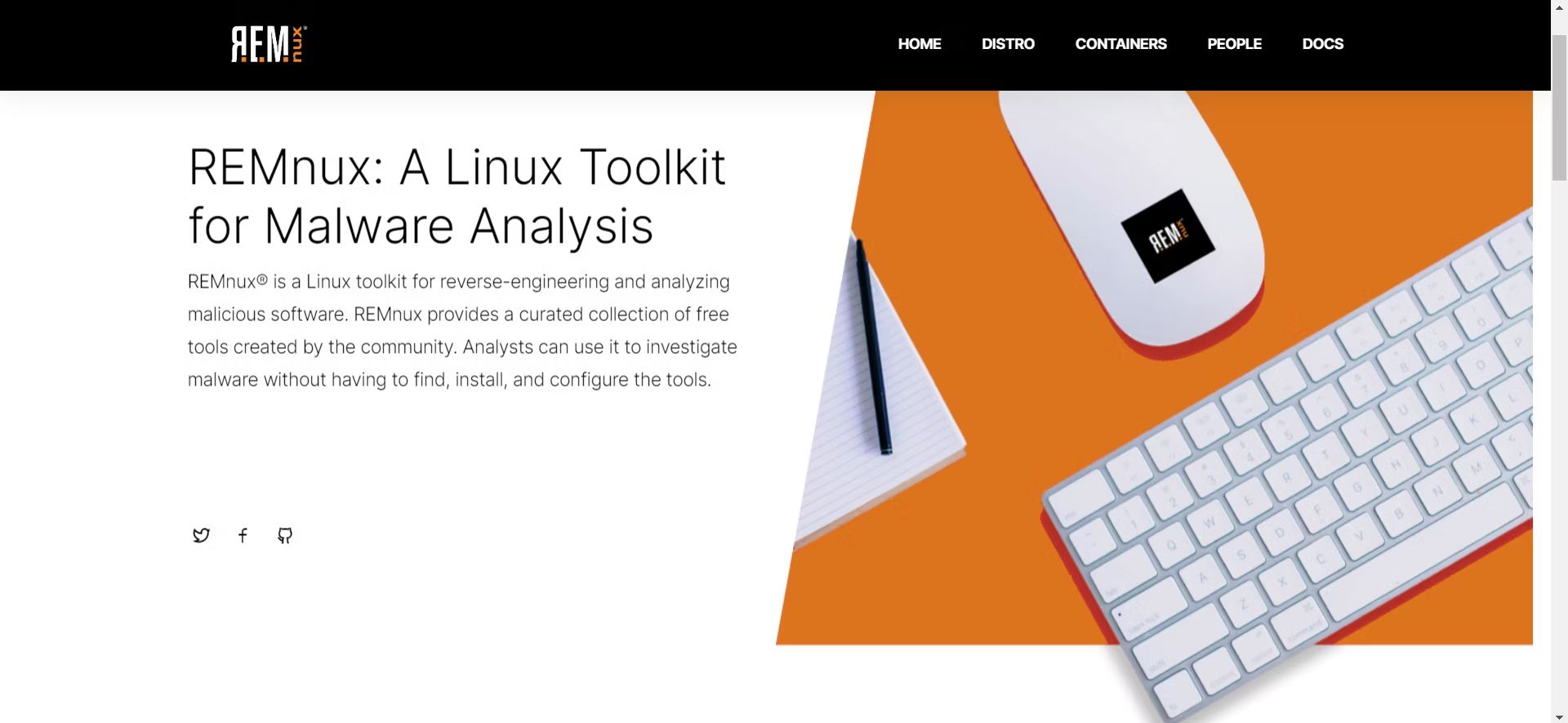
Виртуальный appliance (OVA) — это готовый к запуску файл виртуальной машины. Он экономит время: не нужно устанавливать систему с нуля.
Ссылка для скачивания: REMnux VirtualBox Image (Free)
Примечание: размер OVA примерно 5 ГБ. Скачивание может занять время при медленном соединении.
2. Импортировать OVA в VirtualBox
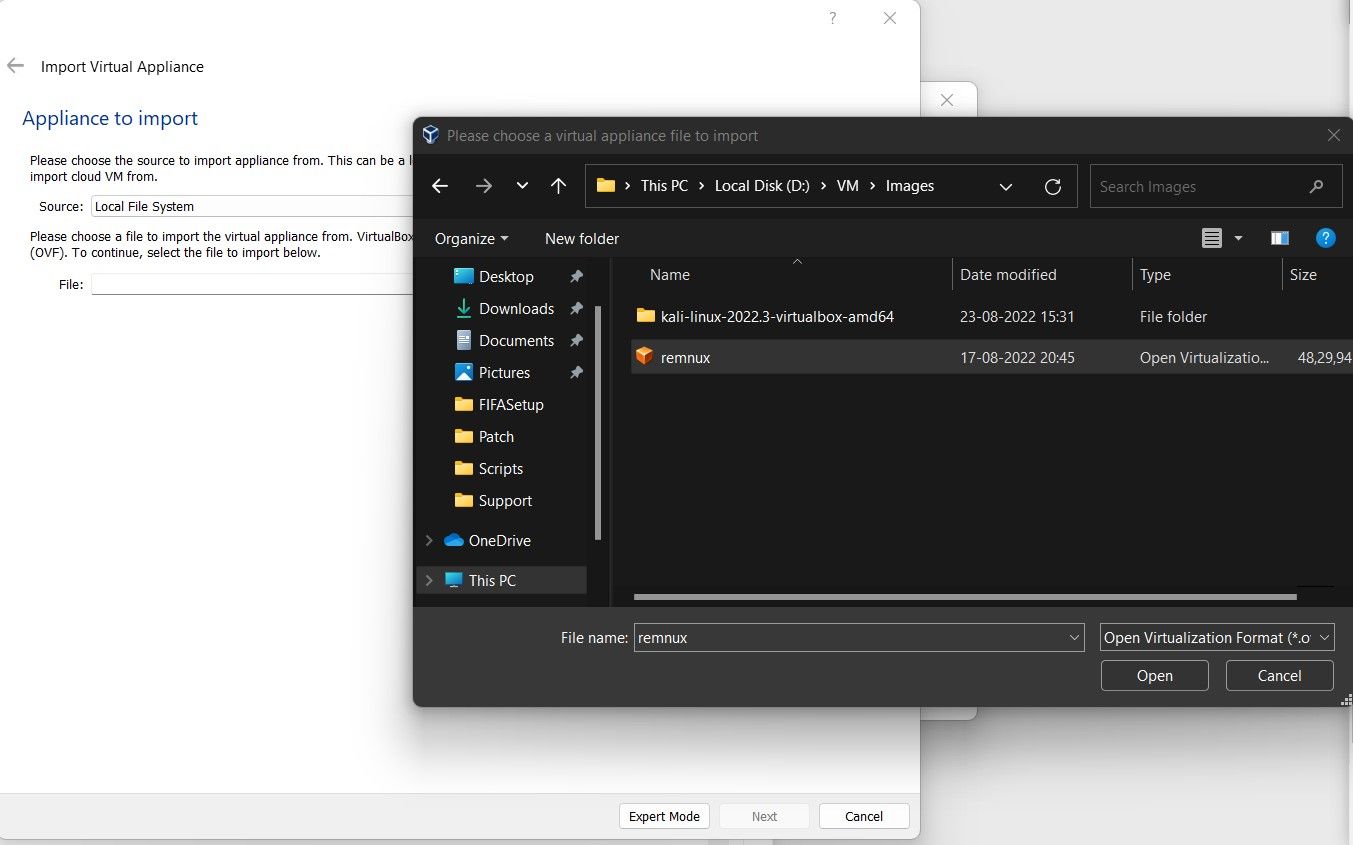
- Откройте VirtualBox.
- Файл → Импортировать виртуальную систему (Import Appliance).
- Выберите скачанный файл .ova и нажмите «Далее».
- Проверьте настройки виртуальной машины: оперативная память, процессоры, дисковое пространство.
- При необходимости измените параметры, затем нажмите «Импорт».
Совет: оставьте сетевой адаптер в режиме «Host‑only» или полностью отключите сеть, если будете запускать образцы вредоносного ПО.
3. Запустить REMnux и выполнить базовую проверку
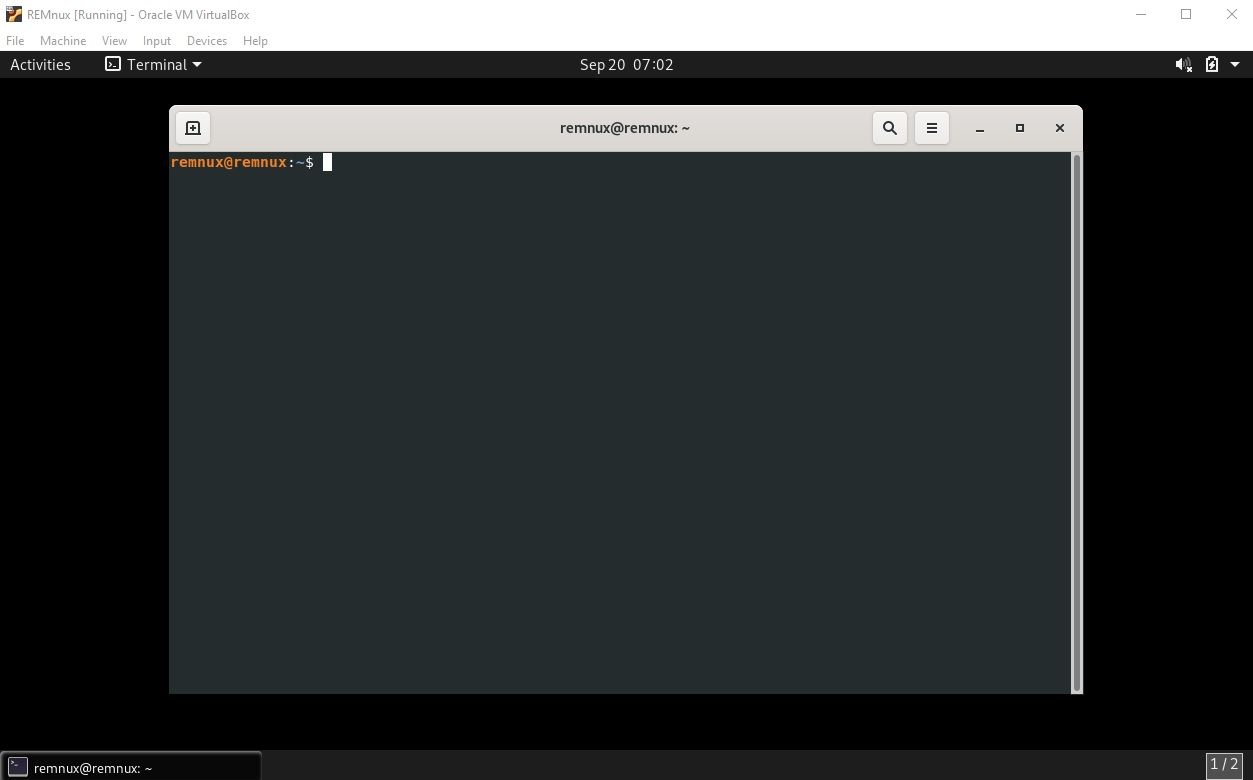
- Запустите импортированную VM.
- Войдите под учётной записью, указанной в документации REMnux (если присутствует).
- Проверьте доступность ключевых инструментов: radare2, Ghidra (если включена), Volatility, YARA, ssdeep и т.д.
- Сделайте базовый апдейт пакетов (по желанию): sudo apt update && sudo apt upgrade — выполняйте это только в контролируемой, отключённой сети.
Важно: никогда не подключайте анализируемые образцы к внешнему интернет‑каналу.
4. Подготовить Windows VM для динамического анализа
Большая часть вредоносных образцов ориентирована на Windows. Чтобы провести динамический анализ, создайте отдельную Windows VM:
- Установите чистую Windows (например, Windows 10/11).
- Отключите интеграцию с хостом (Shared Folders, Drag&Drop).
- Отключите сеть или используйте сеть только для анализа (Host‑only или внутренний сетевой сегмент).
- Создайте снимок (snapshot) до запуска образца.
Контрольный список для разных ролей
Администратор:
- Проверить целостность OVA и свободное место на диске.
- Настроить изолированную сеть (Host‑only/Internal).
- Сделать снапшот исходного состояния VM.
Аналитик:
- Подготовить checklist анализа (статический → динамический).
- Настроить инструменты логирования и захвата трафика (tcpdump, Wireshark в изолированной сети).
- Работать только с копиями образцов, хранить оригиналы отдельно.
Мини‑методология подготовки окружения
- Скачивание OVA и проверка файла.
- Импорт OVA в VirtualBox.
- Конфигурирование сети в режиме изоляции.
- Установка/проверка инструментов REMnux.
- Подготовка Windows‑VM для динамики, создание снапшота.
- Запуск анализа: сначала статический, затем динамический в изолированной сети.
Когда этот подход не сработает (ограничения)
- OVA несовместим с новой версией VirtualBox — возможны ошибки при импорте.
- Если нужен свежайший набор инструментов поверх более новой версии ОС, может потребоваться установка REMnux из скрипта на чистую Ubuntu.
- Для анализа macOS‑ или Linux‑целевых образцов может потребоваться другое гостевое окружение.
Альтернативные подходы
- Установка REMnux с нуля: использовать официальный скрипт установки на чистой Ubuntu 20.04/22.04 (подходит при желании кастомизации).
- Использовать облачные песочницы и сервисы динамического анализа (удобно для быстрых тестов, но требует внимания к безопасности и конфиденциальности).
- Использовать контейнеризированные инструменты (Docker) для отдельных утилит.
Безопасность и жёсткая изоляция
- Всегда работать в отключённой или строго контролируемой сети.
- Создавайте снапшоты до и после экспериментов.
- Отключайте общие папки и буфер обмена между хостом и гостем.
- Логируйте все действия и сохраняйте артефакты анализа в безопасном хранилище.
Критерии приёмки
- VM импортирована без ошибок и успешно стартует.
- Ключевые инструменты REMnux доступны и запускаются.
- Сеть гостя изолирована (Host‑only/Internal) и тесты не имеют доступа к интернету.
- Снимок состояния создан и проверен.
Краткий словарь (1 строка)
REMnux — дистрибутив на базе Ubuntu с набором инструментов для статического и динамического анализа вредоносного ПО.
Факт‑бокс
- Базовая платформа: Ubuntu 20.04
- Примерный размер OVA: около 5 ГБ
Окончание и рекомендации
REMnux в VirtualBox — быстрый способ получить готовую среду для статического анализа и подготовки инструментария. Для полного цикла анализа вредоносного ПО дополните окружение выделенной Windows‑машиной, изолируйте сеть и документируйте все шаги. Соблюдение мер безопасности критично: одна ошибка в конфигурации сети может привести к утечке или распространению вредоносного ПО.
Резюме
- REMnux — готовый OVA, удобно для старта.
- Всегда используйте изоляцию и снапшоты.
- Рассмотрите альтернативы при несовместимости OVA или для более свежих инструментов.
Важно: перед анализом убедитесь, что вы действуете в рамках закона и политики вашей организации.

Похожие материалы

Несколько аккаунтов Skype: Multi Skype Launcher

Журнал для работы: повысить продуктивность

Персональные звуки уведомлений на Android

Скачивание шоу Hulu для офлайн‑просмотра

Microsoft Start: персонализированная новостная лента
