
Пакетная обработка в Affinity Photo — руководство
Affinity Photo умеет пакетно конвертировать и применять макросы к наборам изображений. Это удобно для массовой конвертации и простых правок. Но у Affinity нет ряда автоматизаций Photoshop (переименование файлов по шаблону, обработка ошибок, «капли»/droplets), поэтому для сложных рабочих процессов стоит рассмотреть альтернативы или гибридные подходы.
Что делает пакетная обработка в Affinity Photo
Пакетная обработка в Affinity Photo позволяет автоматически применить набор операций (макросов), изменить размер и формат выходных файлов и сохранить результаты в указанную папку. Инструмент оптимален для типичных задач: конвертация форматов, изменение размеров, применение настроек одним щелчком.
ALT: Главное окно Affinity Photo с примерами изображений для пакетной обработки
Важно: Affinity выполняет обработку в один проход по списку файлов. Он не воспроизводит поведение Photoshop во всём наборе автоматизаций.
Как запустить пакетную задачу в Affinity Photo
- В меню выберите File > New Batch Job. Открытое изображение не обязательно.
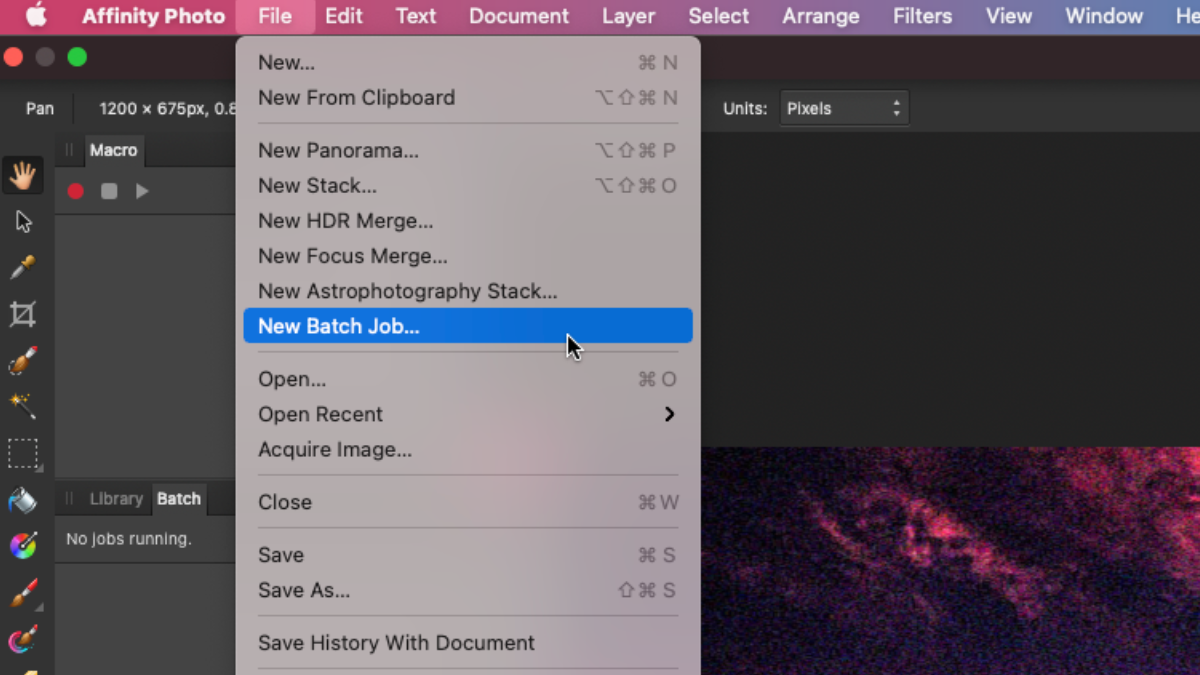
ALT: Открытие диалогового окна New Batch Job в Affinity Photo
- В панели New Batch Job нажмите Add и выберите файлы. Можно добавлять файлы из разных папок, но нельзя выбирать папку целиком — только отдельные файлы.
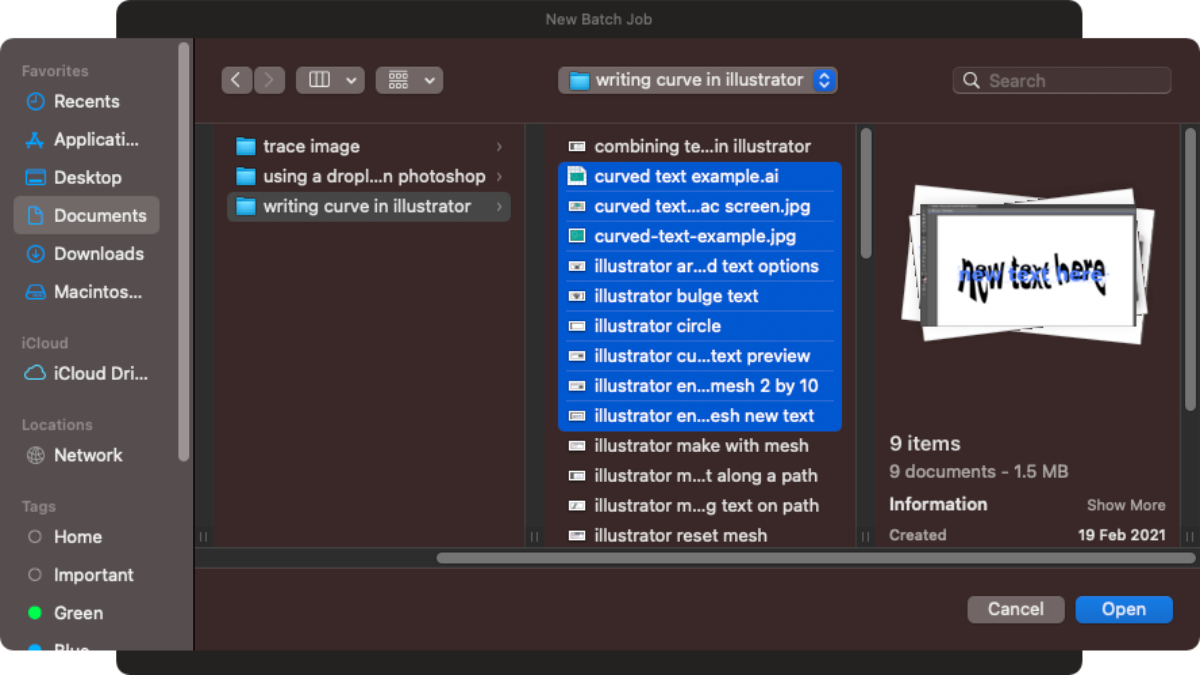
ALT: Выбор файлов для пакетной обработки через кнопку Add
Укажите папку для сохранения. Выберите Save into original location, чтобы перезаписывать рядом с исходниками, либо нажмите кнопку с тремя точками рядом с Save into и укажите другую папку.
Выберите выходные форматы: AFPhoto, JPEG, PNG, TIFF и OpenEXR. Можно выбрать несколько форматов одновременно, например JPEG и AFPhoto.
При необходимости задайте выходные размеры в полях W и H. Нажмите три точки рядом, чтобы открыть дополнительные параметры изменения размера и цветовых профилей.
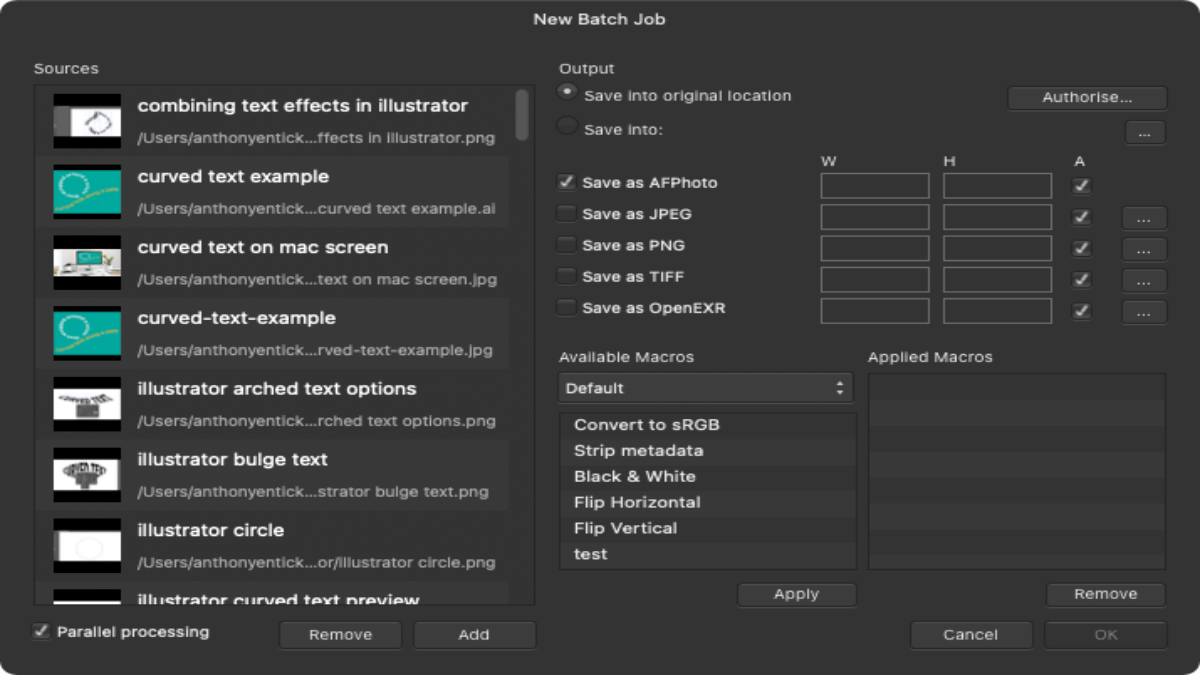
ALT: Панель New Batch Job с опциями формата, размера и профилей
- Если нужно применить макросы, выберите их в колонке Available Macros и нажмите Apply — они переместятся в Applied Macros. Affinity выполнит макросы в указанном порядке для каждого файла.
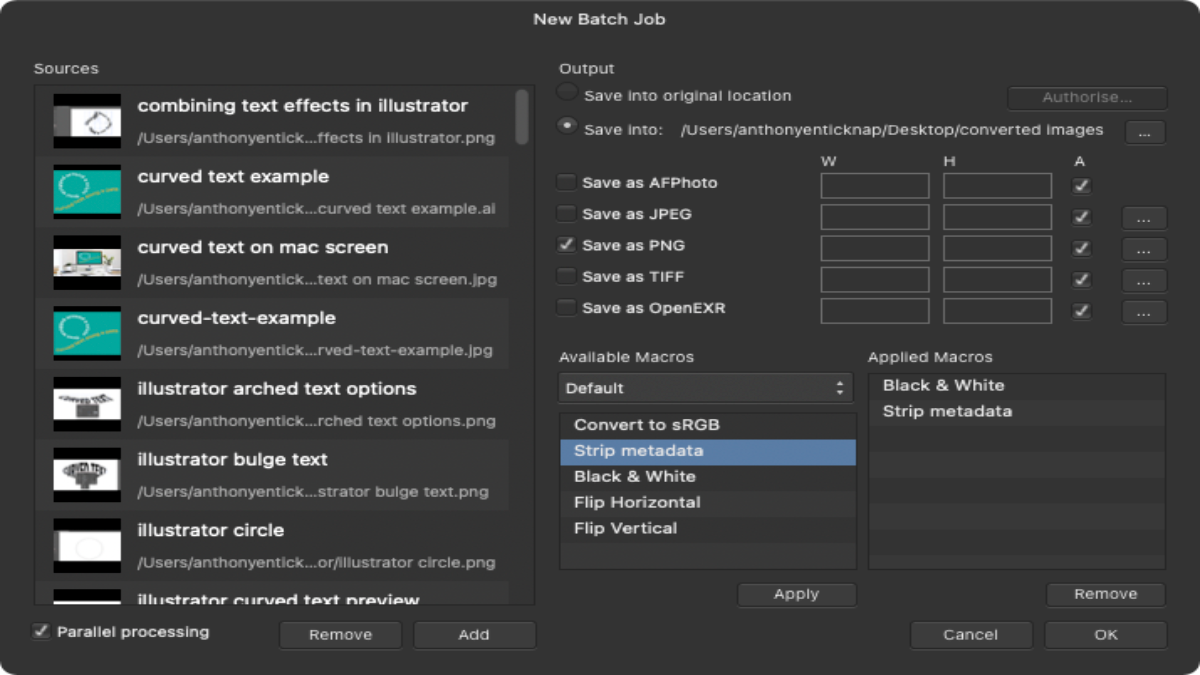
ALT: Окно применения макросов в пакетной задаче Affinity Photo
Оставьте включённой опцию Parallel processing (левый нижний угол). Это задействует все ядра процессора и обычно ускоряет обработку. В редких случаях (например, при проблемах с потокобезопасностью некоторых плагинов) можно отключить.
Нажмите OK. В основном окне слева вы увидите прогресс обработки выбранных файлов. Время выполнения зависит от числа файлов, сложности макросов и мощности компьютера.
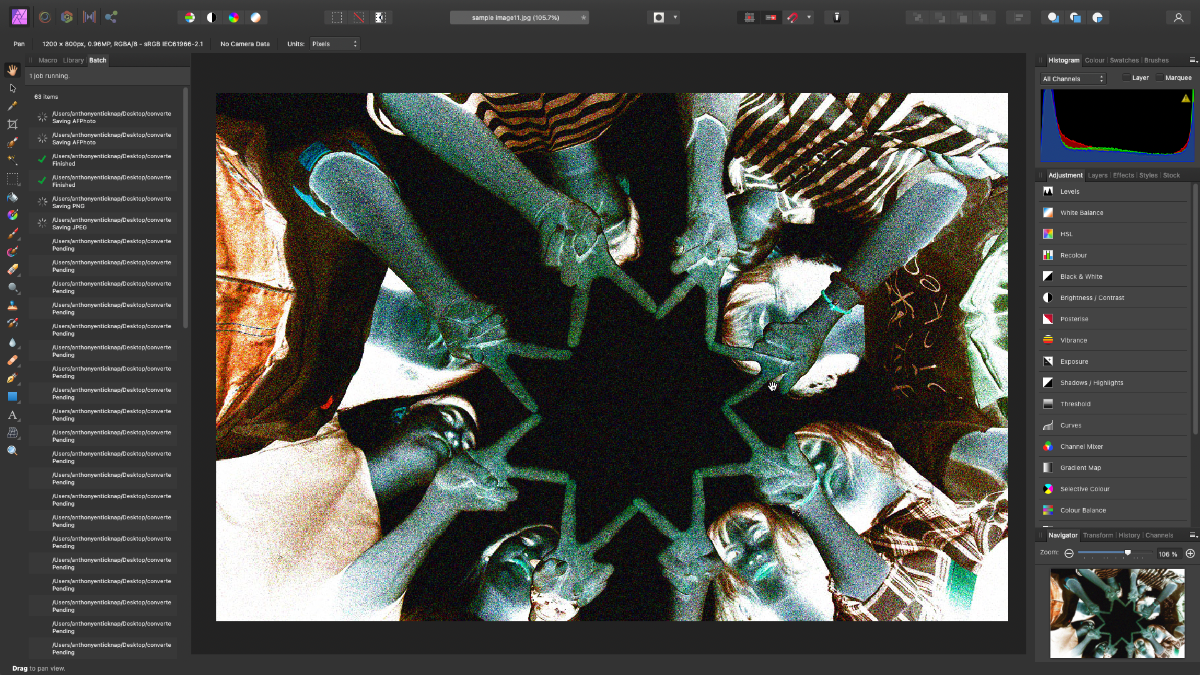
ALT: Прогресс пакетной обработки изображений в Affinity Photo
Когда обработка завершена, файлы будут сохранены в указанной папке.
Как создавать и использовать собственные макросы
Макросы — эквивалент действий (actions) в Photoshop. Они записывают последовательность команд и затем применяются к изображениям.
- Откройте панель Macro через View > Studio > Macro.
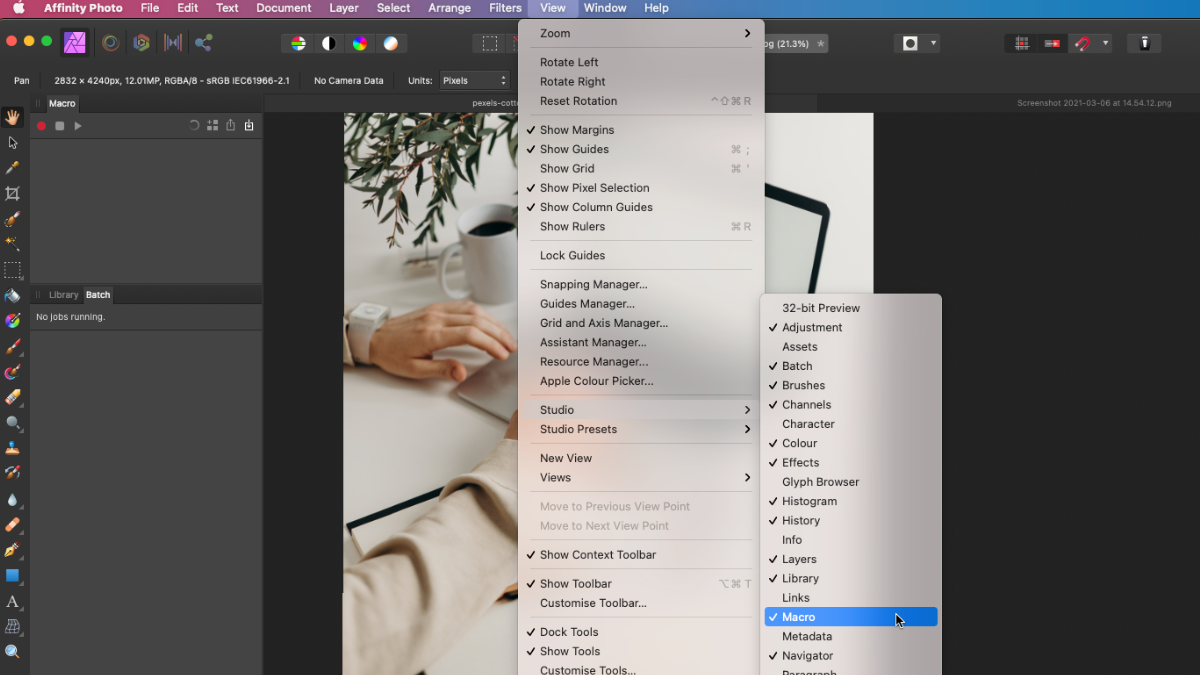
ALT: Панель Macro в Affinity Photo
Нажмите красный круг для записи. Выполняйте нужные операции: корректировки, эффекты, изменение размеров и т.д. Запись добавляет шаги в список панели Macro.
Важно: во время записи функции Export и Save As недоступны — их нельзя включить в макрос. Это ограничение отличает Affinity от Photoshop.
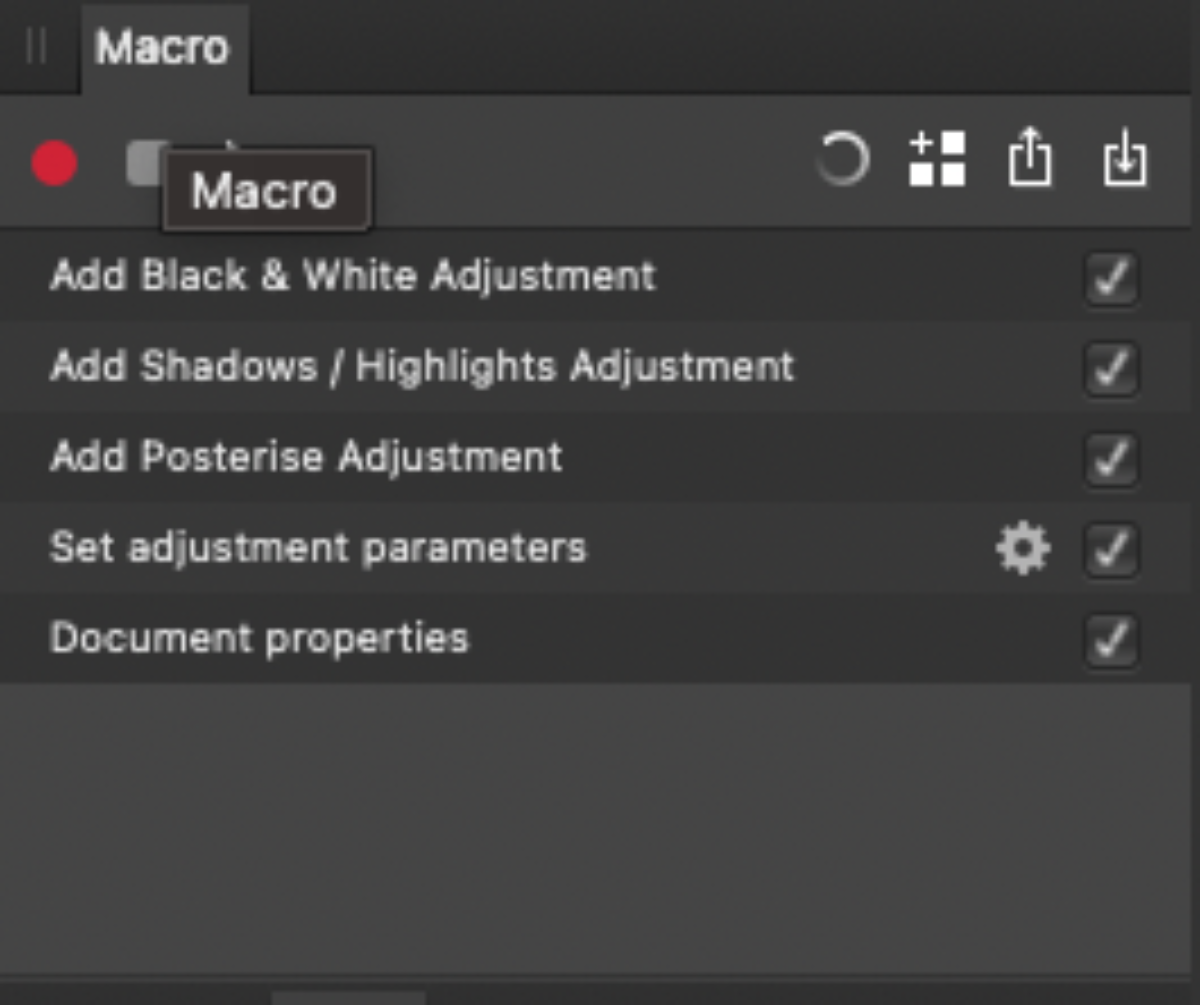
ALT: Пример последовательности шагов макроса в Affinity Photo
- Остановите запись. Нажмите Add To Library (иконка из трёх квадратиков с плюсом), дайте макросу имя и сохраните.
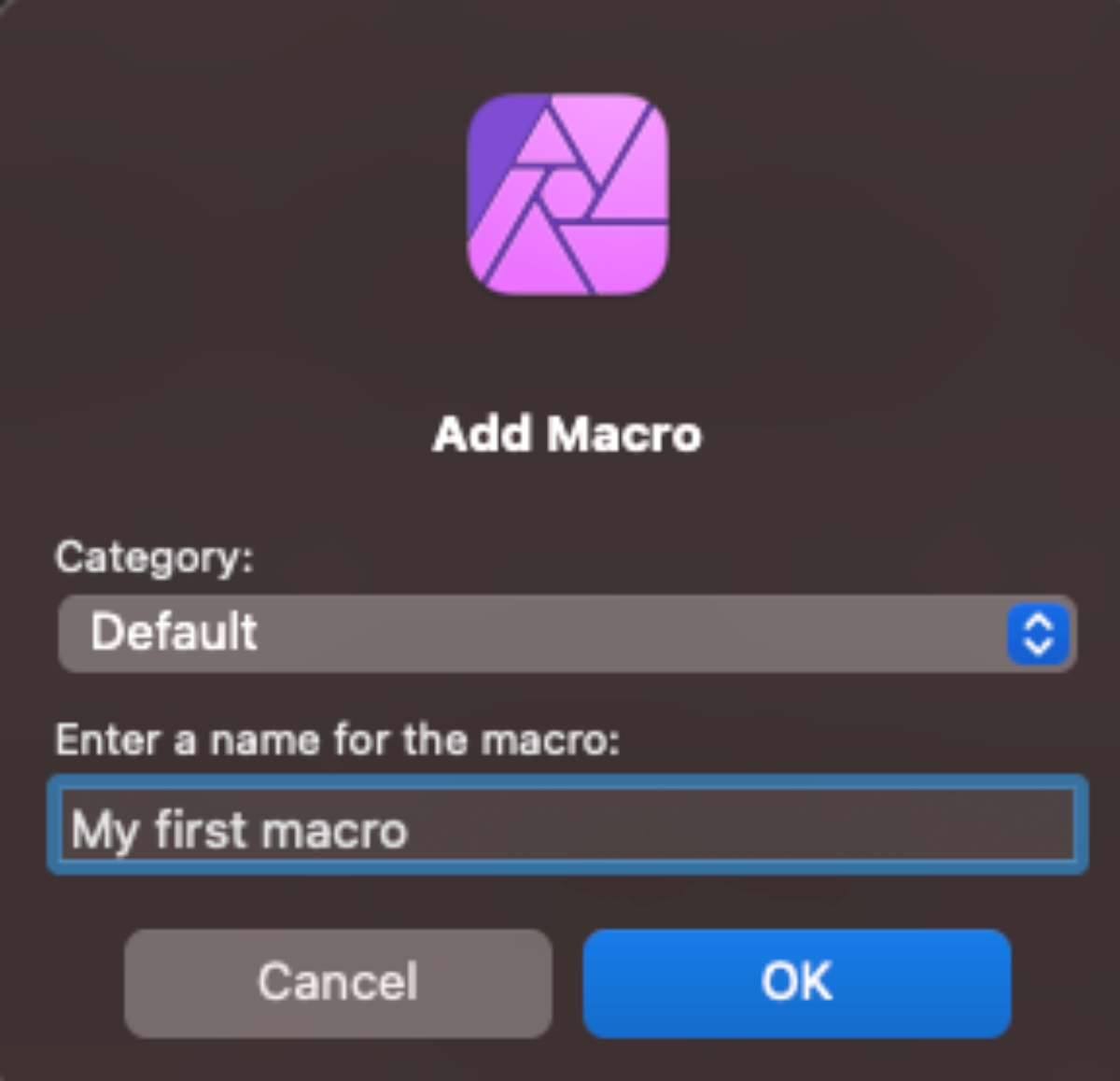
ALT: Сохранение макроса в библиотеку макросов Affinity Photo
Чтобы создать новый макрос, нажмите Reset, чтобы очистить текущий список шагов, либо добавьте новые шаги поверх существующих.
Откройте New Batch Job и добавьте свои макросы из Available Macros.
Чем Affinity Photo отличается от Photoshop в пакетной обработке
- Переименование файлов: в Affinity нет встроенных полей для автоматического переименования по шаблону.\
- Обработка ошибок: нельзя задать поведение при ошибке (пропускать файл, останавливать задачу и т. п.).\
- Droplets: нет аналога Photoshop droplets — пиктограммы, на которые можно перетаскивать файлы для мгновенной обработки.\
Для простых задач Affinity Photo вполне достаточен. Если вам нужны сложные автоматизации, гибкие шаблоны имен и обработка ошибок — Photoshop предлагает больше инструментов.
Когда пакетная обработка Affinity не подходит (примеры)
- Нужна автоматическая переименование по сложному шаблону (дата, счётчик, метаданные).\
- Необходима устойчивость к ошибкам и логика повторной попытки при сбоях.\
- Требуется интеграция с файловым менеджером через перетаскивание (droplets).\
- Пакет включает сотни тысяч файлов: для таких объёмов лучше использовать специализированные конвейеры.
Альтернативные подходы и инструменты
- ImageMagick или GraphicsMagick: командная строка для массовых преобразований (конвертация, изменение размера, метаданные). Подходит для скриптов и CI.
- XnView MP: удобный графический менеджер для пакетной обработки и переименования.\
- Adobe Lightroom: пакетная обработка для фотографов с мощным управлением метаданными и переименованием.\
- Гибридный рабочий процесс: используйте Affinity для специфичных фильтров/ретуши, а для массовых переименований и проверок — скрипты или другие утилиты.
Замечание: все перечисленные инструменты имеют свои сильные стороны. Выбор зависит от задач и инфраструктуры.
Практическая методология для безопасной пакетной обработки (SOP)
Мини-методология, чтобы не потерять данные и получить предсказуемый результат:
- Подготовка: сделайте резервную копию исходных файлов.\
- Тест: выберите 3–10 репрезентативных файлов и запустите пакетную задачу на них.\
- Проверьте результат: формат, качество, размеры, наличие артефактов.\
- Коррекция макроса/настроек: внесите правки и повторите тест.\
- Массовый запуск: запустите задачу на полном наборе.\
- Контроль качества: случайная выборка и проверка совпадения с эталоном.
Краткий чеклист для перед запуском:
- В резервной копии исходники сохранены.\
- Макросы проверены на тестовой выборке.\
- Корректно указан выходной формат и папка.\
- Включена/отключена параллельная обработка по потребностям.
Ролевые чеклисты (кто за что отвечает)
- Фотограф: подготовка исходников, базовый контроль качества, выбор формата вывода.\
- Ретушёр: создание и тестирование макросов, выбор профиля цвета.\
- Системный администратор/DevOps: автоматизация, резервное копирование, масштабирование обработки (если нужно).\
- Архивист: проверка метаданных и структуры выходной папки.
Критерии приёмки
- Все файлы обработаны и сохранены в указанной папке.\
- Количество выходных файлов совпадает с ожидаемым (учитывая мультиформатную экспорту).\
- Изображения соответствуют техническим требованиям (размер, профиль цвета, качество JPEG).\
- Нет повреждённых файлов; случайная проверка 1% файлов не обнаружила артефактов.
Тестовые сценарии
- Тест 1: Запустить макрос на 5 изображениях разного разрешения. Ожидаемый результат — одинаковая последовательность шагов и корректный экспорт.\
- Тест 2: Добавить файл с нечитабельным форматом в очередь. Ожидаемый результат — Affinity пропускает/показывает сообщение (без стоп-ошибки всей партии).\
- Тест 3: Экспорт в несколько форматов одновременно. Проверить, что для каждого исходного файла созданы файлы для каждого выбранного формата.
Ментальные модели и эвристики выбора инструмента
- “Если задача — визуальный эффект/ретушь, выбираю Affinity или Photoshop.”\
- “Если задача — массовая конвертация и переименование, выбираю командную строку или утилиты с гибкой маской имен.”\
- “Если мне нужен простой рабочий поток без сложной логики, Affinity быстрее внедряется.”
Примеры, когда лучше не использовать Affinity для пакетной обработки
- Необходимо автоматическое добавление уникальных имён, основанных на метаданных и счётчиках.\
- Нужно автоматическое уведомление и повторная попытка при ошибке обработки.\
- Техническое окружение требует полностью безголового (headless) режима на сервере.
Сравнительная таблица (ключевые отличия)
- Форматы вывода: AFPhoto, JPEG, PNG, TIFF, OpenEXR — поддерживаются.\
- Переименование: отсутствует гибкий механизм шаблонов в Affinity.\
- Обработка ошибок: минимальные возможности в Affinity.\
- Автоматизация через ярлыки (droplets): есть в Photoshop, отсутствует в Affinity.
Быстрый референс / Чит-лист для запуска пакетной задачи
- File > New Batch Job.\
- Add → выбрать файлы (по одному или группами).\
- Указать Save into или Save into original location.\
- Выбрать форматы и задать W/H при необходимости.\
- Добавить макросы из Available Macros.\
- Включить Parallel processing.\
- OK → наблюдать прогресс в главном окне.
Решение «Affinity или другая утилита?» — дерево принятия решения
flowchart TD
  A[Нужно пакетно обработать изображения?] --> B{Требуется сложное переименование
  или логика ошибок?}
  B -- Да --> C[Используйте Photoshop или CLI + скрипты]
  B -- Нет --> D{Нужна ретушь/специфические эффекты?}
  D -- Да --> E[Affinity Photo: макросы + пакет]
  D -- Нет --> F[ImageMagick/XnView/Lightroom — для простых конвертаций]
Примеры игровых ситуаций и обходные пути
- Если нужно массовое переименование: сначала переименуйте файлы с помощью XnView или скрипта, затем добавьте их в пакет Affinity.\
- Если нужен export во время макроса: выполните макрос без экспорта, а затем в New Batch Job выберите нужные форматы при сохранении.
Важно
Affinity — мощный инструмент для многих сценариев, но он не заменит полностью Photoshop в задачах глубокой автоматизации и интеграции. Планируйте рабочие процессы с учётом сильных и слабых сторон каждого инструмента.
Краткое резюме
Affinity Photo хорошо подходит для массовой конвертации и применения макросов. Он прост в использовании и экономичен. Для рабочих процессов с продвинутым переименованием, обработкой ошибок и droplets лучше использовать Photoshop или командные инструменты.
Дополнительные ресурсы
- Используйте ImageMagick для скриптовой автоматизации.\
- XnView MP полезен для пакетного переименования и предварительного просмотра.\
- Lightroom удобен для фотографов, которым нужен каталог и гибкое переименование.

Похожие материалы

Несколько аккаунтов Skype: Multi Skype Launcher

Журнал для работы: повысить продуктивность

Персональные звуки уведомлений на Android

Скачивание шоу Hulu для офлайн‑просмотра

Microsoft Start: персонализированная новостная лента
