
Как сделать мультяшный эффект на фото в GIMP
Важно: все шаги приведены для стандартного интерфейса GIMP. Если у вас локализованная версия, названия меню могут отличаться.
К чему это служит
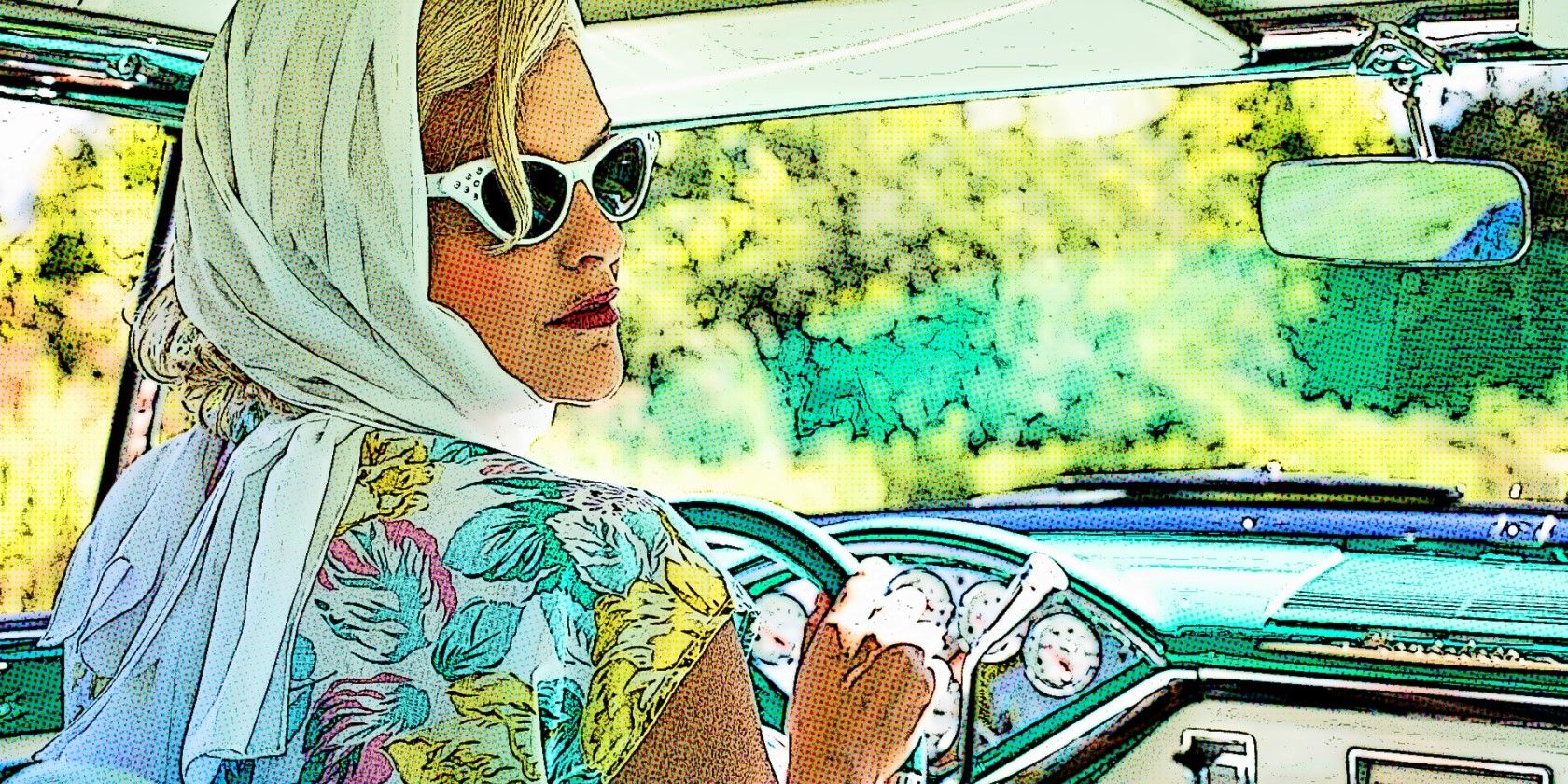
Превращение фото в мультяшный стиль полезно для профилей, комических коллажей, маркетинга, мини-комиксов и создания понятных иллюстраций из реальных снимков. Кратко: это стилизация, а не фото-ретушь — цель — выразительность и упрощение форм.
Быстрый план действий (мини-методология)
- Сделайте дубликат слоя — всегда работайте не на оригинале.
- Примените один из описанных методов (Cartoon, Threshold, Edge-Detect, Value Propagate).
- Подправьте контраст, режимы наложения и маски, чтобы сохранить нужные детали.
- Экспортируйте результат в нужном формате и размере.
Используйте фильтр Cartoon
GIMP включает встроенный фильтр Cartoon — это самый простой и быстрый способ получить мультяшный эффект.
Как применять:
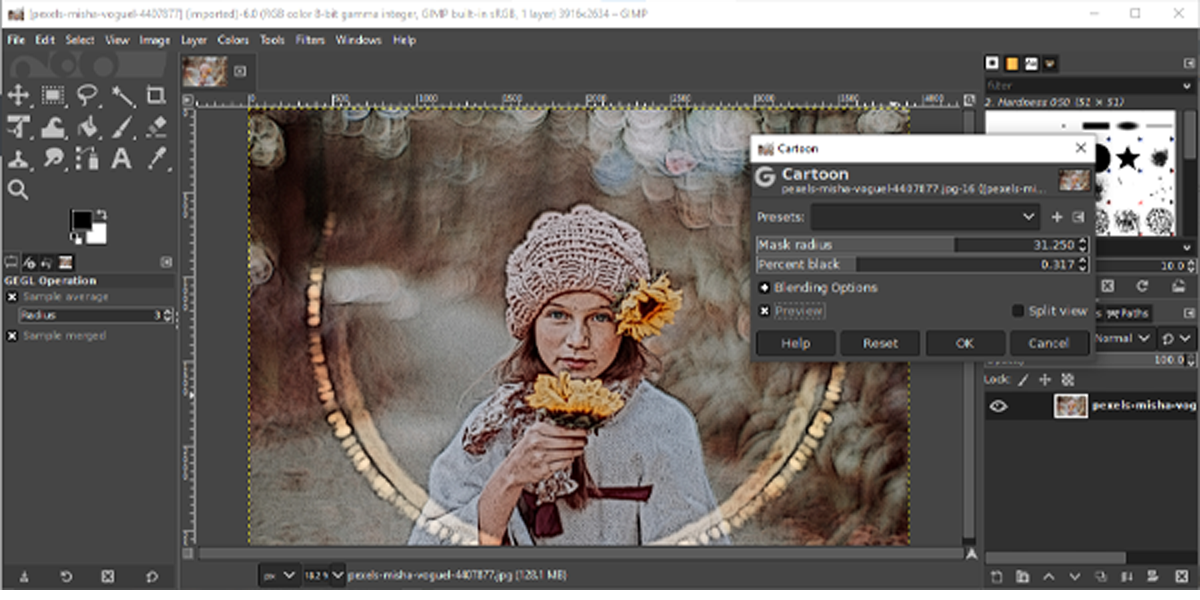
- Откройте меню Filters, затем выберите Artistic > Cartoon.
- В окне параметров задайте Mask radius и Percent black.
- Включите Preview и подбирайте значения, пока результат не устроит вас.
- Включите Split view для сравнения исходника и результата.
- Нажмите OK.
Советы по параметрам:
- Mask radius управляет толщиной контуров. Меньше — тонкие линии; больше — более жирные контуры.
- Percent black усиливает тёмные участки и делает силуэты выраженнее.
- Повтор фильтра (Repeat Cartoon) можно использовать для усиления стилизации.
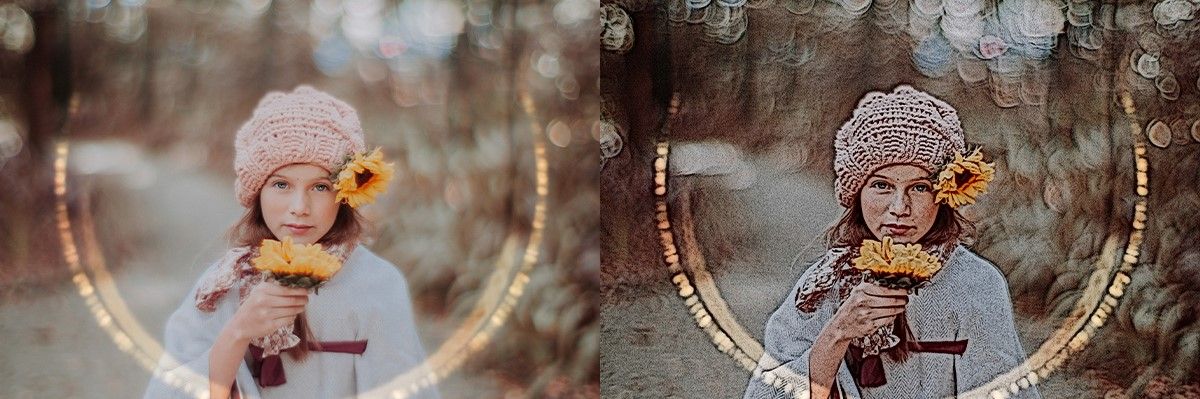
Ниже пример до (слева) и после (справа).
Инструмент Threshold для точной работы с контурами и заливкой
Threshold даёт больше контроля и подходит, когда вы хотите вручную определить границу между тоном и контуром.
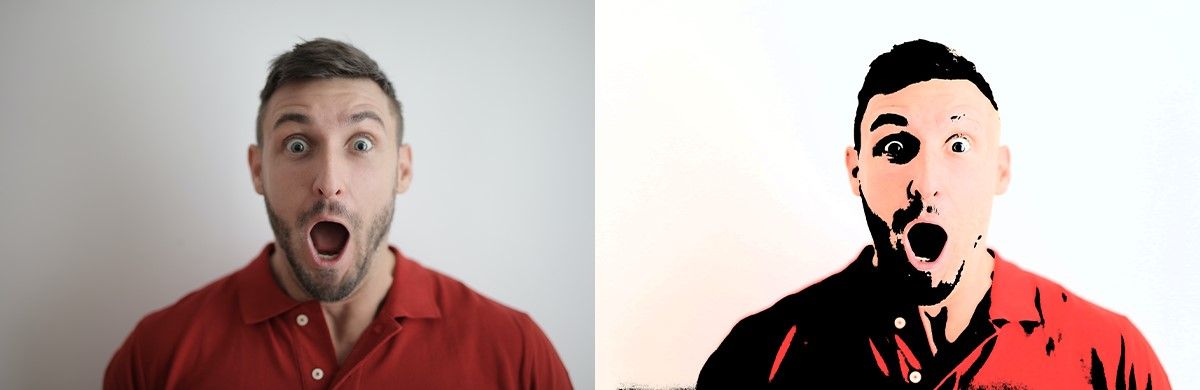
Шаги:
- Дублируйте слой: правый клик по слою -> Duplicate Layer или сочетание клавиш Shift + Ctrl + D (Shift + Cmd + D на Mac).
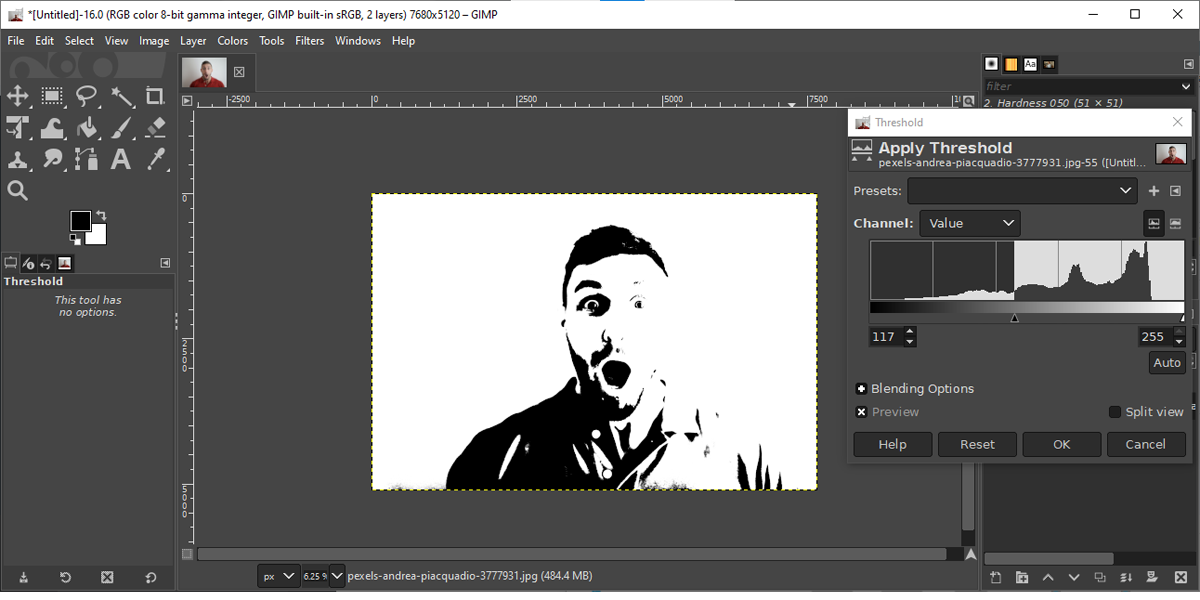
- Откройте меню Colors > Threshold.
- В окне Threshold установите Channel на Value и используйте ползунки для настройки порога. Часто достаточно двигать левый ползунок для выделения линий.
- Нажмите OK.
- Выделите цветной оригинальный слой и смените режим слоя (Mode). Подходящие режимы: HSV Value, Overlay, Soft Light, Burn. Экспериментируйте.
Когда применять:
- Если вам важно сохранить чистые чёрные контуры и отдельные цветовые пятна.
- Подходит для графики с детальной текстурой (архитектура, предметы).
Пример результата:
Инструмент Edge-Detect для выраженных контуров
Edge-Detect извлекает контуры изображения; метод прост и даёт хорошие результаты на объектах и ландшафтах.
Шаги:
- Дублируйте слой.
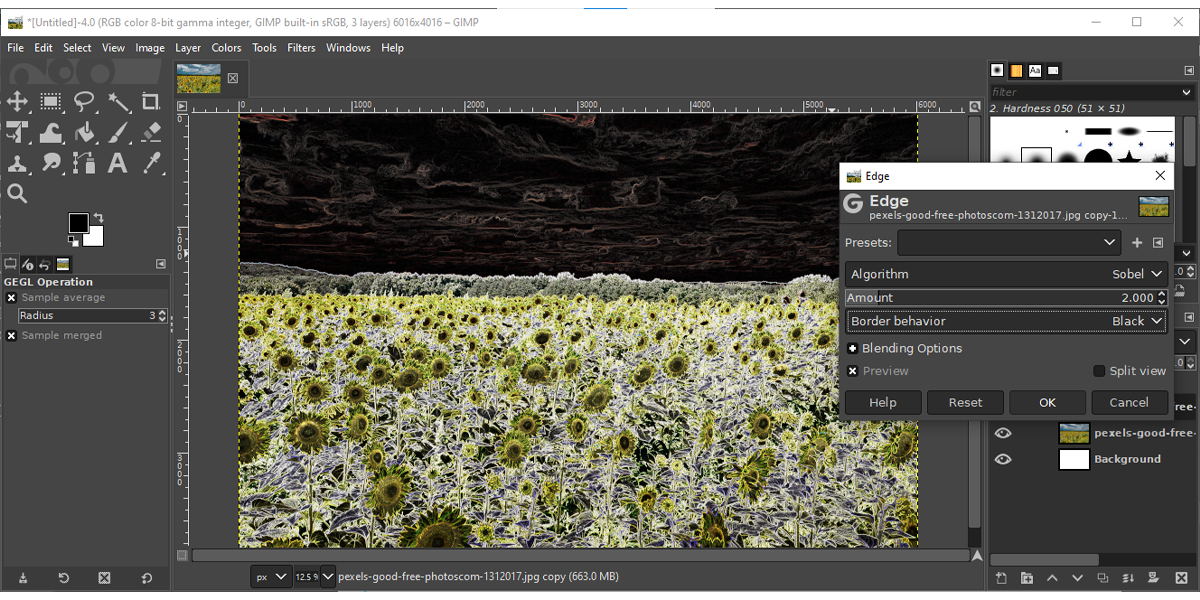
- Откройте Filters > Edge-Detect > Edge.
- В окне Edge Detection выберите алгоритм Sobel, задайте Amount = 2, и Border Behavior = Black.
- Нажмите OK.
- Изображение станет насыщено тёмными линиями. Затем выполните Colors > Invert.
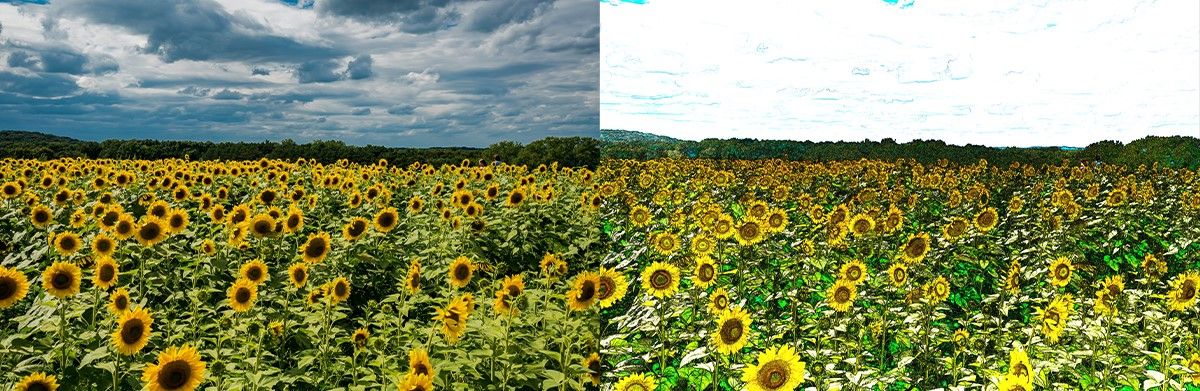
- Смените режим слоя. Хорошие варианты: Vivid Light, Burn, Overlay, Darken Only.
Примечание: метод хуже работает на портретах — он сильнее подходит для предметов, архитектуры, пейзажей и повторяющихся текстур.
Фильтр Value Propagate для мягкой стилизации
Value Propagate создаёт плавные переходы и может дать интересный «рисованный» вид.
Пошагово:
- Дублируйте слой.
- Установите режим слоя на Dodge.
- Выберите дубликат слоя и инвертируйте цвета: Colors > Invert.
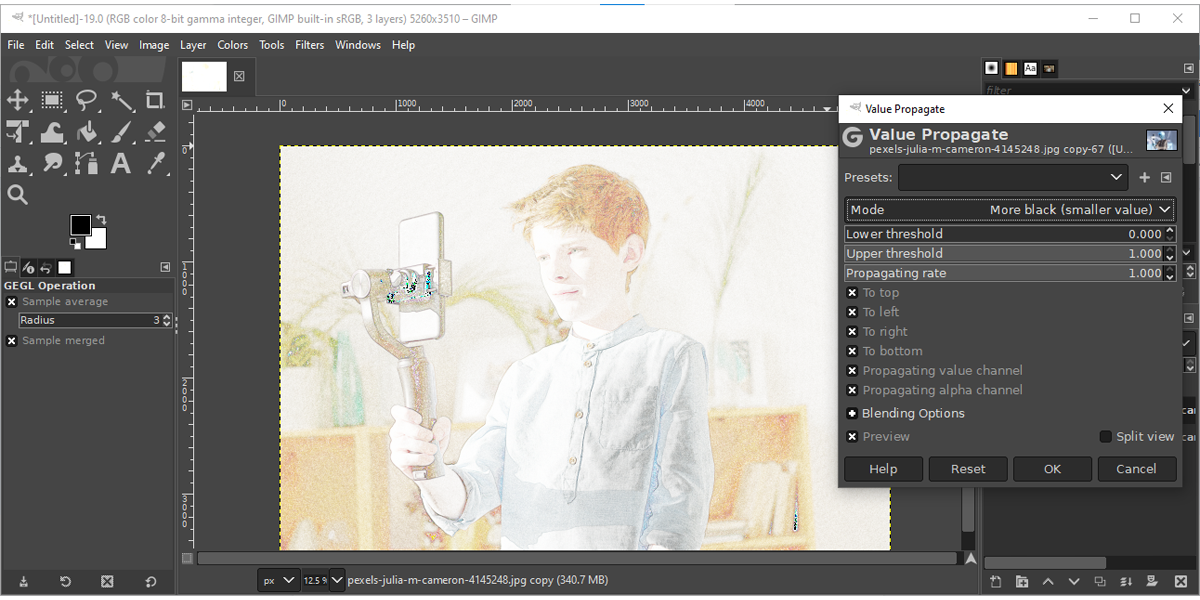
- Откройте Filters > Distort > Value Propagate.
- В параметрах разверните меню Mode и выберите More black (smaller value).
- Проверьте превью и нажмите OK.
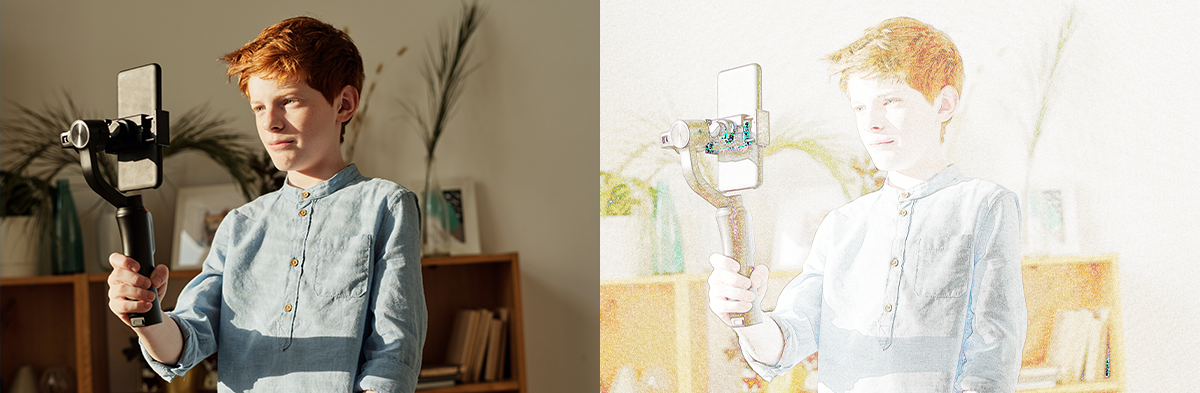
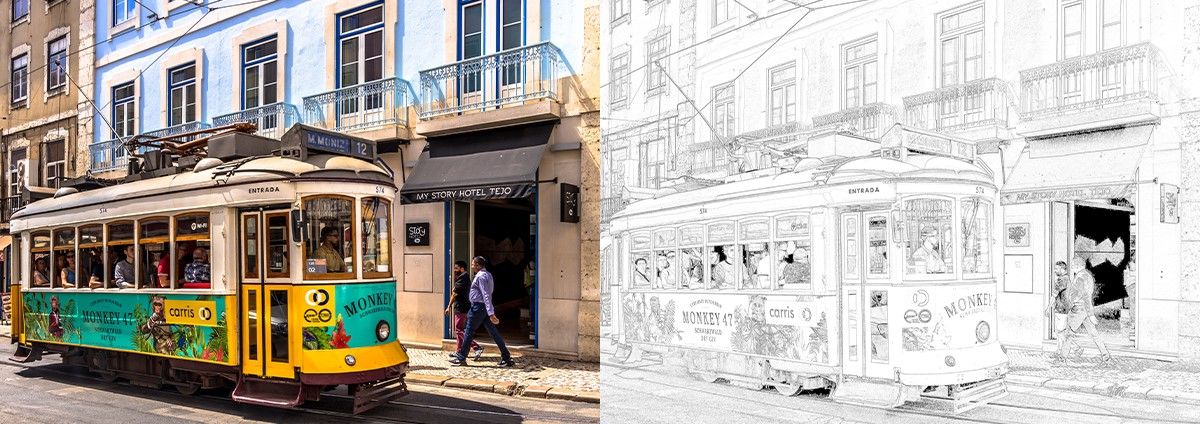
Если хотите получить карандашный скетч, примените десатурацию:
- Colors > Desaturate > Desaturate.
- В окне выберите вариант (по умолчанию, Lightness, Luminosity) и нажмите OK.
Практические советы и эвристики
- Если изображение портретное, начните с фильтра Cartoon и тонкой доводки через Threshold.
- Для пейзажей и объектов сначала пробуйте Edge-Detect.
- Всегда работайте с дубликатами слоёв и сохраняйте исходник.
- Для сохранения цвета используйте режимы наложения на цветном слое, а контуры держите на чёрно-белом слое.
- Маски слоёв помогут локализовать эффект (например, оставить глаза и рот без сильной стилизации).
Когда методы не работают или дают плохой результат
- Сильные шумы и зернистость фото ухудшают контуры. Примените шумоподавление перед стилизацией.
- Сильные пересветы приводят к потерям деталей; сначала скорректируйте экспозицию.
- Портреты с очень мелкими волосами плохо реагируют на Edge-Detect — используйте Cartoon или ручную рисовку поверх слоёв.
Альтернативные подходы
- Векторизация: экспорт в SVG через трассировку контура (Inkscape) для чистой графики с масштабируемыми контурами.
- Плагины и скрипты: поиск пользовательских фильтров для GIMP (Script-Fu, Python-Fu) может ускорить работу.
- Гибрид: комбинируйте эффекты GIMP с последующей обработкой в Krita или Affinity Photo для упругой кисти и ручной доработки.
Чек-листы по ролям
Фотограф:
- Сохранить оригинал.
- Применять шумоподавление при необходимости.
- Экспортировать в высоком разрешении для печати.
Дизайнер социальных сетей:
- Проверить читаемость в миниатюре (thumbnail).
- Подобрать контрастные цвета и рамку.
- Экспортировать в WebP и PNG с нужной шириной.
Хоббист/новичок:
- Начать с фильтра Cartoon.
- Экспериментировать с Mask radius.
- Сохранять промежуточные версии.
Критерии приёмки
- Контуры чётко читаются при уменьшении до 25% размера.
- Основные лица и объекты не потеряли узнаваемости.
- Цвета не ушли в блеклый «пакет» без градаций (если вы сохраняли цвет).
- Файл экспортирован в нужном формате и размере.
Экспорт и оптимизация
- Для веба: экспортируйте в PNG или WebP, компенсируйте размер с помощью качества при сохранении.
- Для печати: оставляйте 300 dpi и экспорт в TIFF или PNG без сжатия.
- Сохраните .XCF (формат GIMP) для возможности возврата к слоям и маскам.
Совместимость и миграция
- Откройте XCF в последней версии GIMP; старые версии могут некорректно читать некоторые фильтры.
- Экспорт в PSD возможен, но не все слои и режимы сохранятся корректно при переносе в Photoshop.
Факто-бокс
- Инструменты: Cartoon, Threshold, Edge-Detect, Value Propagate.
- Подходят для: профайлов, иллюстраций, маркетинговых изображений, коллажей.
- Качество результата зависит от исходного снимка: контраст, шум и детализация влияют существенно.
Быстрые тест-кейсы
- Применить Cartoon к портрету — проверить чёткость глаз и губ.
- Применить Edge-Detect к зданию — проверить линии фасада.
- Пройти Workflow: дубликат слоя → фильтр → режим наложения → маска → экспорт.
Примеры готовых решений и шаблон действий
Шаблон по шагам (универсальный):
- Дублировать слой.
- Применить основной фильтр (Cartoon/Threshold/Edge/Value Propagate).
- Настроить контраст и уровни: Colors > Levels.
- Подобрать режим наложения и непрозрачность.
- Добавить маску и аккуратно стереть эффект на участках, где нужен реализм.
- Сохранить .XCF и экспортировать финальный файл.
Заключение
GIMP даёт достаточно инструментов, чтобы получить мультяшный эффект практически на любых фотографиях. Быстрый фильтр Cartoon подходит для простых задач. Threshold и Value Propagate дают больше контроля. Edge-Detect пригодится для архитектуры и объектов. Экспериментируйте с комбинациями, используйте маски и сохраняйте промежуточные результаты.
Важно: всегда сохраняйте исходный файл и работайте на дубликатах слоёв.
Если нужно, могу подготовить короткое видео-руководство или набор пресетов для конкретного типа снимков (портрет, пейзаж, предмет).

Похожие материалы

Несколько аккаунтов Skype: Multi Skype Launcher

Журнал для работы: повысить продуктивность

Персональные звуки уведомлений на Android

Скачивание шоу Hulu для офлайн‑просмотра

Microsoft Start: персонализированная новостная лента
