
Как создать и настроить таблицу в Canva

Canva — удобный инструмент для создания презентаций, лид-магнитов, PDF и маркетинговых материалов. Иногда в документах нужна таблица. Самый быстрый приём — сделать скрин и вставить изображение таблицы, но это неудобно для последующего редактирования и копирования данных. Ниже — пошаговая инструкция, как добавить и настроить таблицу прямо в Canva, а также советы, когда стоит выбрать альтернативные подходы.
Как добавить таблицу в Canva
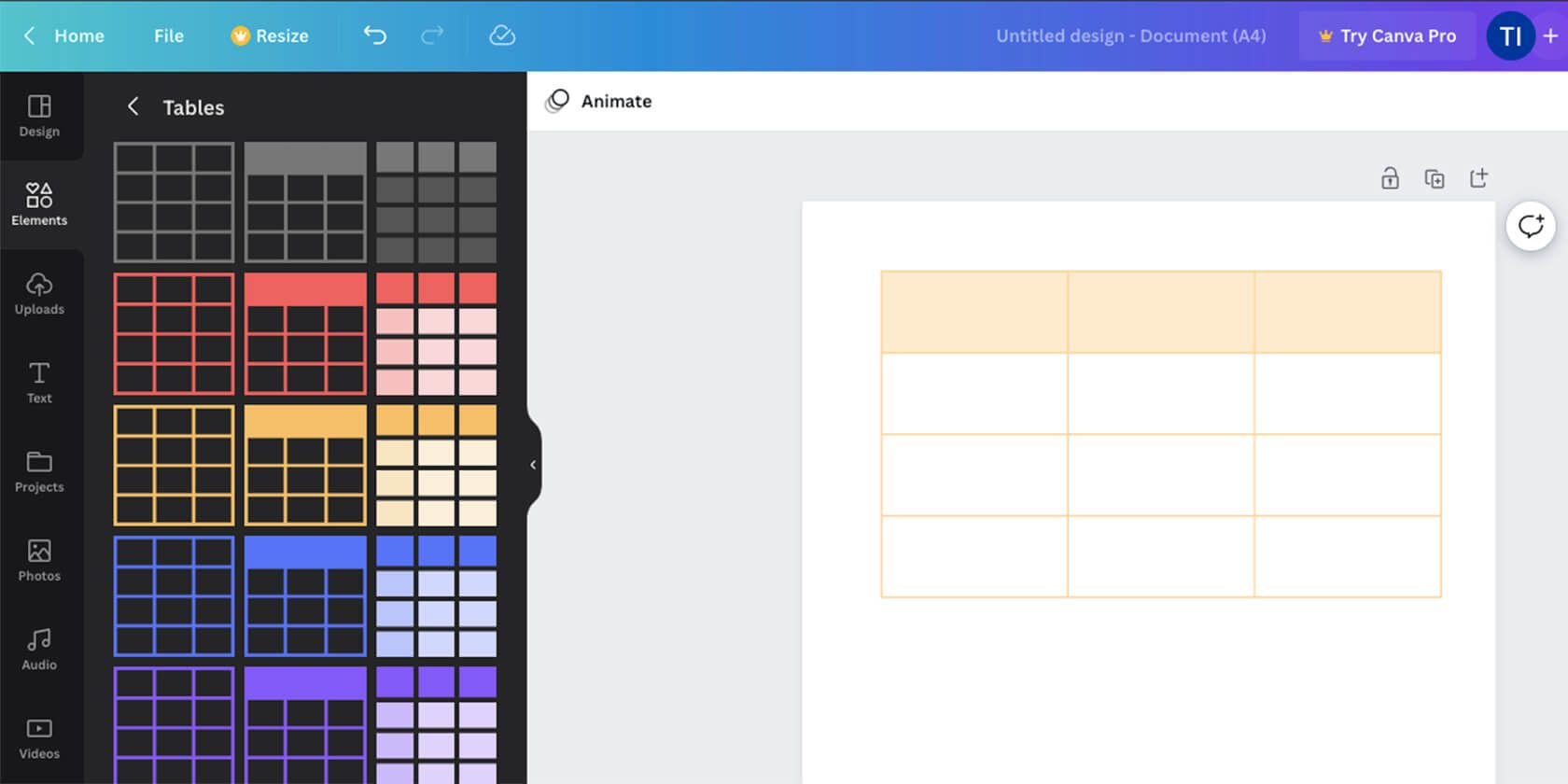
Если вы только начинаете с Canva, полезно ознакомиться с общим обзором сервиса. Предположим, у вас уже есть аккаунт и вы готовы работать.
- На главной странице нажмите «Создать дизайн». Выберите любой размер — таблицу можно масштабировать.
- В редакторе слева откройте вкладку «Элементы».
- Прокрутите вниз до раздела «Таблицы».
- Нажмите «Посмотреть все», чтобы открыть полный набор шаблонов.
- Кликните по понравившемуся шаблону или перетащите его на холст.
Готово — таблица вставлена. По умолчанию это сетка с тремя столбцами и четырьмя строками (одна строка для заголовка). Вы легко измените структуру под задачу.
Как изменить и настроить таблицу в Canva
После вставки таблицы можно менять её как любой элемент: перемещать, масштабировать и настраивать содержимое. Ниже — ключевые функции и приёмы.
- Добавить строку или столбец. Наведите курсор к краю таблицы — появится знак «плюс». Нажмите, и Canva добавит соответствующий ряд или колонку.
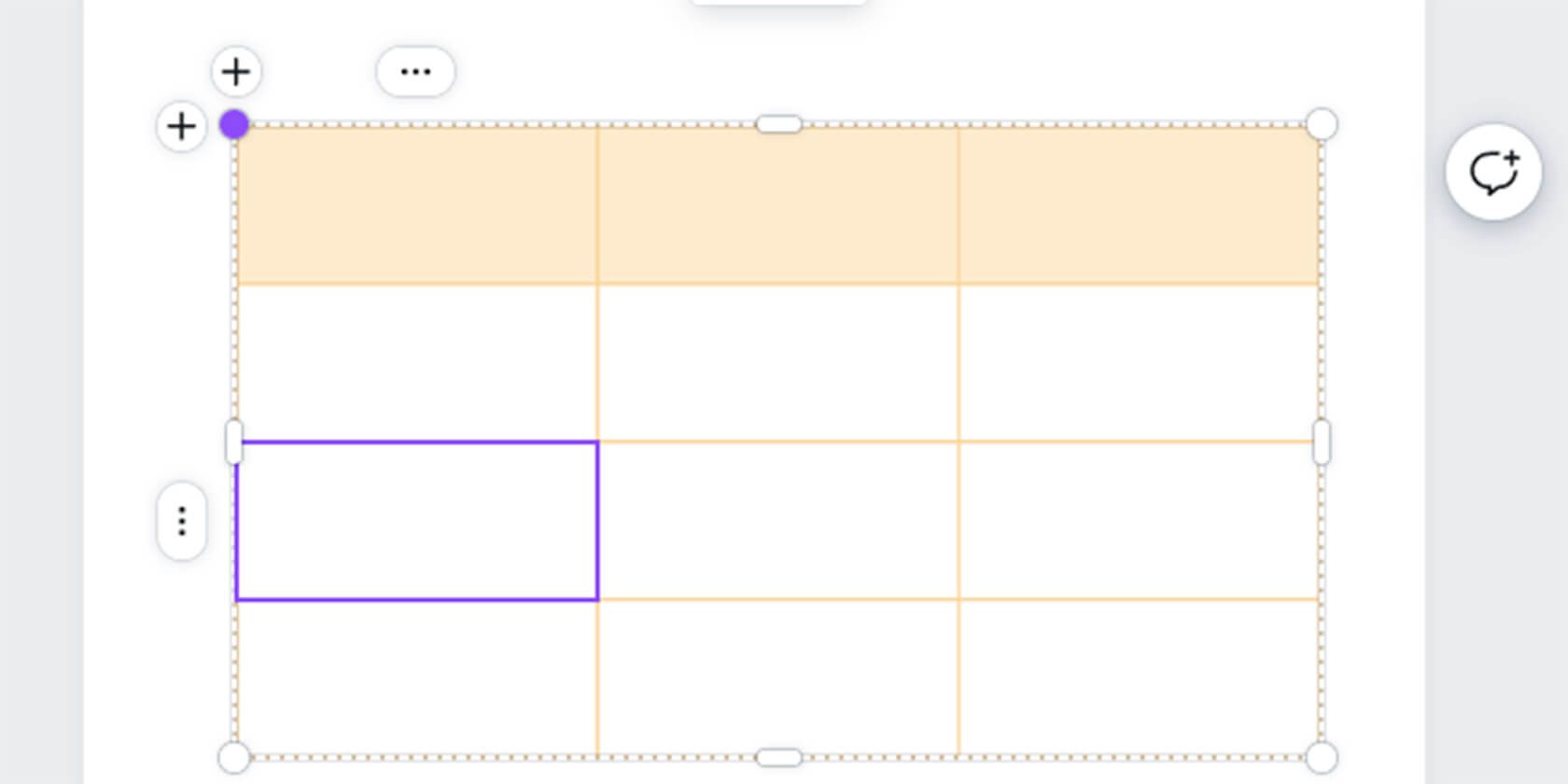
- Удалить строку или столбец. Кликните в ячейку, затем на три точки (…) над колонкой или рядом со строкой. Выберите «Удалить строку/столбец».
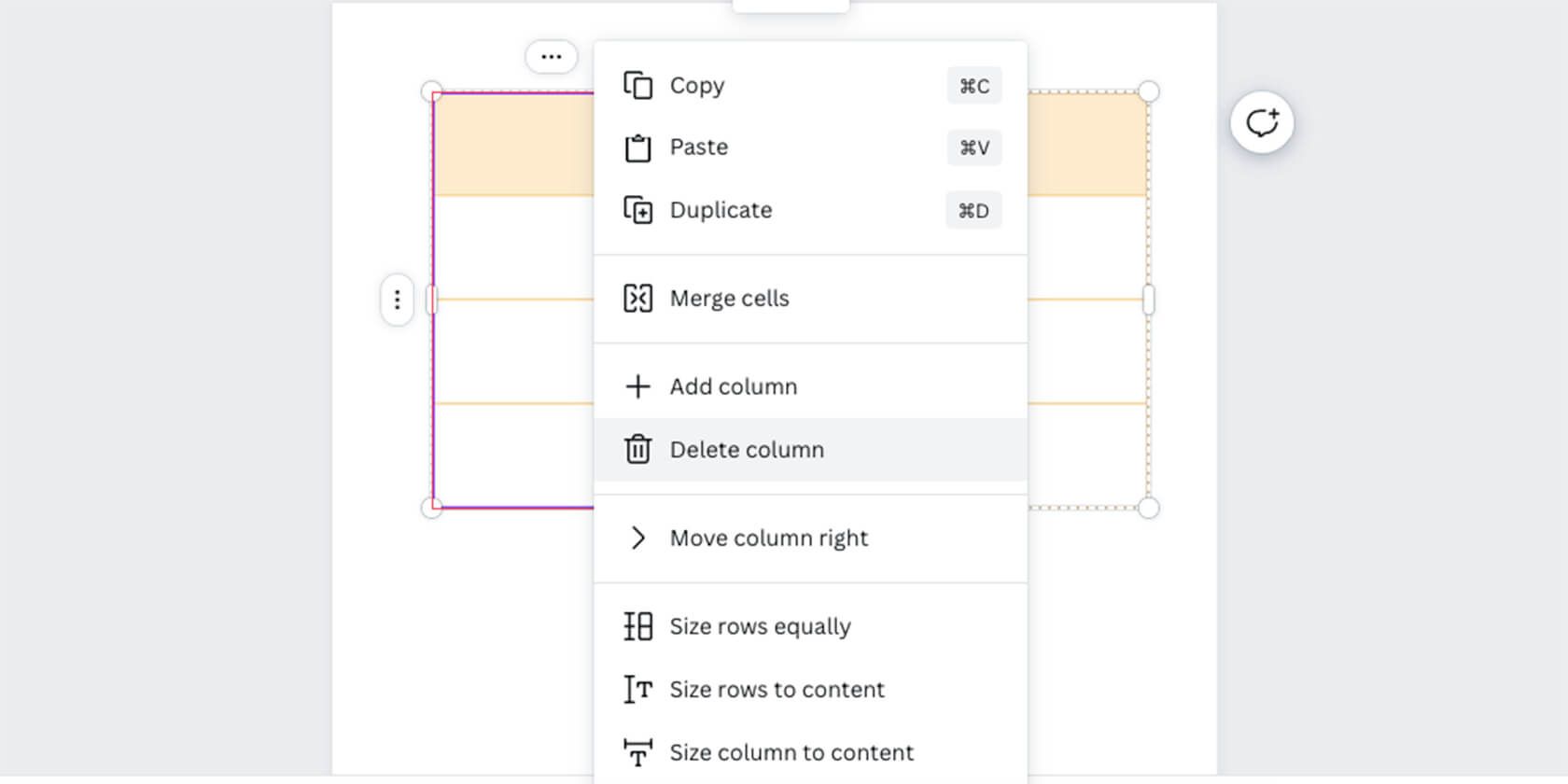
Объединять ячейки. Выделите несколько ячеек, удерживая Shift, затем правой кнопкой мыши выберите «Объединить ячейки». Это полезно для заголовков и подписей.
Настроить границы. Выделите таблицу и нажмите кнопку «Граница» в верхнем меню. Можно убрать границы полностью, установить толщину линии, применить границы только к строкам или колонкам и выбрать цвет.
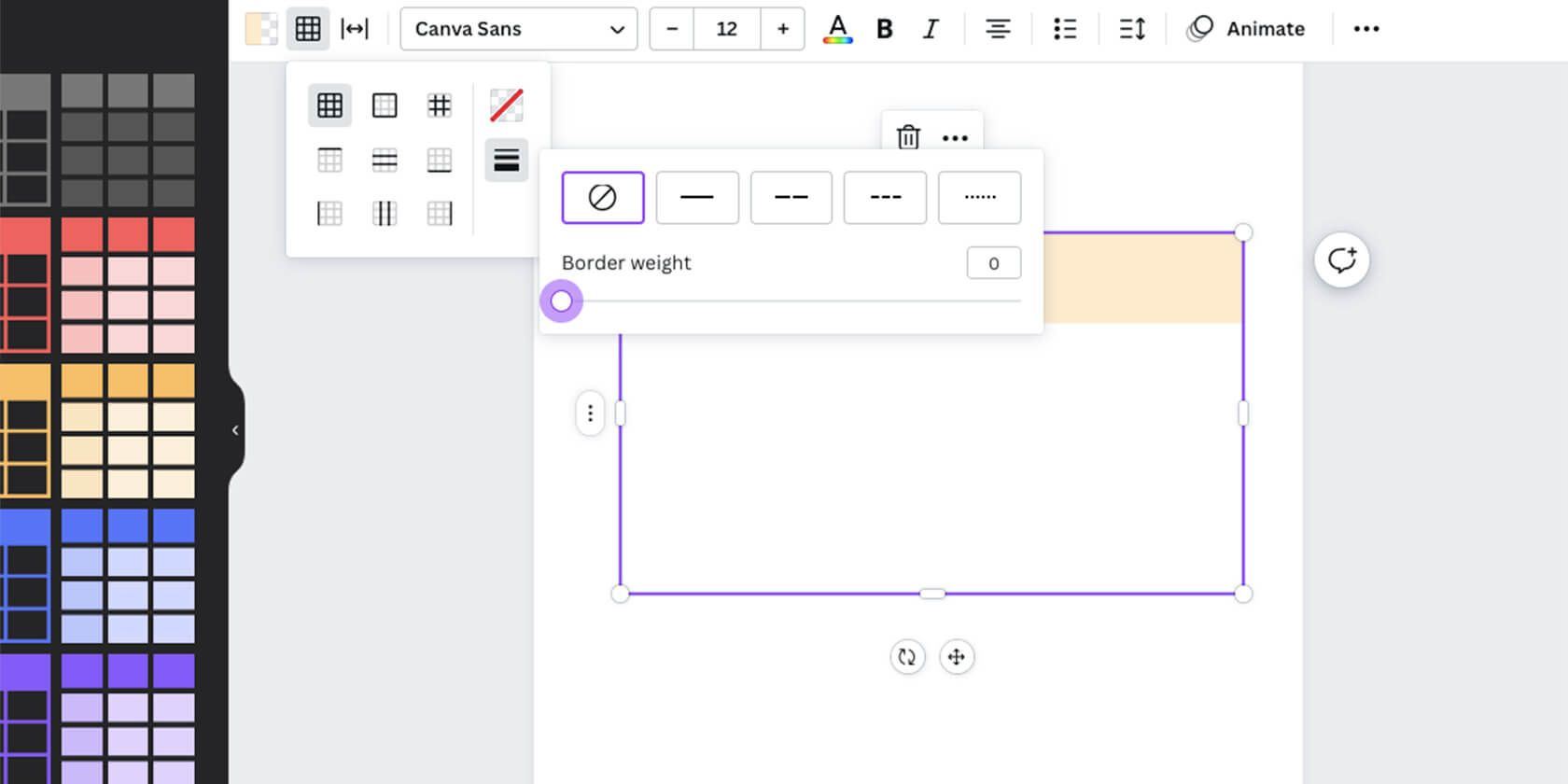
- Изменить цвета. Canva предлагает варианты оформления и возможность вручную задать цвета заливки для строк, столбцов или отдельных ячеек. Кнопка для заливки ячеек находится слева от настроек границ.
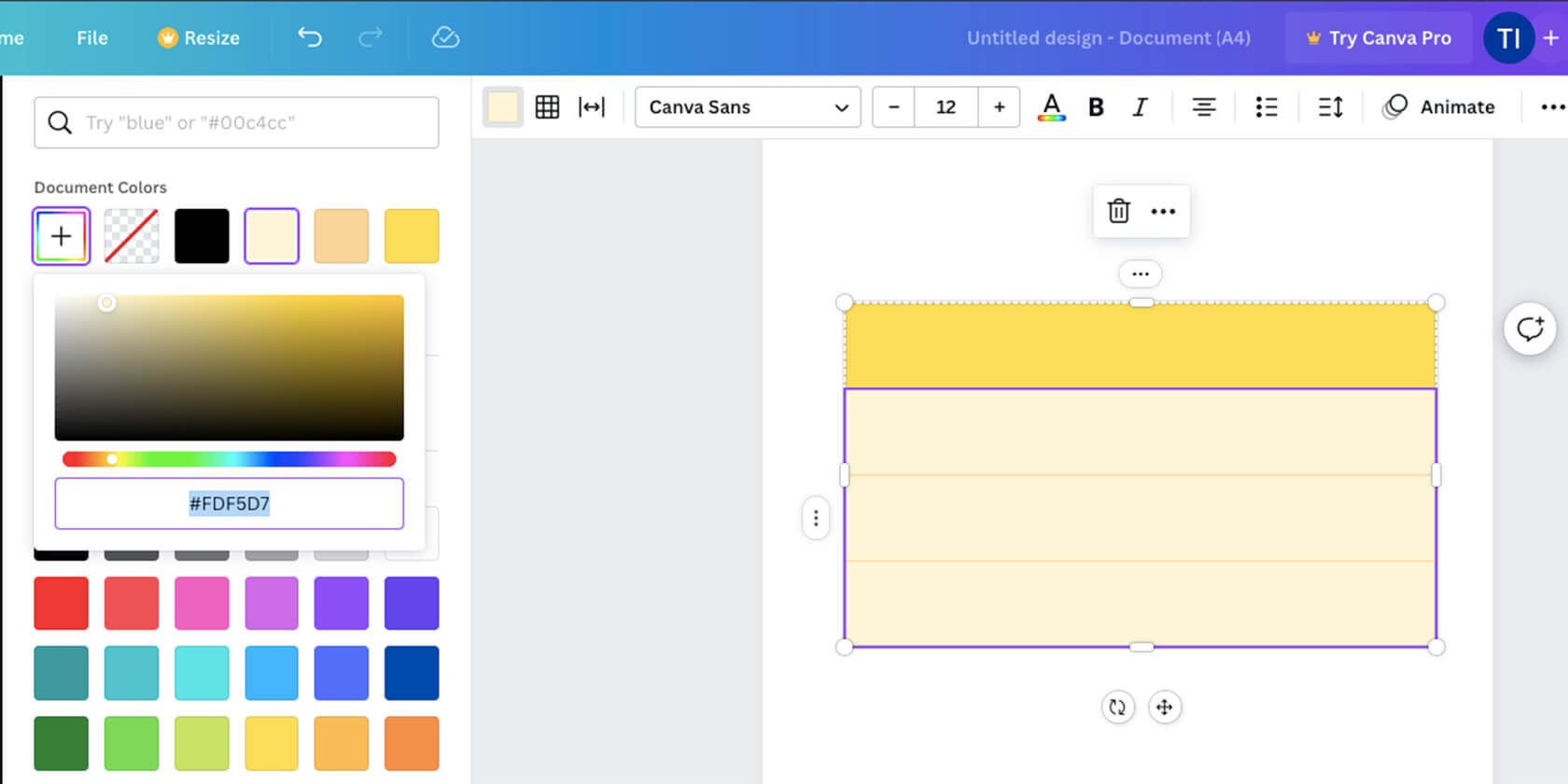
Отступы и выравнивание. В настройках таблицы можно регулировать внутренние отступы (padding) и выравнивание текста в ячейках, чтобы контент выглядел аккуратно.
Работа с текстом. Форматируйте шрифты, размеры, цвет и интервал текста в ячейках так же, как в обычных текстовых блоках Canva.
Анимация. Для презентаций и видео можно добавить анимацию к таблице или отдельным элементам внутри неё.
Важно: мобильное приложение Canva поддерживает базовую работу с таблицами — вставка, изменение размеров и цвета возможны, но интерфейс и некоторые функции отличаются от веб-версии.
Когда Canva — хорошее решение, а когда нет
- Подходит: визуальные отчёты, инфографики, маркетинговые листовки, простые сравнения и таблицы без формул.
- Не подходит: сложные расчёты, большие динамические таблицы, случаи когда нужна совместная работа над данными в реальном времени (для этого лучше Google Sheets или Excel).
Если вам нужно регулярно обновлять данные или делать вычисления, готовьте таблицу в электронной таблице и экспортируйте в Canva как изображение или вставляйте готовые снимки экрана. Для одноразовых визуальных таблиц лучше редактировать прямо в Canva.
Важно: при вставке таблицы как изображения данные нельзя будет скопировать или быстро изменить.
Альтернативные подходы (кратко)
- Вставка как изображение (скриншот) — самый быстрый, но статичный метод.
- Подготовка таблицы в Google Sheets/Excel и экспорт в PNG/JPEG для импорта в Canva.
- Копирование данных из Excel и ручное форматирование в Canva — полезно, если таблица небольшая.
- Использование элементов «Сетки» и линий в Canva для создания нестандартных макетов таблиц.
Мини‑методология: как работать с таблицами в Canva эффективно
- Определите цель таблицы (показать данные, сравнить, представить план).
- Выберите минимальную структуру (сколько столбцов/строк реально нужно).
- Заполните контент и отформатируйте шрифты и отступы.
- Проверьте читаемость на мобильных и десктопных версиях.
- Экспортируйте в нужный формат (PDF для печати, PNG/JPEG для изображений, PDF интерактивный для презентаций).
Контроль качества: критерии приёмки
- Все строки и столбцы соответствуют структуре данных.
- Текст читается при целевом размере экспорта (шрифт не меньше 10–12 pt для печати).
- Цвета и границы единообразны и соответствуют гайдлайну бренда.
- Нет обрезанных заголовков или скрытых строк.
- При необходимости — таблица адаптирована под мобильный просмотр.
Роль‑ориентированные чеклисты
Для маркетолога:
- Проверьте заголовки и метрики (CTR, CVR, стоимость).
- Используйте фирменные цвета для выделения важного.
Для дизайнера:
- Подберите контрастные цвета, отрегулируйте отступы и шрифты.
- Убедитесь, что сетка визуально выровнена с другими элементами макета.
Для менеджера продукта:
- Убедитесь, что таблица передаёт ключевые решения и ссылки на источники данных.
- Приложите версию источника (Excel/Sheets) если данные меняются часто.
Частые ошибки и как их избежать
- Слишком мелкий шрифт — увеличьте размер или разбейте таблицу на несколько блоков.
- Перегрузка цветами — используйте не более 2–3 оттенков и один акцентный цвет.
- Использование таблицы для расчётов — сохраняйте исходные данные в электронной таблице.
Короткая инструкция для мобильного приложения
- Откройте дизайн в приложении Canva.
- Нажмите «+» → «Элементы» → «Таблицы».
- Выберите шаблон и коснитесь холста, чтобы вставить.
- Редактируйте строки и столбцы через меню элемента (часть функций доступна только в веб‑версии).
Примеры, когда приём с таблицей в Canva не сработает
- Если нужно регулярно пересчитывать показатели на основе формул.
- Если требуется совместная работа с живыми данными (используйте Google Sheets).
- Если нужно экспортировать данные в машиночитаемом формате (CSV, XLSX).
Быстрые советы (cheat sheet)
- Используйте объединение ячеек для заголовков.
- Выравнивайте числовые значения по правому краю, текст — по левому.
- Для печати проверяйте отступы и разрешение при экспорте (PDF лучше для печати, PNG для изображений).
Итог
Canva отлично подходит для создания визуально аккуратных таблиц, которые не требуют вычислений. Добавление таблицы занимает пару кликов: «Элементы» → «Таблицы» → выбрать шаблон. Используйте границы, цвета и объединение ячеек, чтобы сделать информацию понятной. Для динамических или вычисляемых таблиц продолжайте использовать электронные таблицы и импортируйте готовые изображения в Canva.
Кратко: Canva удобна для статичных, презентационных таблиц; для живых данных используйте Google Sheets или Excel.
Примечание: если вы часто обновляете данные, храните исходную таблицу в Google Sheets и экспортируйте снимки или PDF в Canva при необходимости.

Похожие материалы

Несколько аккаунтов Skype: Multi Skype Launcher

Журнал для работы: повысить продуктивность

Персональные звуки уведомлений на Android

Скачивание шоу Hulu для офлайн‑просмотра

Microsoft Start: персонализированная новостная лента
