
Как аннотировать скриншоты в Windows 11: Snipping Tool, Paint и ShareX
Коротко о терминах
- Скриншот — снимок содержимого экрана.
- Аннотация — отметки на изображении: стрелки, рамки, текст, размытие.
- Редактор — приложение, в котором вносят аннотации.
Общая логика работы с аннотациями
- Захватите изображение (полноэкранно, окно или область).
- Обрежьте лишнее и сфокусируйтесь на детали.
- Выделите важные фрагменты (маркер, рамка, стрелка).
- Добавьте поясняющий текст или нумерацию шагов.
- При необходимости закройте чувствительные данные (размытие, пикселизация).
- Сохраните и экспортируйте в нужный формат.
Важно: правильный выбор инструмента экономит время — простые правки удобнее в Snipping Tool, профессиональные инструкции и приватизация — в ShareX.
Как аннотировать скриншоты с помощью Snipping Tool в Windows 11
Snipping Tool (ранее Snip & Sketch) — встроенный инструмент для создания быстрых снимков экрана. Он полезен для быстрых выделений, подчеркиваний и свободного рисования.
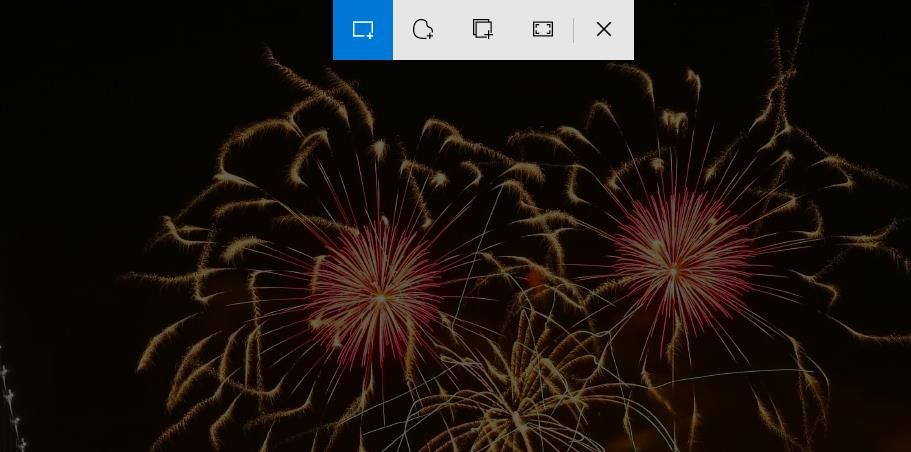
Открыть Snipping Tool: нажмите Windows + Shift + S. Появится панель захвата с четырьмя опциями. Выберите режим (весь экран, окно, прямоугольная область, произвольная область) и сделайте снимок.
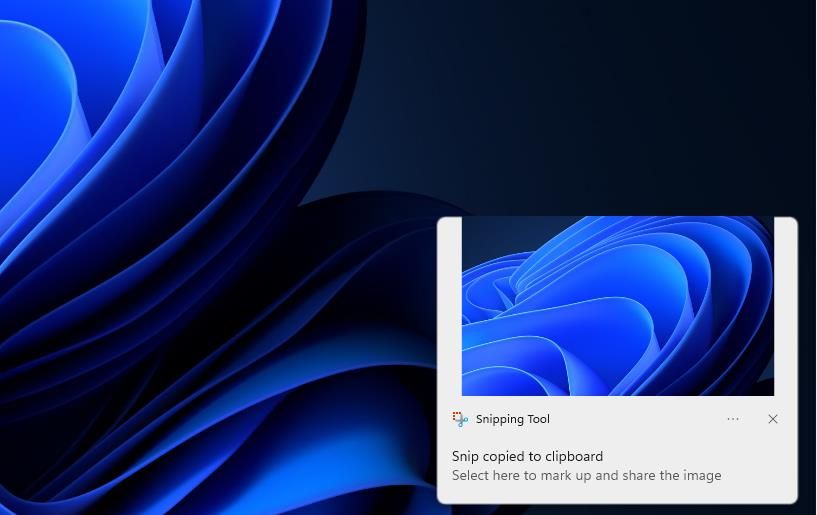
После захвата в углу экрана появится уведомление Snipping Tool. Кликните по нему, чтобы открыть окно редактора и начать аннотирование.
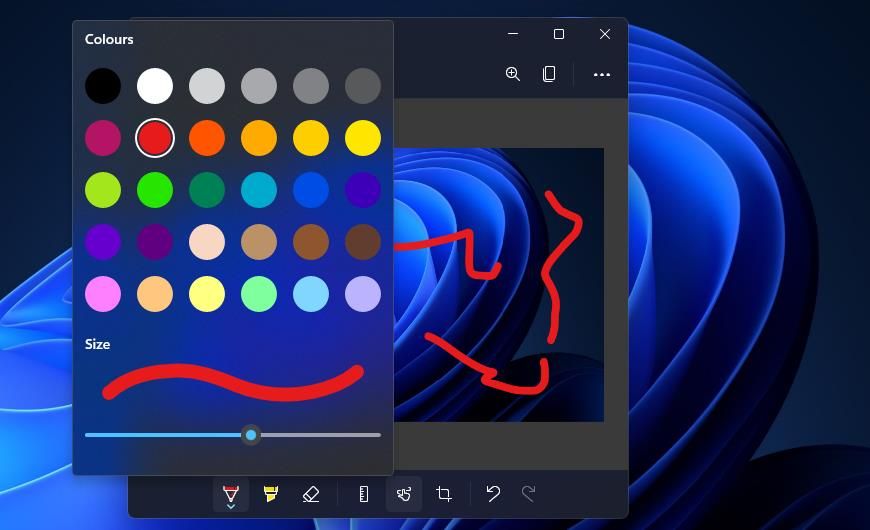
Основные инструменты в Snipping Tool:
- Highlighter — маркер для прозрачного выделения фрагментов; двойной клик по кнопке включает выбор цвета и размера.
- Ballpoint pen — рукописный инструмент для заметок или обводки; двойной клик открывает настройки цвета и толщины.
- Ruler — линейка для рисования ровных линий; вращается колесиком мыши.
- Protractor — транспортир для окружностей и дуг; меняется колесиком мыши.
Инструкция по выделению текста маркером:
- Двойной клик по кнопке Highlighter.
- Выберите цвет и размер маркера.
- Удерживайте левую кнопку мыши и проведите по тексту.
Snipping Tool не поддерживает встроенные стрелки со стрелочными головками и готовые фигуры (кроме линейки/транспортера и свободного пера). Для них используйте Paint или ShareX.
Как работать с линейкой и транспортиром:
- Нажмите Ruler для прямых линий; вращайте колесиком мыши для угла; рисуйте вдоль линейки.
- Нажмите стрелку рядом с Ruler и выберите Protractor для дуг и окружностей; крутите колесико для изменения размеров.
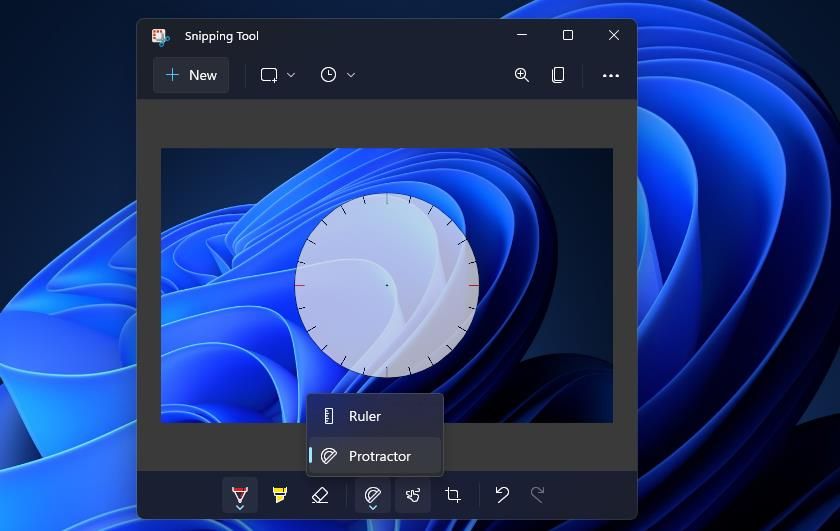
Сохранение: Нажмите «See more» (Три точки) → Save → введите имя и папку → Save.
Примеры, когда Snipping Tool не подходит:
- Нужно много фигур и стрелок с вращением/масштабом.
- Нужны шаблоны или нумерация шагов.
В таких случаях переходите к Paint или ShareX.
Как аннотировать скриншоты в Microsoft Paint
Microsoft Paint — простой растровый редактор, который в обновлённой версии Windows 11 получил удобный набор фигур, кистей и текстовых инструментов. Paint удобен, когда нужно добавить ровные формы, подписи и комбинировать рисунок с текстом.
Открытие Paint: Пуск → Все приложения → Paint.
Открыть файл: Файл → Открыть → выберите скриншот → Открыть.
Инструменты Paint, полезные для аннотаций:
- Brushes → стандартная кисть для свободного рисования (аналог ballpoint pen).
- Marker → полупрозрачный маркер для выделения.
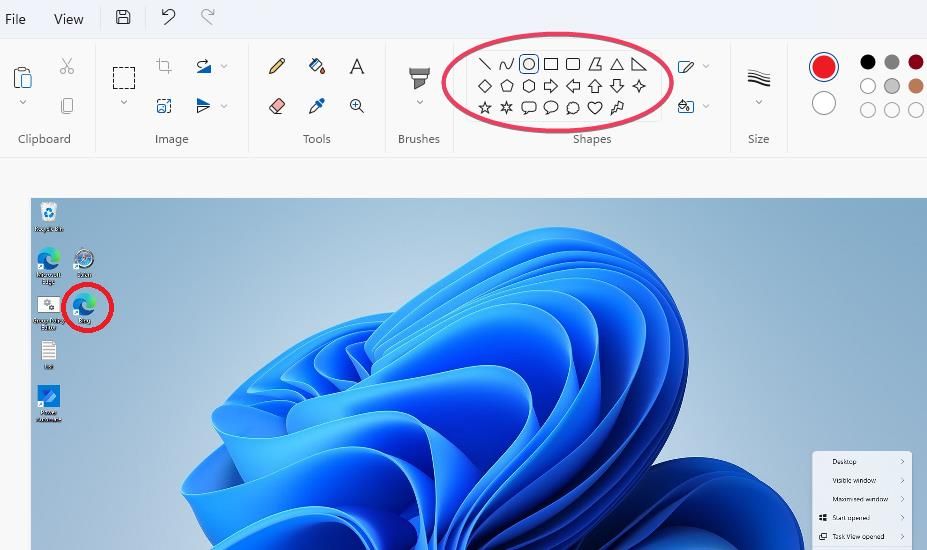
- Shapes → овалы, прямоугольники, стрелки, линии, выноски; удерживайте левую кнопку и тяните для размера.
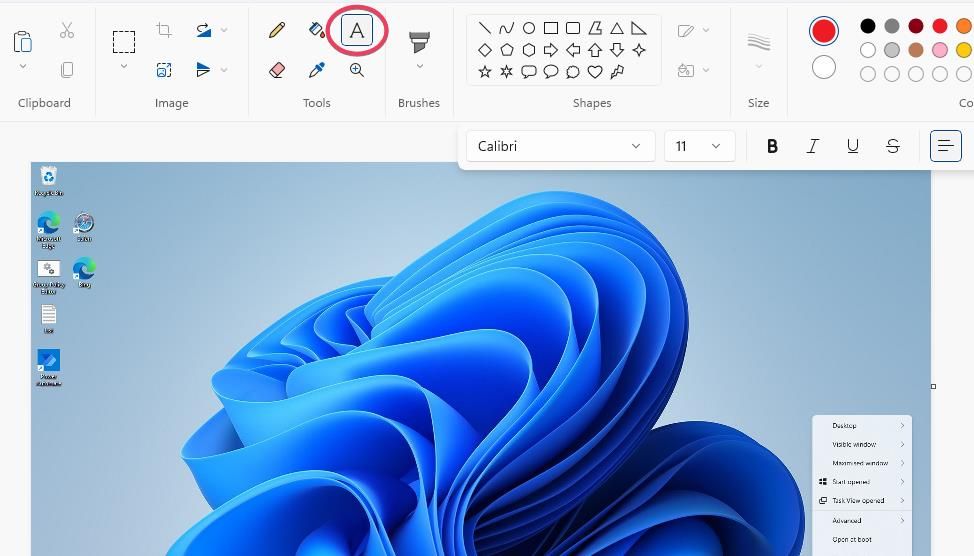
- Text (кнопка A) → добавление текстовых блоков с выбором шрифта и размера.
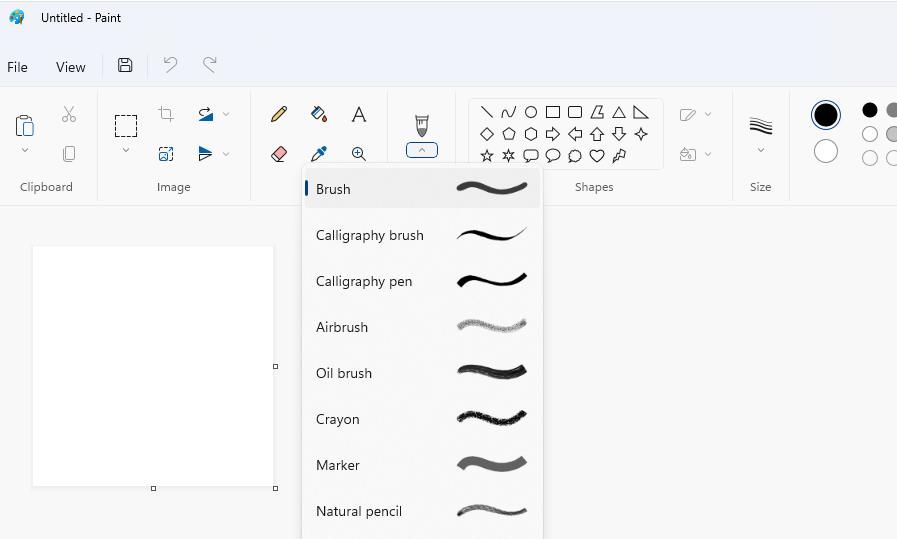
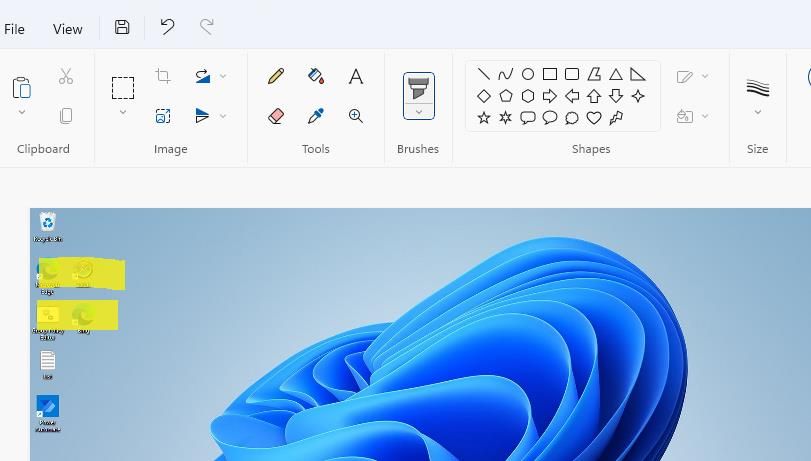
Пример добавления подсветки: выберите Marker → выберите светло-жёлтый цвет → закрасьте нужную область.
Добавление фигур: выберите Shape → Oval/Rectangle/Arrow → удерживайте и перетяните, затем измените толщину обводки и цвет.
Добавление текста: нажмите кнопку A → кликните по области изображения → настройте шрифт и размер на панели формата → введите текст.
Сохранение: Файл → Сохранить как → выберите формат (PNG/JPEG/BMP) → введите название → Сохранить.
Когда использовать Paint:
- Нужно добавить аккуратный текст и выноски.
- Нужно создать компоновку с несколькими фигурами и подписью.
- Нет задачи по массовой обработке скриншотов.
Ограничения Paint: отсутствие продвинутых шаблонов шагов, автоматической нумерации и удобных инструментов размытия чувствительных данных.
Как аннотировать скриншоты с помощью ShareX
ShareX — бесплатная и мощная утилита для захвата и редактирования изображений. Она ориентирована на рабочие процессы: автоматическое сохранение, история снимков, макросы и богатый редактор аннотаций.
Установка ShareX (короткая последовательность):
- Откройте сайт ShareX.
- Нажмите Download на главной странице.
- Откройте папку с загрузками в Проводнике.
- Дважды кликните инсталлятор ShareX.
- Пройдите установщик («I accept the agreement», Next).
- Выберите папку установки или оставьте по умолчанию → Next → Install.
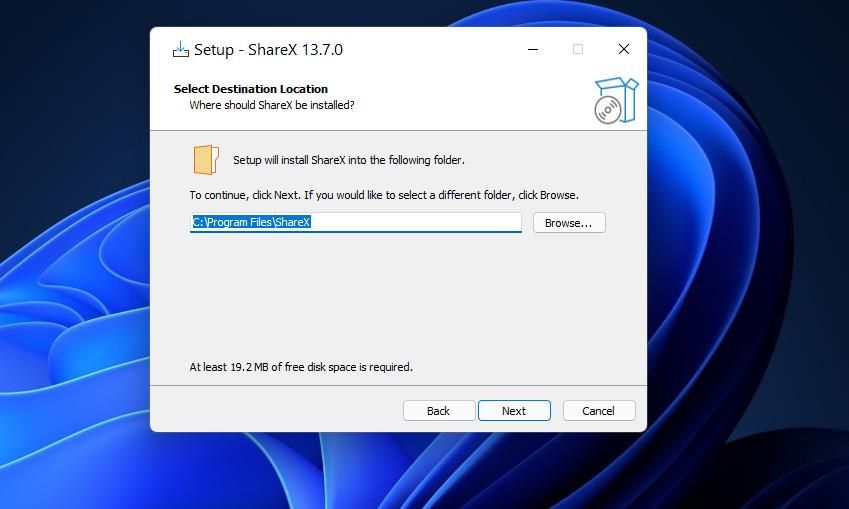
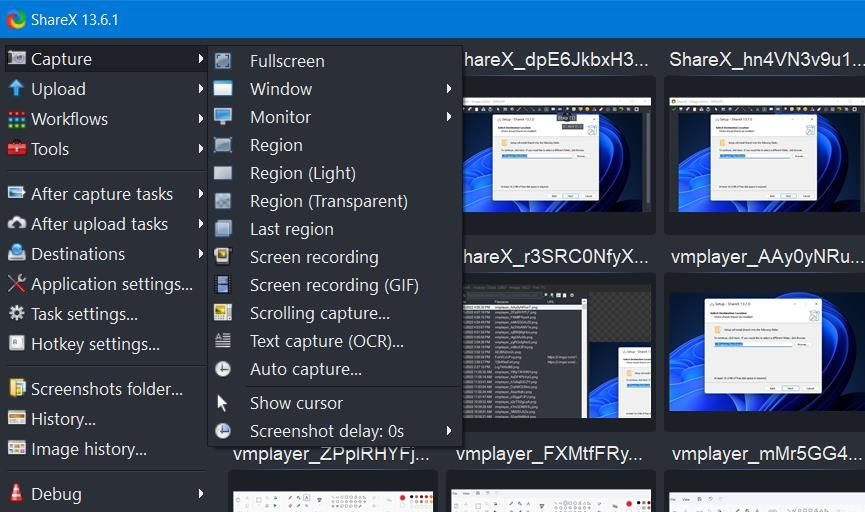
Откройте ShareX через ярлык. По умолчанию снимки сохраняются в папку проекта ShareX. Делайте скриншоты через Capture → выберите режим.
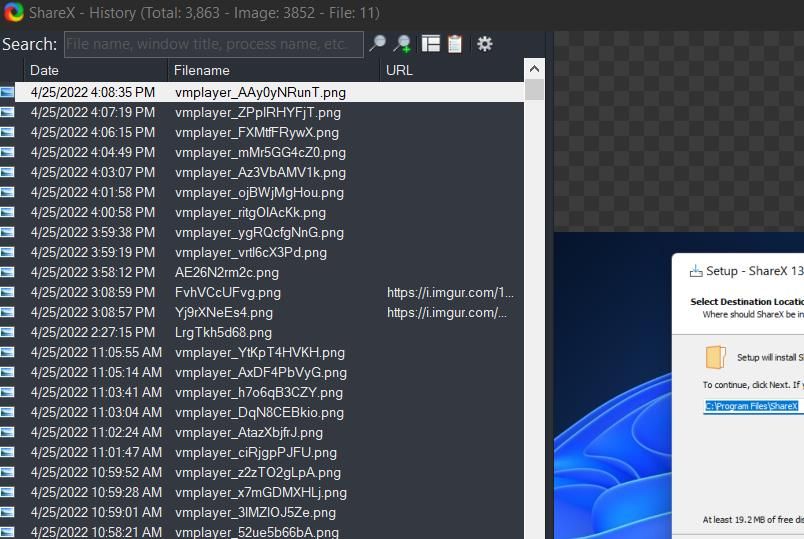
Откройте History (История) → правый клик по файлу → Edit image, чтобы запустить встроенный редактор.
Основные возможности редактора ShareX:
- Freehand (F) — свободный рисунок; настройка Border color.
- Highlight (H) — растровый полупрозрачный выделитель; можно перетянуть рамку.
- Arrow / Line — стрелки и линии с возможностью масштабирования/поворота.
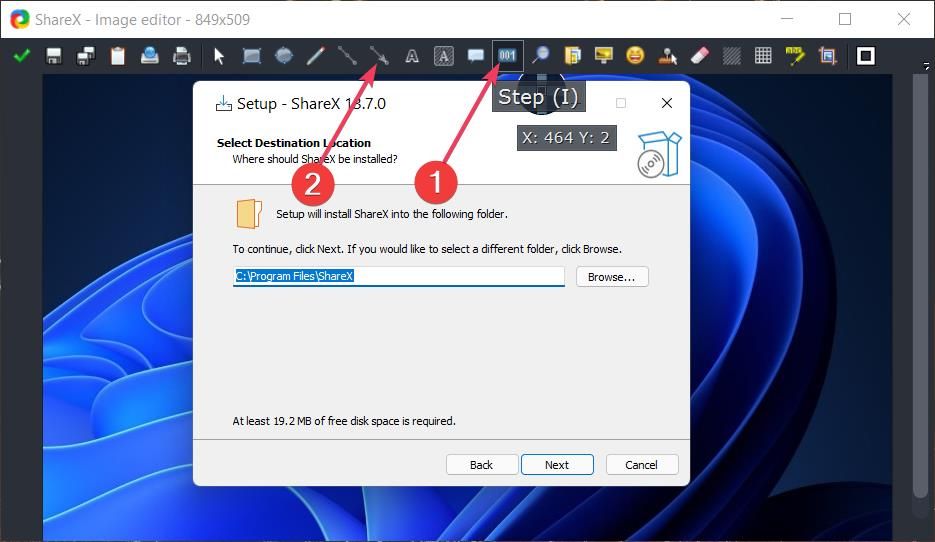
- Step — автоматическая нумерация шагов в кружках с привязкой стрелок.
- Text (Outline/Background) — текст с контуром или фоном; можно выбрать шрифт и цвет.
- Rectangle / Ellipse — прямоугольники и овалы.
- Speech balloon, stickers и курсоры — для наглядности.
- Pixelate (P) и Blur (B) — инструменты для приватизации и сокрытия данных.
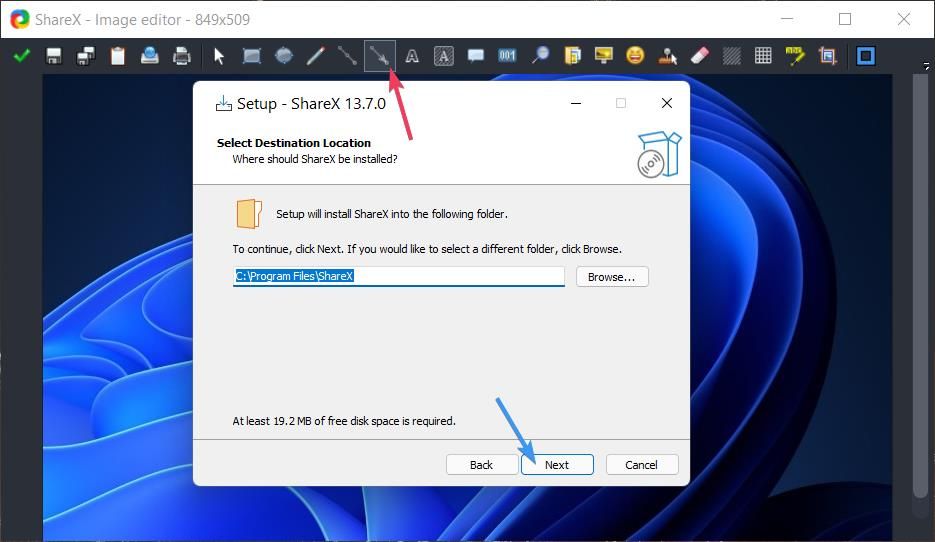
Шаги и нумерация: опция Step добавляет окружности с числами; соединяйте стрелками для пошаговой инструкции.
Как сохранить: Save image as → задайте имя → Save.
Когда выбирать ShareX:
- Нужно много шаблонов аннотаций, нумерация и шаги.
- Нужна автоматизация (горячие клавиши, папка истории).
- Нужно размыть или пикселизировать конфиденциальные данные.
Ограничения: кривой порог обучения для новых пользователей; интерфейс менее интуитивен, чем у Snipping Tool.
Сравнение: когда какой инструмент использовать
| Функция / Инструмент | Snipping Tool | Microsoft Paint | ShareX | Лучшее применение |
|---|---|---|---|---|
| Быстрая захватка и выделение | Да | Нет | Да | Быстрая пометка перед отправкой |
| Свободное рисование | Да | Да | Да | Рисунки, заметки от руки |
| Формы (стрелки, овал, прямоугольник) | Ограниченно | Да | Да | Точные фигуры и схемы |
| Текстовые блоки | Да (ограниченно) | Да (удобно) | Да (с опциями) | Подписи и пояснения |
| Нумерация шагов | Нет | Нет | Да | Пошаговые инструкции |
| Размытие/пикселизация | Нет | Нет | Да | Приватизация данных |
| Автоматизация и история | Нет | Нет | Да | Массовая работа и шаблоны |
| Простота использования | Очень просто | Просто | Средне-сложно | Выбор по уровню навыков |
Выбор кратко:
- Для быстрых подсветок — Snipping Tool.
- Для аккуратных фигур и текста — Paint.
- Для комплексных инструкций и приватизации — ShareX.
Мини-методология: 5 шагов для качественной аннотации
- Подготовка: убедитесь, что на экране видно только нужное, отключите уведомления.
- Захват: используйте подходящий режим (область/окно/экран).
- Обрезка и фокус: вырежьте лишнее, приблизьте деталь.
- Аннотация: выделите маркером, добавьте стрелки/фигуры и краткий текст.
- Приватизация и экспорт: при необходимости размывайте, сохраняйте в нужный формат и экспортируйте.
Краткий чеклист перед отправкой:
- Читабельность текста и контраста.
- Нумерация шагов в логичном порядке.
- Отсутствие личных/чувствительных данных (либо замазано).
- Файл сохранён в нужном формате (PNG для качества, JPEG для меньшего размера).
Быстрые сочетания клавиш и советы
- Windows + Shift + S — открыть Snipping Tool.
- F в ShareX Editor — Freehand.
- H в ShareX Editor — Highlight.
- P в ShareX Editor — Pixelate.
- B в ShareX Editor — Blur.
Советы:
- Сохраняйте исходный файл (без сжатия) и отдельную копию для публикации.
- Используйте контрастные цвета для стрелок и текста, чтобы они были видны на фоне.
- Для документации предпочтительнее PNG: лучше читаемость мелкого текста.
Ролевые чеклисты (быстрая справка)
Инженер / QA:
- Захватить шаг, где происходит ошибка.
- Добавить стрелку к элементу, указать ожидаемое поведение.
- Добавить текстовую нумерацию с шагами воспроизведения.
- Проверить, что стек трейсы или токены скрыты.
Технический пользователь / преподаватель:
- Сделать последовательность шагов с нумерацией.
- Использовать стрелки и выноски для пояснений.
- Сохранить в PNG для обучения.
Игрок / стример:
- Выделить очки/счёт маркером.
- Добавить стрелку и подпись с контекстом.
- Экспорт в JPEG для быстрого обмена.
Техподдержка / служба поддержки:
- Захватить всю ошибку + логи (по возможности).
- Закрыть личные данные пикселизацией.
- Добавить шаги, чтобы клиент воспроизвел проблему.
Решение: какой инструмент выбрать — дерево принятия решения
flowchart TD
  A[Нужно быстро отметить?] -->|Да| B[Snipping Tool]
  A -->|Нет, нужно текст/фигуры| C[Microsoft Paint]
  C --> D{Нужна нумерация/размытие/авто?}
  D -->|Да| E[ShareX]
  D -->|Нет| C
  B --> F[Готово: сохранить и отправить]
  E --> F
Примеры типичных сценариев и альтернативные подходы
- Если нужно пометить много скриншотов с одинаковыми элементами, используйте ShareX с макросами и шаблонами.
- Если требуется векторная точность (масштабируемые стрелки/строки), рассмотрите экспорт в SVG из стороннего редактора — Paint и ShareX работают с растром, поэтому масштаб может ухудшить качество.
- Для совместной работы используйте облако (OneDrive, Google Drive) и экспортируйте в PNG с пояснительным текстовым файлом.
Безопасность и конфиденциальность
- Для скрытия личных данных используйте Pixelate (P) или Blur (B) в ShareX.
- Перед отправкой проверьте метаданные файла — для изображений формата PNG/JPEG обычно метаданные минимальны, но лучше очищать метаданные, если это требуется по политике.
- GDPR/персональные данные: если скриншот включает идентифицирующую информацию, удалите или замаскируйте её перед публикацией.
Важно: размытие часто необратимо ухудшает читаемость; используйте пикселизацию для гарантированного сокрытия.
Критерии приёмки
- Вся важная информация на скриншоте выделена и читаема.
- Подписи краткие и информативные.
- Личные/чувствительные данные скрыты или удалены.
- Изображение сохранено в ожидаемом формате и размере.
Часто задаваемые вопросы
Какой формат лучше для скриншотов: PNG или JPEG?
PNG сохраняет качество и контраст мелкого текста — предпочтителен для документации. JPEG даёт меньший размер, но может ухудшить читаемость мелкого текста.
Можно ли возвращать изменения после сохранения в Paint или ShareX?
Нет — стандартные редакторы не сохраняют историю после закрытия файла. Сохраняйте копию исходного файла, если нужны правки.
Как скрыть личные данные на скриншоте?
Используйте Blur или Pixelate в ShareX. В Paint можно замазать область однотонным прямоугольником, но это не всегда надёжно (цвет можно подобрать и восстановить), поэтому предпочтительнее пикселизация.
Шаблон: чеклист для публикации инструкции со скриншотами
- Скриншоты выделяют ключевые элементы.
- Шаги пронумерованы и последовательны.
- Текст в изображениях читается на целевом размере.
- Конфиденциальные данные замаскированы.
- Файлы сохранены в нужном формате и названы по стандарту.
Резюме
Добавление аннотаций делает скриншоты понятнее и полезнее: Snipping Tool обеспечивает скорость, Paint — удобство форм и текста, ShareX — мощные возможности для документирования и приватизации. Выбирайте инструмент под задачу и сохраняйте исходные файлы на случай правок.
Ключевые рекомендации: используйте PNG для качества, ShareX для массовой работы и приватизации, и всегда проверяйте отсутствие личных данных перед публикацией.
Примечание: если вы часто готовите инструкции, настройте рабочие процессы в ShareX (авто-сохранение, горячие клавиши, макросы) для ускорения работы.

Похожие материалы

Несколько аккаунтов Skype: Multi Skype Launcher

Журнал для работы: повысить продуктивность

Персональные звуки уведомлений на Android

Скачивание шоу Hulu для офлайн‑просмотра

Microsoft Start: персонализированная новостная лента
