
Как использовать Canva Text to Image
Кратко: Canva Text to Image — это инструмент ИИ, который генерирует изображения по текстовому описанию прямо в редакторе Canva. Он упрощает создание уникальных картинок для постов, презентаций и флаеров; у него есть ограничения по кредитам и по свободе «творчества» ИИ.
Что такое Text to Image в Canva?
Text to Image — встроенная в Canva функция на базе искусственного интеллекта. Она превращает описания (подсказки) в готовые изображения. Вы пишете, какой кадр или стиль хотите получить, выбираете стиль и соотношение сторон, а инструмент предлагает несколько вариантов.
Alt: Приложение Canva открыто на экране смартфона — интерфейс редактора с миниатюрами дизайнов
Ключевая идея: вы не ищете картинку — вы её создаёте. Это сокращает время на поиск стоковых изображений и позволяет получить иллюстрации, которых не найти в базах данных.
Где и когда использовать Text to Image
- Быстрое прототипирование визуальных идей для маркетинга.
- Создание уникальных обложек, иллюстраций и персонажей для рассказов или презентаций.
- Эксперименты со стилями: от реализма до пиксель-арта.
Важно: инструмент лучше всего работает, когда запрос чёткий и содержит конкретику (объекты, фон, настроение, цветовая гамма, желаемый стиль).
Как использовать Text to Image на вебе (пошагово)
- Откройте проект в Canva или создайте новый документ с нужными размерами.
- На левой панели нажмите вкладку Apps. Если вы не видите Text to Image, введите его название в строке поиска приложений.
- Откройте Text to Image.
- В поле описания введите подсказку: что должно быть на картинке, стиль и детали.
- Выберите Style (стиль) и Aspect Ratio (соотношение сторон).
- Нажмите Create Your Image.
- Подождите несколько секунд: ИИ создаст 4 варианта. Выберите подходящий или нажмите Create Again, чтобы получить новые варианты.
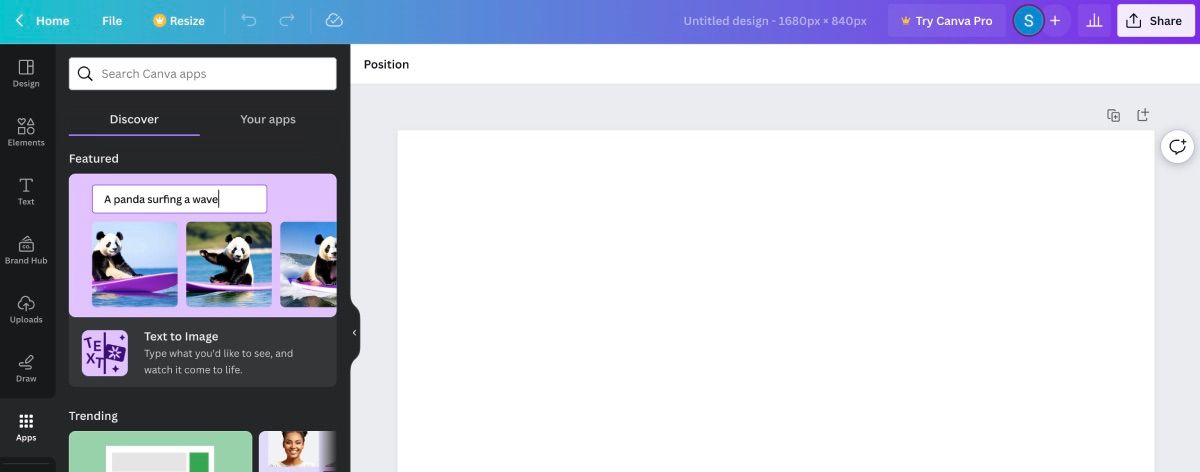
Alt: Страница редактора Canva с открытой панелью приложений — видны иконки приложений
Совет: если результат близок, но нуждается в правках, используйте Magic Edit для локального редактирования или дополните подсказку и создайте изображение снова.
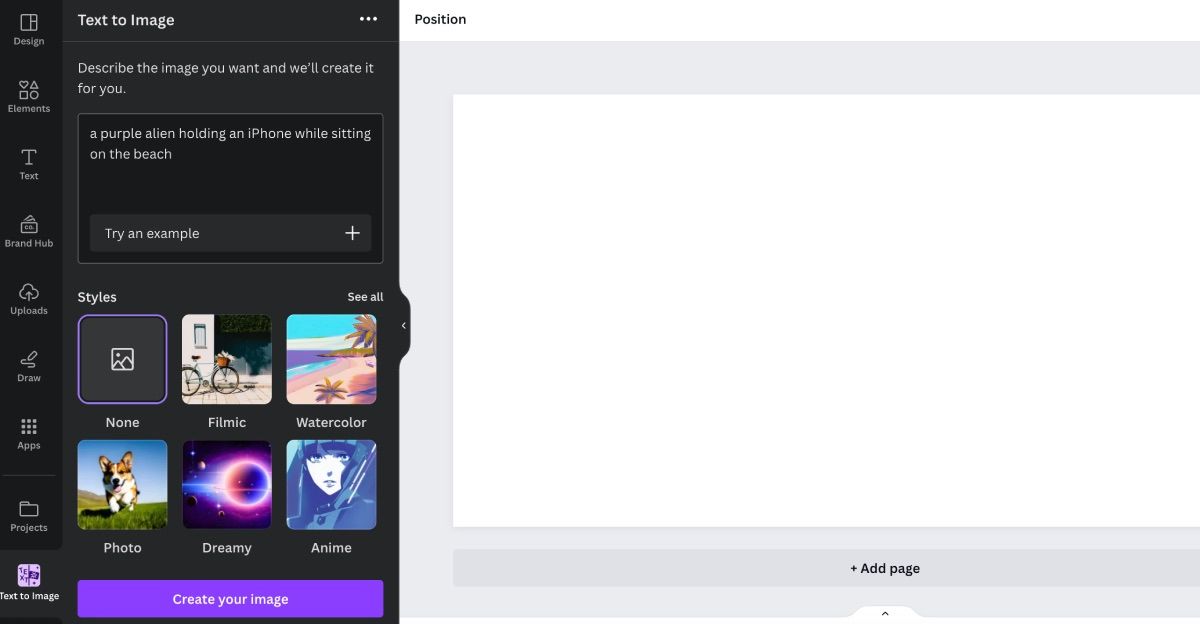
Alt: Интерфейс функции Text to Image в Canva — поле для ввода подсказки и настройки стиля
Как использовать Text to Image в мобильном приложении
- Откройте дизайн в мобильном приложении Canva.
- Нажмите кнопку + для доступа к контенту.
- Пролистайте меню внизу и откройте значок Apps; найдите Text to Image через поиск, если нужно.
- Описание, выбор стиля и соотношения сторон выполняются так же, как в веб-версии.
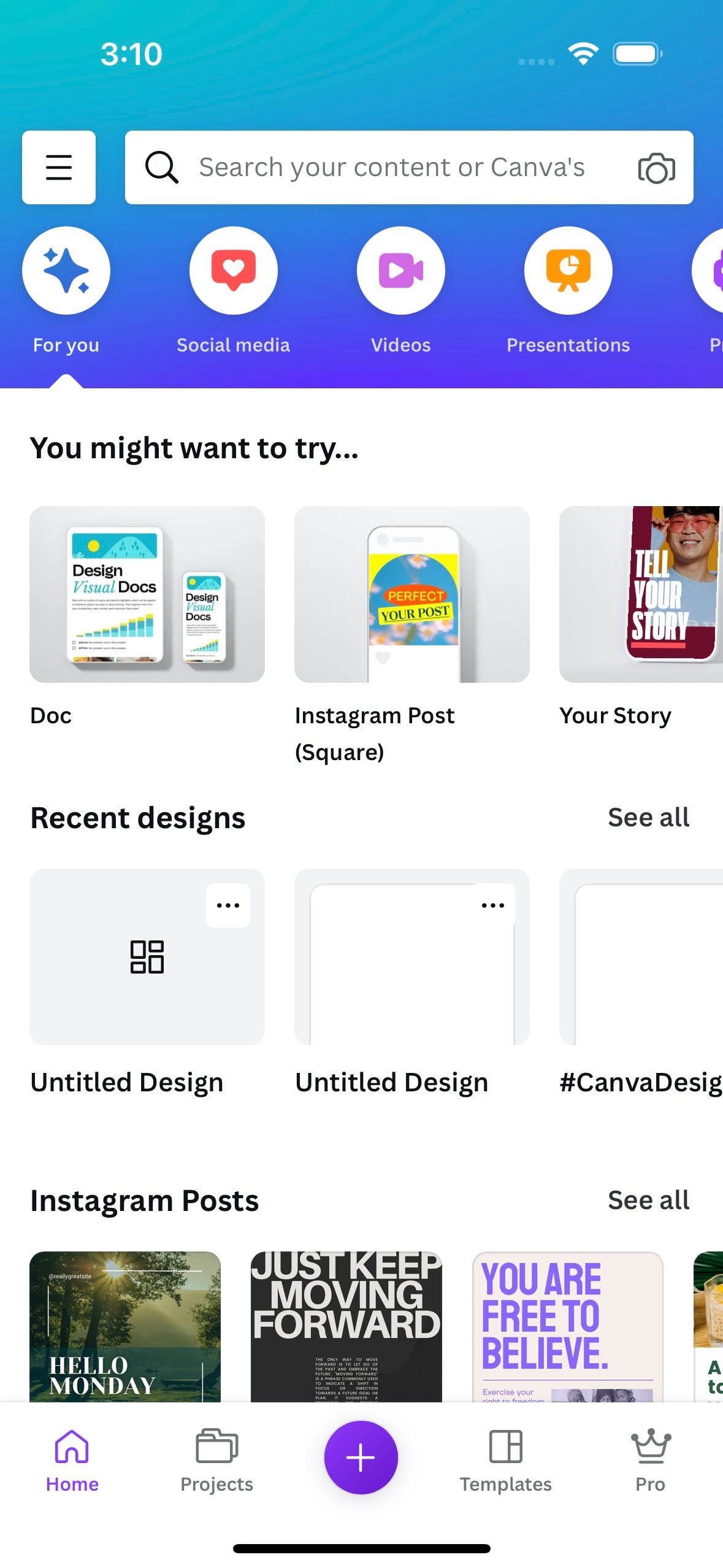
Alt: Главная страница мобильного приложения Canva с библиотеками шаблонов и кнопкой создания
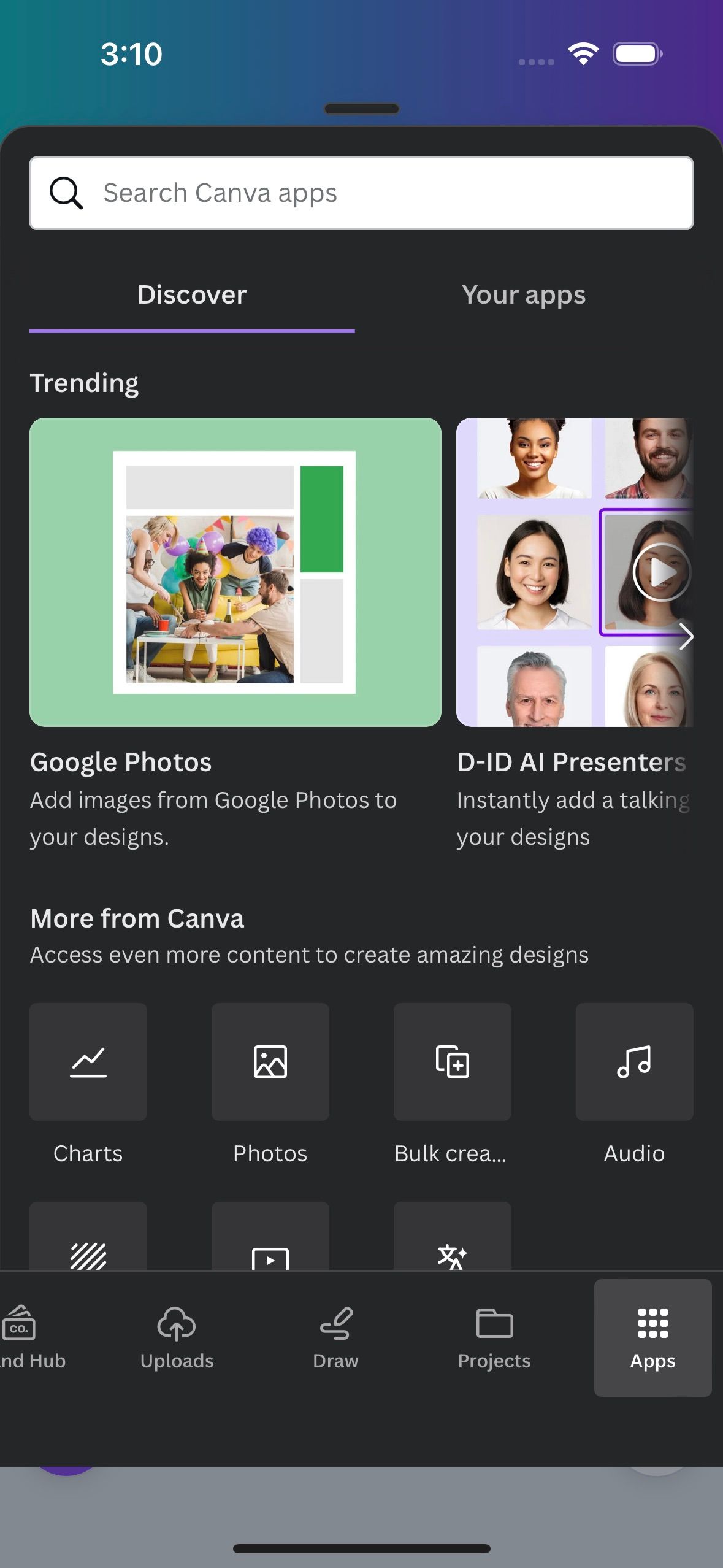
Alt: Экран редактора в мобильном приложении Canva — рабочая область и нижняя панель инструментов
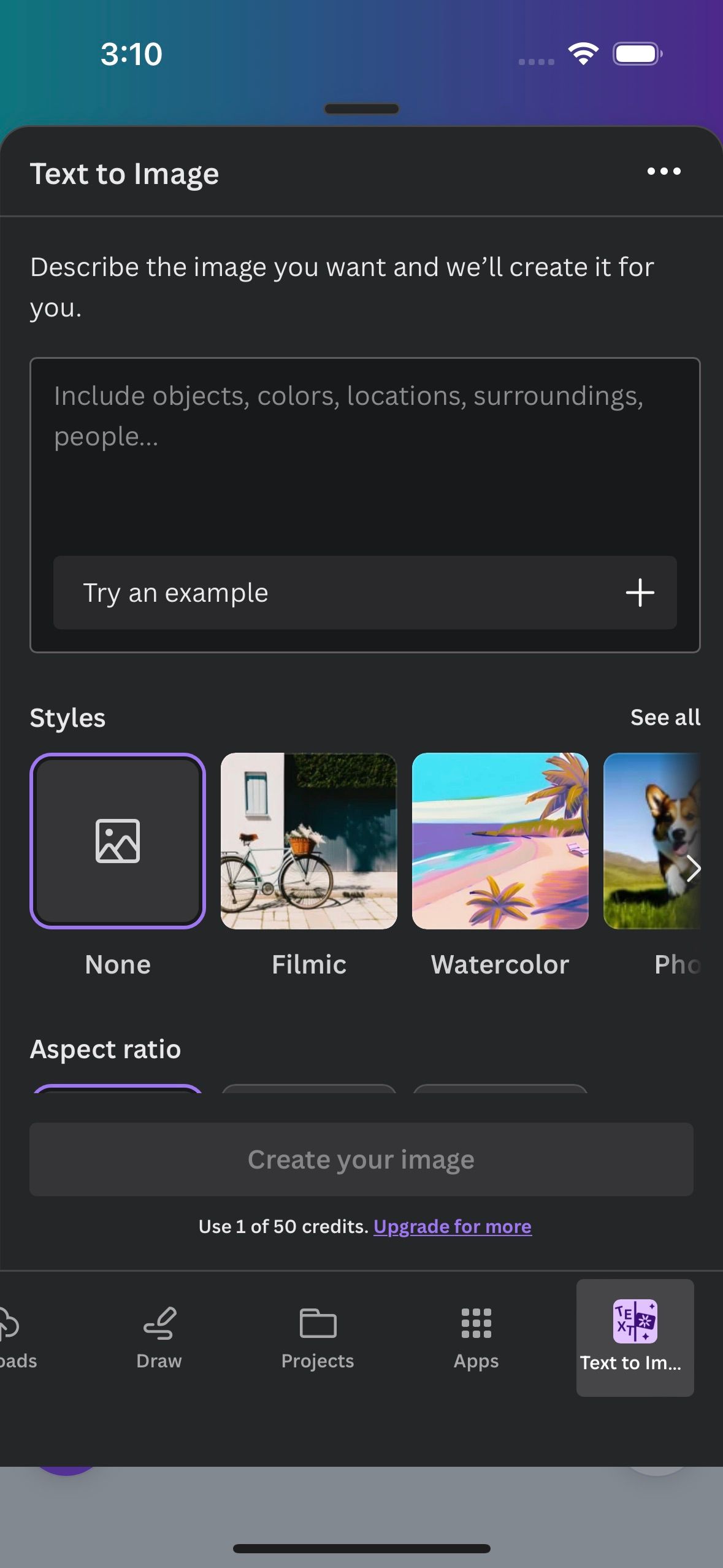
Alt: Мобильный интерфейс функции Text to Image — поле подсказки и параметры генерации
Ограничения и нюансы использования
- Лимит кредитов: в бесплатном аккаунте — 50 кредитов на весь срок использования. В Canva Pro доступно 500 кредитов в месяц.
- Цена подписки: Canva Pro описывается в исходном материале как 119,99 USD в год (проверьте актуальную цену в вашем регионе).
- ИИ генерирует изображения строго на основе вашей подсказки. Он не «додумает» за вас и не гарантирует точное соблюдение сложных сцен или узнаваемости людей.
- Контроль качества стиля ограничен: для строго контролируемых артов (особенно брендовых) может потребоваться доработка в редакторе.
Важно: кредиты расходуются при каждой генерации. Планируйте итерации и используйте наработки в редакторе, чтобы не тратить лишние кредиты.
Когда Text to Image не подходит
- Когда нужно получить точную фотографию реального человека или места с сохранением юридических прав.
- Для корпоративных брендовых руководств, требующих точного и воспроизводимого внешнего вида логотипов и персонажей.
- Если требуется высокая степень контроля над каждым пикселем для печати большого формата — лучше создавать в специализированных графических редакторах.
Альтернативные подходы
- DALL·E, Midjourney, Stable Diffusion — генераторы с более гибкими настройками стиля и API-интеграциями. Подходят для массовой генерации и тонкой настройки подсказок.
- Стоковые библиотеки — для лицензионно чистых фотографий.
- Комбинированный подход: генерировать базу в AI-инструменте, затем доводить в Photoshop или иллюстраторе.
Шаблоны подсказок (Prompt templates)
Используйте структуру: Объект + Действие/поза + Окружение + Освещение + Эмоция/настроение + Стиль + Цветовая гамма.
Примеры:
- “Волк на вершине скалы, сосны на заднем плане, закатное освещение, кинематографический реализм, тёплая цветовая палитра”
- “Пурпурный инопланетянин держит смартфон на пляже, минималистичный плоский вектор, яркие контрастные цвета”
- “Обложка фэнтези-книги: молодой маг на мосту, туман, стилизованная акварель, тёмно-синие и золотые тона”
Краткая методология: начните с простого запроса, затем добавляйте атрибуты для уточнения. Фокусируйтесь на 3–5 ключевых характеристиках.
Чек-листы по ролям
Дизайнер:
- Уточнить формат и соотношение сторон.
- Описать желаемый стиль и ключевые детали.
- Сгенерировать 2–3 варианта и доработать в редакторе.
Маркетолог:
- Убедиться в соответствии визуала тону кампании.
- Проверить читаемость элементов при маленьком размере (иконки, текст).
- Сохранить варианты для A/B тестов.
Редактор контента / автор:
- Проверить семантику и соответствие образа описанию в тексте.
- Убедиться в отсутствии неуместных ассоциаций.
Критерии приёмки (acceptance)
- Изображение соответствует заданному ключевому объекту и сцене.
- Основной стиль и цветовая палитра отражены в изображении.
- Качество позволяет вставить изображение в финальный макет без видимых артефактов.
- Изображение не нарушает права третьих лиц и соответствует правилам платформы.
Примеры тестовых кейсов
- Генерация обложки: запрос включает ключевой объект, стиль и формат. Ожидаемый результат: изображение размером и композицией для обложки.
- Генерация иконки: запрос короткий, «плоский стиль», монохром. Проверить читаемость в 48×48 px.
- Итерация стиля: сгенерировать три варианта, выбрать один и применить Magic Edit — ожидается улучшение локальных деталей.
Сравнение инструментов (качественная матрица)
| Инструмент | Контроль стиля | Интеграция | Стоимость | Подходит для |
|---|
| Canva Text to Image | Низко–средний | Прямо в редакторе Canva | Включены в кредиты Canva / подписка | Быстрой интеграции в дизайн | DALL·E | Средний | API / отдельный сервис | Платная модель по запросам | Экспериментов с реализмом | Midjourney | Высокий для художественных стилей | Discord / экспорт | Подписка | Арт-стили, концепт-арт | Stable Diffusion | Очень высокий (при локальном запуске) | Локально / много GUI | Бесплатно/опции хостинга | Тонкой кастомизации и модификаций
Примечание: матрица качественная; выбор зависит от задач, бюджета и требований к контролю над результатом.
Безопасность и приватность
- Проверяйте политику использования изображений Canva: некоторые генерации могут попадать под ограничения (например, изображения узнаваемых людей, товарных знаков).
- Не используйте конфиденциальные или персональные данные в подсказках.
- Если вы работаете с материалами клиента, согласуйте условия использования ИИ и хранения данных.
Плейбук: быстрая инструкция 6 шагов
- Подготовьте короткое подробное описание сцены.
- Выберите соотношение сторон и стиль.
- Сгенерируйте 4 варианта.
- Выберите наиболее подходящий вариант.
- Доработайте в Canva или через Magic Edit.
- Экспортируйте в нужном формате и протестируйте в макете.
Решение: когда генерировать, а когда нет (Mermaid)
flowchart TD
  A[Нужно изображение?] --> B{Требуют ли бренд-стандарты точности?}
  B -- Да --> C[Использовать профессиональную фотосъёмку или дизайнерский вектор]
  B -- Нет --> D{Нужен уникальный стиль быстро?}
  D -- Да --> E[Сгенерировать в Canva Text to Image]
  D -- Нет --> F[Поиск в стоках или альтернативный AI]
  E --> G[Доработать в Canva и сохранить]
  C --> G
  F --> G
Примеры подсказок по задачам
- Соцсеть (пост): “Минималистичный вектор: чашка кофе на столе, утренний свет, пастельные тона, плоский стиль”
- Презентация: “Инфографика — стопка книг и лампочка, стиль айдентики компании, нейтральный фон”
- Фэнтези-обложка: “Великая древняя библиотека, персонаж в плаще, таинственный свет, детализованная цифровая живопись”
Факты и ключевые числа
- Бесплатный аккаунт Canva: 50 кредитов на генерацию изображений за весь срок.
- Canva Pro: 500 кредитов в месяц; указана цена 119,99 USD в год — проверьте текущую цену в вашем регионе.
Итог и рекомендации
Используйте Canva Text to Image для быстрых творческих итераций и генерации уникальных визуалов, особенно когда вам нужно быстро интегрировать картинку в готовый макет. Для проектов с жёсткими требованиями к правам, бренду или высокой точности предпочтительнее комбинировать генерацию с ручной доработкой или выбирать специализированные сервисы.
Краткие рекомендации:
- Начинайте с чёткой подсказки.
- Экономьте кредиты: итерации проводите по необходимости.
- Для брендовой графики проверяйте соответствие стилю и правовым требованиям.
FAQ
В: Какой генератор изображений лучше?
Лучший генератор зависит от цели: DALL·E, Midjourney и Stable Diffusion часто дают более гибкие настройки стилевой генерации. Для интеграции с графическим макетом удобнее использовать Canva Text to Image.
В: Есть ли в Canva инструмент для генерации текста?
Да. В Canva есть инструмент Magic Write для генерации абзацев, списков и сводок.
В: Существуют ли бесплатные генераторы изображений?
Да. Есть бесплатные варианты и открытые реализации Stable Diffusion, но качество, стиль и условия использования отличаются. Тестируйте несколько сервисов, чтобы определить подходящий.
Сводка
- Canva Text to Image позволяет создавать изображения по тексту прямо в редакторе.
- Инструмент удобен для быстрой интеграции в дизайн, но имеет лимиты по кредитам и ограничения по контролю стиля.
- Комбинируйте генерацию с ручной доработкой для лучших результатов.

Похожие материалы

Несколько аккаунтов Skype: Multi Skype Launcher

Журнал для работы: повысить продуктивность

Персональные звуки уведомлений на Android

Скачивание шоу Hulu для офлайн‑просмотра

Microsoft Start: персонализированная новостная лента
