
Как удалить фон с фото на iPhone (iOS 16)
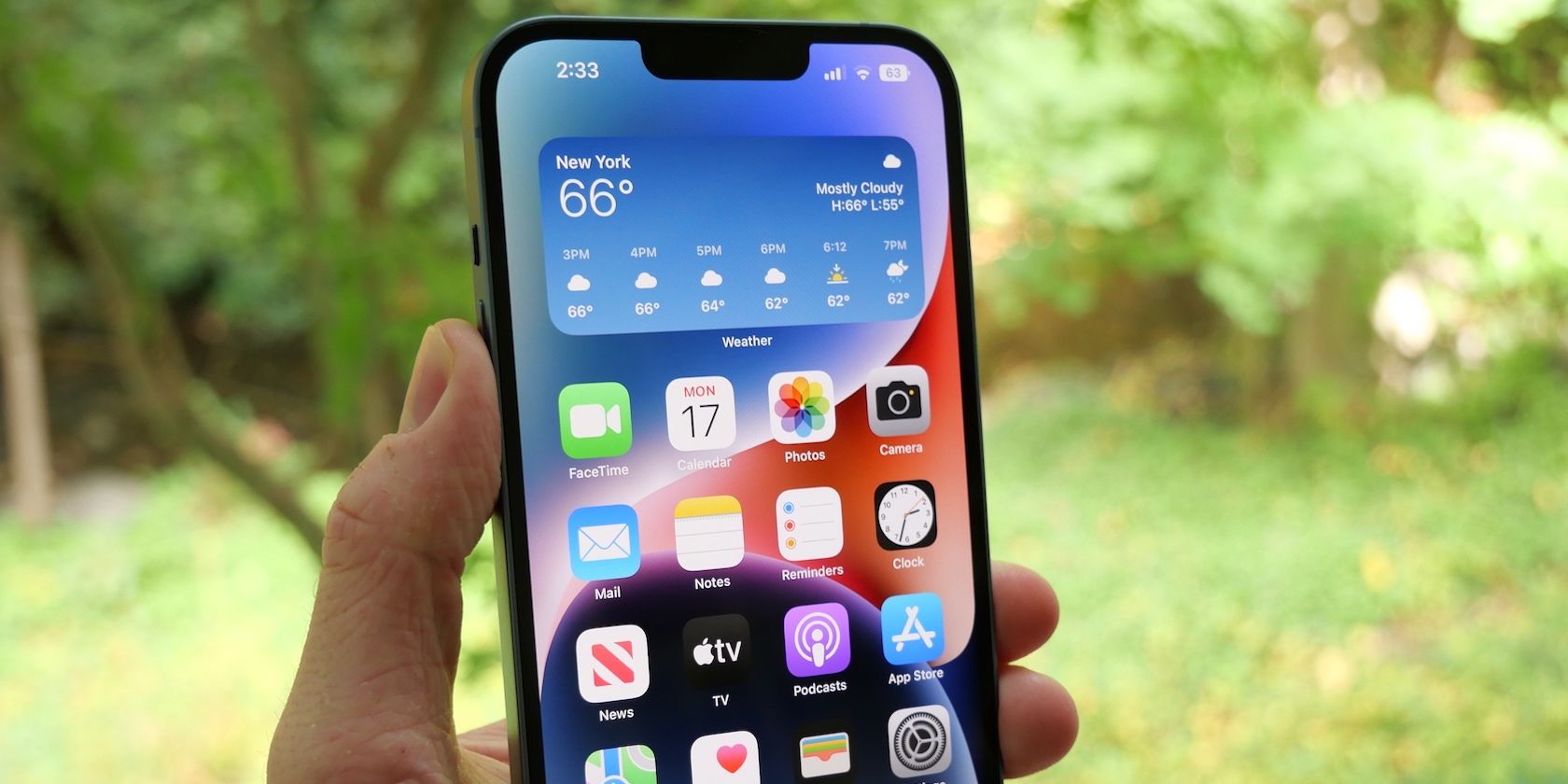
Что это за функция и зачем она нужна
Visual Look Up — функция, появившаяся в iOS 15 для распознавания объектов на фото. В iOS 16 её расширили: теперь можно не только распознавать объект, но и «поднять» его с фона — то есть получить сам объект с прозрачным фоном для вставки в сообщения, заметки или графические редакторы.
Короткое определение: Visual Look Up — машинное зрение от Apple, которое выделяет объекты в изображении и позволяет извлечь их в виде отдельного изображения с прозрачным фоном.
Быстрое пошаговое руководство
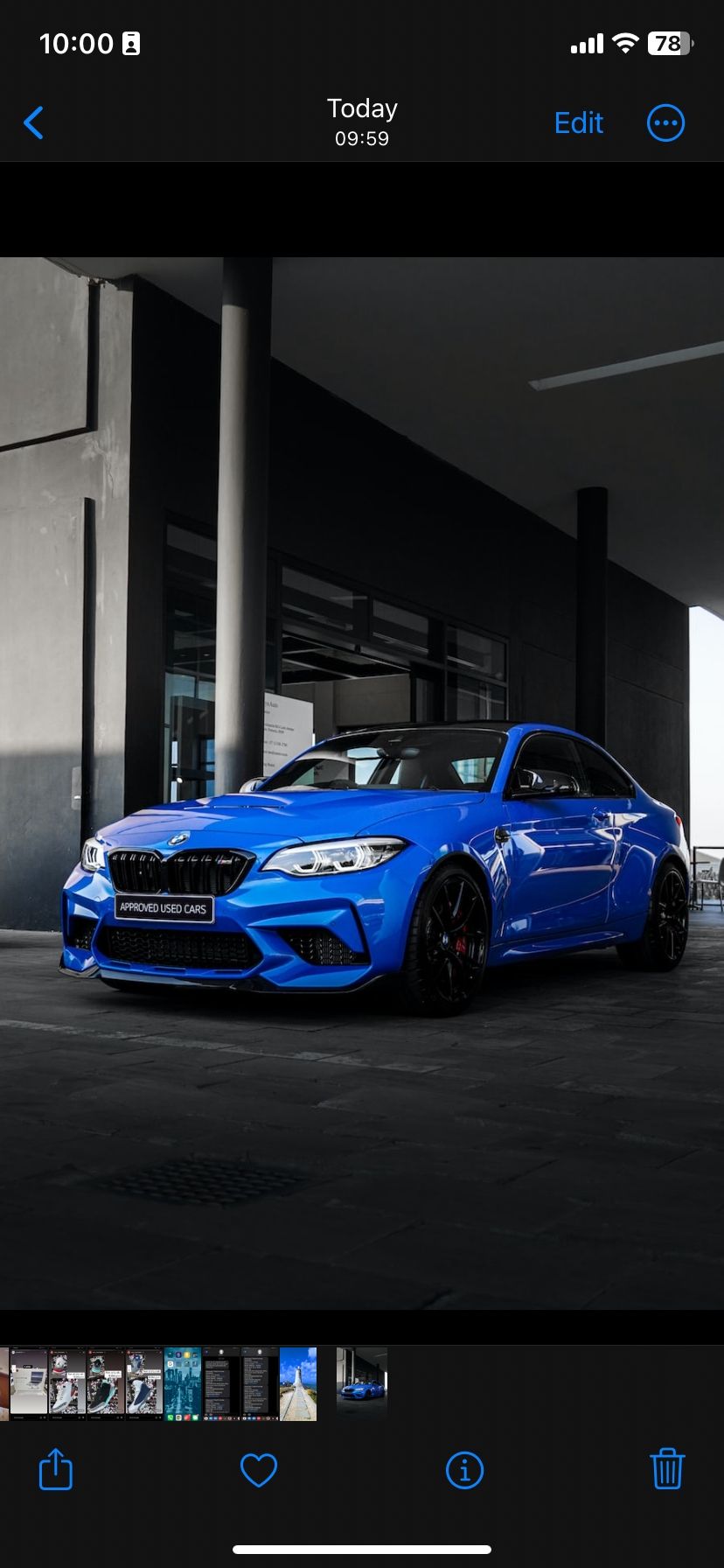
- Откройте любое фото в приложении «Фото».
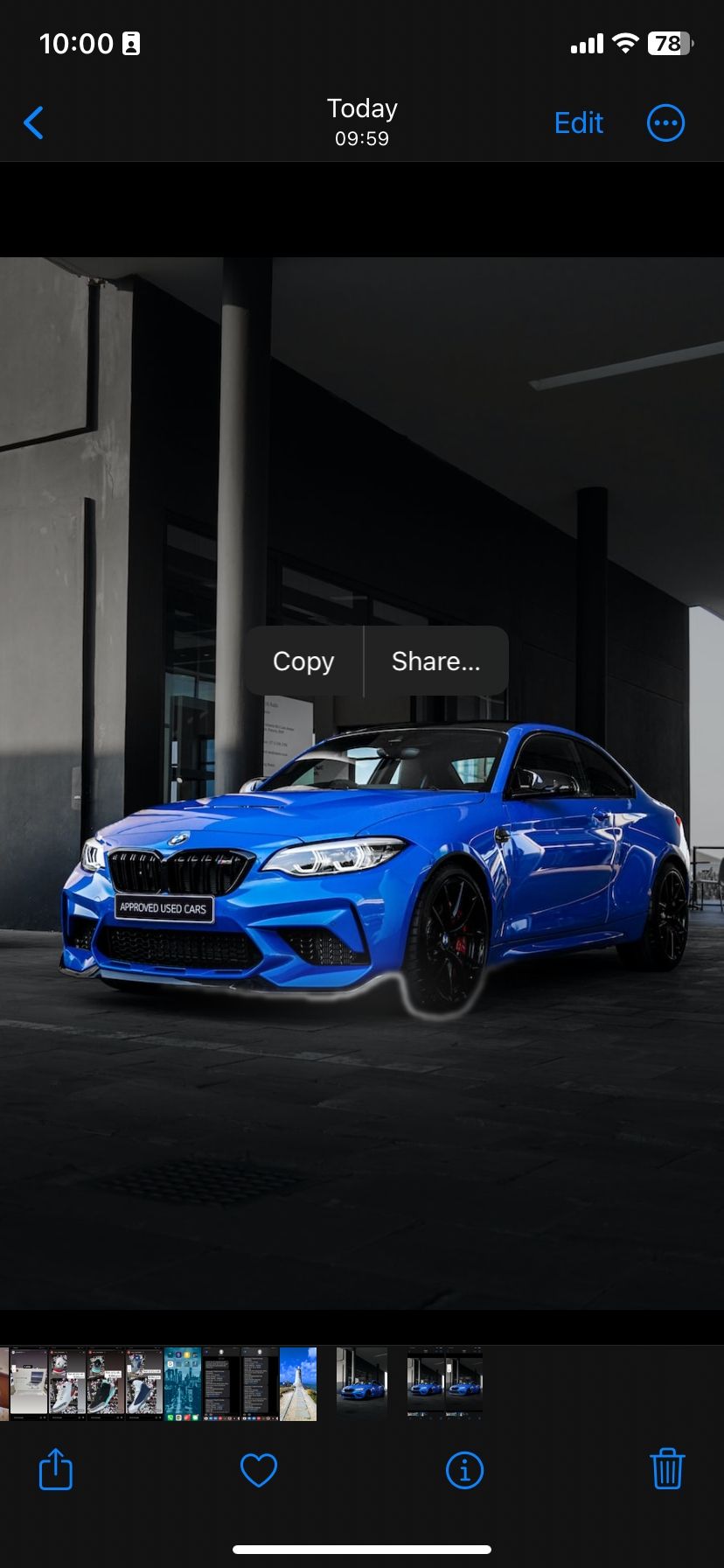
- Нажмите и удерживайте область, где находится объект (человек, животное, предмет), пока не появится подсветка вокруг объекта.
- Когда весь объект подсвечен, можно:
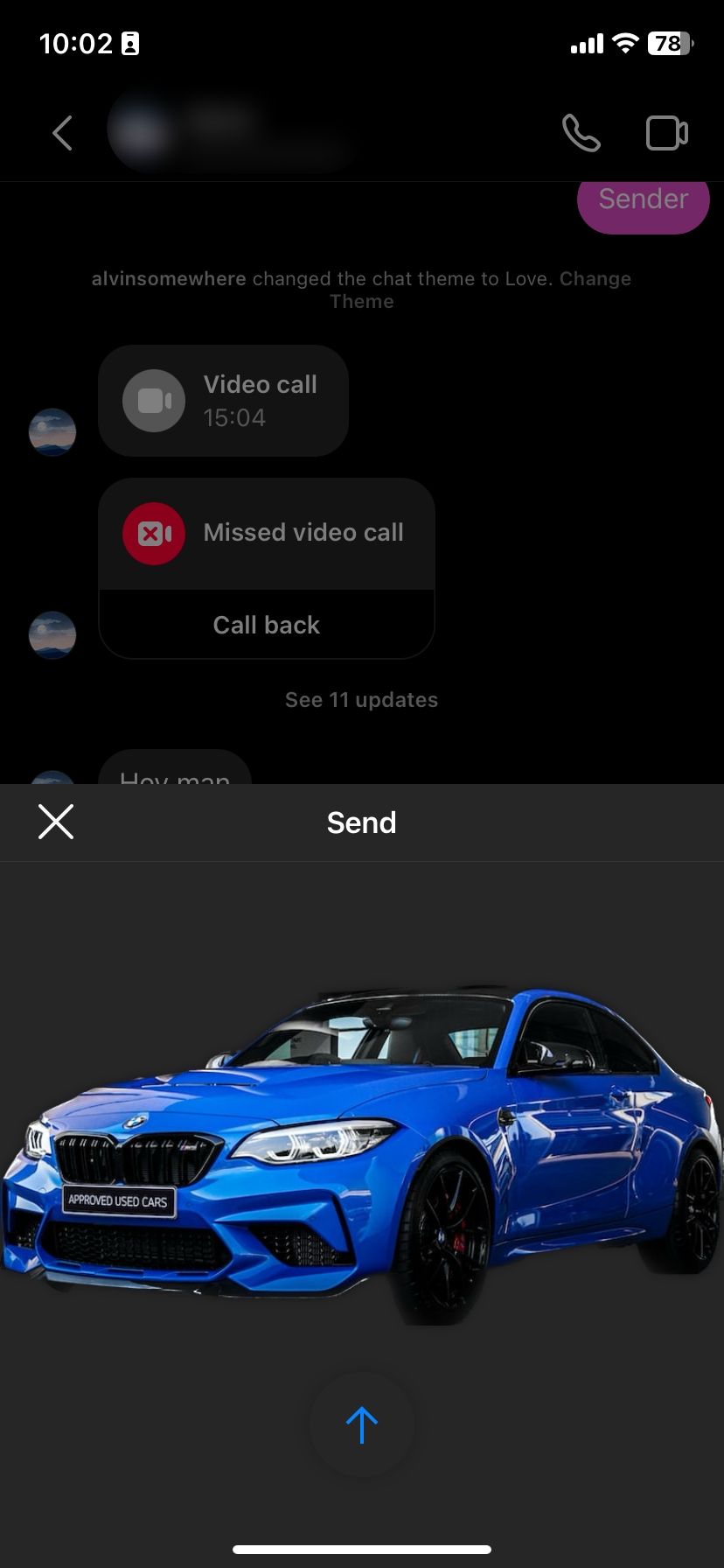
- перетащить выделенный объект в поддерживаемое приложение (drag & drop), например в «Сообщения»;
- или отпустить палец и выбрать Копировать или Поделиться в появившемся меню.
- Вставьте (вставить/паст) скопированный объект в приложение, которое поддерживает вставку изображений (обычно текстовое поле или графический редактор).
Закрыть
Важно: перетаскивание (drag & drop) работает не во всех сторонних приложениях — некоторые разработчики должны обновить свои приложения для поддержки этой функции. В таких случаях надёжнее использовать Копировать → Вставить.
Какой формат получится и как его использовать
Результат обычно получается в формате PNG с прозрачным фоном. Такой файл удобно накладывать поверх другой фотографии, фонового цвета или графики — это полезно для создания коллажей, товарных карточек и графики для соцсетей.
Советы по использованию:
- Для публикаций в Instagram и сторис можно вставить извлечённый объект прямо в приложение и дополнить фоном или стикерами.
- Для продуктовых фото в интернет-магазинах лучше экспортировать в графический редактор и при необходимости подправить края или тени.
Почему и как это работает (простыми словами)
Функция использует нейросетевые модели на устройстве для сегментации изображения — то есть разделения картинки на «объект» и «фон». Модель анализирует пиксели, контуры и текстуры, чтобы найти границы объекта. Это локальная обработка (в большинстве сценариев), поэтому не нужно загружать фото в облако.
Определение термина: сегментация изображения — процесс выделения пикселей, относящихся к определённому объекту, из общего изображения.
Поддерживаемые устройства и версии
- Требуется iPhone с поддержкой iOS 16 (и выше).
- На iPad функция доступна в iPadOS 16.
- На Mac доступно в macOS Ventura и выше.
Проверка: если при удерживании объекта ничего не подсвечивается, убедитесь, что устройство обновлено до iOS 16+ и что фото достаточно чёткое (без сильного размытия).
Когда функция даёт неточный результат — типичные случаи
- Сложный фон с большим количеством деталей (ветви, текстуры) — модель может захватить фрагменты фона.
- Элементы с прозрачными или полупрозрачными областями (стекло, волосы на ветру) — края могут быть «рваными».
- Нечёткие снимки или сильное движение — модель не сможет корректно выделить объект.
- Мелкие объекты на большом расстоянии — функция может не распознать их как отдельный объект.
Что делать при плохом результате:
- Попробуйте кадрировать фото ближе к объекту до извлечения.
- Используйте графический редактор для ручной коррекции краёв и теней.
- При необходимости сделайте снимок с более контрастным разделением объекта и фона.
Альтернативные подходы
- Специализированные приложения для удаления фона (например, графические редакторы на iPad и iPhone).
- Десктопные инструменты (Photoshop, Affinity Photo) для тонкой ручной маски и ретуши.
- Веб-сервисы для автоматического удаления фона — подходят, когда нужен быстрый результат и вы согласны загружать изображение на сервер.
Плюс встроенного решения — быстрота и конфиденциальность (обработка локально на устройстве в большинстве сценариев). Минус — ограниченная точность на сложных краях и специфичных объектах.
Чеклист перед публикацией
- Объект корректно отделён от фона, нет лишних фрагментов.
- Края объекта выглядят естественно (проверьте при 100% увеличении).
- Файл сохранён или вставлен в нужный редактор в формате PNG при необходимости прозрачности.
- Тень/освещение при необходимости добавлены вручную для реалистичности.
Критерии приёмки
- Объект визуально отделён от исходного фона.
- Нет заметных артефактов на ключевых краях (лицо, контур товара).
- Фон прозрачный или заменён на желаемый без видимых следов исходного фона.
Мини‑методология для хорошего результата
- Снимайте с контрастным фоном, если планируете извлечение.
- Кадрируйте ближе к объекту.
- Извлеките объект в «Фото».
- Вставьте в редактор и при необходимости доработайте края, тени, экспозицию.
Примеры использования по ролям
- SMM‑менеджер: быстро готовит стикеры и элементы для сторис.
- Продавец в интернет‑магазине: извлекает товар для создания единообразных карточек.
- Дизайнер: использует извлечённый объект как заготовку, затем дорабатывает в профессиональном редакторе.
Безопасность и конфиденциальность
Обработка обычно выполняется локально на устройстве. Если вы используете сторонние веб‑сервисы для удаления фона, внимательно проверяйте политику конфиденциальности — изображения будут загружены на сервер.
Частые вопросы
Работает ли функция с портретами и с людьми в группе?
Да, функция обычно хорошо выделяет отдельного человека на фото. При групповых портретах придётся выделять каждого человека по отдельности, если они не отделены явно.
Можно ли вернуть фон обратно после извлечения?
Да — операция извлечения не изменяет оригинал в библиотеке «Фото». Всегда можно закрыть изображение или отменить вставку.
Доступна ли функция в сторонних приложениях?
Возможность перетаскивать объект зависит от поддержки drag & drop в конкретном приложении. Вставка через «Копировать»/«Вставить» работает шире.
Краткое резюме
Visual Look Up в iOS 16 — полезный и быстрый инструмент для извлечения объектов и удаления фона прямо на iPhone. Для большинства повседневных задач он заменяет необходимость в стороннем софте, но для тонкой ретуши и сложных краёв всё ещё пригодятся профессиональные редакторы.

Похожие материалы

Несколько аккаунтов Skype: Multi Skype Launcher

Журнал для работы: повысить продуктивность

Персональные звуки уведомлений на Android

Скачивание шоу Hulu для офлайн‑просмотра

Microsoft Start: персонализированная новостная лента
