
Как экспортировать и импортировать приложения с помощью Winget в Windows 11

Что такое Winget?
Winget — это Windows Package Manager, утилита командной строки для поиска, установки, обновления и удаления приложений из централизованного репозитория. Она не имеет официального графического интерфейса, поэтому управление происходит через CMD или PowerShell.
Определение в одну строку: Winget — официальный менеджер пакетов для Windows, который автоматизирует установку приложений из репозитория.
Почему это удобно:
- Быстрая массовая установка после переустановки системы.
- Поиск и управление пакетами через командную строку.
- Поддерживает экспорт и импорт списков установленных пакетов.
Ограничения на уровне архитектуры:
- Winget работает «онлайн» и загружает пакеты из сетевых источников.
- Репозиторий не покрывает все приложения, особенно проприетарные/магазинные пакеты.
Как экспортировать список приложений с помощью Winget в Windows 11
Winget может создать файл экспорта в формате JSON или TXT, содержащий идентификаторы и источники пакетов. Этот файл используется затем для массовой установки на другом устройстве.
Важное замечание: экспорт не создаёт резервные копии самих установочных файлов — только список пакетов.
Шаги для экспорта:
- Нажмите Win + R, введите cmd и нажмите Ctrl + Shift + Enter, чтобы запустить Командную строку от имени администратора.
- Синтаксис команды экспорта:
winget export -o <путь\имя_файла.json>.
Пример:
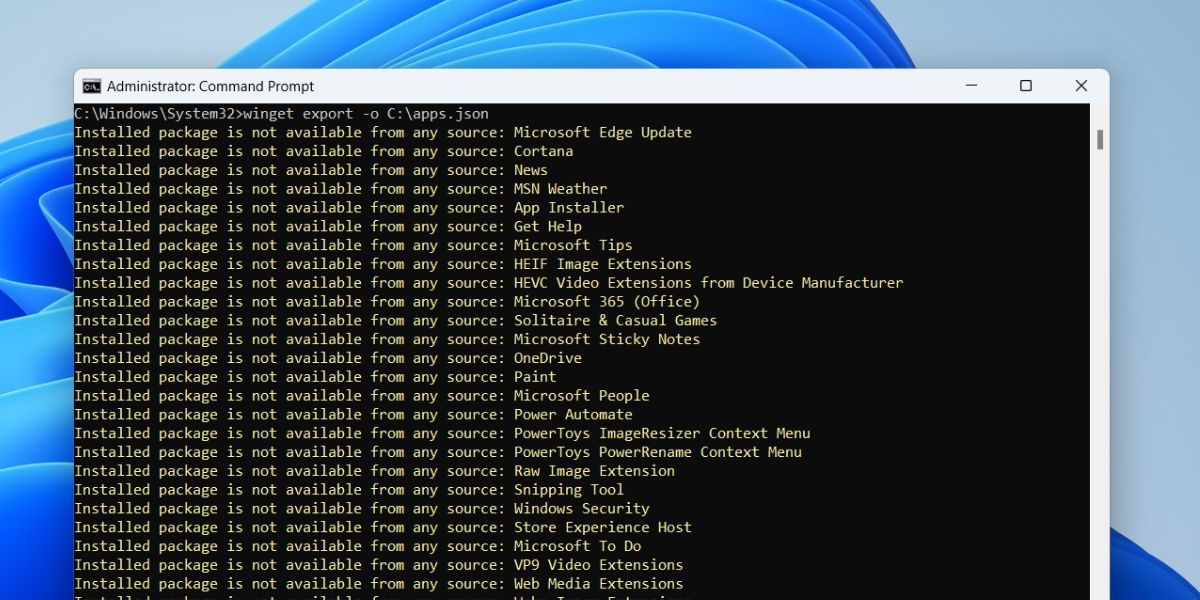
winget export -o C:\apps.json- После выполнения команда создаст файл apps.json в корне диска C:.
- Экспорт в текстовый файл:
winget export -o C:\apps.txt- Обратите внимание на сообщения “Installed package is not available from any source” — это пакеты, которые не находятся в репозитории Winget и потребуют ручной установки.
- Сохраните полученный файл на USB, OneDrive или другом облачном хранилище.
Как отредактировать экспортированный JSON
Иногда в списке окажутся пакеты, которые вы не хотите устанавливать на новом ПК. Файл JSON можно редактировать вручную.
Как править безопасно:
- Перейдите в папку с экспортированным файлом, щёлкните правой кнопкой и выберите “Открыть с помощью” → “Блокнот”.
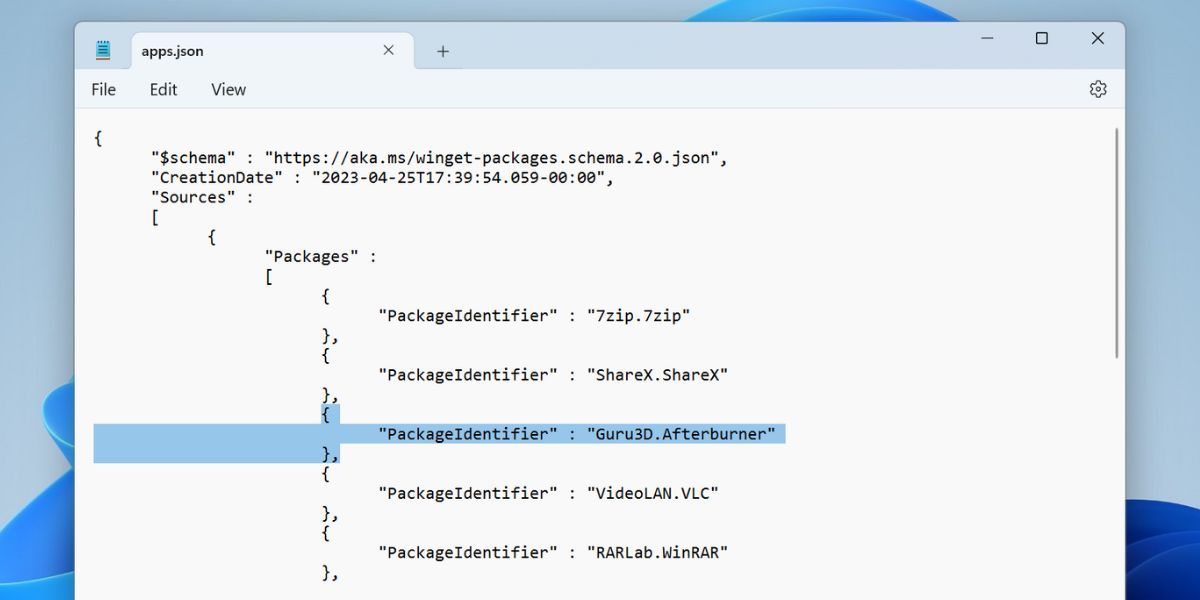
- Найдите секцию “Packages”.
- Удаляйте целые объекты пакетов: из открывающей фигурной скобки “{“ до запятой, закрывающей этот объект. Не удаляйте запятые и скобки вне блока пакета, чтобы не нарушить структуру JSON.
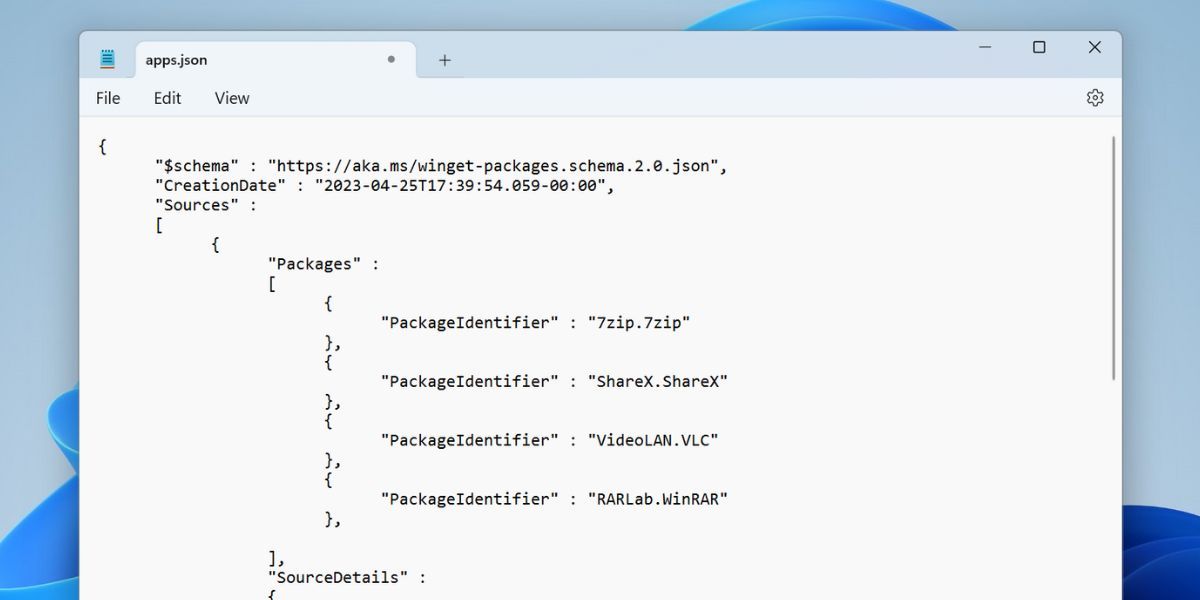
- После правки убедитесь, что JSON остаётся валидным — лишняя запятая или удалённая скобка приведут к ошибке при импорте.
- Сохраните файл.
Советы по валидации JSON:
- Используйте простой онлайн-валидатор JSON или PowerShell для проверки:
Get-Content C:\apps.json | ConvertFrom-Json. - Если ConvertFrom-Json выдаёт ошибку — исправьте синтаксис.
Как импортировать приложения с помощью Winget в Windows 11
Шаги импорта:
- Запустите Командную строку или PowerShell от имени администратора.
- Обновите источники Winget:
winget source update- Импорт из JSON:
winget import -i C:\apps.json- Импорт из TXT:
winget import -i C:\apps.txtЕсли при импорте некоторые пакеты требуют согласия с лицензиями или источниками, добавьте флаги:
winget import -i C:\apps.json --accept-source-agreements --accept-package-agreementsПосле запуска команды Winget последовательно скачает и установит доступные пакеты. 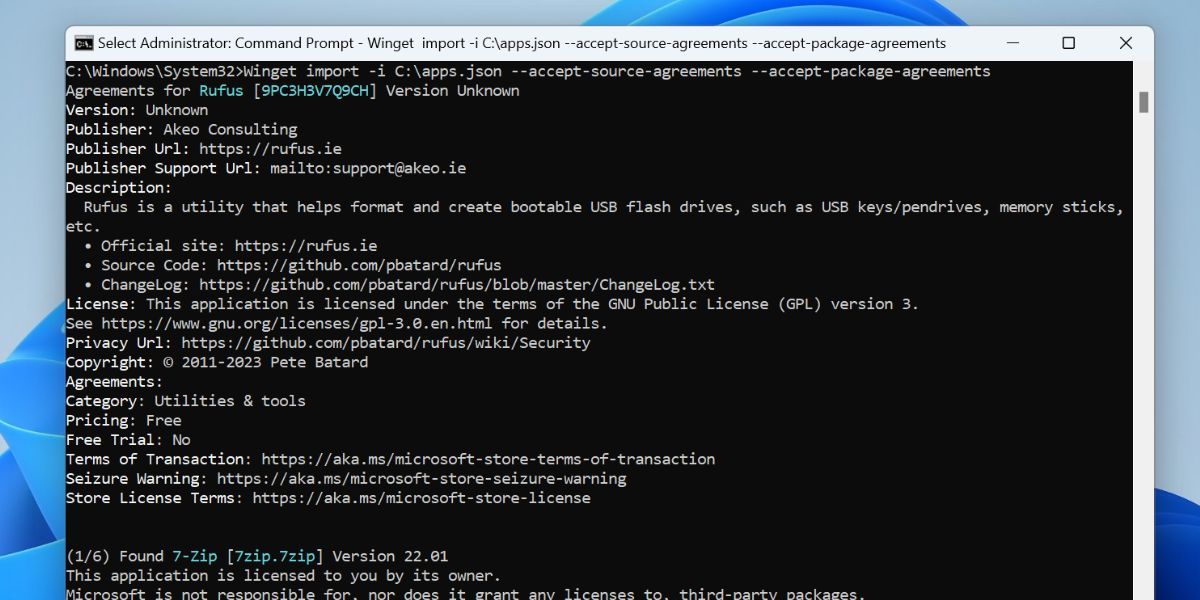
Что делать с приложениями, не включёнными в экспорт
Winget не включает все установленные программы — например, некоторые проприетарные инсталляторы, приложения, недоступные в репозитории, и многие приложения Microsoft Store.
Как собрать список исключённых пакетов:
winget export -o C:\apps.json > C:\e.txtФайл e.txt будет содержать полный вывод команды и позволит найти названия и версии тех приложений, которые не были экспортированы. По этому списку вы вручную скачаете установщики.
Частые ошибки и способы их устранения
- “Installed package is not available from any source” — пакет отсутствует в репозитории Winget. Решение: найти официальный установщик на сайте разработчика или в Microsoft Store.
- Ошибка прав доступа — запускайте командную строку от администратора.
- Конфликты версий — некоторые пакеты требуют предварительного удаления старых версий.
- Некорректный формат JSON — проверьте файл в валидаторе или запустите в PowerShell ConvertFrom-Json.
Если импорт зависает или прерывается, запустите команду с логированием в файл:
winget import -i C:\apps.json --accept-source-agreements --accept-package-agreements > C:\winget-import-log.txt 2>&1Просмотрите winget-import-log.txt для диагностики.
Альтернативные подходы и когда их использовать
- Ninite: удобен для популярных бесплатных приложений и имеет GUI; не покрывает все профессиональные инструменты.
- Chocolatey: мощный пакетный менеджер с собственным репозиторием; хорош для автоматизации и корпоративного использования.
- Scoop: ориентирован на разработческие утилиты и CLI-инструменты.
- Ручной перенос: если у вас много проприетарного ПО, его придётся устанавливать вручную или с помощью корпоративных инструментов развёртывания (SCCM, Intune).
Рекомендация: для быстрой настройки пользовательского ПК используйте Winget + Ninite; для корпоративных развёртываний — Chocolatey/SCCM/Intune.
Проверочный список перед чистой установкой Windows
- Сделать полный бэкап данных и настроек.
- Экспортировать список Winget:
winget export -o C:\apps.json. - Сохранить apps.json и e.txt в облаке или на внешнем носителе.
- Подготовить список Microsoft Store приложений (войти в аккаунт на новом ПК).
- Составить список установщиков для исключённых пакетов.
Пошаговый план восстановления (SOP)
- Установить Windows и выполнить первоначальные обновления.
- Установить Winget (если не предустановлен) через App Installer из Microsoft Store.
- Скопировать apps.json на ПК.
- Выполнить
winget source update. - Запустить импорт:
winget import -i C:\apps.json --accept-source-agreements --accept-package-agreements. - Проверить логи и вручную установить отсутствующие пакеты по списку e.txt.
- Выполнить обновление всех пакетов:
winget upgrade --all.
Критерии приёмки:
- Все пакеты, присутствующие в apps.json и доступные в репозитории, успешно установлены.
- Список оставшихся ручных установок зафиксирован в документе и все приоритетные приложения установлены вручную.
Рольовые чек-листы
Для домашнего пользователя:
- Экспорт apps.json и e.txt.
- Копия на USB/OneDrive.
- Импорт с флагами согласий.
Для системного администратора:
- Автоматизация экспорта/импорта через скрипты PowerShell.
- Валидация JSON и логирование.
- Подготовка корпоративного репозитория (если нужно).
Модель принятия решений (Mermaid)
flowchart TD
  A[Нужна массовая переустановка?] -->|Да| B{Приложения в Winget?}
  B -->|Большинство| C[Использовать Winget экспорт/импорт]
  B -->|Много проприетарного| D[Использовать SCCM/ручную установку]
  C --> E[Проверить e.txt и установить вручную отсутствующие]
  D --> E
  A -->|Нет| F[Установить вручную или пользоваться Ninite]
Безопасность и конфиденциальность
- Winget требует прав администратора для установки пакетов — следите за источниками и проверяйте пакеты перед установкой.
- Флаги –accept-package-agreements и –accept-source-agreements автоматически принимают лицензионные соглашения: используйте их, только если доверяете источникам.
Совместимость и советы миграции
- Winget доступен в Windows 10 и Windows 11 (через App Installer) — проверьте версию App Installer.
- Microsoft Store-пакеты часто нужно восстанавливать через вход в учётную запись Microsoft.
- Для корпоративной миграции рассмотрите централизованные репозитории и прокси для ускорения установки.
Когда Winget не подойдёт
- Если у вас специфическое ПО с закрытыми инсталляторами и сложной активацией.
- Если требуется offline-установка без доступа в интернет.
Краткая сводка для публикации и быстрый анонс
Winget ускоряет восстановление набора приложений после переустановки Windows: экспортируйте список, отредактируйте JSON, импортируйте на новом ПК и доведите оставшиеся приложения вручную. Для корпоративных сценариев дополняйте Winget другими инструментами развёртывания.
Итог
Winget — простой и полезный инструмент для массовой установки доступных пакетов в репозитории. Он не заменит полностью ручную работу при наличии специализированного или магазинного ПО, но значительно упростит базовую настройку нового компьютера. Используйте экспорт/импорт вместе с текстовым логом исключённых приложений, валидируйте JSON и автоматизируйте процесс с помощью скриптов для надёжного восстановления окружения.

Похожие материалы

Несколько аккаунтов Skype: Multi Skype Launcher

Журнал для работы: повысить продуктивность

Персональные звуки уведомлений на Android

Скачивание шоу Hulu для офлайн‑просмотра

Microsoft Start: персонализированная новостная лента
