
Как создать анимированный GIF в GIMP

Введение
Анимированные GIF — простой способ привлечь внимание к части сайта, сделать баннер или сохранить забавную сцену из видео. Вместо отдельных платных инструментов многие задачи по созданию GIF можно выполнить в бесплатном растровом редакторе GIMP. В этой статье пошагово показано, как из набора слоёв получить корректный анимированный GIF, как управлять временем кадров и как решать типичные проблемы.
Коротко о терминах:
- Слой — отдельная «плёнка», которая может стать кадром анимации.
- Задержка кадра — время отображения кадра в миллисекундах (мс).
Шаг 1: Начало работы с GIF
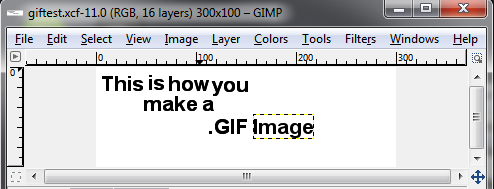
В этом примере мы создадим простой GIF, в котором по очереди появляются слова: “This is how you make a .GIF image”.
- Откройте GIMP. Перейдите в Файл → Создать. Задайте размеры: ширина 300 пикселей, высота 100 пикселей.
- В панели инструментов выберите инструмент Текст (иконка «A»).
- Кликните в верхнем правом углу холста — откроется окно редактора текста. Введите слово “This”.
- В меню слоёв выберите Слой → Дублировать слой. Измените текст на втором слое — добавьте слово “is”. Повторяйте дублирование и правку текста до тех пор, пока у вас не появятся отдельные слои со словами “This”, “is”, “how”, “you”, “make”, “a”, “.GIF”, “image”.
Не переживайте о точном выравнивании — это тестовая анимация. При необходимости позже можно подправить позицию каждого слоя инструментом Передвижение.
Шаг 2: Просмотр анимации
Когда у вас есть набор слоёв, каждый слой будет интерпретироваться как отдельный кадр GIF. Чтобы посмотреть результат:
- Перейдите в Filters → Animation → Playback.
- В окне воспроизведения нажмите Play. GIMP покажет анимацию в цикле.
Важно: по умолчанию воспроизведение может идти очень быстро, потому что у слоёв ещё нет явно заданной задержки. Следующий раздел объясняет два способа задать скорость.
Шаг 3: Управление временем кадров
Есть два основных подхода для контроля скорости GIF:
- globальное управление при сохранении — задаётся Delay between frames where unspecified;
- индивидуальное управление — добавление времени к имени слоя.
Глобальный способ (проще)
- Файл → Сохранить как. Введите имя и добавьте расширение .gif.
- При сохранении GIMP спросит: Flatten image? или Convert to animation. Выберите Convert to animation (Конвертировать в анимацию).
- На следующем экране найдите опцию Delay between frames where unspecified и установите значение (например, 400 мс вместо стандартных 100 мс).
- Сохраните файл.
После этого все кадры без явной задержки будут использовать указанное значение, и анимация станет медленнее и более читабельной.
Индивидуальная задержка для слоя
Если вы хотите задать разную длительность для каждого кадра, добавьте задержку в название слоя:
- Откройте Окна → Докируемые диалоги → Слои, чтобы увидеть список слоёв.
- Щёлкните правой кнопкой по слою и выберите Редактировать атрибуты слоя.
- В конец названия слоя добавьте текст вида (100ms) или (250ms). Например: This (100ms)
- Для следующего слоя увеличьте значение: is (200ms), how (300ms) и т.д.
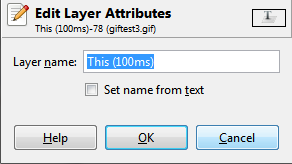
После добавления задержек сохраните как .gif, выбрав Convert to animation.
Полезные подсказки и приёмы
- Формат названий слоёв: GIMP распознаёт задержку, если она указана в скобках и с мс — например, (100ms). Можно использовать и секунды, но чаще применяют миллисекунды.
- Порядок слоёв сверху вниз соответствует порядку кадров в GIF: верхний слой — первый кадр.
- Если нужно показать несколько элементов одновременно, дублируйте предыдущий слой и в новом слое изменяйте только необходимую часть.
- Для плавных переходов используйте промежуточные слои с частичной прозрачностью.
Important: при сохранении GIF GIMP предложит опции: Loop forever (зациклить), Use disposal where unspecified и другие. Обычно ставят Loop forever, чтобы GIF проигрывался по кругу.
Чеклист перед сохранением
- Все элементы, которые должны появляться в кадре, находятся на отдельных слоях.
- Проверен порядок слоёв (верхний — первый кадр).
- Указана глобальная задержка или добавлены задержки в названия слоёв.
- При необходимости включён Loop forever.
- Оптимизирован размер холста и файлов (убраны лишние прозрачные области).
Шпаргалка по настройкам (быстрый набор)
- Размер холста для веб-баннера: обычно до 800×200 пикселей, но зависит от макета.
- Частые задержки: 100–500 мс для читаемого текста; 40–80 мс для плавной кинетики.
- Loop forever — да, если это не одноразовый короткий эффект.
Ошибки и способы их устранения
- GIF слишком быстро меняется: увеличьте задержку через Delay between frames или в названиях слоёв.
- Непредвидимые мерцания: проверьте прозрачность и порядок слоёв; убедитесь, что disposal установлено корректно.
- Большой размер файла: уменьшите разрешение, сократите число кадров, объедините похожие кадры, уменьшите палитру цветов (при сохранении GIMP предлагает параметры оптимизации).
Мини-методология для продакшна GIF
- План: нарисуйте (на бумаге или в макете) список кадров и длительность каждого.
- Создайте базовый слой фона и элементы, которые не меняются, на отдельных слоях.
- Для каждого шага создавайте новый слой с изменением; дублируйте предыдущий кадр, если нужно сохранить часть изображения без изменений.
- Тестируйте через Filters → Animation → Playback.
- Оптимизируйте палитру и экспортируйте.
Критерии приёмки
- GIF корректно воспроизводится локально в большинстве обозревателей.
- Текст читаем и остаётся на экране не менее 100–400 мс в зависимости от объёма.
- Размер файла соответствует требованиям площадки (например, баннер не превышает лимита хостинга).
Рольовые чеклисты
Дизайнер:
- Подготовил макет и разделил элементы на слои.
- Проверил читаемость текста и цветовую контрастность.
Разработчик:
- Убедился, что размер и формат GIF подходят для фронтенда.
- Тестировал GIF в целевых браузерах и на мобильных устройствах.
Контент-менеджер:
- Проверил, что GIF не мешает доступности страницы; при необходимости подготовил статическую альтернативу.
Советы по оптимизации и совместимости
- Чтобы уменьшить вес GIF, сократите количество цветов или используйте постобработку оптимизатора GIF.
- Учтите: GIF не поддерживает полупрозрачность alfa как PNG; прозрачность либо есть, либо её нет — для плавной альфа-композиции используйте видеоформаты.
- Для длинных или цветовых анимаций рассматривайте WebP или короткое видео (MP4, WebM) — они часто дают меньший размер и лучшее качество.
Заключение
GIMP — мощный бесплатный инструмент для создания анимированных GIF. Используя слои как кадры и задавая задержки либо глобально, либо индивидуально, вы можете создавать как простые, так и довольно сложные анимации без платных программ. Планируйте кадры заранее, тестируйте через Playback и оптимизируйте при экспорте.
Если остались вопросы — задавайте их в комментариях.

Похожие материалы

Несколько аккаунтов Skype: Multi Skype Launcher

Журнал для работы: повысить продуктивность

Персональные звуки уведомлений на Android

Скачивание шоу Hulu для офлайн‑просмотра

Microsoft Start: персонализированная новостная лента
