
Как пользоваться инструментом Clone Stamp в Adobe Photoshop
Что такое инструмент Clone Stamp
Инструмент Clone Stamp (Штамп/Клонирование) берёт фрагмент пикселей из выбранной области изображения (образец) и воспроизводит эти пиксели в другом месте с помощью кисти заданного радиуса. Коротко: Clone Stamp = выбор образца + штампы туда, куда нужно.
Определение: Clone (клонирование) — прямое копирование пикселей без анализа окружающей текстуры; это ручной способ ретуши, в отличие от автоматических инструментов вроде Healing Brush.
Зачем он нужен:
- Удаление объектов (мусор, сумки, провода, мелкие помехи).
- Восстановление дефектов (царапины, пыль, потертости).
- Дублирование элементов для композиционных правок.
- Точная постобработка при создании кадров для анимации.
Важно: Clone Stamp копирует точный вид пикселя: цвет, яркость и шум. Поэтому нужно подбирать источник с похожими условиями освещения и глубиной резкости.
Когда использовать Clone Stamp и когда он не подойдёт
Подходит:
- Когда нужно точно воспроизвести текстуру и структуру (камни, древесина, кожа с выраженной текстурой).
- При локальной ретуши, где автоматические алгоритмы ошибаются.
- Для контрольного исправления артефактов после автоматической очистки.
Не подходит или даёт плохой результат:
- Сложные градиенты освещения — контент‑aware лучше справится с плавными переходами.
- Паттерны с повторяющейся структурой — клонирование заметно повторяет узор; используйте случайные источники и повороты.
- Сильный расфокус (глубина резкости) — нужно выбирать источник с одинаковой размытой глубиной; иначе будет «плоский» результат.
Контрпример: попытка замаскировать яркую неонную вывеску клонированием из участка с другой цветовой температурой и резкостью даст заметный «шов» и неправильный тон.
Быстрый обзор интерфейса и где находится инструмент
- Откройте изображение в Photoshop.
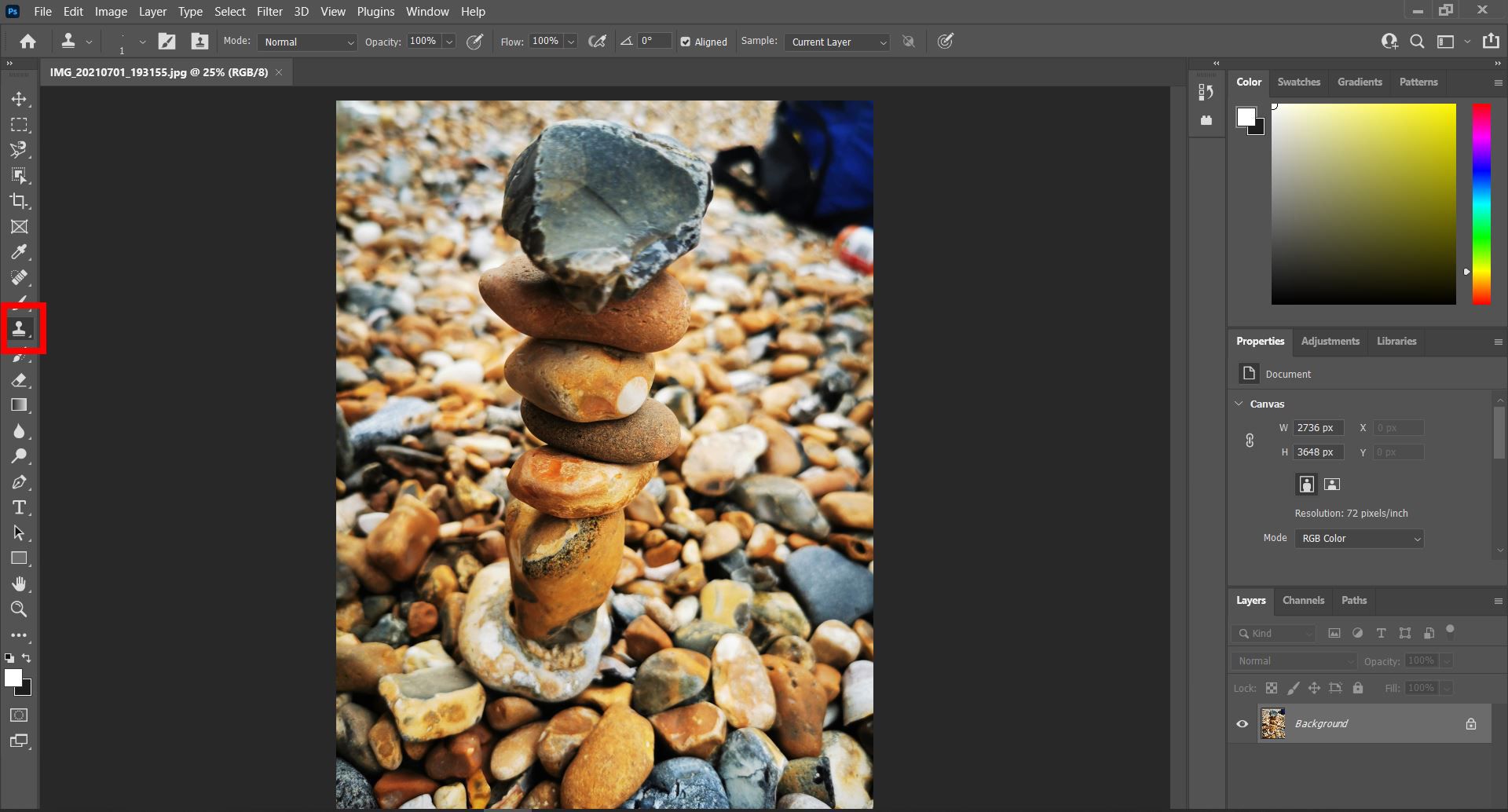
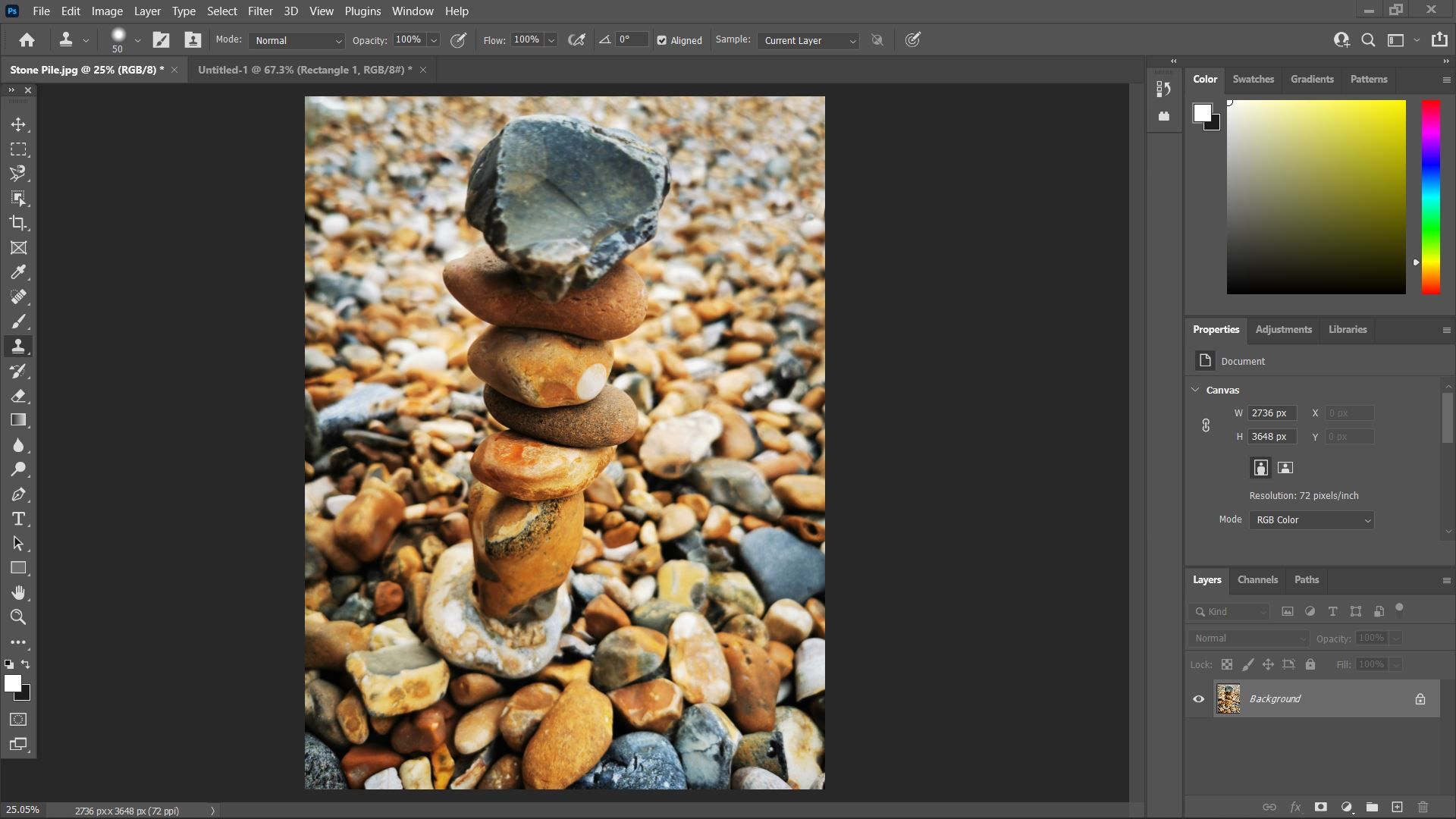
- На панели инструментов слева выберите Clone Stamp (по умолчанию 10‑й значок вниз, если панель не кастомизирована). Если панель не видна: Window > Tools.
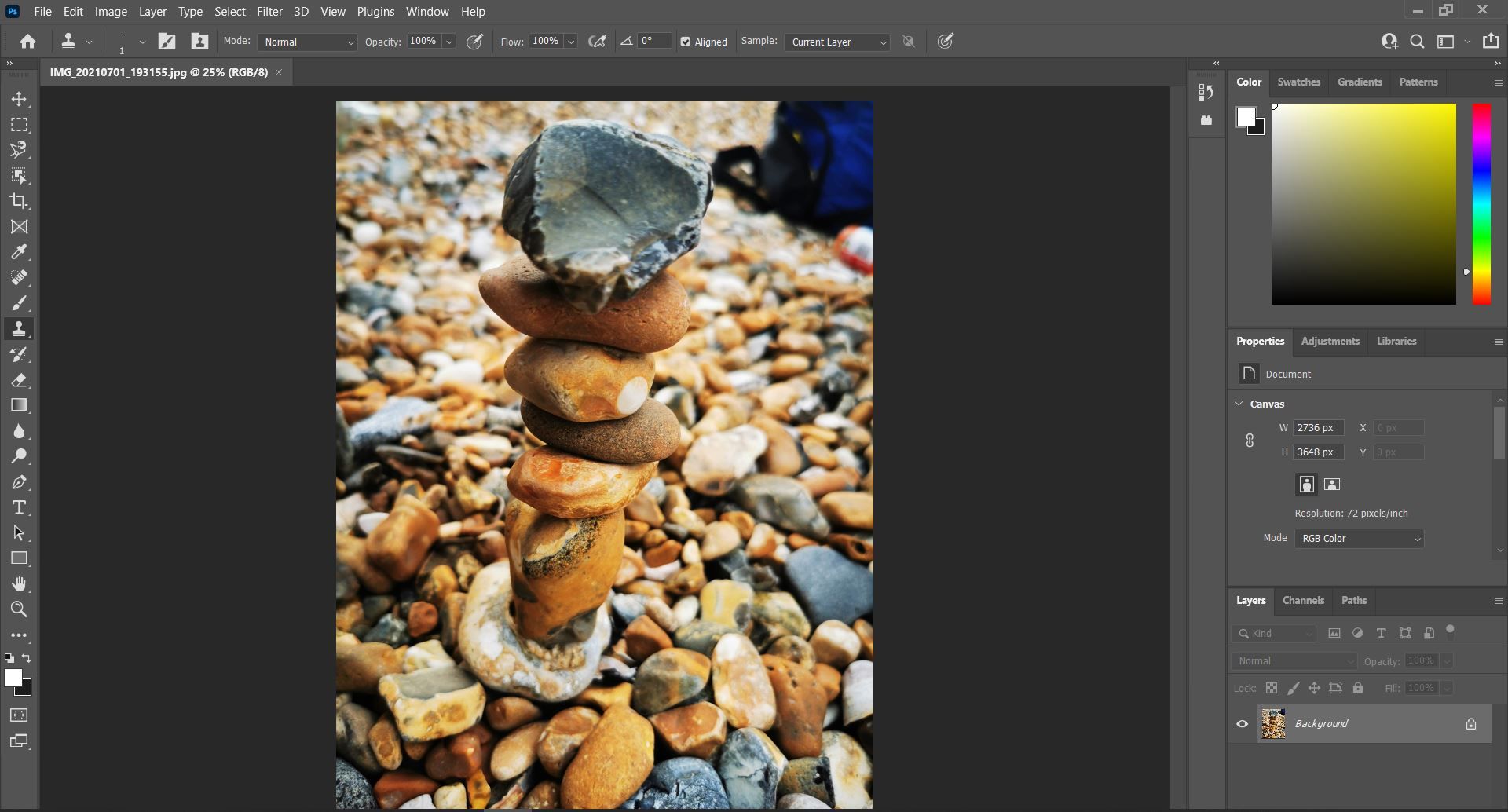
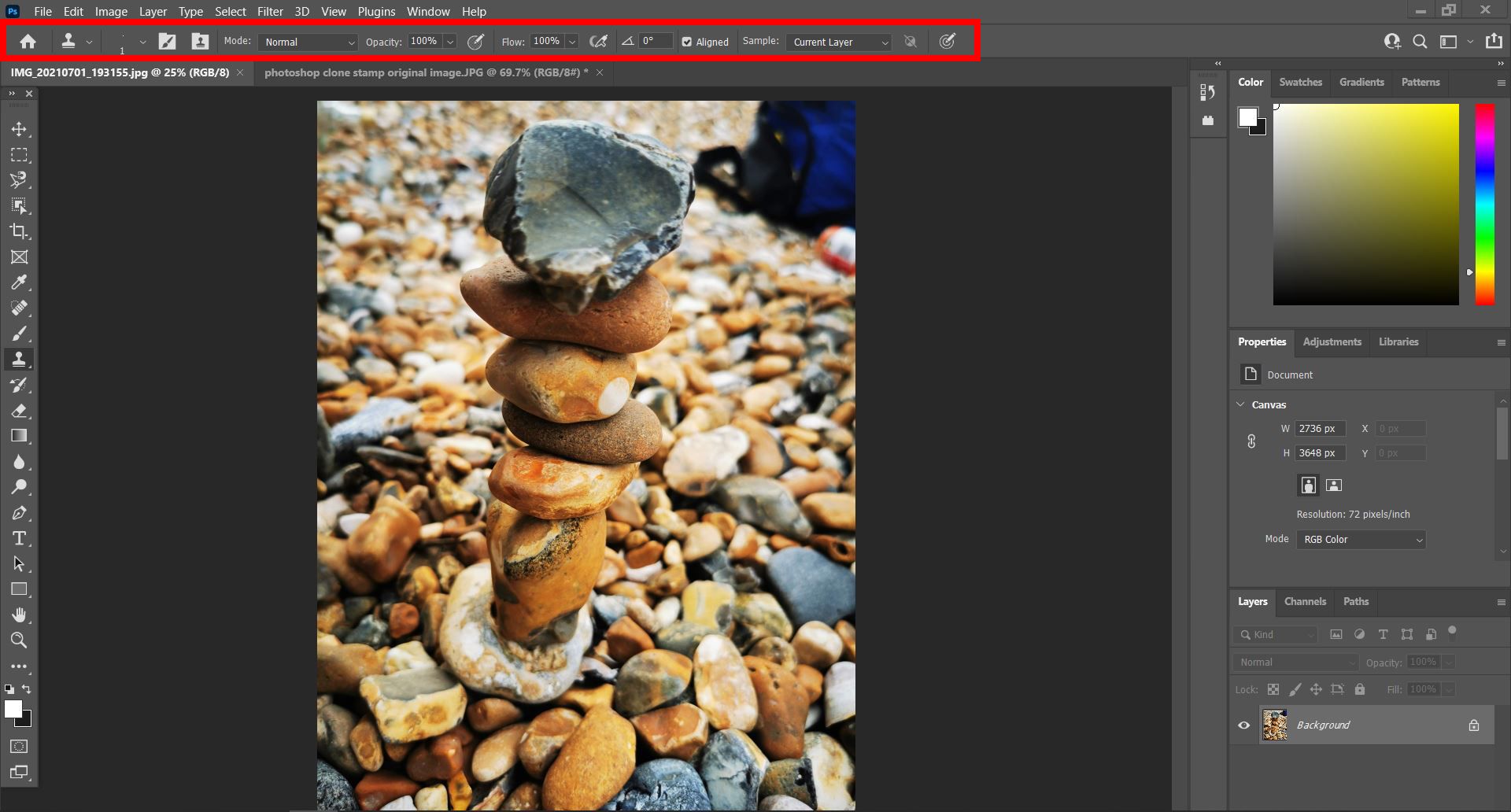
Когда вы выбрали инструмент, в верхней панели появятся параметры кисти, режим наложения, опции образца и т.д.
Пошаговое руководство: от выбора кисти до экспорта
- Подготовьте изображение: при необходимости создайте дубликат фонового слоя (Ctrl/Cmd+J) и работайте на копии. Это возвращаемая практика, позволяющая сохранять оригинал.
- Выберите Clone Stamp на панели инструментов.
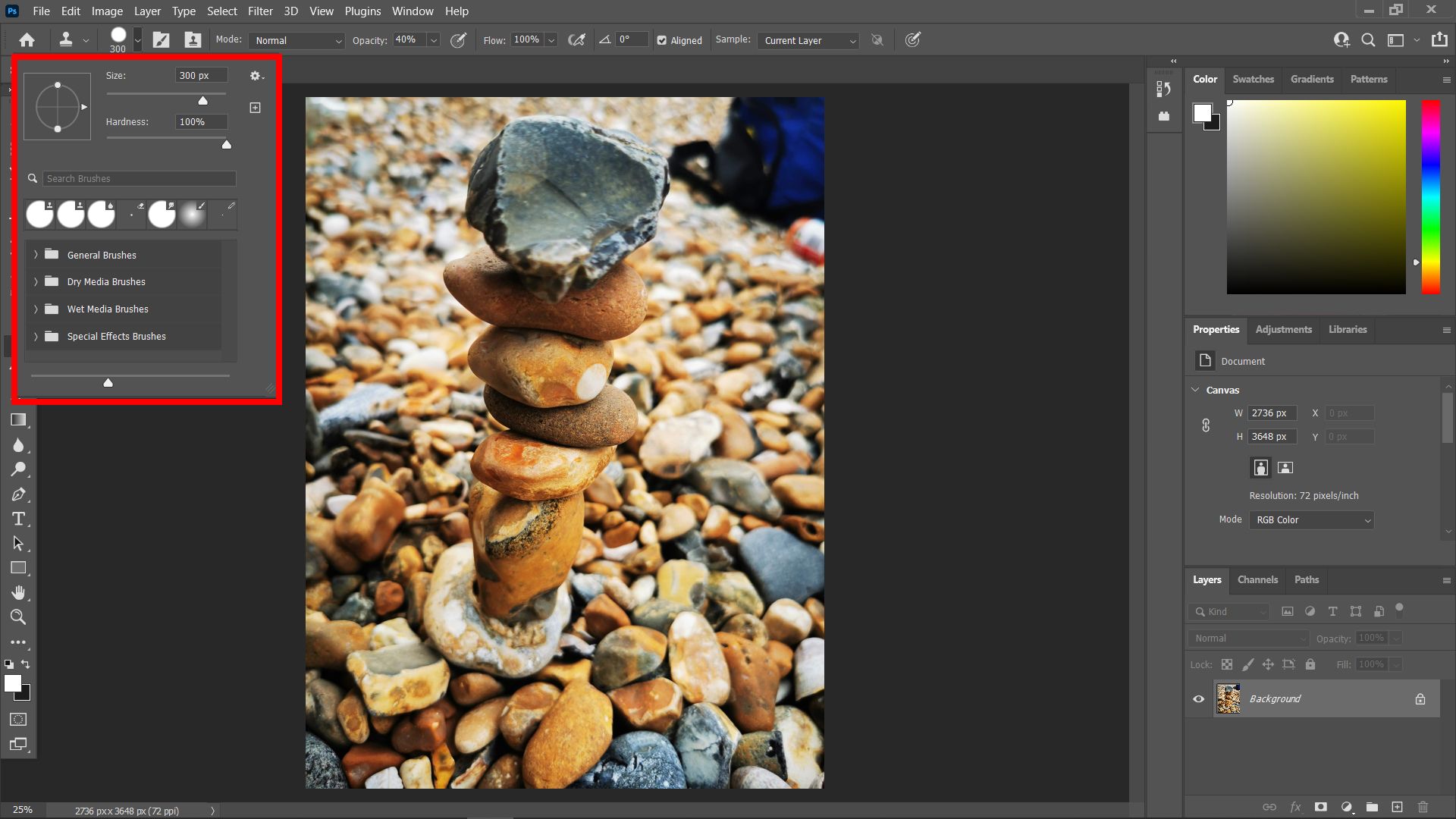
- Настройте кисть (Brush Options). Выберите размер (Size), жёсткость (Hardness), непрозрачность (Opacity) и Flow.
- Пример: для крупного фона используйте Size ≈ 10–30% от длины объекта; для тонкой подрисовки — 1–5%.
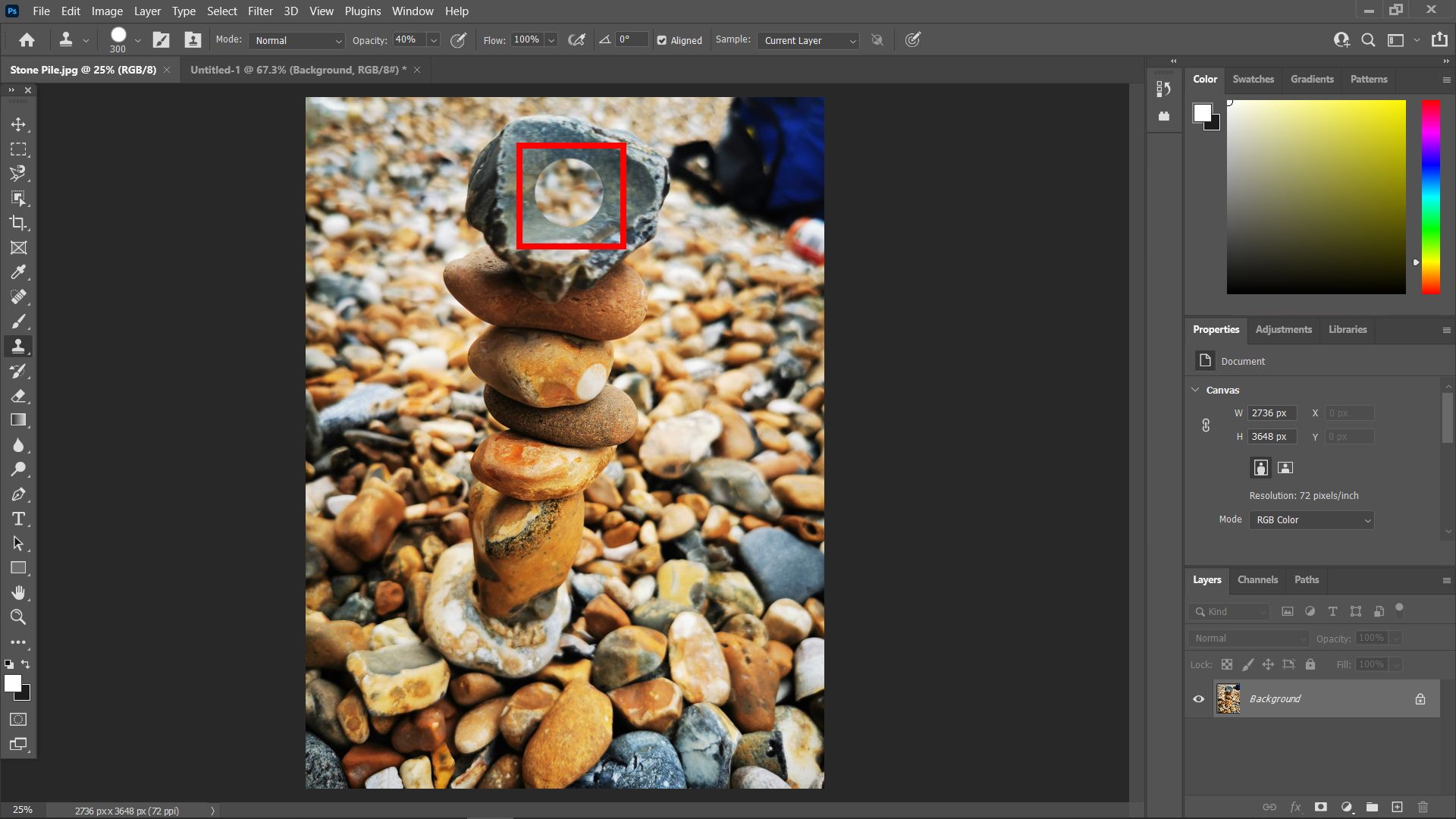
- Выберите источник образца: наведите курсор на зону, которая будет источником пикселей, и нажмите Alt+Click (Windows) или Option+Click (Mac). Это «снимет» образец.
- Переместите кисть в область назначения и начните штамповать короткими штрихами. Не держите кнопку мыши слишком долго — короткие штрихи дают более естественный результат.
- При необходимости выбирайте новый образец часто, чтобы избежать повторяющихся паттернов.
- Для выравнивания тонов используйте режимы наложения (Normal, Darken, Lighten) и меняйте Opacity/Flow.
- Для точной работы уменьшайте размер кисти и увеличивайте масштаб изображения (Zoom). Используйте жёсткость 0–50% при боке/размытии.
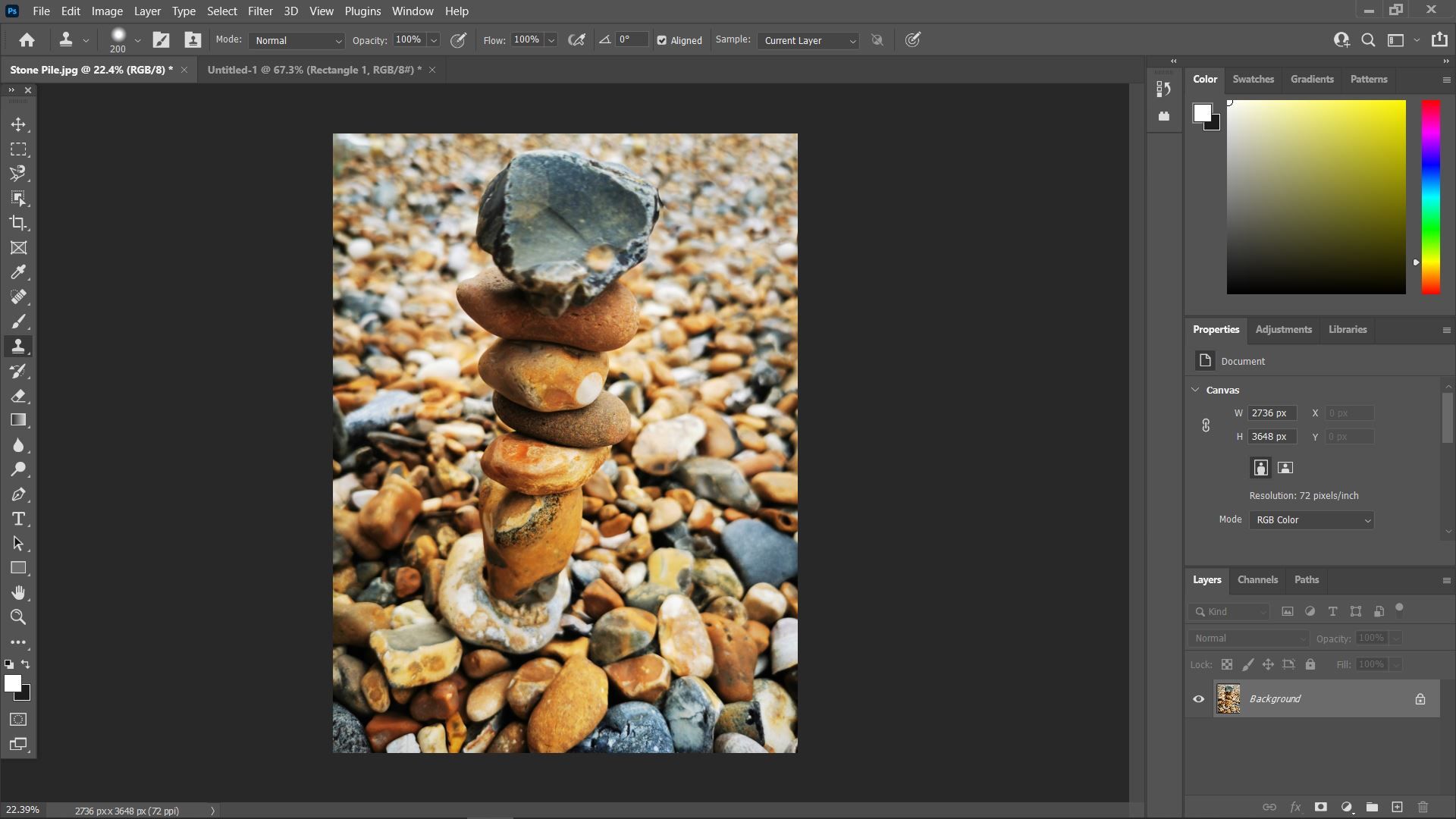
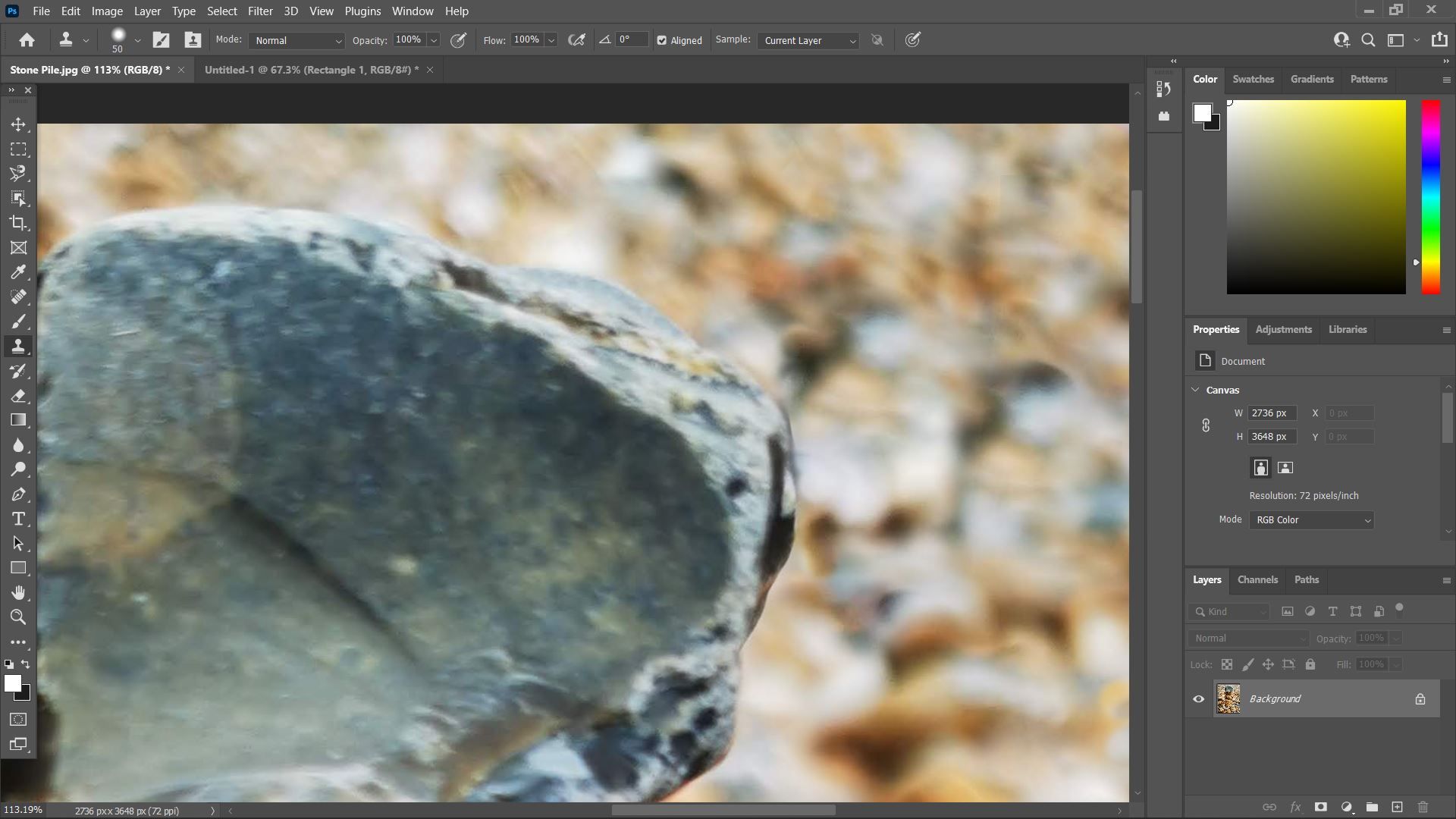
- Оцените результат при 100% или уменьшенном масштабе, чтобы заметить повторяемость и несовпадение шумов.
- При необходимости примените Размытие (Gaussian Blur) очень низкого радиуса, Dodge/Burn для коррекции света или Healing Brush для смешивания краёв.
- Сохраните результат: File > Export > Export As и выберите JPEG/PNG; для веб — sRGB, для печати — Adobe RGB или ProPhoto RGB при сохранении в TIFF/PSD.
Полезные сочетания клавиш и параметры, которые стоит знать
- Alt+Click / Option+Click — выбрать образец.
- — переключение между кистями (скролл колесом или клавиши [ и ] для изменения размера).
- Caps Lock — включить прицел курсора (показывает точку, а не круг).
- Sample: Current Layer / Current & Below / All Layers — важно для работы на отдельном корректирующем слое.
- Aligned — включает синхронизированное перемещение источника при рисовании (если нужно клонировать непрерывно). Отключите, если хотите каждый штамп брать из одной точки.
Практические советы и эвристики
- Размер кисти: для крупного объекта (сумка, стол) используйте кисть, покрывающую 20–30% площади удаляемого предмета; для краёв — 2–10%.
- Жёсткость: 0–40% для размытого фона, 50–100% для резких текстур. Мягкие края скрывают швы, но могут привести к «замыливанию» текстуры.
- Flow vs Opacity: уменьшайте Flow для постепенного наложения пикселей; Opacity контролирует общую прозрачность мазка.
- Частая смена источника и лёгкие штрихи уменьшают вероятность повторяющихся узоров.
- Используйте Clone Source (Window > Clone Source) для зеркального отражения, поворота и масштабирования источника.
- Пробуйте смешивать Clone Stamp с Healing Brush: сначала Clone для структуры, потом Healing для плавного перехода.
Таблица примерного соотношения кисти к разрешению изображения:
| Разрешение кадра | Большие объекты | Мелкие детали |
|---|---|---|
| ~2–4 MP (например, 2000–3000 px по большей стороне) | 200–600 px | 10–60 px |
| ~8–12 MP (3000–6000 px) | 400–1500 px | 20–100 px |
Эти числа — ориентиры. Всегда проверяйте результат при 100% зуме.
Чек-листы по ролям
Ретушёр:
- Всегда работайте на отдельном слое.
- Включите Sample: Current & Below, если нужно клонировать с фонового слоя.
- Часто выбирайте новый образец.
- Оценивайте при 100%.
Фотограф:
- При съёмке оставляйте чистое фоновое пространство для ретуши.
- Делайте несколько кадров с разными углами освещения при возможной постобработке.
SMM-менеджер:
- После ретуши сохраняйте копию в sRGB и оптимизируйте размер файла для платформы.
- Проверьте итог на мобильных устройствах — артефакты на крупном экране могут быть незаметны на телефоне.
Новичок:
- Не бойтесь пробовать разные размеры кисти и жёсткость.
- Сохраняйте промежуточные версии (версионирование).
Критерии приёмки изображения после ретуши
- Отсутствие явно повторяющихся паттернов в обработанной области.
- Переходы по яркости и цвету выглядят естественно при просмотре на 100%.
- Шумы исходного изображения соответствуют шуму заполнителя (не «негативный шум»).
- Глубина резкости и размытость совпадают в соседних участках.
- Результат устойчив к увеличению и просмотру на разных устройствах.
Типичные ошибки и стратегии их исправления
Ошибка: видно круги штампа по периметру. Решение: снизьте Hardness, уменьшите Opacity/Flow, заменяйте источники, делайте более частые короткие штрихи.
Ошибка: заметный повторяющийся узор. Решение: смените точку образца, поверните/масштабируйте источник через Clone Source, используйте Healing Brush для смешивания.
Ошибка: цвет/тон не совпадают. Решение: работайте в режиме Color или примените Adjustment Layer (Curves/Levels) к замещённой области, затем замаскируйте.
Ошибка: источник с другой глубиной резкости (боке). Решение: найдите источник с аналогичным размытием; если нет, используйте более мягкий Hardness и добавьте лёгкое размытие.
Ошибка: клонирование из другого слоя с нежелательной прозрачностью. Решение: проверьте опцию Sample (Current Layer vs All Layers) и при необходимости создайте сплошный слой-резерв.
Альтернативные инструменты и когда их использовать
- Spot Healing Brush — быстро для мелких пятен на однородном фоне.
- Healing Brush — похож на Clone Stamp, но пытается подстроиться по тону/текстуре.
- Patch Tool — удобно для больших областей с контролем формы патча.
- Content-Aware Fill — эффективно для больших удаляемых объектов, когда нужна автоматическая интерполяция.
- Frequency Separation — для профессиональной ретуши кожи, когда нужно отдельно работать с текстурой и тоном.
Выбор: если нужен точный контроль над текстурой — Clone Stamp; если нужен быстрый результат — Healing/Content‑Aware.
Мини‑методика для сложных случаев (плейбук)
- Дублируйте слой.
- Уберите крупный объект с помощью Content-Aware Fill в качестве первого шага.
- На отдельном слое примените Clone Stamp для исправления оставшихся текстур.
- Смешайте края Healing Brush.
- Примените локальную коррекцию цвета и шумоподавление.
- Оцените на 100% и сделайте финальные правки мелкой кистью.
Mermaid — простая логика выбора инструмента:
flowchart TD
  A[Найти объект для удаления] --> B{Область большая?}
  B -- Да --> C[Попробовать Content-Aware Fill]
  B -- Нет --> D[Использовать Clone Stamp / Healing Brush]
  C --> E{Оставшиеся дефекты?}
  E -- Да --> D
  E -- Нет --> F[Экспорт]
  D --> F
Экспорт и лучшие настройки для веб и печати
- Для веб: File > Export > Export As → формат JPEG, качество 70–85, sRGB, включить оптимизацию. Размер файла цель — баланс качества/скорости загрузки.
- Для соцсетей: ориентируйтесь на требования платформы (например, Instagram часто предпочитает квадрат или 4:5, max 1080–1350 px по ширине).
- Для печати: сохраняйте в TIFF/PSD, цветовой профиль Adobe RGB или ProPhoto RGB, 300 ppi для высококачественной печати.
Ментальные модели и хинты экспертов
- Ментальная модель «брусок и замазка»: сначала убирайте большой «брусок» объекта (широкая кисть), потом «замазывайте» края (мелкая кисть).
- Правило трёх источников: всегда подбирайте минимум из трёх разных мест для клонирования, чтобы избежать повторов.
- Подход «локальный, затем глобальный»: работайте локально (клонирование), затем оцените и дорабатывайте глобальными коррекциями (цвет, контраст).
Краткое резюме
Инструмент Clone Stamp — мощный и точный способ ретуши, когда требуется прямое копирование текстуры. Умение правильно выбирать размер кисти, жесткость и источник образца делает разницу между заметной правкой и незаметной реставрацией. Комбинируйте Clone Stamp с Healing Brush и автоматическими инструментами для естественного результата.
1‑строчный глоссарий
- Clone Stamp — инструмент для прямого копирования пикселей.
- Sampling (образец) — точка, с которой берутся пиксели.
- Hardness — жёсткость кисти, определяет резкость краёв.
- Flow — скорость накопления эффекта кисти при удержании кнопки.
- Opacity — общая непрозрачность кисти.
- Bokeh — художественное размытие заднего плана.

Похожие материалы

Несколько аккаунтов Skype: Multi Skype Launcher

Журнал для работы: повысить продуктивность

Персональные звуки уведомлений на Android

Скачивание шоу Hulu для офлайн‑просмотра

Microsoft Start: персонализированная новостная лента
