
Как сохранить изображения высокого качества в Photoshop
Быстрые ссылки
- Какие форматы использовать для сохранения изображений высокого качества в Photoshop?
- Сначала сохраняйте в PSD из Lightroom
- Как сохранить высококачественные изображения в десктопной версии Photoshop
- Как сохранить высококачественные изображения в веб-версии Photoshop
- Как подготовить изображения в Photoshop для печати
Короткое резюме
- Для минимальной компрессии используйте JPEG 2000 или PNG при сохранении изображений для экранов.
- Сохраняйте рабочие файлы в PSD при переносе из Lightroom в Photoshop: это сохраняет слои и настройки.
- Для печати переключайте цветовой режим на CMYK и экспортируйте в TIFF с нужным PPI.
- Всегда проверяйте цветовой профиль, размер в пикселях и PPI перед отправкой в печать или публикацией.
Какие форматы использовать для сохранения изображений высокого качества в Photoshop?
Выбор формата зависит от назначения изображения. Короткая памятка:
- PSD — рабочий формат Photoshop, сохраняет слои, маски и корректирующие слои.
- PNG — без потери качества, подходит для графики с прозрачностью и для клиентских материалов.
- JPEG 2000 — лучший выбор для изображений с фотографическим содержимым при необходимости меньшей потери по сравнению с классическим JPEG.
- TIFF — стандарт для профессиональной печати и архивирования изображений.
Почему не всегда достаточно JPEG? Обычный JPEG использует сжатие с потерями и может давать артефакты при многократном сохранении. PNG и TIFF используют сжатие без потерь или хранят данные без потерь качества, поэтому предпочтительнее при необходимости максимального качества.
Важно: выбор формата часто — компромисс между качеством и размером файла. Если нужно отправлять большие изображения клиенту — уточните у клиента ограничения по объему и по формату.
Сначала сохраняйте изображения как PSD в Lightroom
Если вы работаете в связке Lightroom → Photoshop, экспорт в PSD даёт максимальную гибкость. PSD сохраняет слои и многие параметры, которые потом можно корректировать в Photoshop.
Шаги:
- В Lightroom выберите кадры и перейдите в File > Export.
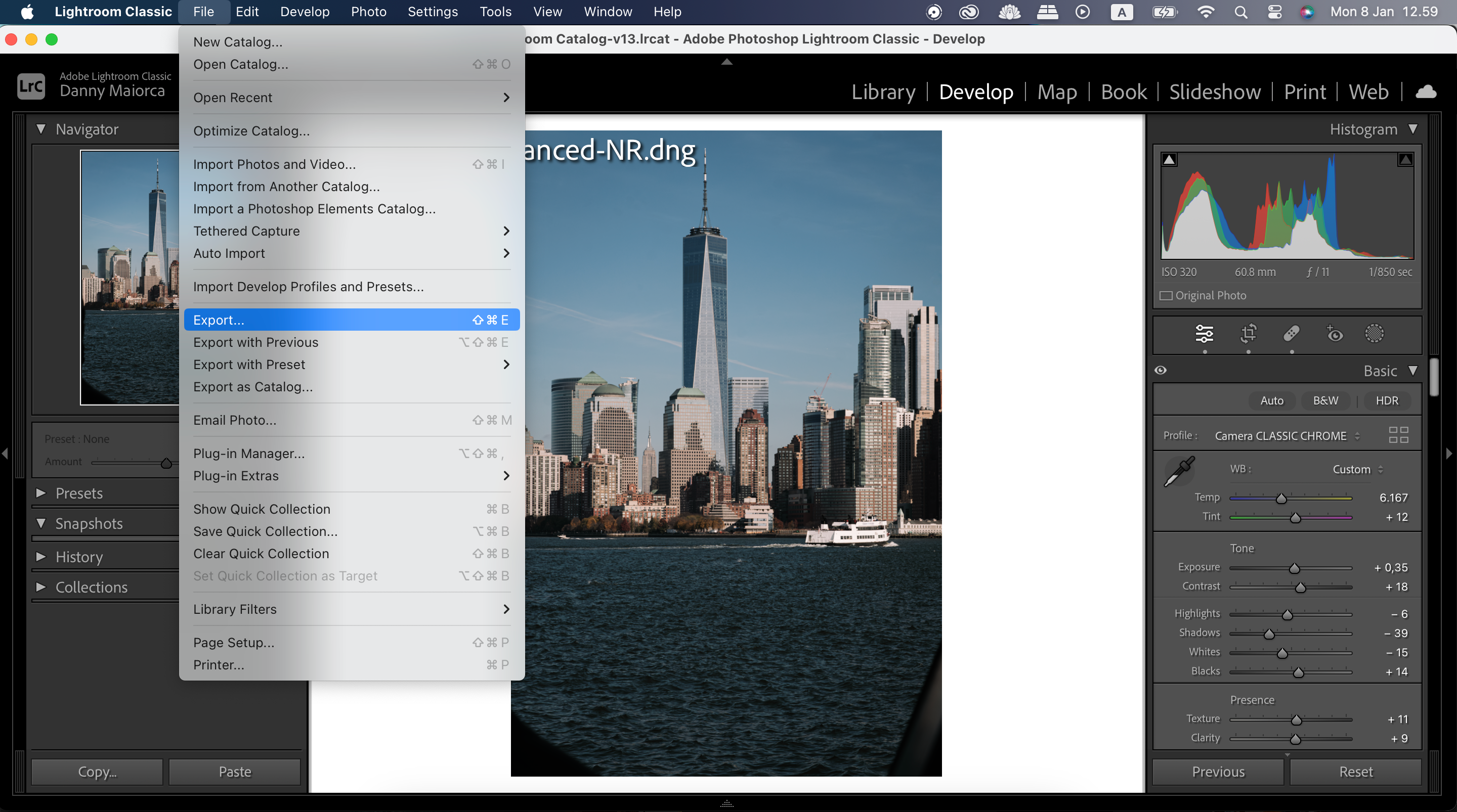
- В секции File Settings откройте Image Format и выберите PSD.
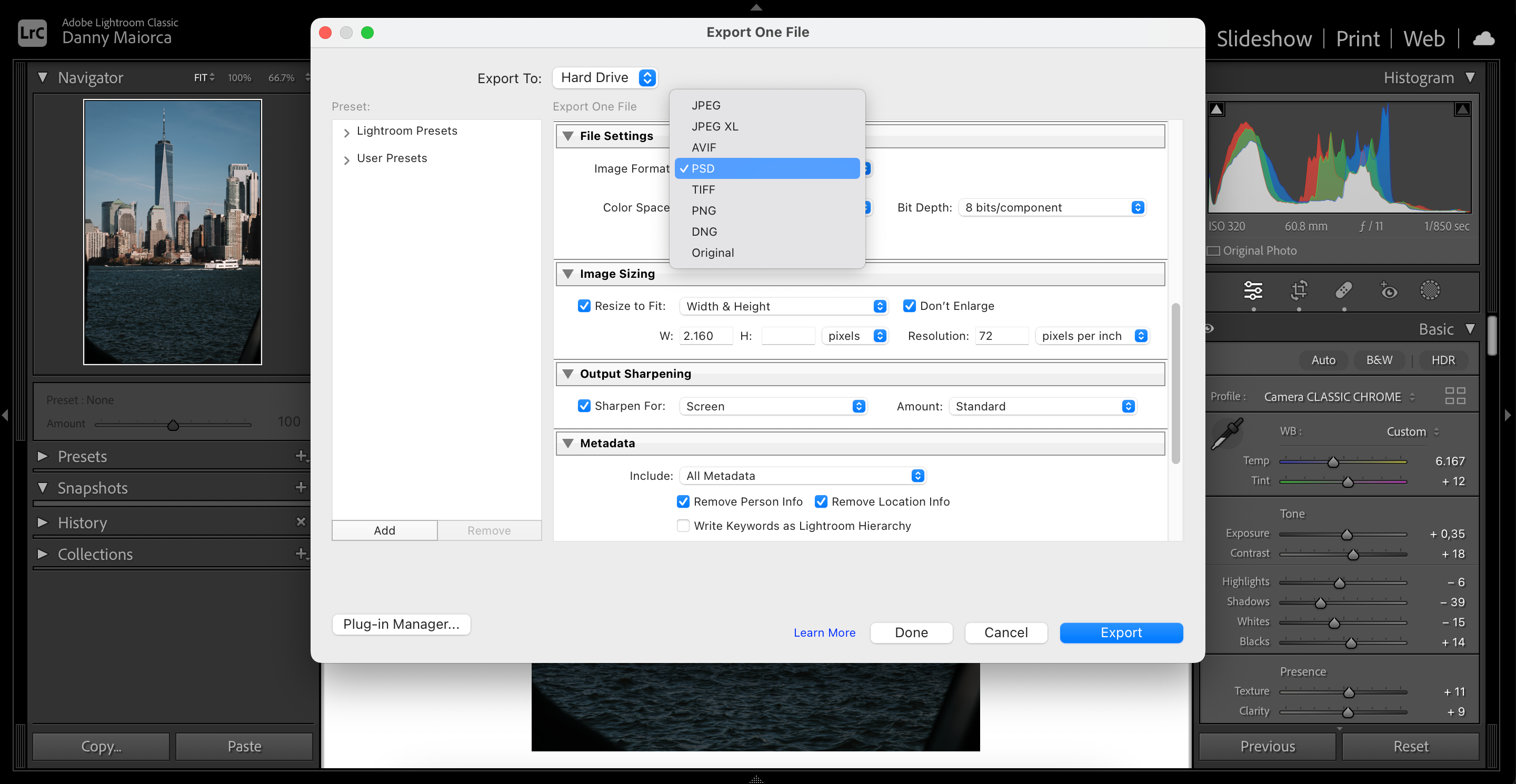
- В разделе Export Location укажите папку для экспорта — желательно отдельную папку для файлов, которые будут редактироваться в Photoshop, и папку для финальных экспорторов.
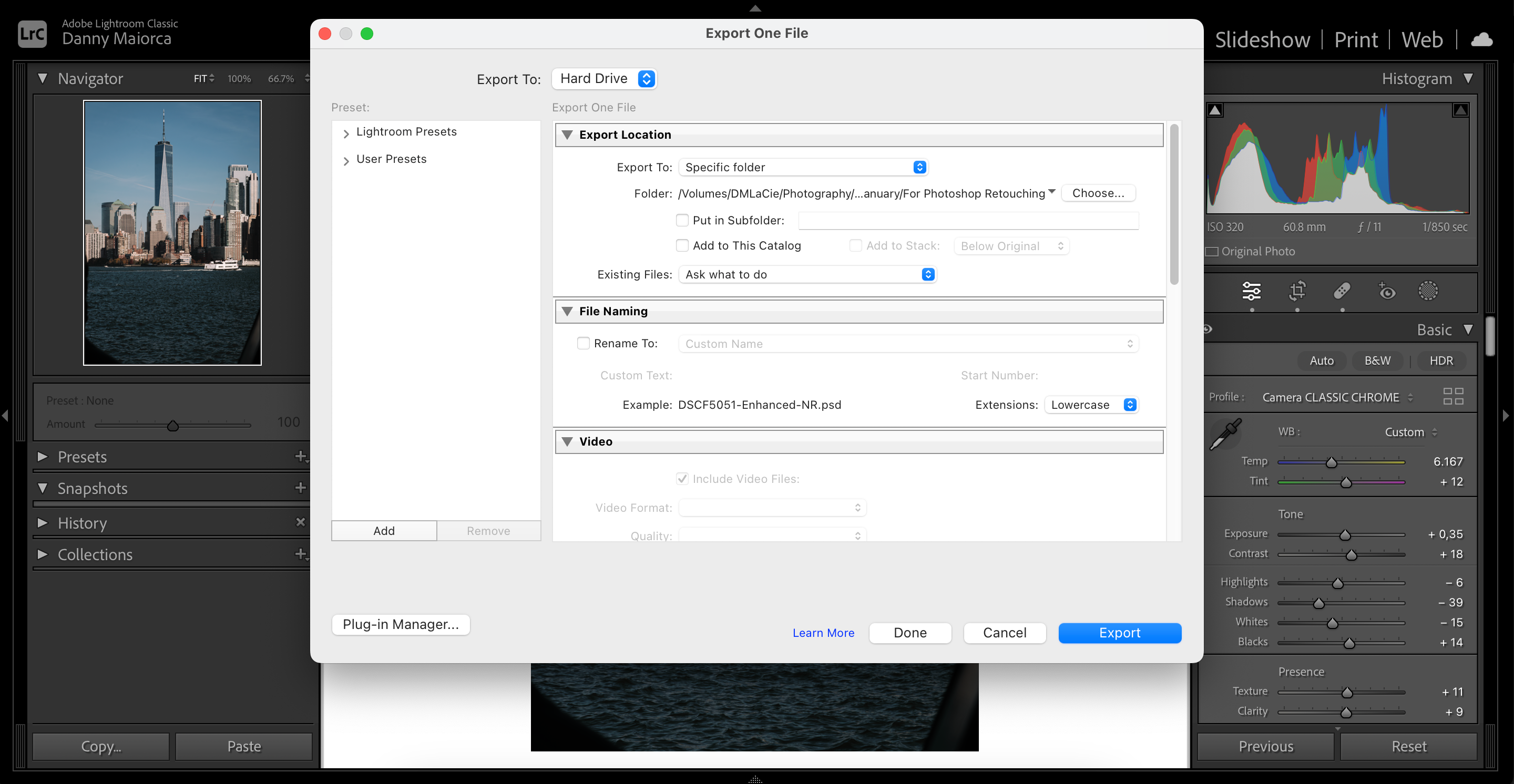
- Нажмите Export.
Совет: Используйте осмысленные имена файлов и структуру папок. Это ускорит работу при больших объёмах изображений.
Как сохранить высококачественные изображения в десктопной версии Photoshop
После редактирования в Photoshop вы можете сохранить финальную копию в нужном формате. Обычный рабочий поток на десктопе:
- File > Save As.
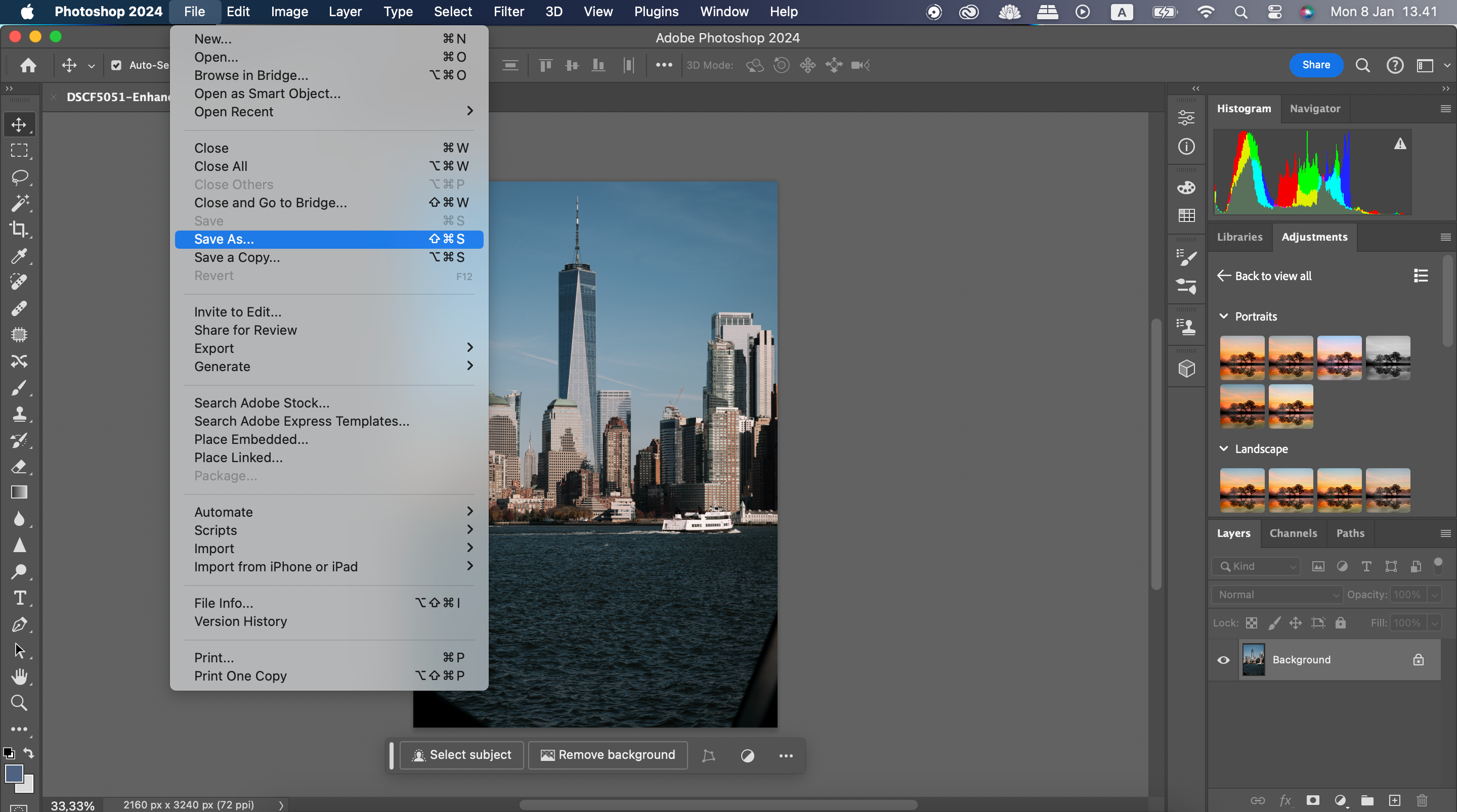
- В раскрывающемся списке Format выберите необходимый формат: JPEG 2000 или PNG.
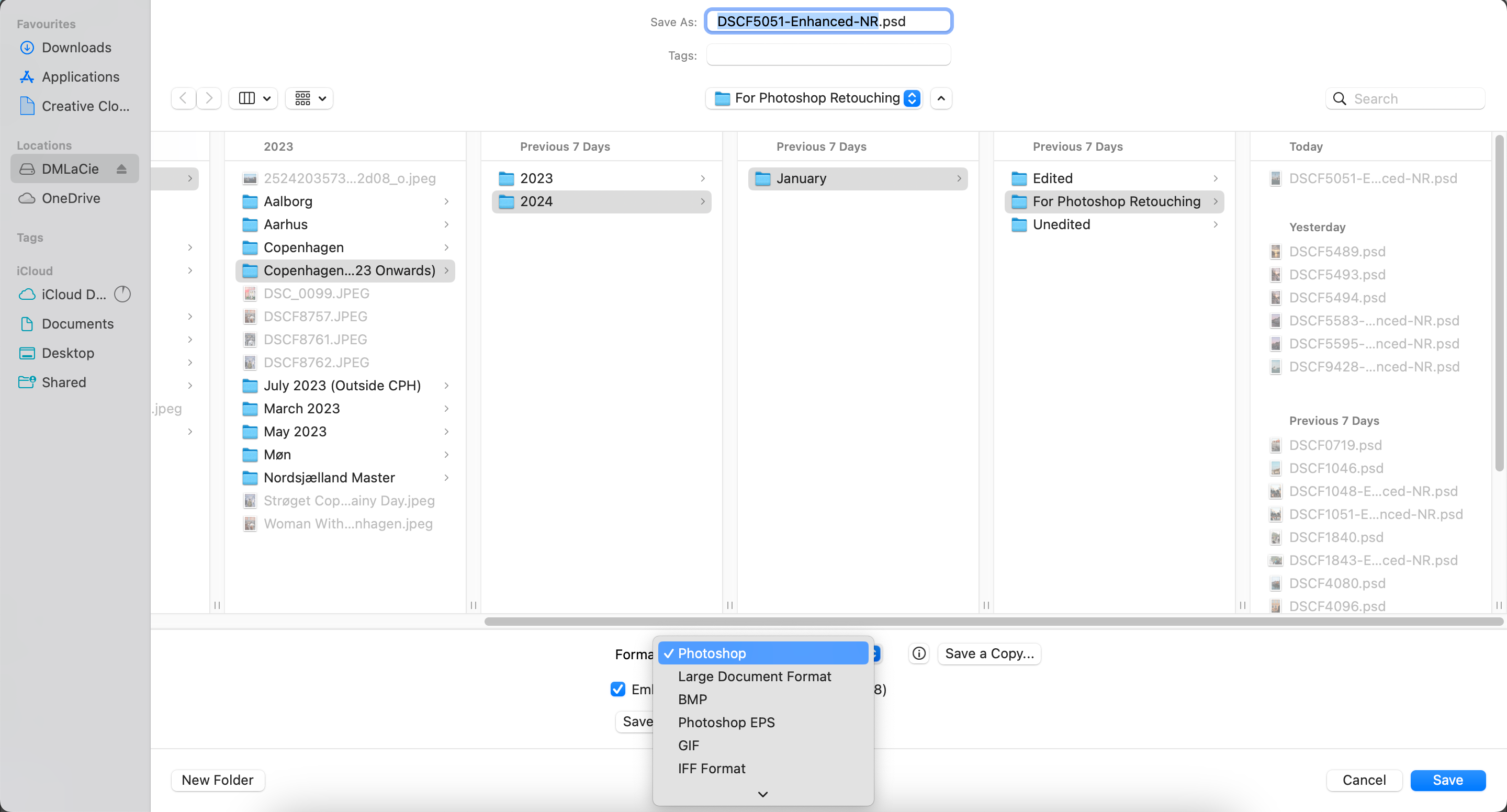
- Задайте имя через поле Save As и нажмите Save.
Пара советов по параметрам:
- PNG: подходит для изображений с прозрачностью и для сохранения резких краёв. Не содержит цветовых профилей в старых версиях, поэтому укажите профиль вручную, если это важно.
- JPEG 2000: обеспечивает лучшее качество при сжатии по сравнению с классическим JPEG. Поддержка формата в разных системах может отличаться, уточняйте совместимость.
Как сохранить высококачественные изображения в Photoshop для веба
Веб-версия Photoshop и облачные сохранения дают гибкость, но некоторые форматы, например JPEG 2000, в веб-версии недоступны. PNG доступен всегда.
Сохранение в Creative Cloud из веб-версии:
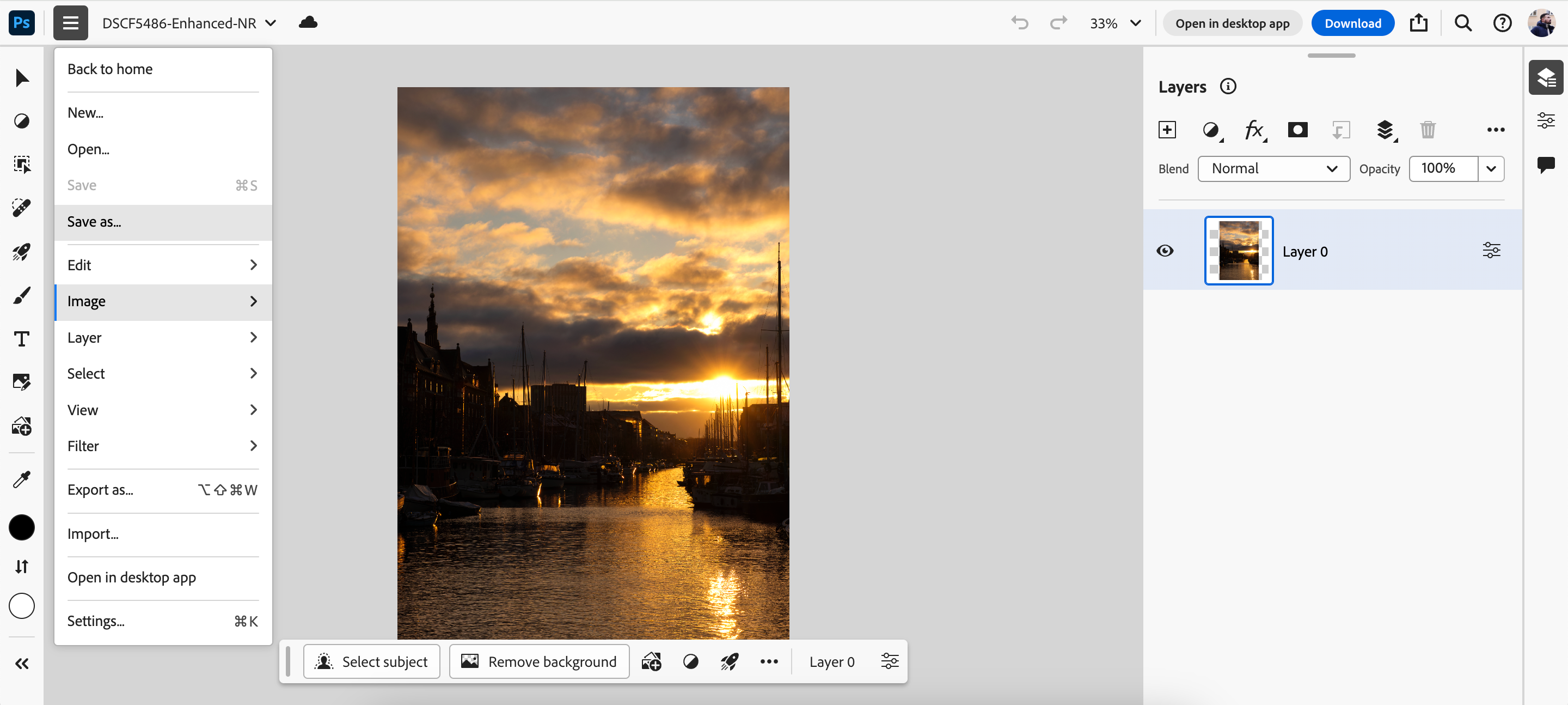
- Нажмите иконку с тремя горизонтальными точками в левом верхнем углу.
- Выберите Save as.
- Введите имя и подтвердите Save.
После сохранения в Creative Cloud можно открыть файл в десктопной версии и экспортировать в JPEG 2000 или PNG, если это нужно.
Если хотите скачать локально и сохранить как PNG:
- Нажмите Download.
- В Where выберите папку на диске.
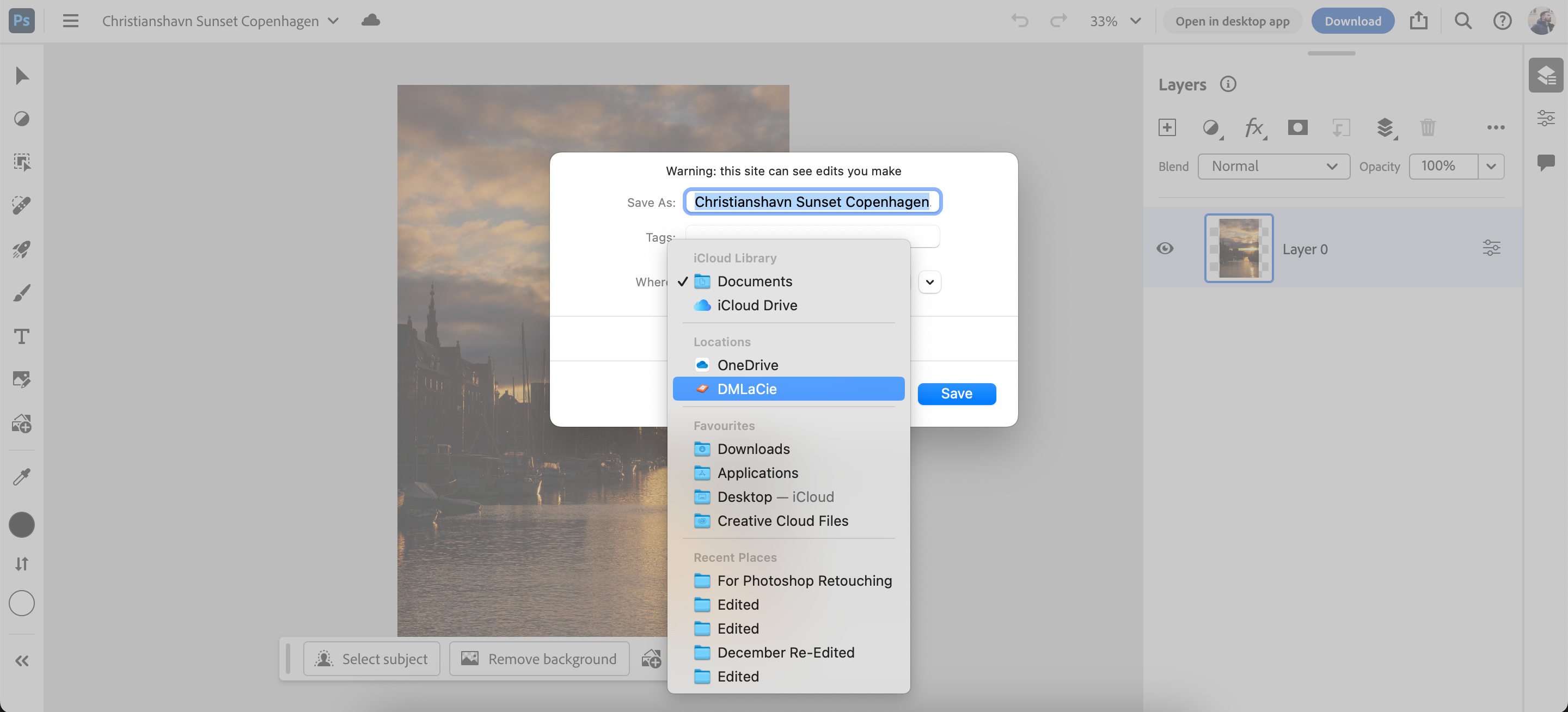
- В Format выберите PNG.
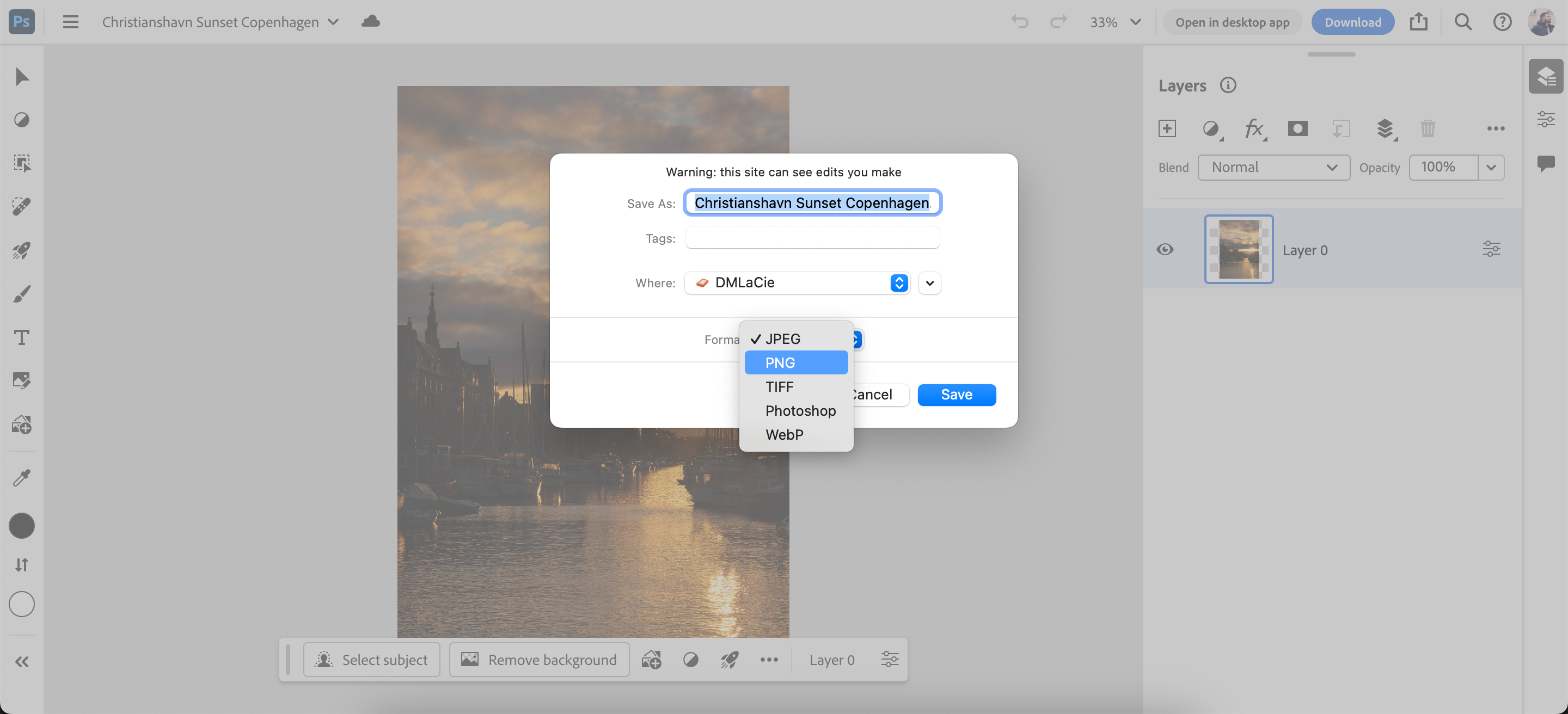
- Нажмите Save.
Совет: для веб-публикаций рассмотрите также современные форматы (WebP, AVIF) и сервисы оптимизации изображений. Они дают хорошее сжатие при приемлемом качестве, но требуют проверки поддержки браузерами и платформами.
Как подготовить изображения в Photoshop для печати
Печать предъявляет другие требования: важны цветовой режим, разрешение и формат сохранения.
Использование цветового режима
Откройте Image > Mode и проверьте текущий режим. По умолчанию Photoshop работает в RGB.
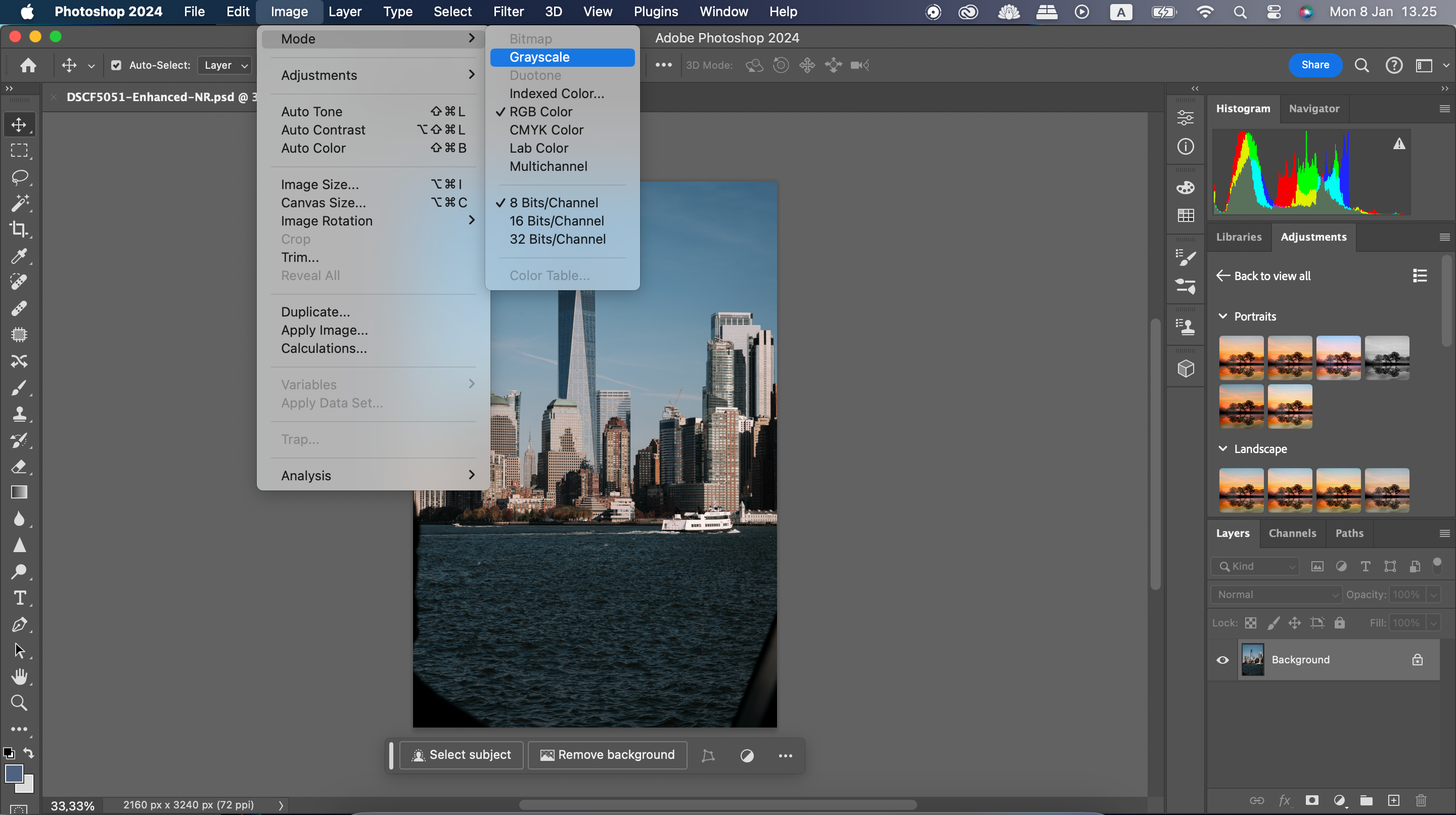
Ключевые отличия:
- RGB — аддитивный режим, оптимален для экранов.
- CMYK — субстрактивный режим, оптимален для печати.
Переключая RGB → CMYK, вы можете заметить, что некоторые яркие цвета становятся менее насыщенными. Это нормальная особенность — краски печати имеют физические ограничения.
Разрешение и PPI
PPI (pixels per inch) определяет плотность пикселей при печати. Стандартные рекомендации:
- Для качественной печати фотографий обычно используют 300 PPI.
- Для больших постеров, которые смотрят с дистанции, можно уменьшать до 150–200 PPI.
Проверьте Image > Image Size перед сохранением. Убедитесь, что включена опция Resample только если вы хотите изменить детально разрешение с перерасчётом пикселей.
Сохранение в TIFF
TIFF — предпочтительный формат для печати и архивации:
- File > Save As.
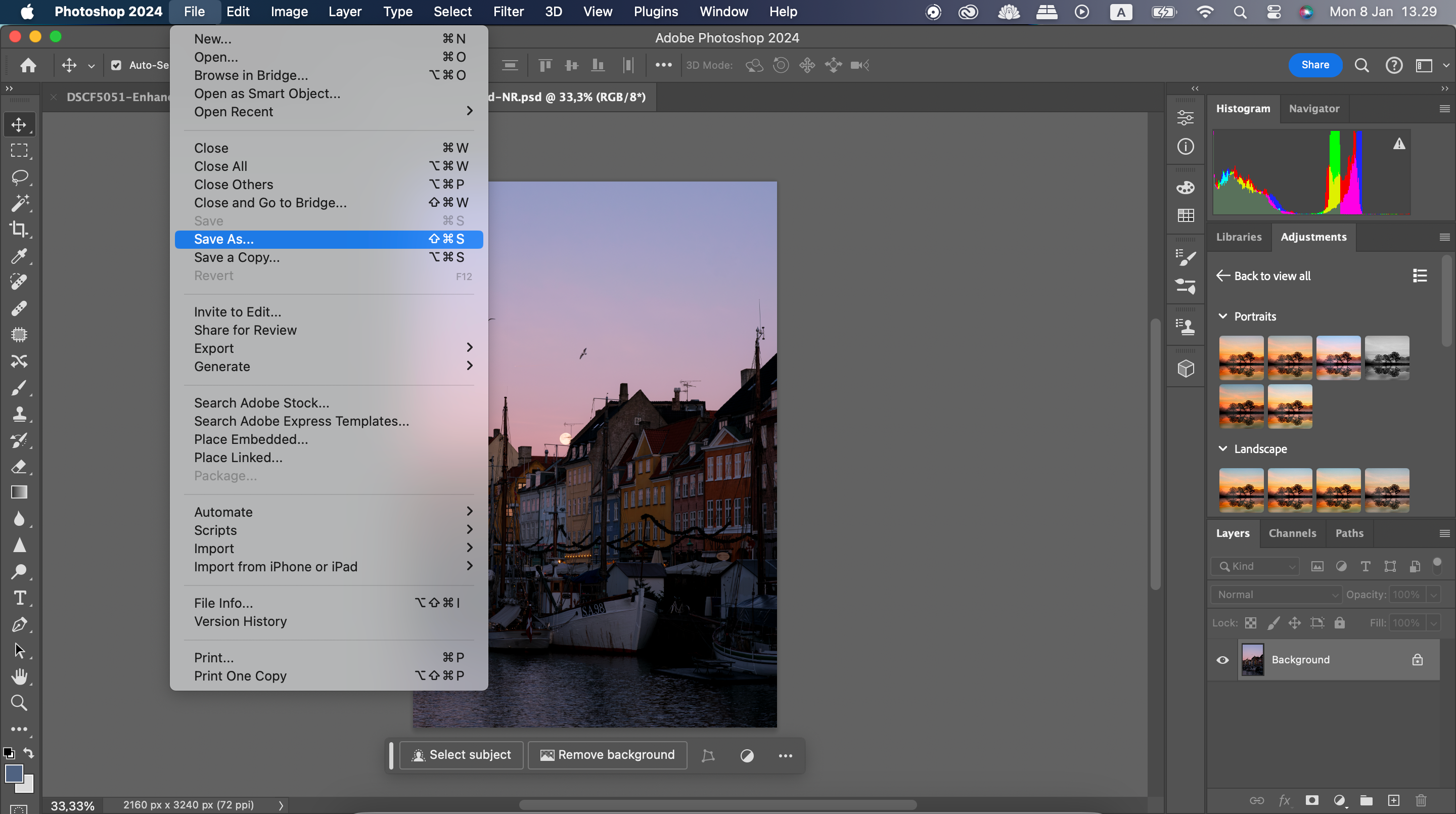
- В списке Format выберите TIFF.
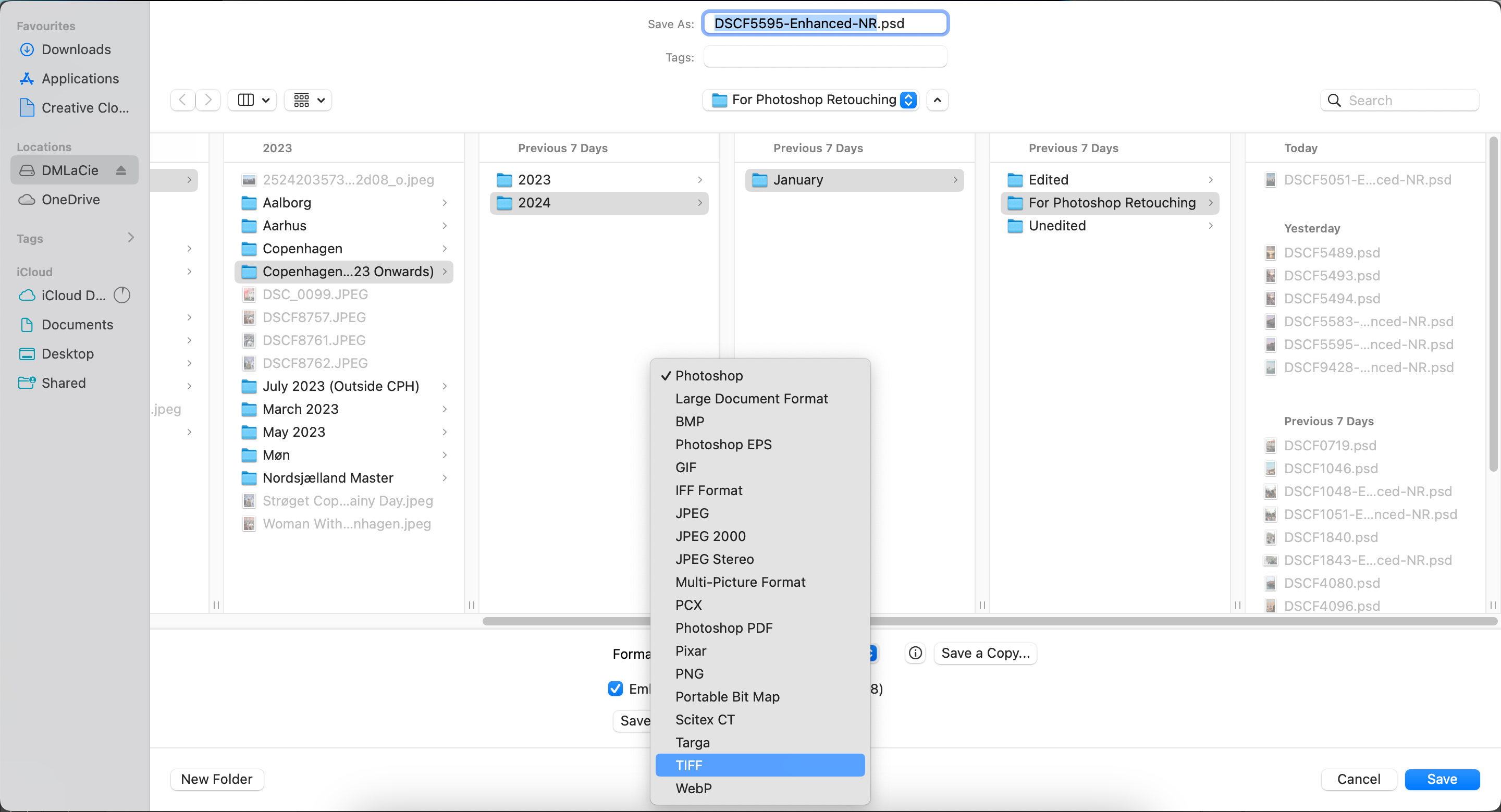
- Нажмите Save и укажите параметры TIFF (сжатие LZW или без сжатия, сохранять слои или нет).
Совет: для передачи в типографию уточняйте требования — некоторые принтеры требуют конкретный профиль CMYK или отсутствие прозрачности.
Практический рабочий процесс: мини-методология
- Съемка и резервное копирование исходников.
- Первичная обработка в Lightroom (цвет, тон, обрезка).
- Экспорт в PSD из Lightroom для работы в Photoshop.
- Редактирование в Photoshop; сохраняйте промежуточные версии в PSD.
- Проверка цветового режима и PPI перед финальным экспортом.
- Экспорт в формат, соответствующий назначению: PNG/JPEG 2000 для экрана, TIFF для печати.
- Проверка итогового файла на целевой платформе или тестовая печать.
- Архивация исходников и финальных версий.
Чек‑лист перед экспортом
- Сохранён PSD с актуальными слоями и масками.
- Проверен цветовой профиль (sRGB для веба, CMYK для печати).
- Проверен PPI и физический размер изображения.
- Удалены или объединены лишние слои, если нужна компактность файла.
- Указано осмысленное имя файла и структура папок.
- Выполнено тестовое открытие файла на целевой платформе или печать пробного отпечатка.
Критерии приёмки
- Изображение открывается без ошибок на целевой платформе.
- Цвета соответствуют ожидаемым (проверка по цветовому профилю и тестовой печати).
- Качество (резкость, отсутствие артефактов) соответствует требованиям заказчика.
- Файл не превышает утверждённый лимит размера для доставки/загрузки.
Рольовые чек‑листы
Для фотографа:
- Сохранить сырые файлы в надежное хранилище.
- Экспортировать рабочую версию в PSD для ретуши.
Для дизайнера:
- Контролировать слои и шрифты в PSD.
- Экспортировать финальные макеты в PNG/TIFF по требованию клиента.
Для верстальщика/веб-разработчика:
- Оптимизировать PNG/веб-формат по размеру.
- Проверить отображение в браузерах и ретину-устройствах.
Для типографии:
- Предоставить TIFF в CMYK с требуемым PPI.
- Включить обрезные метки и припуски по запросу.
Когда выбранный подход может не сработать
- Клиент требует специфического формата, который не поддерживает JPEG 2000. Тогда используйте согласованный альтернативный формат (например, TIFF или PNG).
- Требуется максимально сжатый файл для медленного соединения — тогда имеет смысл применять WebP или сервисы оптимизации изображений.
- Если конечная платформа автоматически сжимает изображения (соцсети), следите за качеством превью и при необходимости перед публикацией применяйте менее агрессивное сжатие и сохраняйте оригинал отдельно.
Альтернативные подходы и оптимизация
- WebP и AVIF — современные форматы с высоким уровнем сжатия и хорошим качеством. Подходит для веба, но требует проверки поддержки браузерами и платформами.
- Сторонние сервисы оптимизации (например, CDN с автоматической оптимизацией изображений) помогают снизить трафик без ручного пересохранения всех файлов.
- Для больших библиотек используйте условные пресеты экспорта в Photoshop или автоматизацию через Actions/Batch.
Контроль качества и тесты приёмки
Тестовые шаги:
- Откройте экспортированный файл на целевом устройстве (монитор/смартфон/печать).
- Сравните цвета с эталоном (например, с экраном, откалиброванным по профилю).
- Проверьте края и резкость в 100% масштабе на предмет артефактов.
- Убедитесь, что прозрачность отображается корректно (для PNG).
Критерии приёмки должны быть зафиксированы и согласованы с клиентом заранее.
Совместимость и миграция
- PSD совместим с большинством продуктов Adobe. При передаче внешним подрядчикам уточняйте, нужна ли совместимость с другими редакторами (GIMP, Affinity); в этом случае отдавайте TIFF или flattened PNG.
- При длительном хранении используйте TIFF или оригинальные RAW-файлы и сохраняйте метаданные.
Риски и рекомендации
Риски:
- Потеря исходных слоёв при сохранении в формат слияния.
- Некорректный цвет при переходе RGB→CMYK.
- Огромные размеры файлов, затрудняющие передачу.
Митигаторы:
- Храните оригиналы и PSD с слоями.
- Делайте пробную печать перед тиражированием.
- Используйте архивы и облачные хранилища для передачи больших файлов.
Глоссарий в одну строку
- PSD: рабочий формат Photoshop для слоёв.
- PNG: формат без потерь, поддерживает прозрачность.
- JPEG 2000: улучшенная версия JPEG с лучшим качеством при сжатии.
- TIFF: формат для печати и архивирования.
- PPI: плотность пикселей для печати.
- CMYK: цветовой режим для печати.
Примеры типичных сценариев и решения
Сценарий 1. Клиент просит изображение «для сайта» и «для печати». Решение: Сохраните одну копию в PNG (или WebP) для сайта и одну в TIFF с CMYK и 300 PPI для печати.
Сценарий 2. Файл слишком большой для отправки по почте. Решение: Создайте архив с ZIP/7z или загрузите в облако и отправьте ссылку. Для веб-версии — оптимизируйте изображение и используйте WebP.
Сценарий 3. При переводе в CMYK у изображения «потухли» цвета. Решение: Подготовьте предварительный цветовой образец и, при необходимости, скорректируйте насыщенность в CMYK перед финальной печатью.
Заключение
Сохранение изображений высокого качества в Photoshop — это сочетание правильного формата, цветового режима и внимания к деталям экспорта. Выберите PSD для рабочих файлов, PNG или JPEG 2000 для веба и TIFF в CMYK для печати. Следуйте чек‑листу и проводите тесты приёмки, чтобы избежать сюрпризов при публикации или печати.
Важно
- Всегда сохраняйте исходники.
- Уточняйте требования получателя файлов.
- Тестовая печать и проверка профиля часто решают больше проблем, чем дополнительные корректировки на этапе экспорта.
Краткое резюме
- Сохраняйте рабочие файлы в PSD.
- Для экранов выбирайте PNG или JPEG 2000.
- Для печати выбирайте CMYK + TIFF и 300 PPI при необходимости.

Похожие материалы

Несколько аккаунтов Skype: Multi Skype Launcher

Журнал для работы: повысить продуктивность

Персональные звуки уведомлений на Android

Скачивание шоу Hulu для офлайн‑просмотра

Microsoft Start: персонализированная новостная лента
