
Как вручную установить приложения (sideload) на Android TV
.png)
Android TV даёт гибкость стандартной Android‑платформы на большом экране: вы запускаете стриминг-сервисы, приложения, умный дом и эфирное ТВ. Но не все приложения доступны в магазине Google Play для Android TV. В таких случаях приходится устанавливать APK вручную — процесс, известный как sideload.
В этой инструкции мы подробно разберём, что такое sideload, когда он работает, как подготовить Android TV и какие есть способы передачи и установки APK. Приложение и интерфейсы, упомянутые в статье, локализованы по‑русски там, где это уместно (например, «Настройки», «Параметры устройства», «Неизвестные источники»).
Что такое sideload
Sideload — установка приложения в Android минуя официальный магазин (Google Play). На Android TV этот процесс аналогичен смартфонам: вы загружаете APK-файл и запускаете установщик. Sideload полезен, когда нужного приложения нет в TV‑версии Play Store (например, мобильный клиент сервиса) или когда вы тестируете собственный APK.
Важно: телевизоры с другими ОС — webOS (LG), Tizen (Samsung) и т. п. — не поддерживают APK. Такие платформы несовместимы с Android‑пакетами.
Перед началом: подготовка и безопасность
- Включите в TV настройках возможность установки из сторонних источников. Это обычно находится в Настройки → Параметры устройства → Настройки и ограничения → Неизвестные источники.
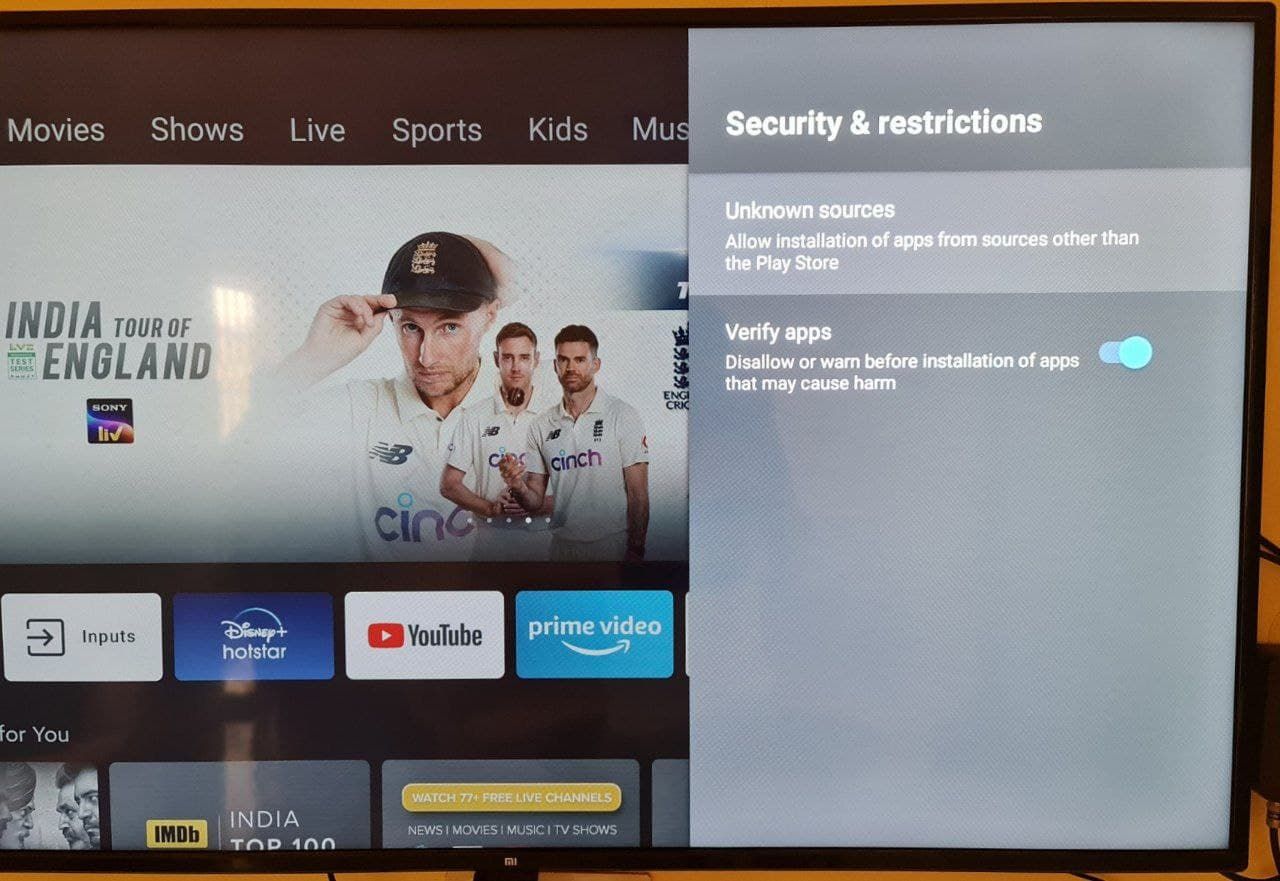
- Скачивайте APK только с проверенных сайтов. Надёжные площадки — APKMirror; альтернативы (APKPure и другие) используют реже и требуют внимательности.
- Проверяйте целостность и отзывы об APK, когда это возможно.
- Имейте под рукой файловый менеджер (File Commander или аналог) и, при необходимости, лаунчер для sideload‑приложений.
Краткая проверочная методика:
- Убедитесь, что у вас есть доступ к профилю Google на TV.
- Включите «Неизвестные источники» для того приложения, через которое будете устанавливать (например, File Commander).
- Загрузите APK на телефон/облако/флешку.
- Перед установкой отключите VPN/анти‑фильтры, если они мешают передачи.
Метод 1 — передача APK с Android‑смартфона (Send Files to TV)
Этот способ прост и удобен, если у вас под рукой Android‑смартфон.
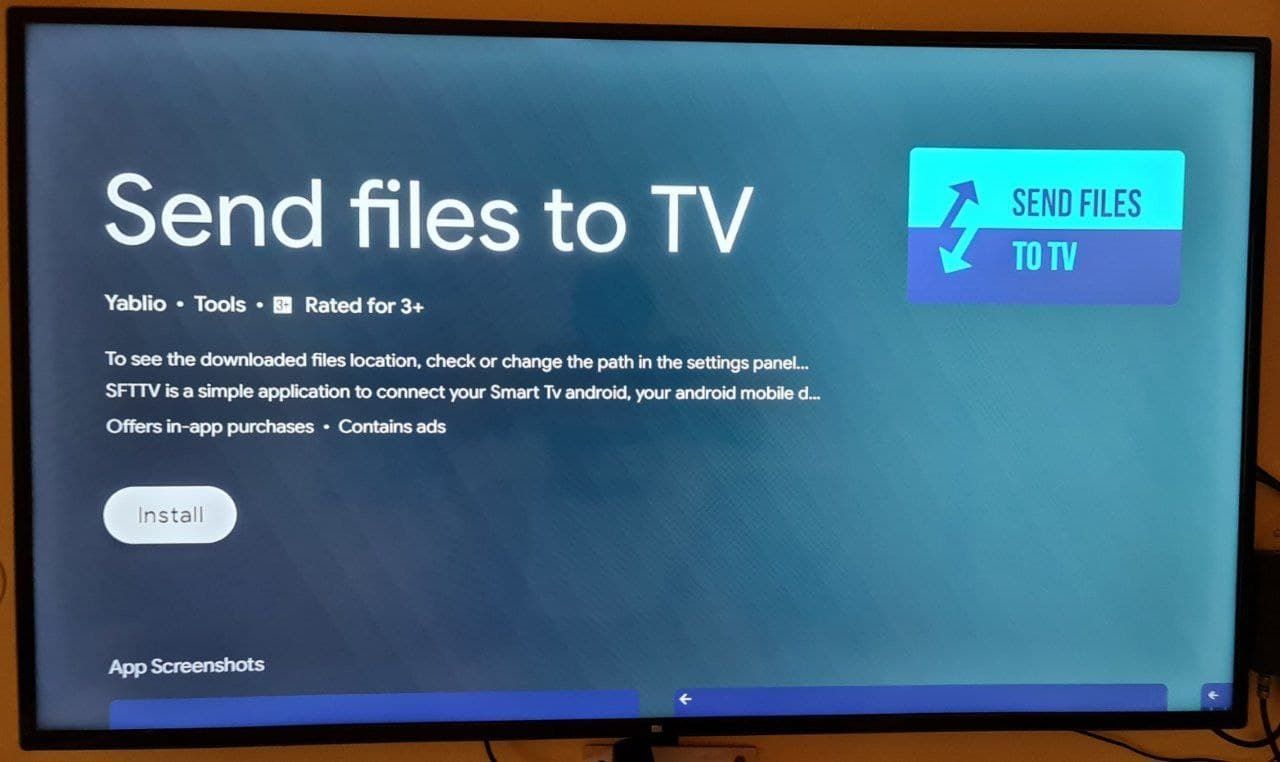
Пошагово:
- На смартфоне скачайте нужный APK (обычно он в папке «Загрузки»).
- Установите приложение Send Files to TV и на телефон, и на Android TV (доступно в Play Store).
- Откройте Send Files to TV на телевизоре и выберите «Receive» (Принять).
- На телефоне запустите Send Files to TV и коснитесь «Send» (Отправить).
- Выберите APK в проводнике телефона и в списке устройств тапните по названию вашего Android TV.
- Дождитесь передачи файла. На TV файл окажется в папке «Загрузки» или в каталоге, который использует приложение.
Если APK не открывается автоматически, установите File Commander на TV и выполните:
- Откройте File Commander → Внутренняя память → Downloads (Загрузки).
- Найдите переданный APK и нажмите «Установить».
- Если появится запрос, включите «Неизвестные источники» для File Commander.
После установки приложение можно запускать. Для удобства используйте Sideload Launcher — он собирает все sideload‑приложения в одном месте.
Метод 2 — установка через облачный диск (Google Drive, OneDrive, Dropbox)
Если вы предпочитаете облачные хранилища, этот метод позволит не трогать кабели и не подключать флешки.
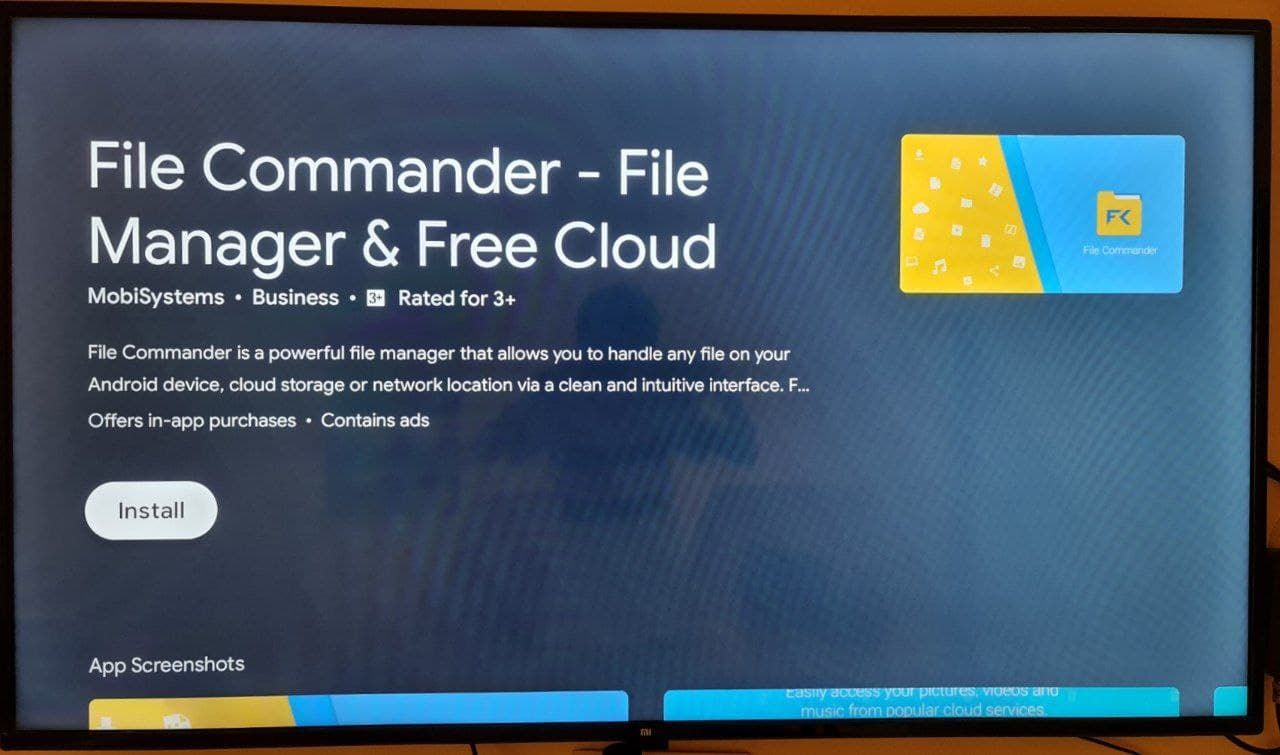
Пример с Google Drive:
- На ТВ установите File Commander из Play Store.
- На телефоне загрузите APK и загрузите его в свой Google Drive.
- В File Commander на ТВ откройте Меню → Добавить облако → Google Drive.
- Войдите в тот же Google‑аккаунт и разрешите доступ.
- Откройте My Drive → найдите APK и выберите его.
- Появится сообщение Staging app (подготовка приложения). Дождитесь и нажмите «Установить».
- При необходимости разрешите установку из «Неизвестных источников».
Почему Google Drive часто удобнее: у большинства пользователей Gmail‑аккаунт уже есть, и в базовом тарифе доступно 15 ГБ бесплатного места.
Альтернативные способы
- Установка с USB‑флешки: скопируйте APK на FAT32/ExFAT флешку, подключите к USB порту телевизора (если поддерживает), зайдите в File Commander и установите.
- Через ADB (Android Debug Bridge): полезно для разработчиков и продвинутых пользователей. Подключите TV к той же сети, включите отладку по сети (Settings → О телефоне → Нажмите на «Номер сборки» при необходимости для включения режима разработчика, затем в Параметры разработчика — включите ADB по сети). Выполните adb connect
и adb install . Этот способ даёт детальный контроль и журнал установки. - Установка через веб‑браузер на TV: если в вашей версии TV есть веб‑браузер, можно открыть ссылку на APK и загрузить напрямую, затем установить через файловый менеджер. Это менее безопасно и чаще блокируется политиками магазина.
Когда sideload не сработает
- Телевизор не на Android (webOS, Tizen и т. п.) — APK не воспроизводится.
- Приложение требует микрофона/сенсора/модулей, отсутствующих в TV (например, специфичный контроллер), и потому частично или полностью не будет работать.
- Версии Android и архитектура CPU (ARM vs x86) не совпадают — APK может быть несовместим.
- Защищённые приложения (DRM) могут отказать в работе из‑за отсутствия поддержки Widevine L1/ключей на вашем устройстве.
Тонкости совместимости и ограничения
- Апк для телефона часто не оптимизирован под TV‑управление (нет навигации с пульта или интерфейса для большого экрана). В таких случаях используйте геймпад или беспроводную мышь/клавиатуру.
- Архитектура процессора (armeabi‑v7a, arm64‑v8a, x86) должна соответствовать сборке приложения. Если приложение содержит только сборку для ARM, на x86‑телевизоре оно не установится.
- DRM и лицензирование: стриминговые приложения с защищённым контентом могут не воспроизводить HD и 4K из‑за отсутствия надлежащих модулей.
Безопасность и приватность
Важно:
- Никогда не скачивайте APK с сомнительных источников. Зловредный APK может получить права и украсть данные или превратить ТВ в узел ботнета.
- Ограничьте разрешения приложения после установки (Настройки → Приложения → Выберите приложение → Разрешения).
- Для корпоративных инсталляций используйте внутренние репозитории и MDM‑решения.
Примечание о GDPR и персональных данных:
- Если приложение обрабатывает персональные данные, убедитесь, что его политика конфиденциальности соответствует требованиям вашей юрисдикции.
Удобство использования: лаунчеры и организации приложений
Sideload Launcher — простое приложение, которое собирает все установленные вручную приложения в один список, облегчая доступ без постоянного захода в Настройки. Рекомендуется также вынести важные sideload‑приложения в избранное/панель быстрого доступа, если ваша оболочка TV это позволяет.
Чек‑лист перед установкой
- На TV выключены блокировки установки сторонних приложений (Неизвестные источники включены).
- APK скачан с проверенного ресурса и проверен визуально (имя, версия, размер).
- Соответствие архитектуры CPU и минимальной версии Android.
- Резервная копия важных настроек и логинов, если приложение критично.
- Установлен файловый менеджер (File Commander) и/или Sideload Launcher.
Критерии приёмки
Приложение считается корректно установленным, если:
- Установка проходит без ошибок.
- Приложение запускается и отвечает на ввод с пульта или подключённого устройства (мышь/клавиатура).
- Критичные функции приложения, требуемые вам (воспроизведение, вход в аккаунт), работают.
Быстрые рекомендации по устранению проблем
- “Не удаётся установить APK”: проверьте разрешения для File Commander или приложения‑установщика. Включите «Неизвестные источники» для конкретного приложения.
- “Приложение не запускается или крашится”: проверьте логи через ADB (adb logcat) или попробуйте другую сборку APK (arm64 vs armeabi).
- “Нет нужной функции или интерфейс неудобный”: попробуйте альтернативную версию приложения для Android TV (если есть) либо примените сторонний лаунчер.
Решение, когда ничего не помогает
Если ни один способ не работает, рассмотрите альтернативы:
- Использовать внешнюю Android TV‑приставку (например, Android TV Box) с поддержкой требуемых приложений.
- Проверить наличие официальной версии приложения на Smart TV других платформ (иногда производитель выпускает кастомную версию для телевизоров).
Маленький глоссарий — 1 строка на термин
- APK — установочный файл Android приложения.
- Sideload — установка приложения мимо официального магазина.
- File Commander — файловый менеджер для Android TV.
- ADB — Android Debug Bridge, инструмент для удалённого управления устройством.
Полезные ссылки и рекомендации (безопасность)
- APKMirror — хороший источник для проверенных APK.
- Используйте Sideload Launcher для удобного доступа к приложениям.
- Для продвинутых пользователей — настройка ADB по сети даёт детальное логирование и контроль.
FAQ
Можно ли удалить разрешение «Неизвестные источники» после установки?
Да. Разрешение относится к приложению‑установщику. После установки вы можете запретить установку из неизвестных источников — уже установленные приложения останутся.
Работают ли мобильные APK корректно на Android TV?
Часто работают, но интерфейс и навигация могут быть неудобными — приложение может не поддерживать пульт. Используйте мышь/клавиатуру или поиск TV‑ориентированных сборок.
Могу ли я вернуть изменения, если приложение нарушило работу ТВ?
Удалите приложение через Настройки → Приложения. Если проблема сохраняется, выполните сброс настроек системы (только как крайняя мера).
Итог
Sideload на Android TV открывает доступ к приложениям вне официального магазина. Два самых удобных метода — передача с телефона через Send Files to TV и установка из облака через File Commander. Всегда включайте безопасность: проверяйте APK и контролируйте разрешения. Для регулярного использования ставьте Sideload Launcher.

Похожие материалы

Несколько аккаунтов Skype: Multi Skype Launcher

Журнал для работы: повысить продуктивность

Персональные звуки уведомлений на Android

Скачивание шоу Hulu для офлайн‑просмотра

Microsoft Start: персонализированная новостная лента
