
Obsidian Canvas — визуальная организация заметок
Зачем использовать Canvas
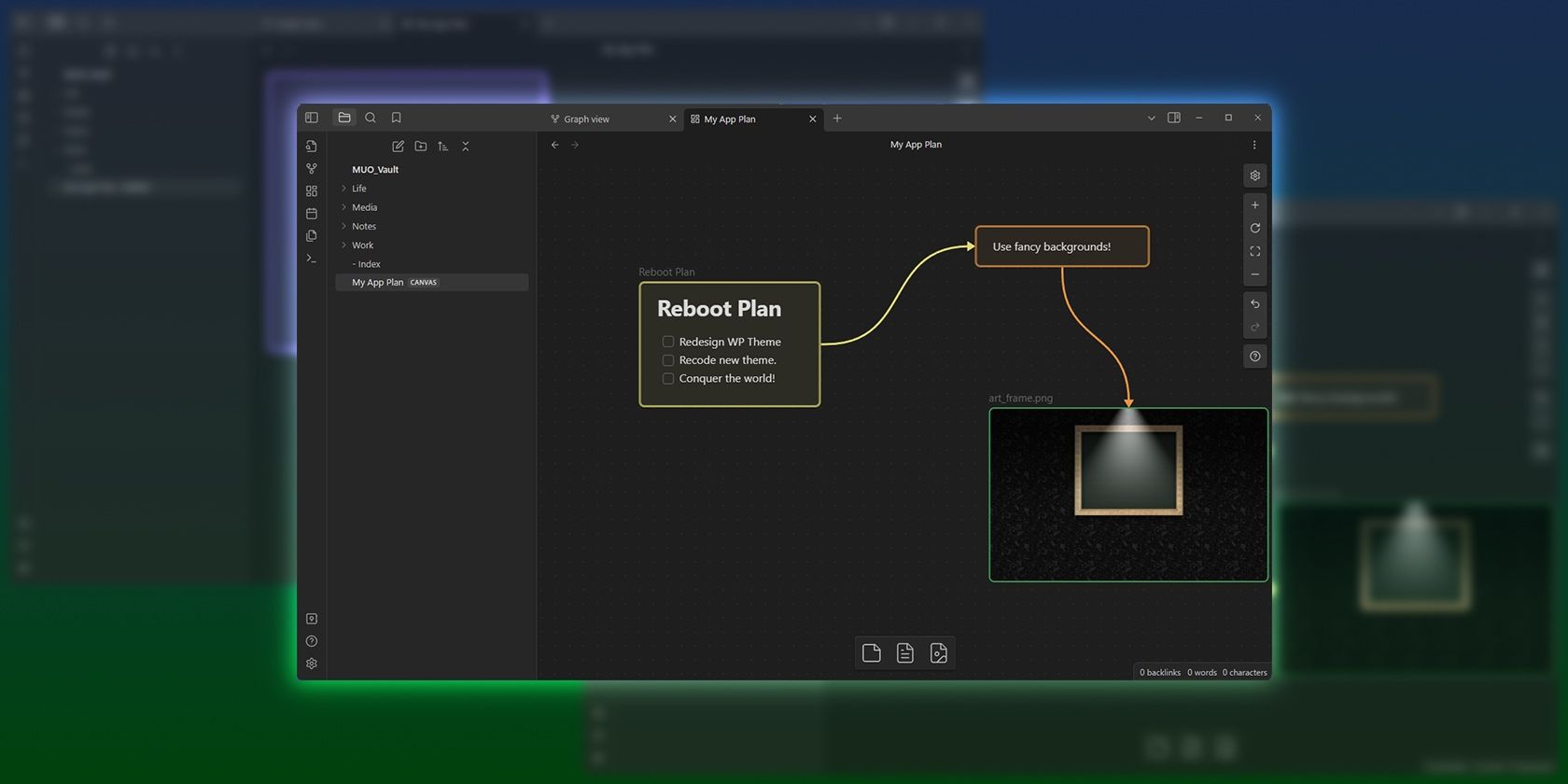
Obsidian Canvas добавляет к классическому Markdown визуальную плоскость для организации информации. Это не просто белая доска, а интегрированная часть вашей базы заметок. Преимущества:
- Визуальная навигация по идеям и проектам
- Поддержка ссылок, тегов и превью заметок Obsidian
- Гибкость формата: майнд‑мэппинг, канбан, матрицы приоритетов и кастомные макеты
Короткое определение термина: Canvas — это визуальная заметка в Obsidian, где элементы представляют собой карточки, заметки и медиа, связанные направленными или двунаправленными соединителями.
Быстрый старт
Установка и создание Canvas
- Скачайте и установите Obsidian с официального сайта, если ещё не сделали этого.
- Создайте новый Canvas через кнопку Создать новый Canvas на боковой панели слева. Это создаст файл Canvas в текущей папке.
- Альтернатива для фанатов клавиатуры: откройте палитру команд клавишами CTRL+P, введите create canvas или crcanva и выберите Canvas: Create new canvas.
- Дайте Canvas имя. Файл хранится как Markdown-представление визуальной доски и доступен для редактирования в исходном виде (CTRL+E).
Добавление элементов
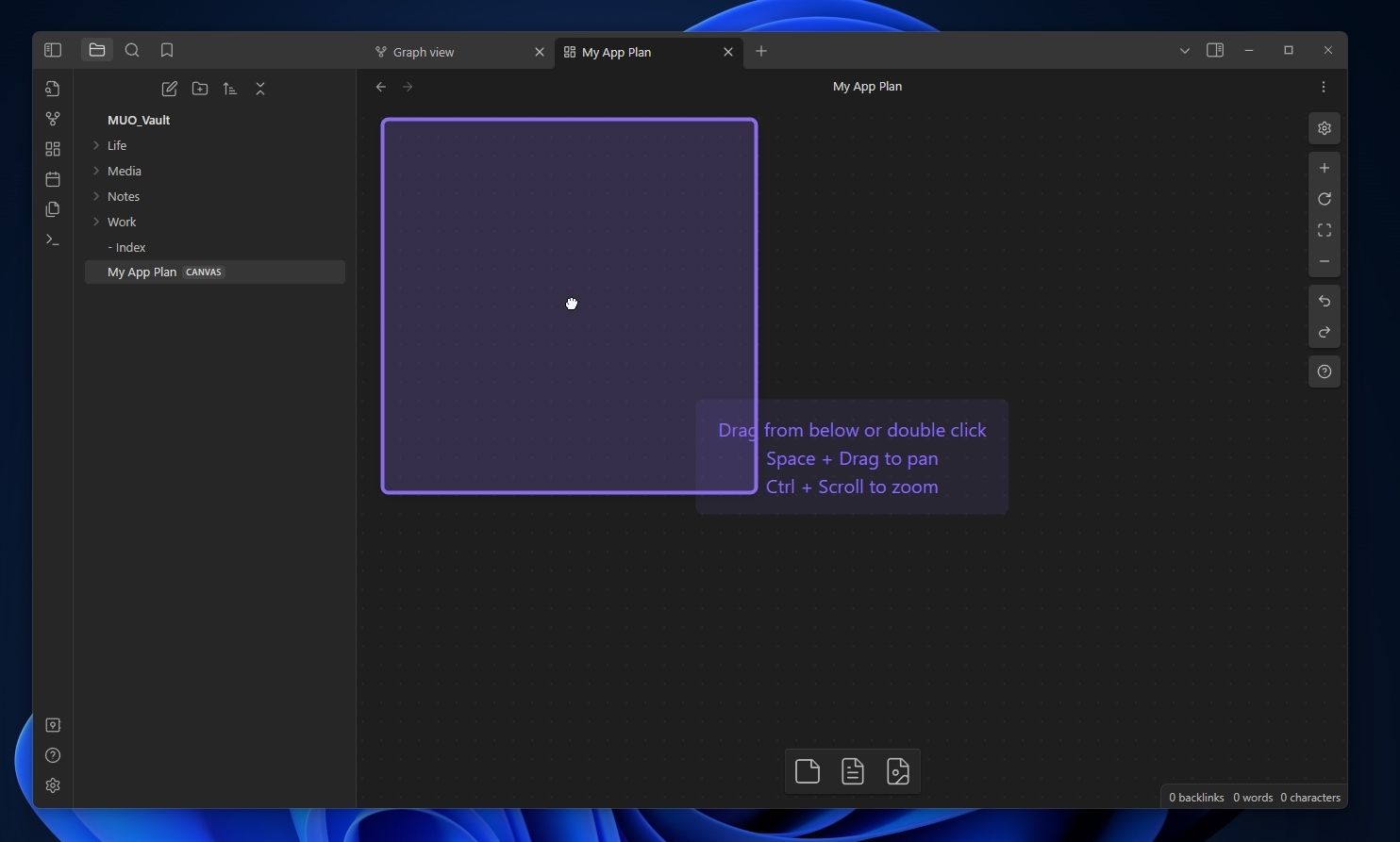
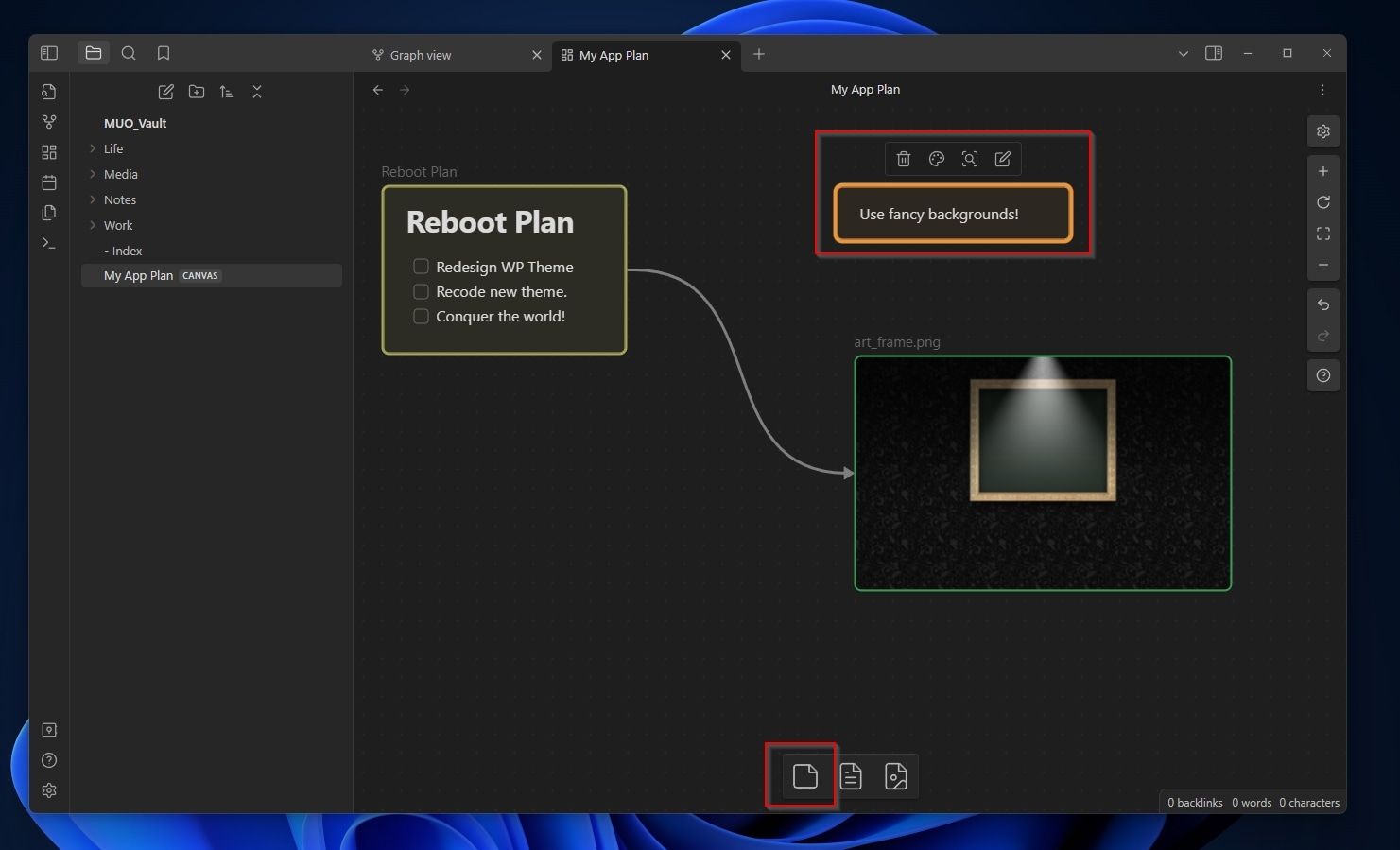
- Внизу Canvas отображается плавающее меню с тремя типами: Карточки, Заметки и Медиа. Перетащите значок Заметки в пустую область Canvas.
- Место, куда вы «бросите» элемент, определит его начальную позицию на доске.
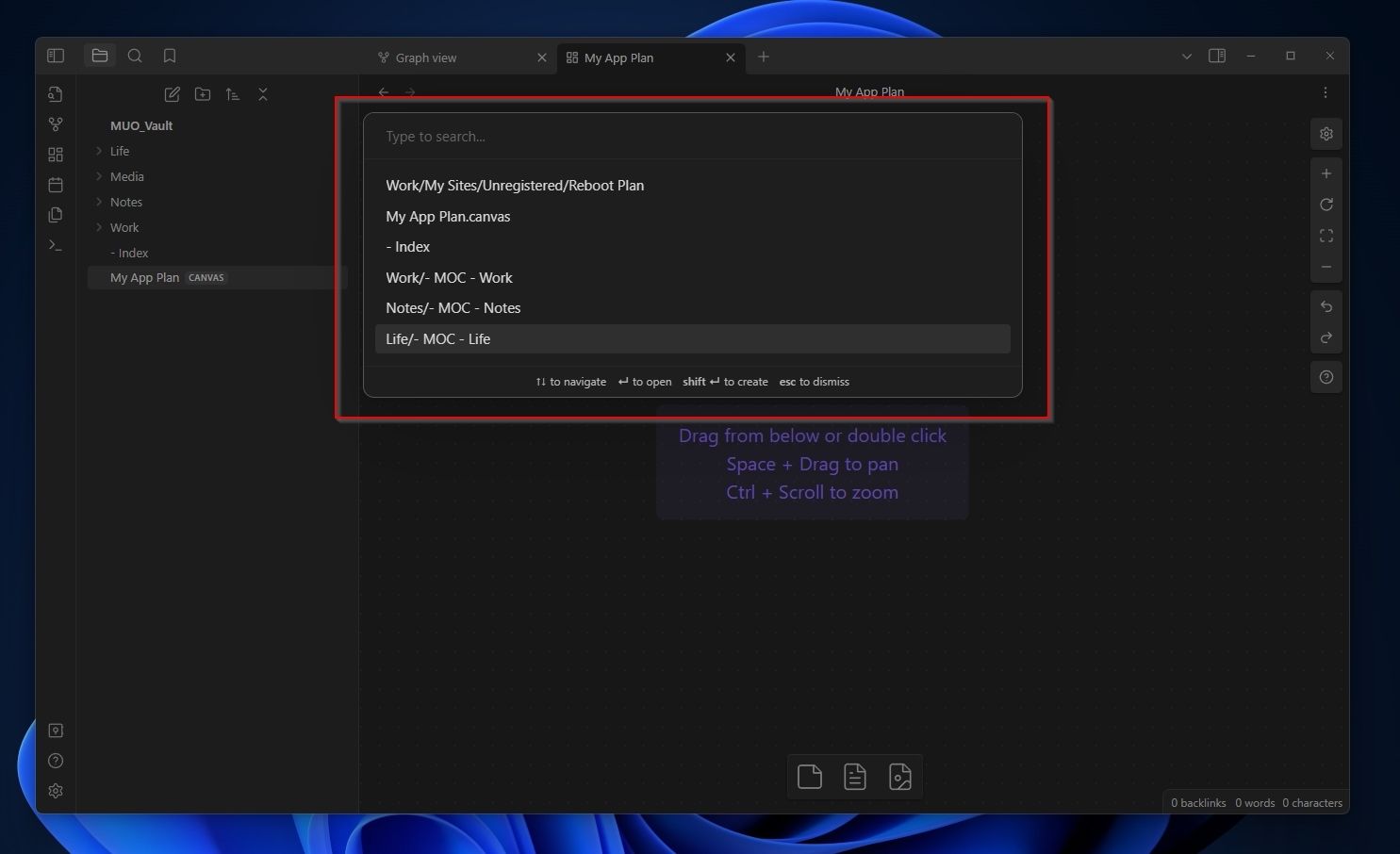
- Если вы добавили обобщённый элемент, Obsidian откроет диалог выбора файла, где можно выбрать существующую заметку для вставки.
Редактирование элементов
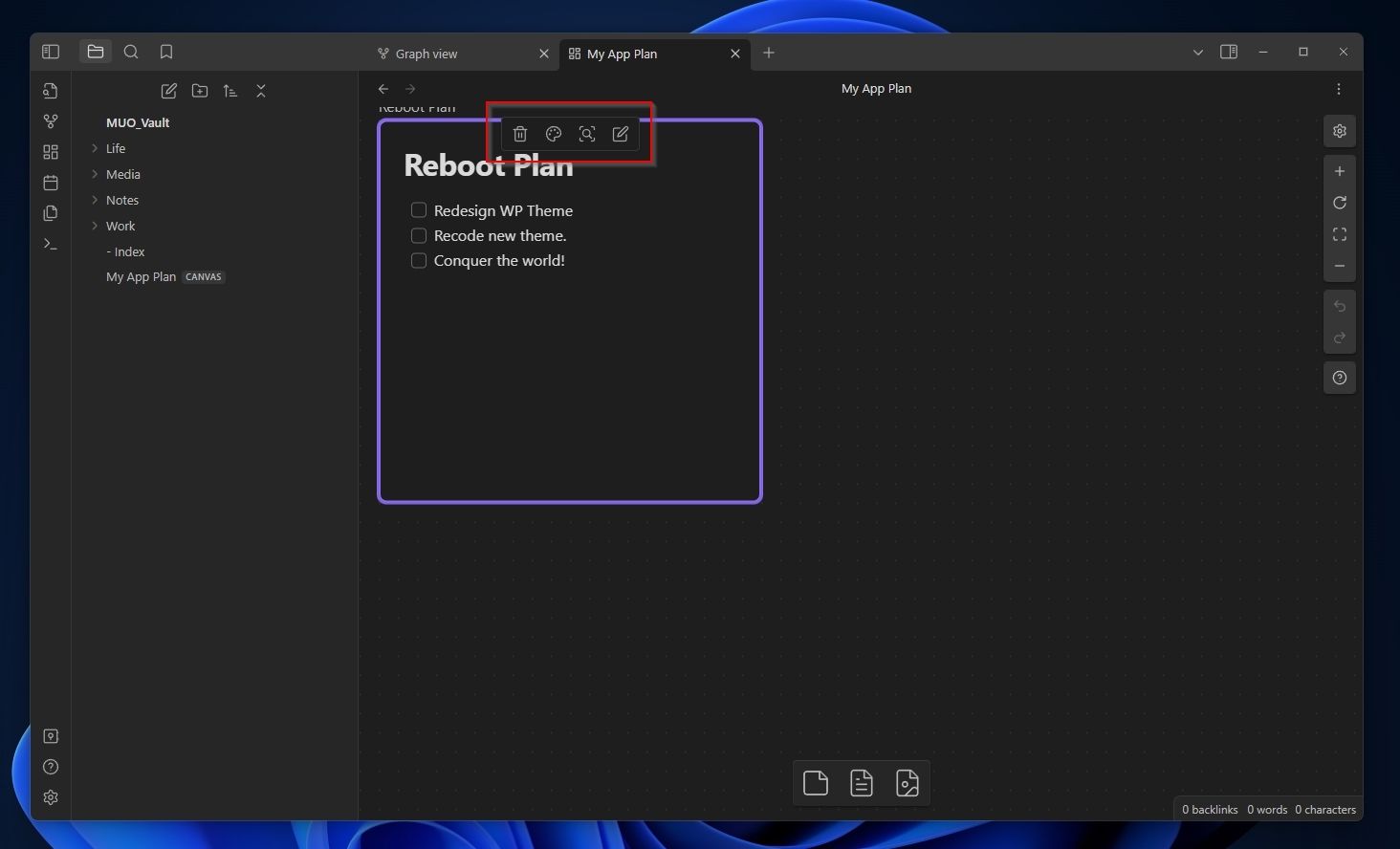
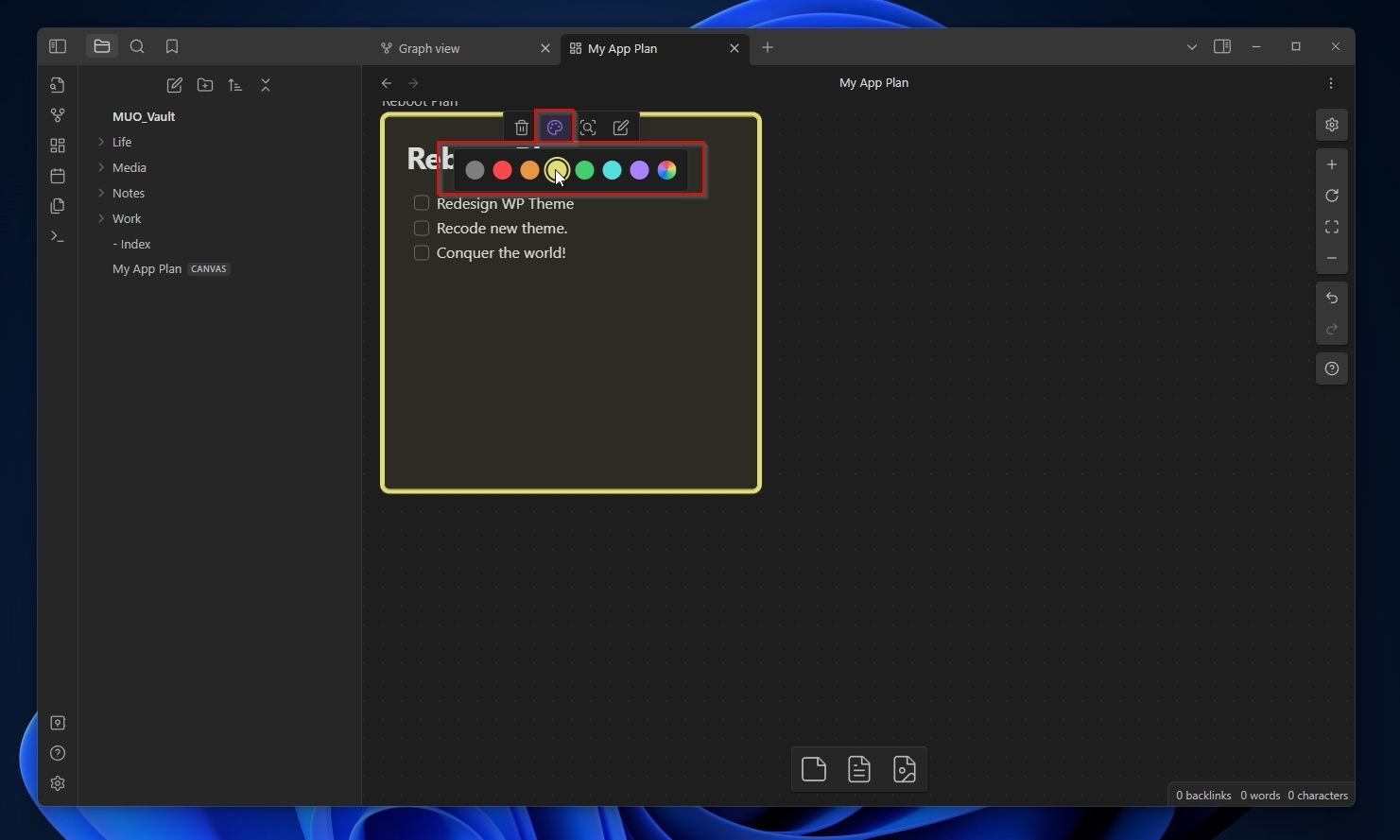
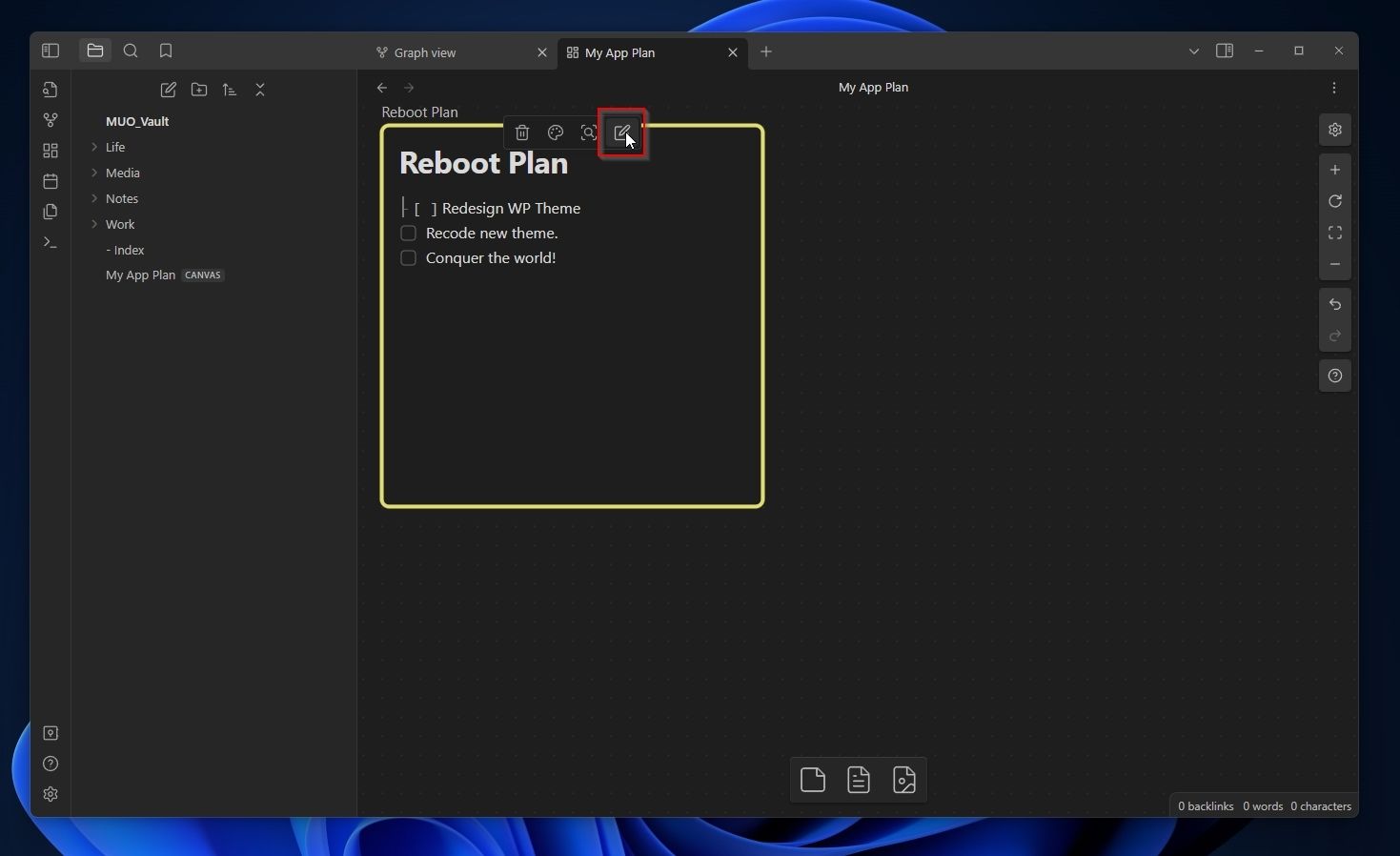
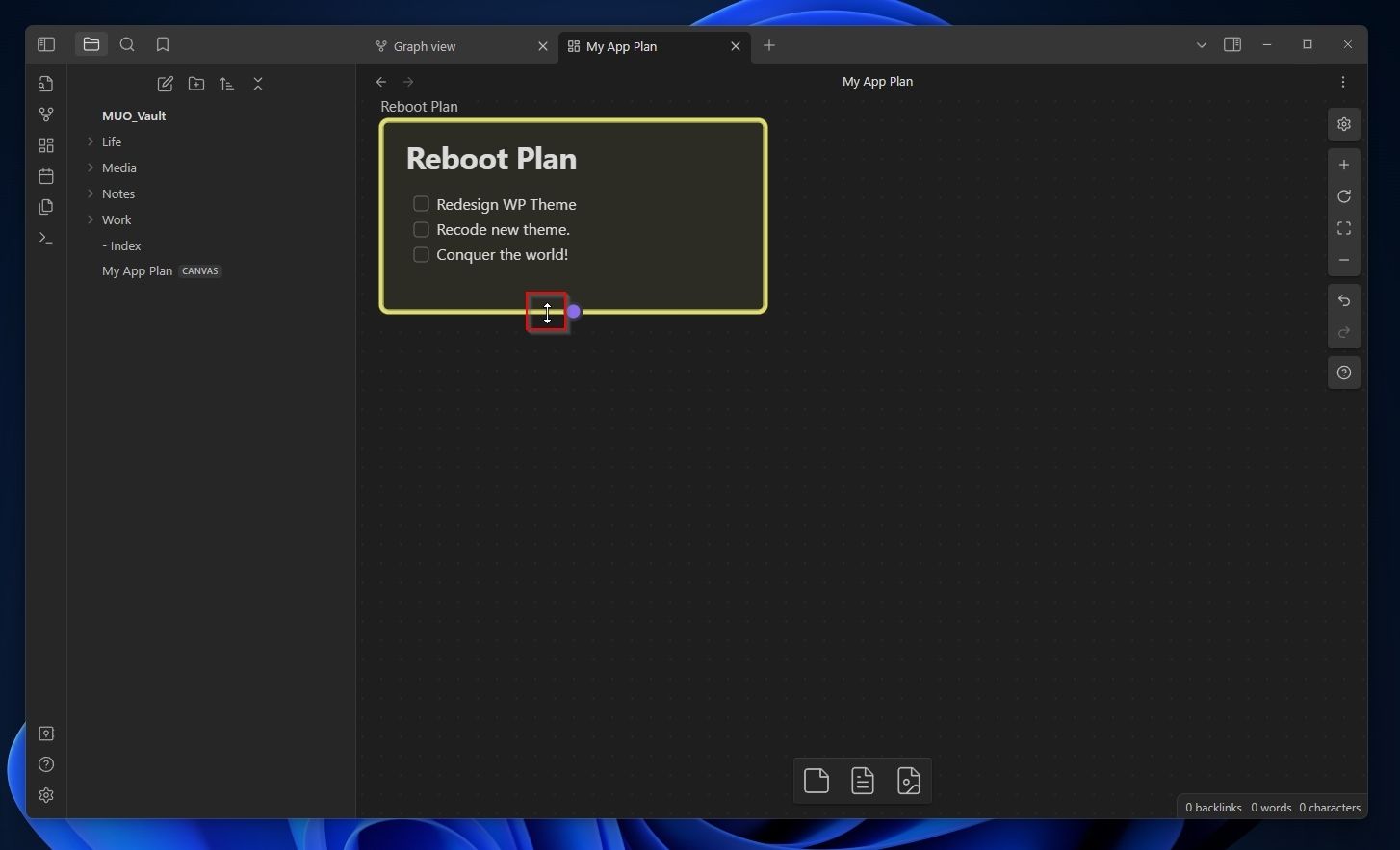
Когда элемент выбран, у него появляется мини‑меню действий. Основные операции:
- Удаление элемента с доски
- Изменение цвета фона карточки
- Центрирование вида на элементе
- Редактирование содержимого прямо на Canvas
- Изменение размера перетаскиванием границ
При наведении курсора появится меню быстрых действий над карточкой. Используйте его для ускоренной работы.
Соединители и подписи
На гранях элементов расположены точки для создания соединителей. Перетащите точку к другому элементу, чтобы связать объекты стрелкой.
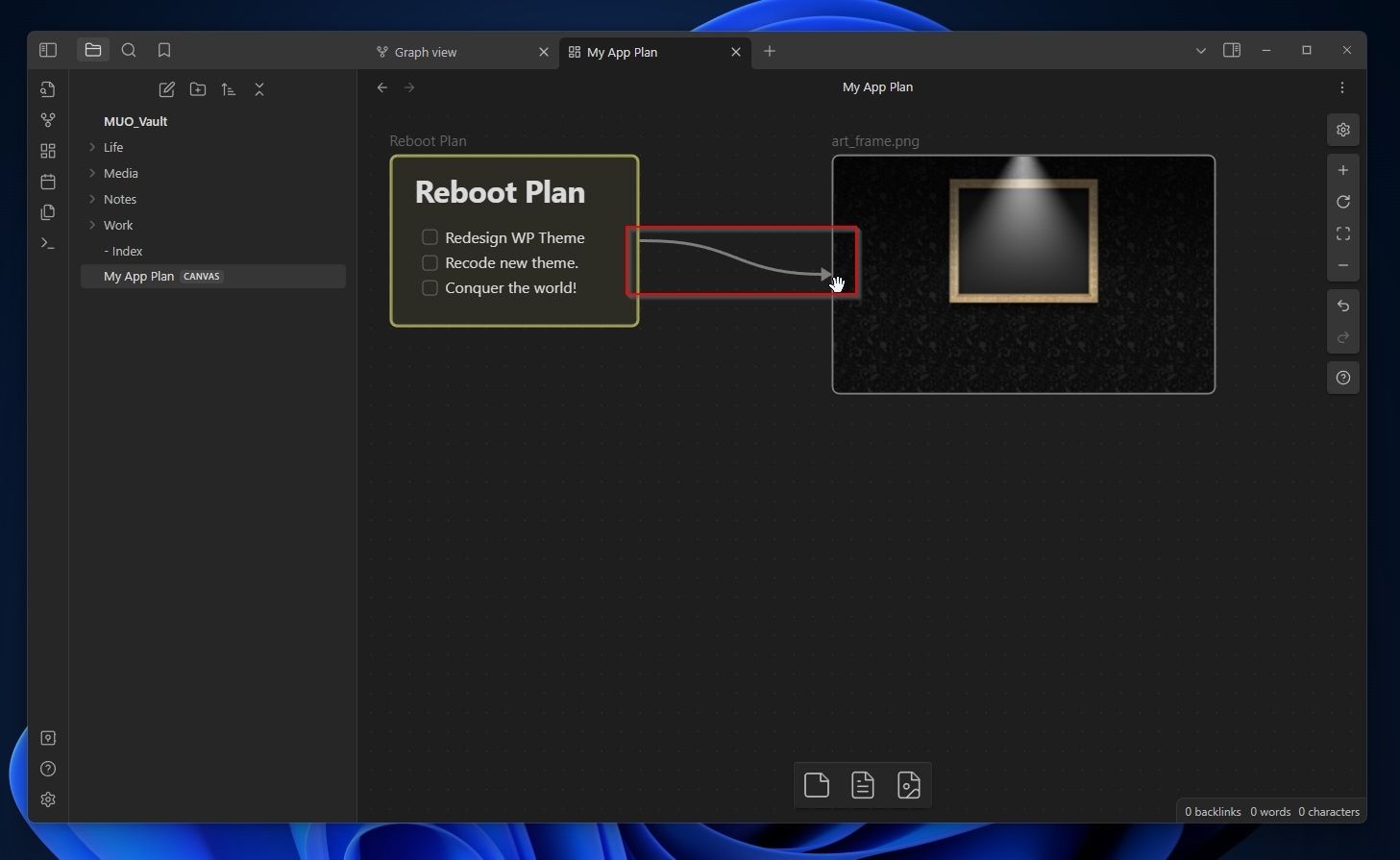
Изображения добавляются перетаскиванием из панели Файлы или через кнопку Медиа.
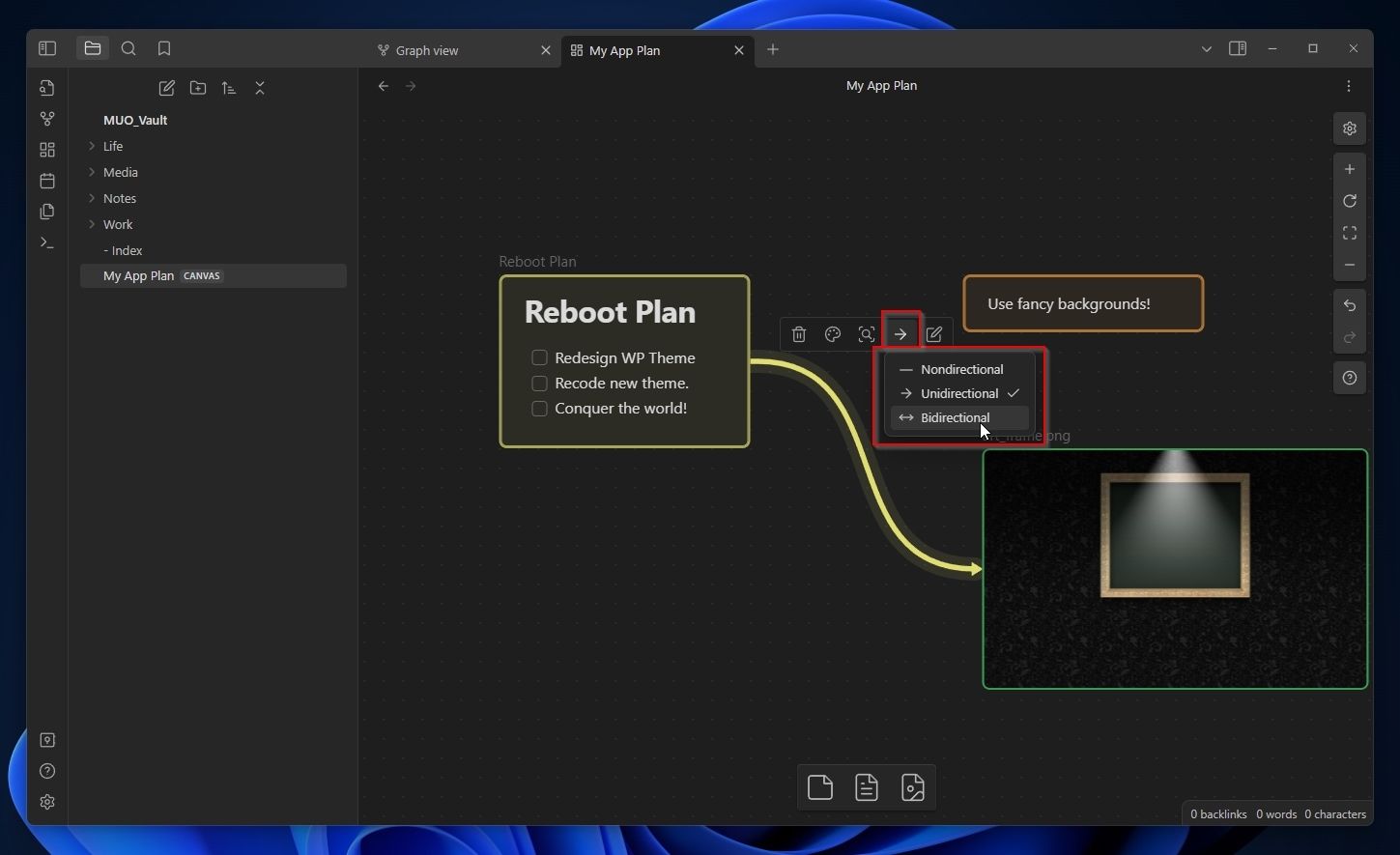
Параметры для соединителя:
- Удаление соединителя
- Изменение цвета
- Центрирование вида на соединителе
- Направление стрелки: назад, вперёд, двунаправленное
- Редактирование текста метки соединителя
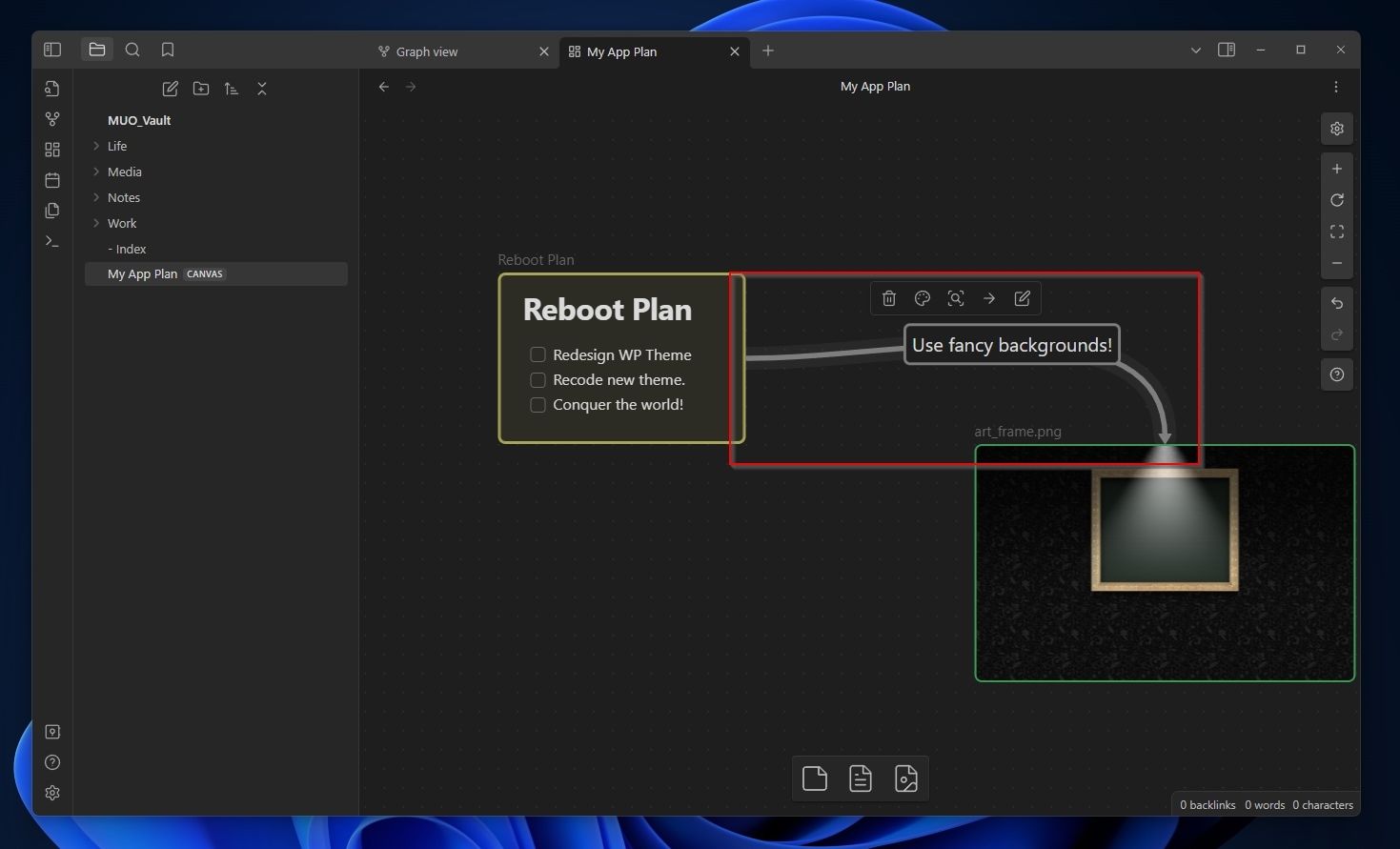
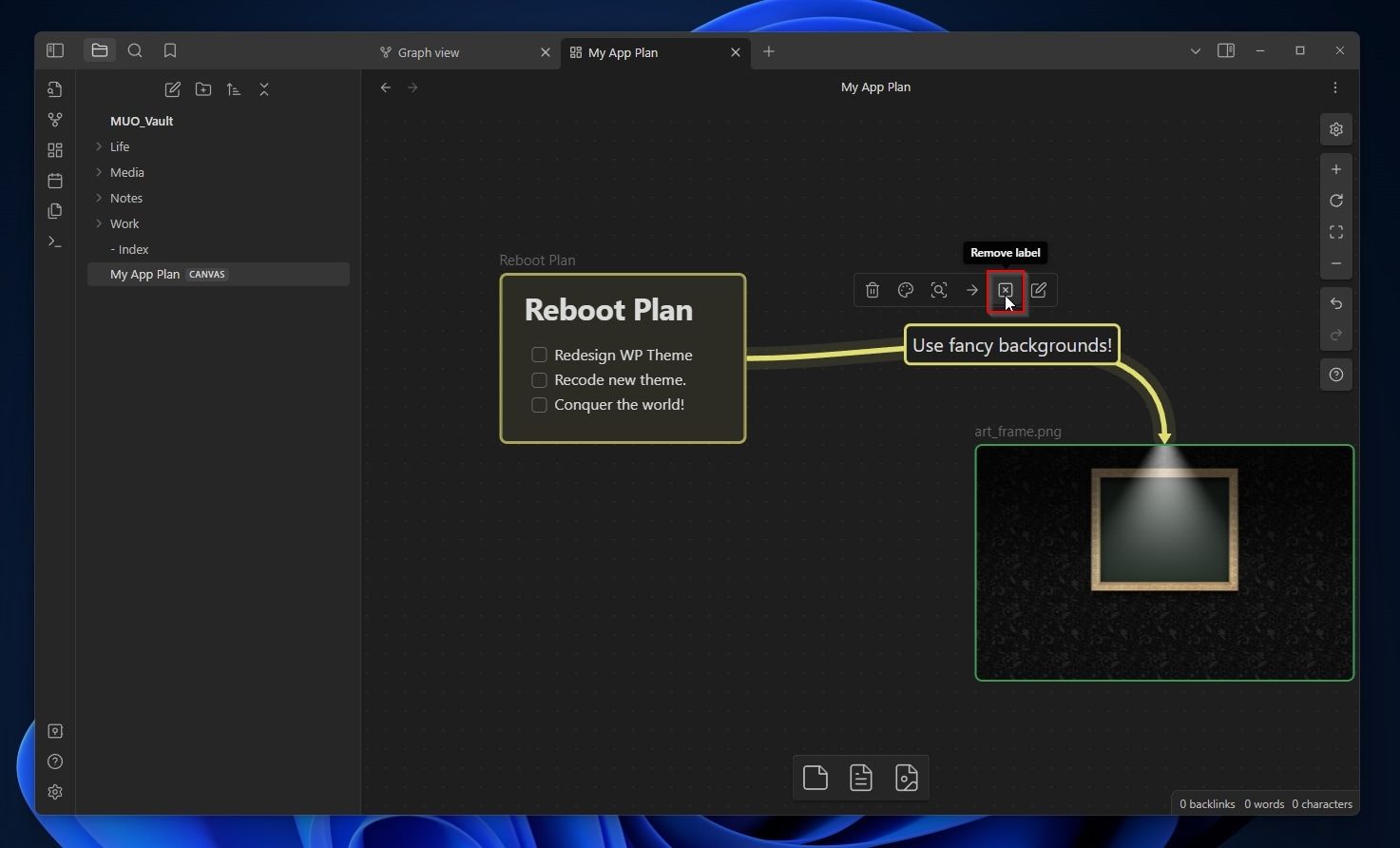
Чтобы добавить или отредактировать метку, дважды щёлкните по соединителю или выберите опцию Изменить в быстром меню. Если удалять символы клавишей Delete, можно случайно удалить сам соединитель. Используйте кнопку Удалить метку в меню для очистки метки без удаления связки.
Навигация и панель инструментов Canvas
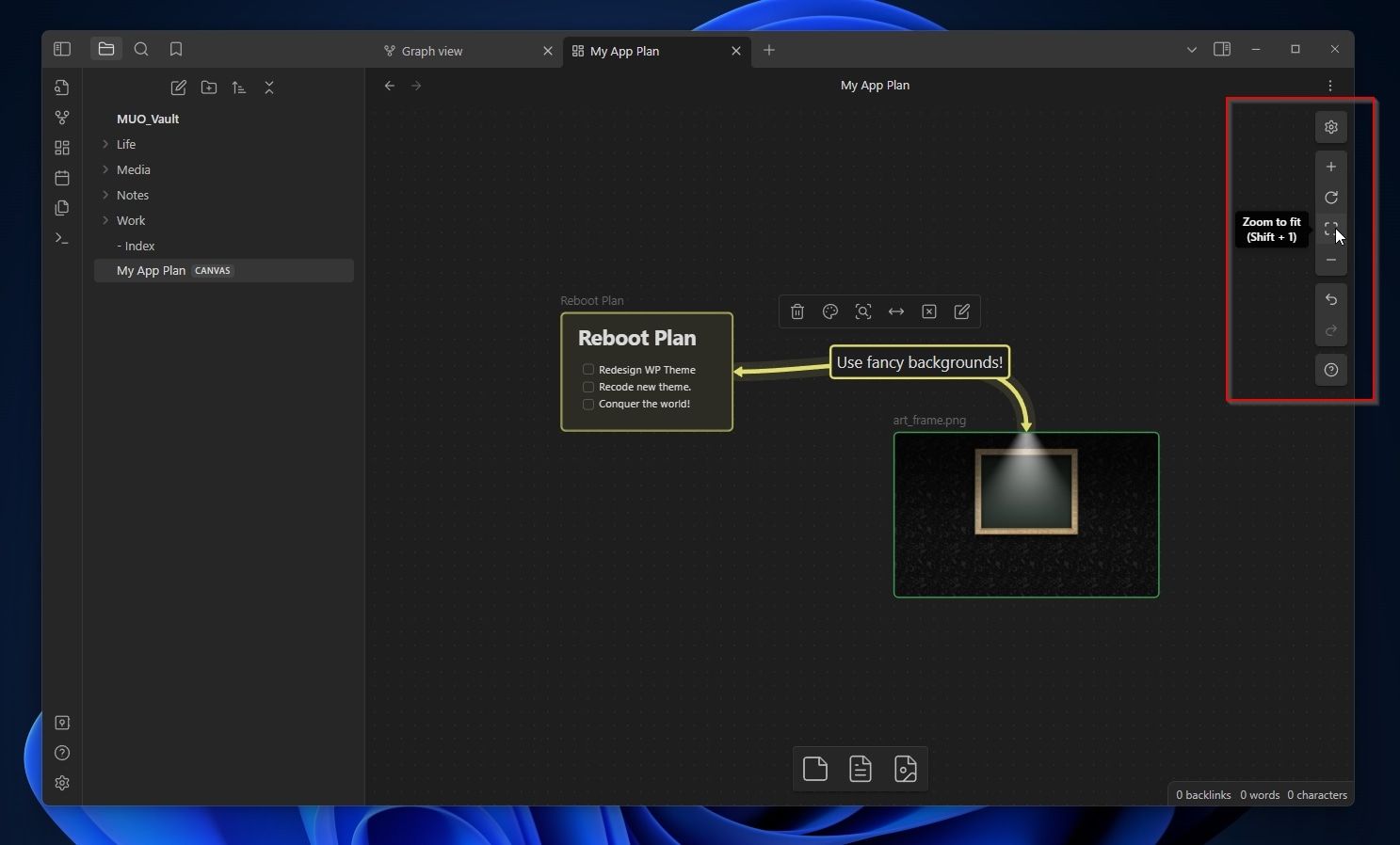
Справа от доски находится дополнительная панель с инструментами навигации и опциями.
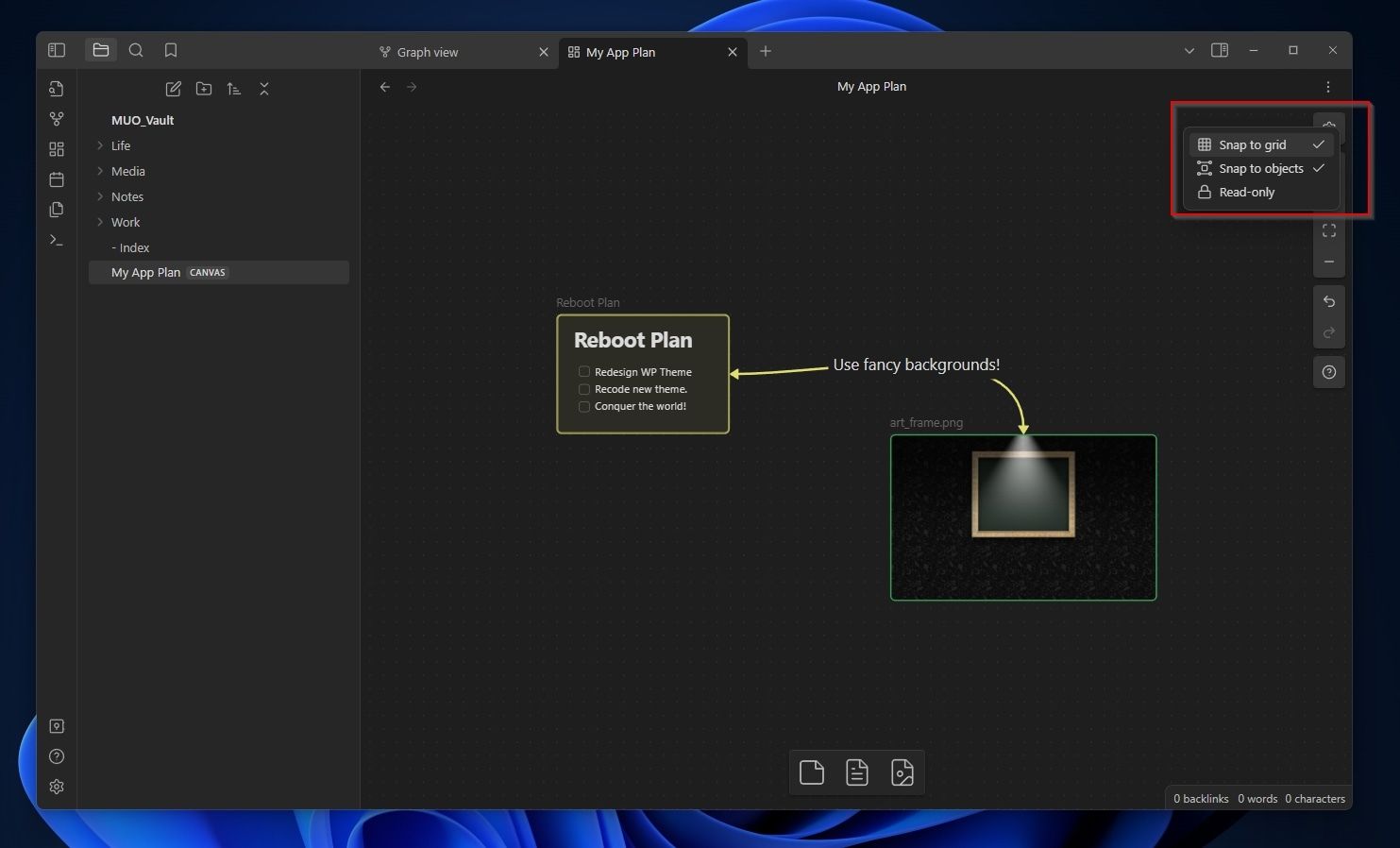
- Кнопка настроек открывает опции привязки элементов и режима Только для чтения
- Плюс и минус увеличивают и уменьшают масштаб
- Кнопка с круговой стрелкой сбрасывает масштаб
- Кнопка рамки центрирует вид на выбранном элементе
- Кнопки отмены и повтора операций
- Панель подсказок с сочетаниями клавиш Canvas
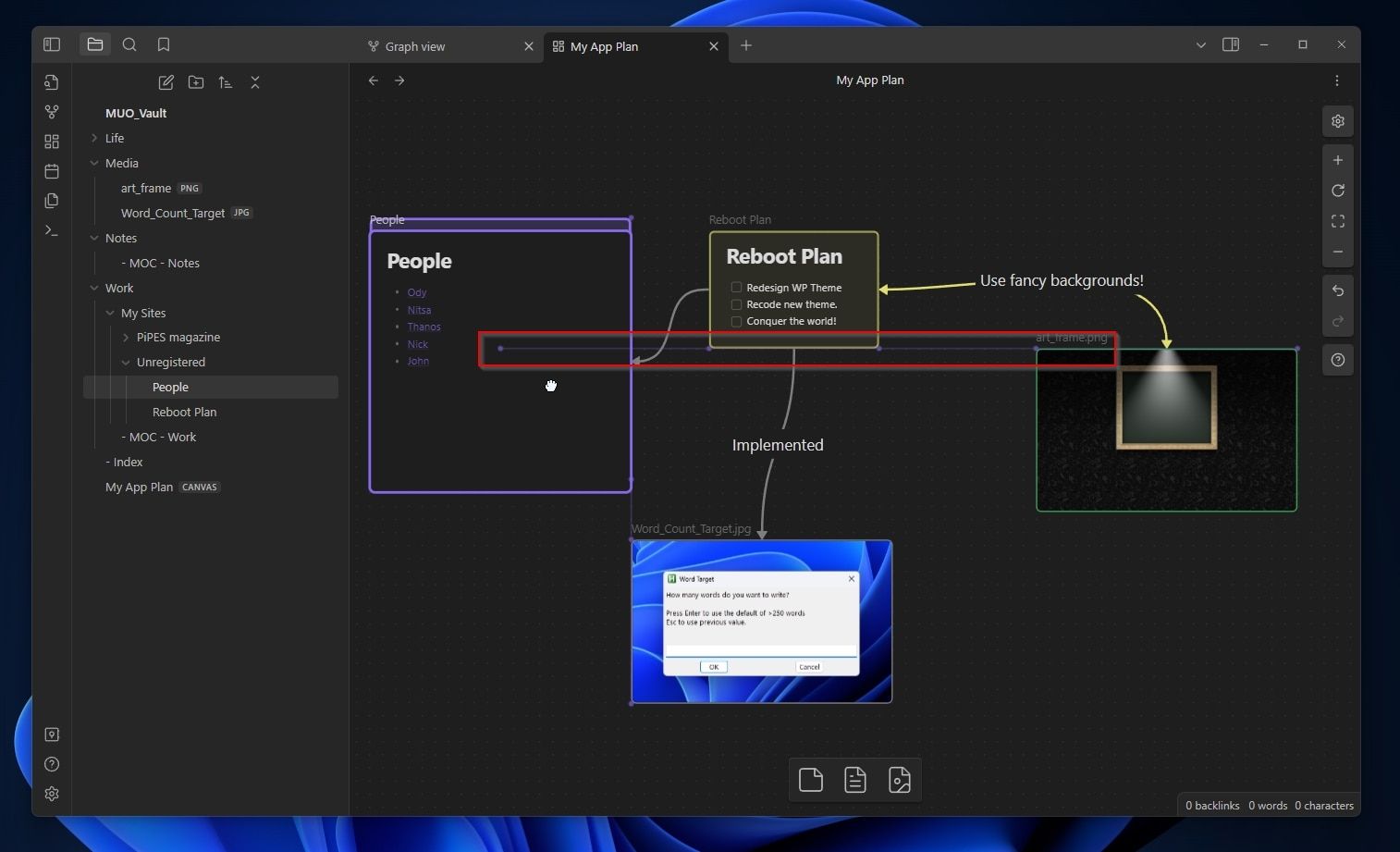
Canvas показывает линии выравнивания при совпадении границ или центров элементов, что помогает аккуратно располагать объекты.
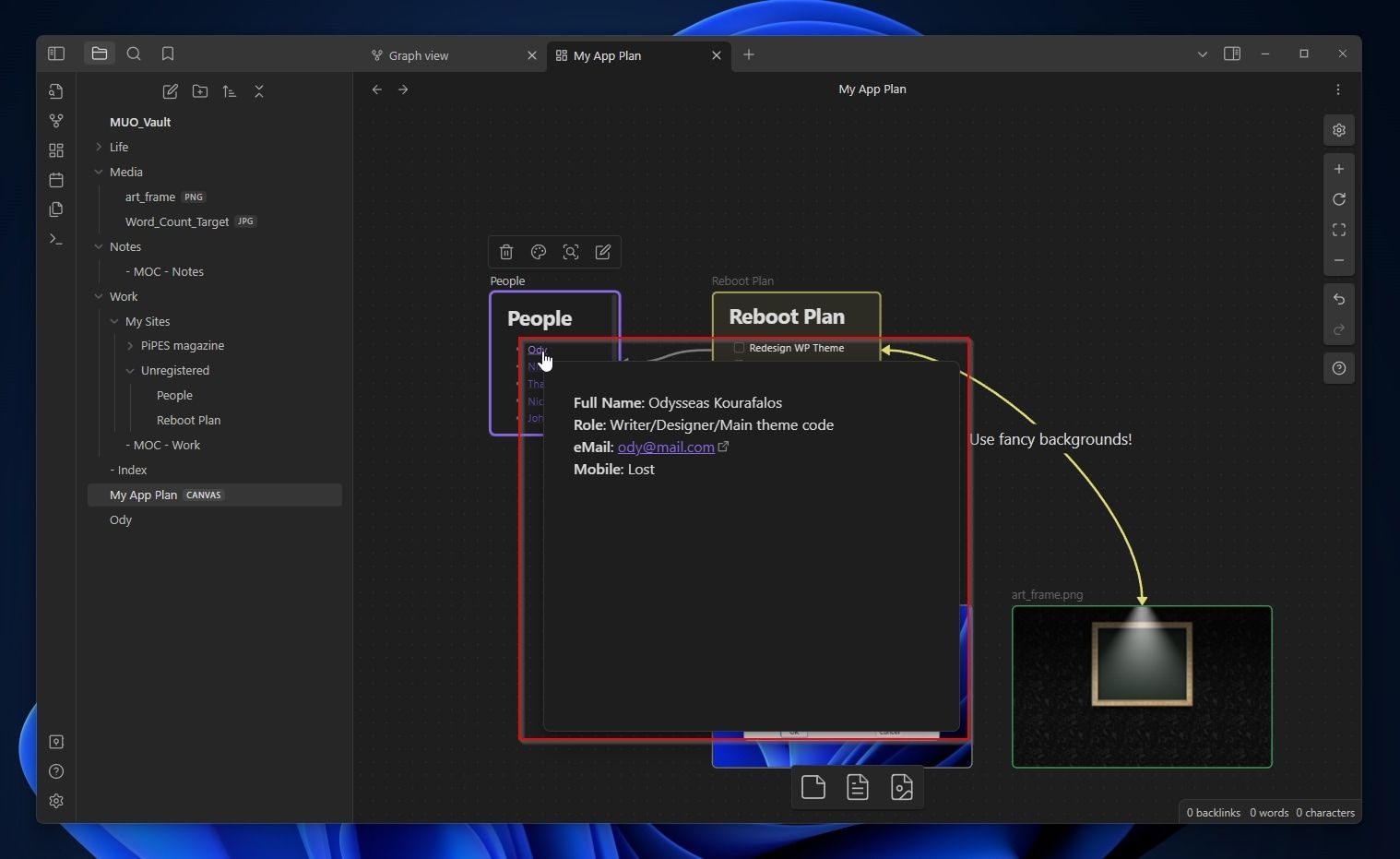
Не забывайте, что встроенные фичи Obsidian остаются доступными: удерживайте CTRL и наведите на ссылку, чтобы увидеть плавающее превью заметки.
Шаблоны рабочих процессов и методики
Canvas одинаково хорош для творческой визуализации и для строгих рабочих процессов. Ниже — набор методик и готовых шаблонов для часто встречающихся задач.
Майнд‑мэппинг
Майнд‑мэппинг помогает структурировать идеи вокруг центральной темы.
Пошаговый шаблон:
- Создайте центральную карточку с названием темы
- Добавьте внешние карточки для основных разделов
- Свяжите их направленными соединителями, подписав отношения (например, причина, следствие)
- Используйте цвета для обозначения статусов или приоритетов
- Прикрепляйте изображения и заметки с подробностями в каждой карточке
Совет: для исследований используйте отдельную группу карточек для ссылок на первоисточники и цитат.
Канбан на Canvas
Как быстро собрать простую канбан‑доску:
- Правый клик по пустому месту и создание Новой группы
- Назовите колонку Inbox, разместите слева и растяните на высоту доски
- Создайте последующие группы Do, Doing, Done и разместите их рядом
- Бросайте заметки‑задачи в соответствующие группы
Короткая инструкция для GTD:
- Inbox — входящие идеи и задачи
- Do — задачи для выполнения
- Doing — текущая работа
- Done — завершённые элементы
Плюс: группы в Canvas можно масштабировать и комментировать, а также связывать с проектными заметками.
Матрица приоритетов
Eisenhower‑матрица легко собирается на Canvas и помогает сортировать задачи по важности и срочности.
Шаблон:
- Создайте четыре группы и расположите их как квадранты: Do, Delay, Delegate, Skip
- Перемещайте заметки между квадрантами при изменении приоритетов
- Архивируйте или удаляйте заметки после выполнения
Полезно: используйте цветовую маркировку и метки, чтобы обозначать дедлайны и ответственных.
Расширенные сценарии использования
Canvas можно использовать не только для задач и диаграмм. Вот несколько реальных сценариев, которые экономят время и повышают качество работы.
- Исследования и литература
- Карточки для каждого источника, соединители между идеями, где используется цитата
- Быстрое визуальное представление сети ссылок между работами
- Проектное планирование
- Карта архитектуры фич, где каждая карточка — фича или эпик
- Связи показывают зависимости и потоки данных
- Ведение встреч и ретроспектив
- Специальная Canvas‑доска на каждую встречу: повестка, заметки, решения и задачи
- Образование и обучение
- Создавайте учебные карты: темы, подтемы, ссылки на заметки и примеры
- Письмо и структура контента
- Структурируйте статью или главу книги по карточкам, связывая сцены, аргументы и доказательства
Ограничения и когда Canvas не лучший выбор
- Если нужно чёткое табличное представление с формулами и строгими вычислениями, лучше использовать таблицы или электронные таблицы
- Для отслеживания большого числа однотипных задач с метриками и фильтрами удобнее специализированные таск‑менеджеры
- Canvas может стать громоздким при сотнях карточек — тогда полезно разбивать на несколько досок и использовать ссылки между ними
Важно: Canvas отлично подходит для визуализации, но не заменяет базу данных задач с SLO/SLI или встроенный планировщик времени.
Лучшие практики организации Canvas
- Называйте файлы Canvas понятными именами и храните их в папках по проектам
- Используйте теги и префиксы к именам карточек для фильтрации через поиск
- Поддерживайте единый набор цветов для статусов (например, зелёный — готово, жёлтый — в работе, красный — блокирует)
- Разбивайте крупный Canvas на несколько связанных досок, если видите, что навигация становится неудобной
- Делайте резервные копии хранилища Obsidian и периодически экспортируйте критичные Canvas как PNG или PDF
Шаблоны и чеклисты
Ниже — готовые шаблоны в текстовом виде, которые можно быстро воспроизвести в Canvas.
Шаблон Канбан колонки:
- Колонка:
- Заголовок: Inbox
- Размер: 1/4 ширины экрана
- Высота: на всю высоту
- Цвет: светло‑серый
- Содержимое: карточки с задачами в виде заметок
Шаблон Матрицы приоритетов:
- Верхний левый: Do
- Верхний правый: Delay
- Нижний левый: Delegate
- Нижний правый: Skip
- Цвета квадрантов: зелёный, жёлтый, синий, серый
Чеклист подготовки Canvas для встречи:
- Создать доску под названием Встреча YYYY-MM-DD
- Добавить карточку Повестка
- Добавить карточку Участники с контактами
- Добавить карточку Решения и карточку Действия
- После встречи экспортировать Canvas и прикрепить к дневнику
Шорткаты и команды для ускорения работы
- CTRL+P — открыть палитру команд
- CTRL+E — переключиться в исходный вид Markdown
- Удерживать CTRL при наведении на ссылку — превью заметки
- Левый клик на границу карточки и перетаскивание — изменение размера
- Двойной клик по соединителю — редактирование метки
Совет: изучите панель подсказок Canvas справа для всех актуальных сочетаний клавиш.
Роли и чеклисты по задачам
Product Manager
- Создать Canvas дорожной карты фич
- Разбить фичи на карточки и связать с зависимостями
- Отметить приоритет и владельца для каждой карточки
Исследователь
- Собрать Canvas с источниками литературы
- Связать ключевые идеи с цитатами и файлами PDF
- Обозначить пробелы в знаниях метками Needs research
Студент
- Создать учебную карту по предмету
- Разбить на темы и подтемы, добавить ссылки на заметки
- Использовать цветовую кодировку для степени усвоения
Писатель
- Создать Canvas структуры работы
- Каждая карточка — глава или сцена
- Связи показывают хронологию или причинно‑следственные связи
Технические советы и производительность
- Большие Canvas могут замедлять приложение на устройствах с ограниченной памятью. Разбивайте доски и закрывайте ненужные вкладки.
- Избегайте вставки очень больших изображений. Перед загрузкой оптимизируйте картинки до 100–300 КБ.
- При большом количестве соединителей используйте группировку элементов и скрывайте неактуальные слои через lock и read‑only.
Альтернативные подходы и сравнение
Canvas похож на доски других сервисов, но ключевое отличие — тесная интеграция с заметками Obsidian. Короткая сравнительная матрица:
- Canvas vs Miro: Miro лучше для совместной работы в реальном времени; Canvas лучше для личной базы данных и связи с Markdown‑заметками.
- Canvas vs Notion: Notion даёт структурированные базы и поля; Canvas даёт свободу визуальной компоновки и локальное хранение.
- Canvas vs Obsidian плагин Kanban: плагин Kanban удобен для табличного Kanban; Canvas — гибкая визуальная карта с теми же возможностями и большим контролем над расположением.
Советы по миграции и совместимости
- Экспортируйте критичные доски в PNG или PDF для архивирования
- При переносе между рабочими пространствами копируйте файлы Canvas вместе с вложенными файлами медиа
- Убедитесь, что используемые плагины доступны в целевой среде
Безопасность и конфиденциальность
Canvas хранится в вашей локальной базе Obsidian. Если вы синхронизируете хранилище через облачные сервисы, учитывайте политику конфиденциальности провайдера. Для чувствительных данных используйте локальное шифрование или сервисы с end‑to‑end шифрованием.
Быстрая методика принятия решений
Если вы не знаете, с чего начать, попробуйте следующий цикл:
- Выделите центральную проблему или цель
- Создайте 3–5 основных зон (карточек или групп)
- Переместите релевантные заметки в зоны
- Свяжите элементы и подпишите отношения
- Итеративно уточняйте и удаляйте лишние объекты
Глоссарий в 1 строке
- Карточка — визуальная нота на Canvas, связанная с файлом заметки или самостоятельным элементом
- Группа — область на Canvas, используемая для колонок или квадрантов
- Соединитель — стрелка или линия между элементами, может иметь метку и направление
Когда Canvas не работает
- Когда требуется совместная работа в реальном времени с сотнями участников
- Когда нужна реляционная база данных с фильтрами и вычислениями
- Когда критичен низкий размер хранилища и минимальная нагрузка на устройство
Заключение
Canvas в Obsidian — это мощный инструмент для визуализации мыслей и проектов внутри экосистемы заметок. Он сочетает свободу визуального конструирования с преимуществами связной базы данных Obsidian. Используйте Canvas для майнд‑мэппинга, канбан‑досок, матриц приоритетов, планирования встреч и исследования информации. Делайте резервные копии, придерживайтесь цветовой кодировки и разбивайте большие доски на логические части.
Ключевые рекомендации
- Начинайте с небольшой центральной идеи и расширяйте доску итеративно
- Разбивайте большие проекты на несколько Canvas
- Поддерживайте понятную структуру файлов и имен
- Оптимизируйте изображения для производительности

Похожие материалы

Несколько аккаунтов Skype: Multi Skype Launcher

Журнал для работы: повысить продуктивность

Персональные звуки уведомлений на Android

Скачивание шоу Hulu для офлайн‑просмотра

Microsoft Start: персонализированная новостная лента
