
Как записать экран с помощью TechSmith Capture
Что такое TechSmith Capture
TechSmith Capture — простое приложение для записи экрана. Оно фиксирует действия на экране в виде видеофайла и поддерживает запись микрофона, системного звука и встроенной или внешней веб‑камеры. Веб‑камера отображается в углу записи, если вы её включите.
Как скачать и установить TechSmith Capture
Важно: скачивайте программу только с официального сайта разработчика.
- Перейдите на страницу загрузки TechSmith Capture.
- Нажмите кнопку Free Download.
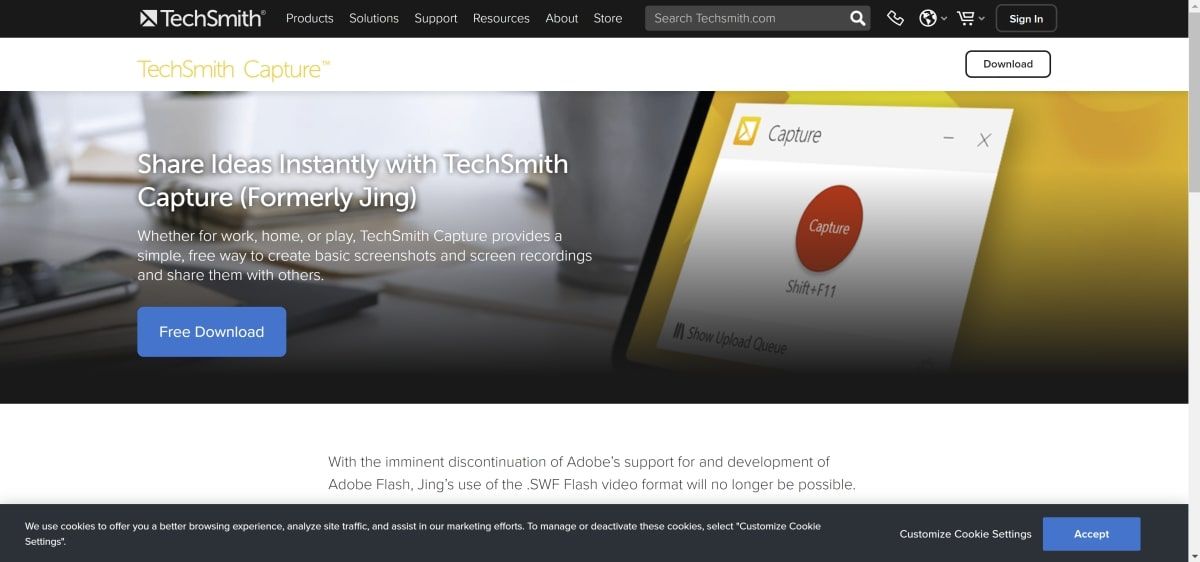
- Выберите вашу операционную систему: доступна установка для Windows и Mac.
- Запустите файл Setup.exe (в папке загрузок) и следуйте подсказкам установщика.
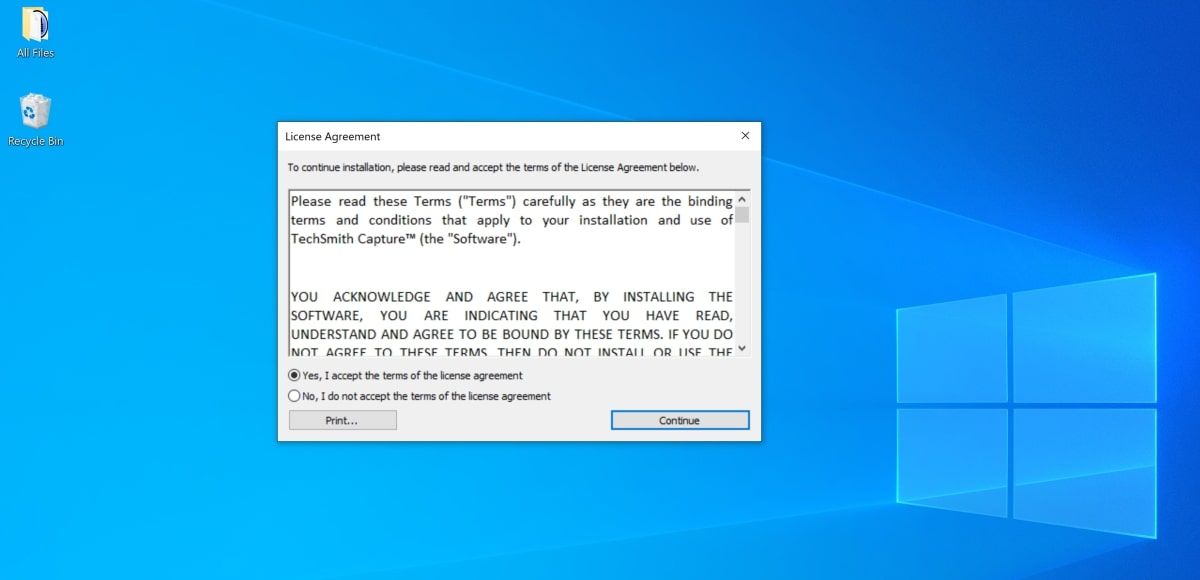
Совет: при установке разрешите доступ к микрофону и камере, если планируете их использовать.
Как записывать экран с помощью TechSmith Capture
Ниже приведён пошаговый рабочий процесс. Следуйте шагам, чтобы быстро создать запись.
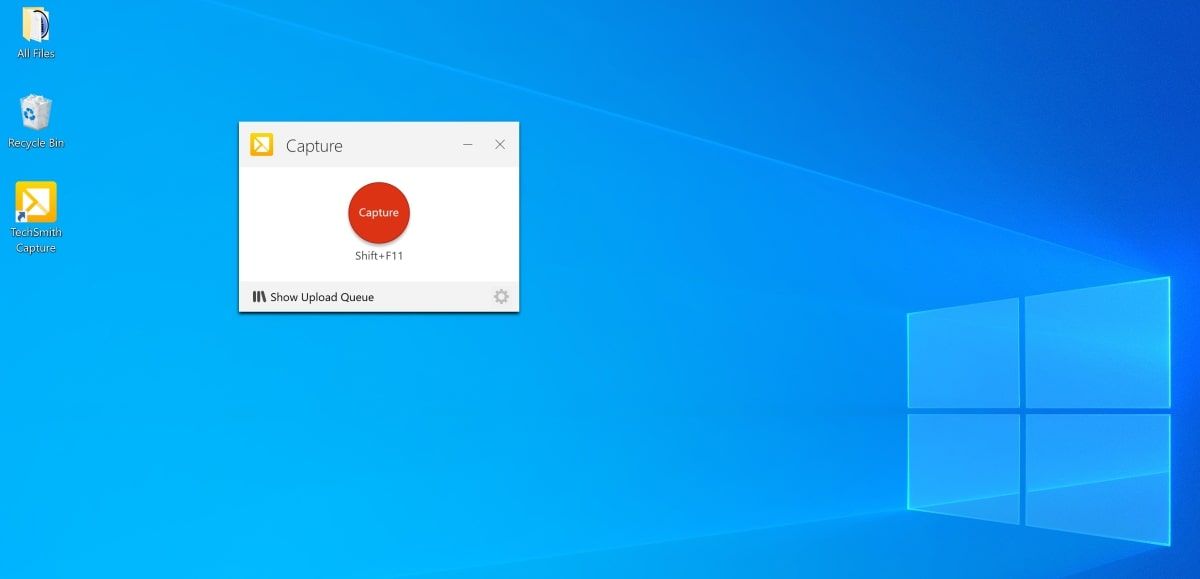
- Найдите и откройте приложение TechSmith Capture на компьютере.
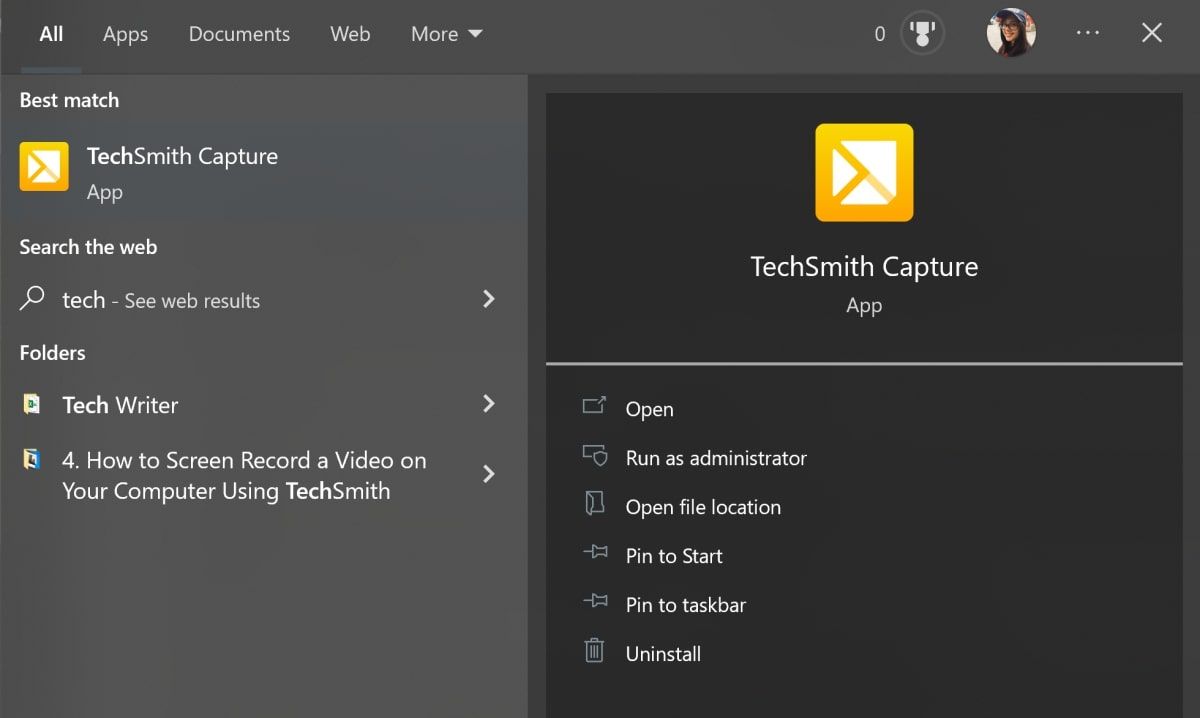
- Нажмите красную кнопку Capture.
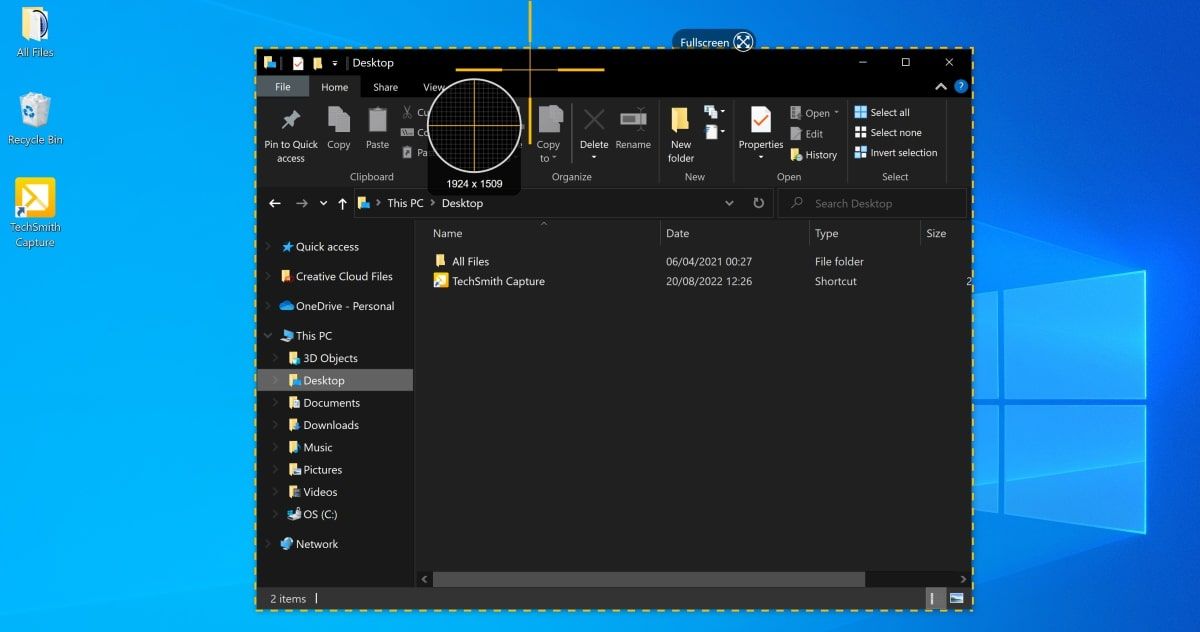
- На экране появится большой прицел. Выделите окно или часть экрана, которую хотите записать, перетаскивая прицел.
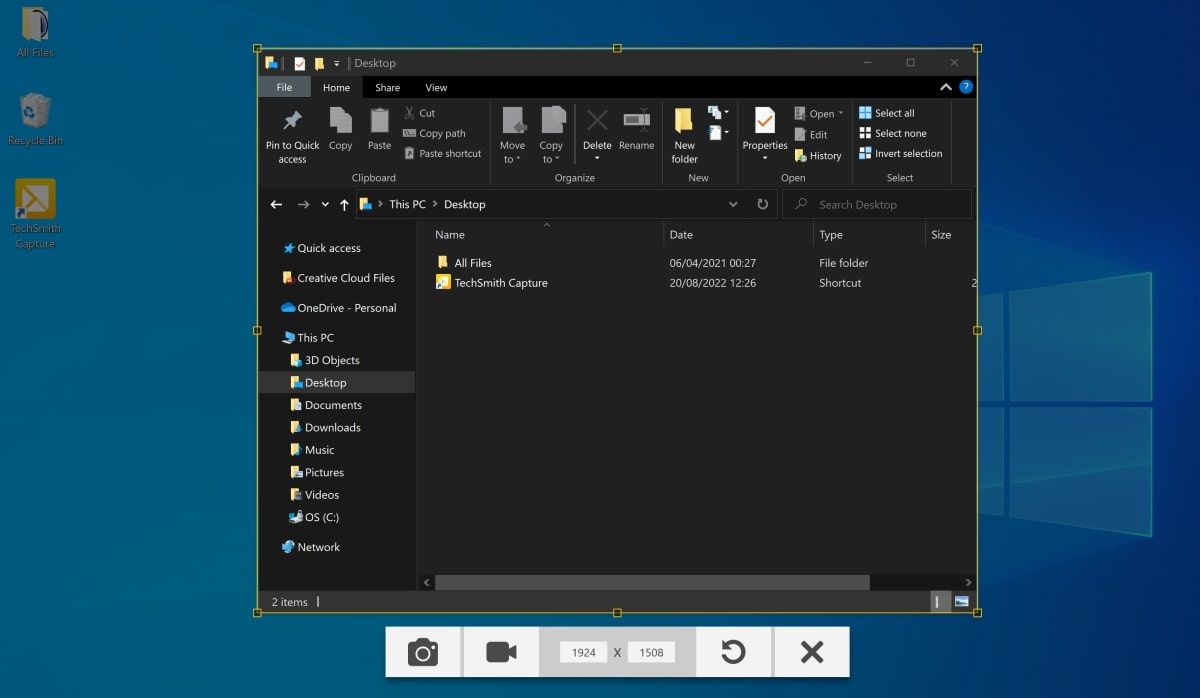
- После выбора окна нажмите на значок видео в нижней панели опций.
- В панели настроек можно включить микрофон, системный звук и веб‑камеру. Для начала записи нажмите красную кнопку record слева.
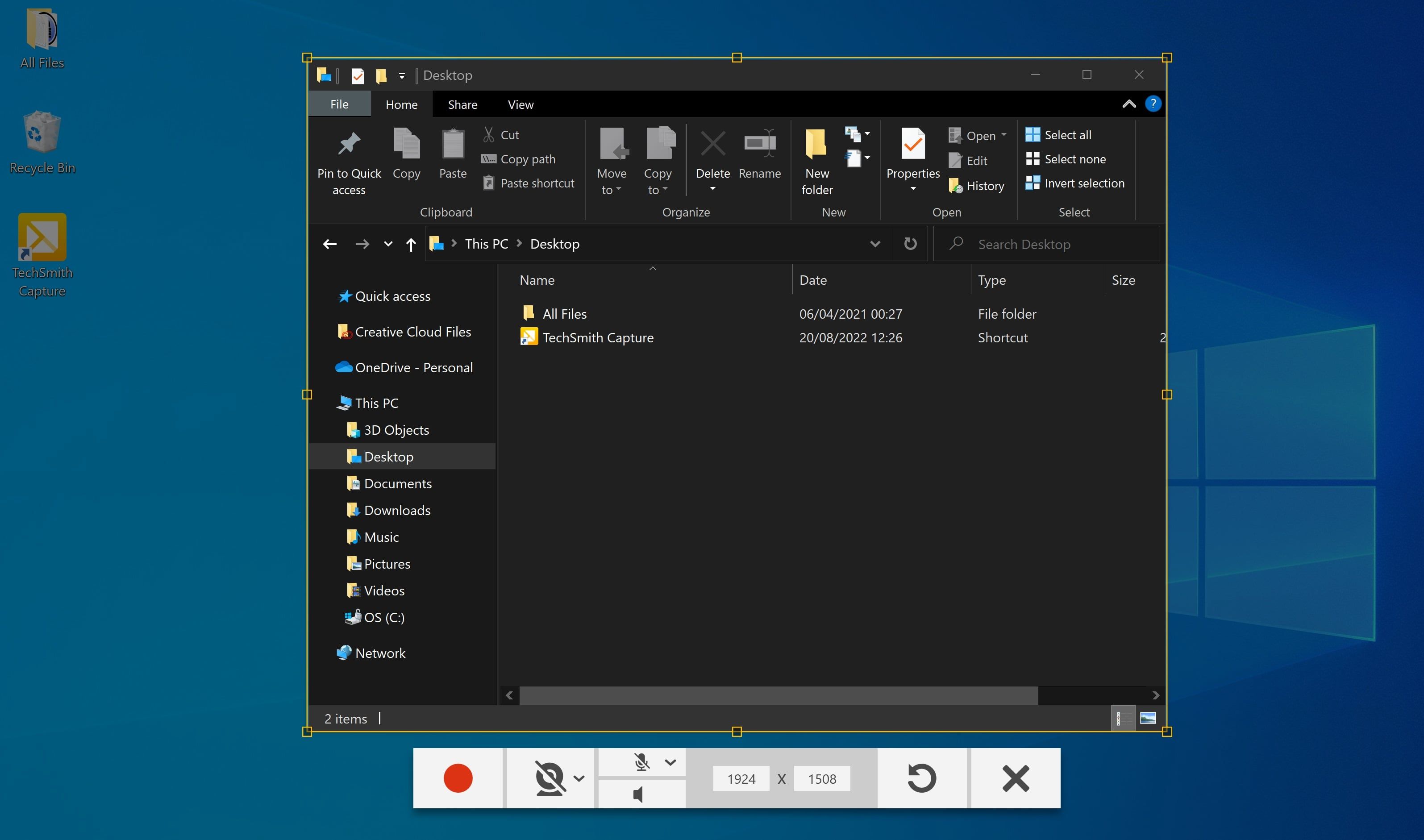
- Кнопка микрофон позволяет выбрать устройство, включить или выключить звук до и во время записи. Можно записать озвучку отдельно или одновременно с записью экрана.
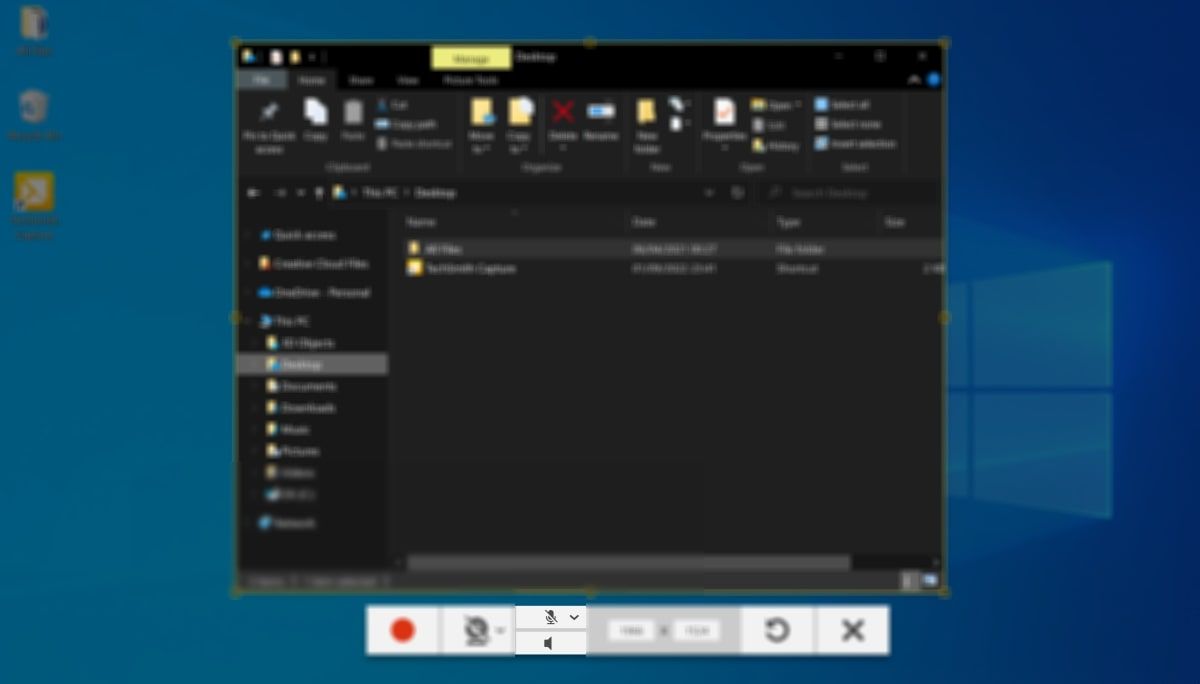
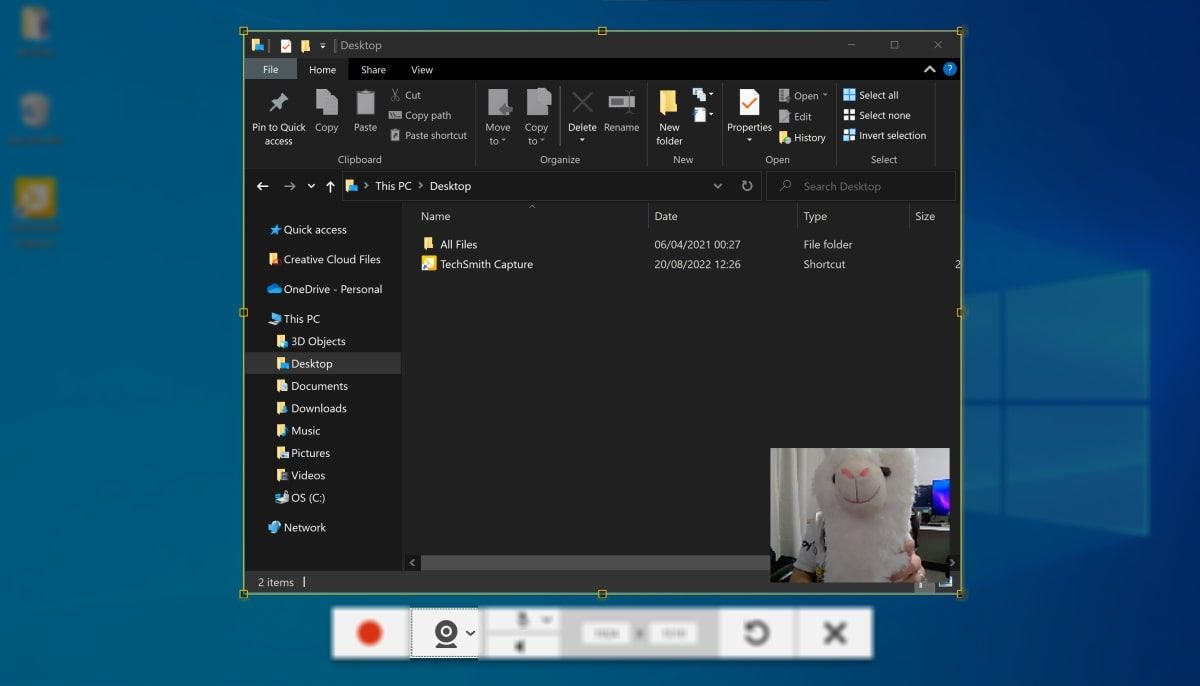
- Кнопка video включает вашу веб‑камеру. Запись с камеры добавляется в нижний правый угол видеоролика.
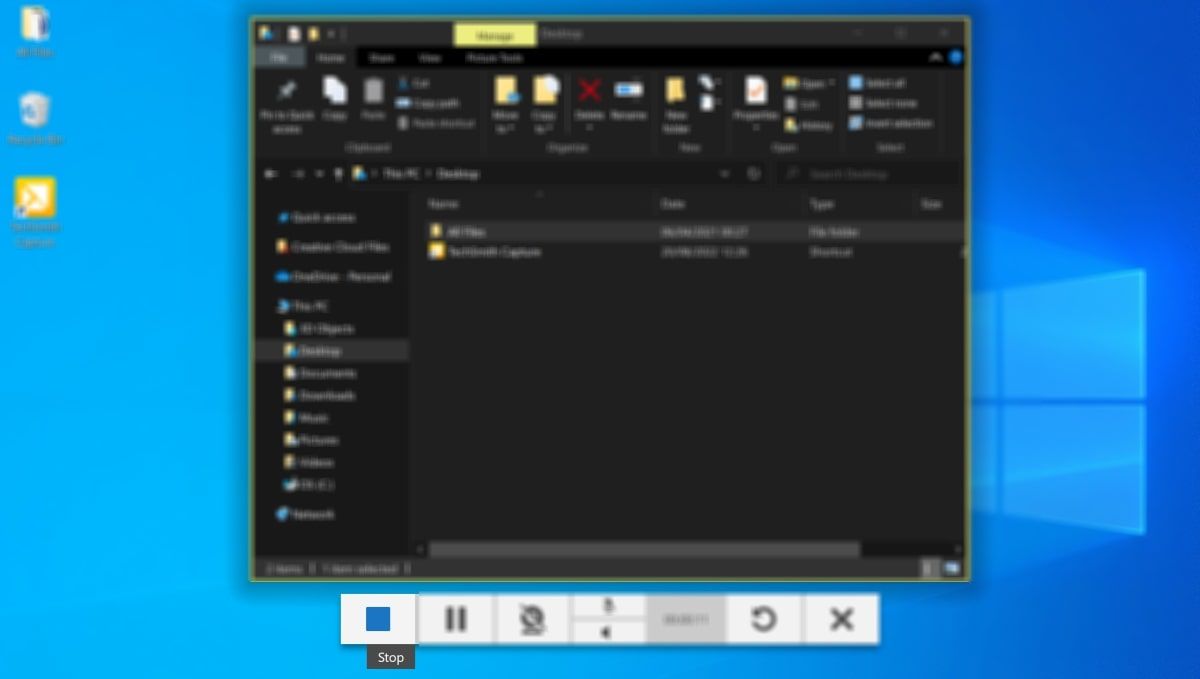
- Если нужно, используйте кнопку refresh, чтобы перезапустить запись с нуля.
- Нажмите stop, чтобы завершить запись.
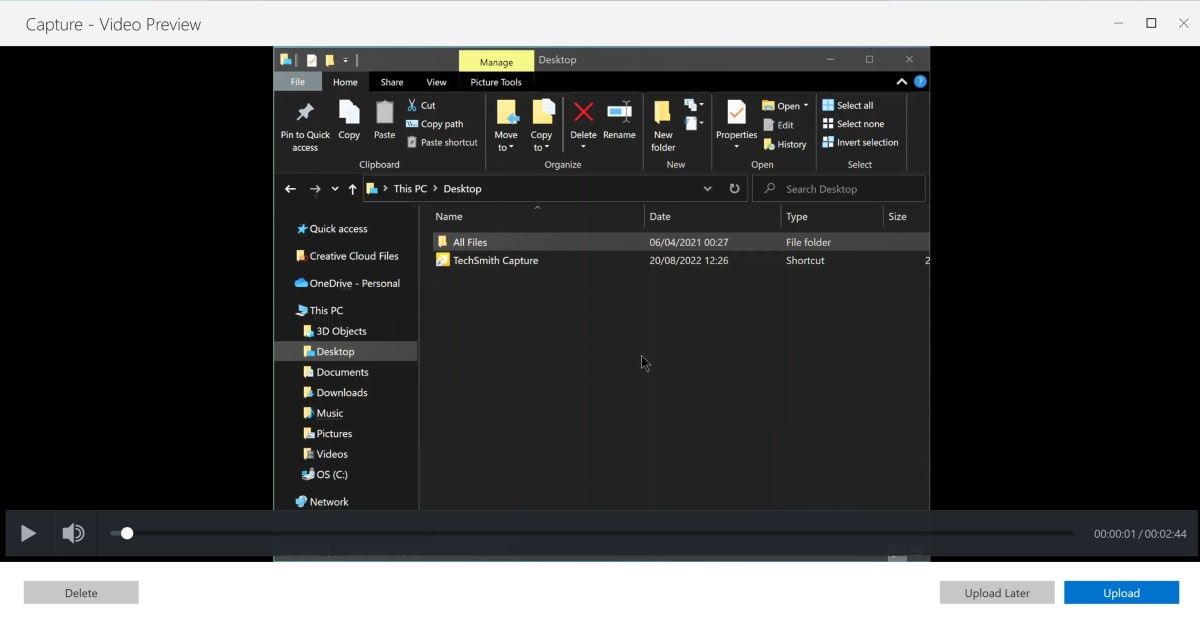
- После остановки видео откроется окно предварительного просмотра. Нажмите Upload в правом нижнем углу, чтобы загрузить запись и получить ссылку.
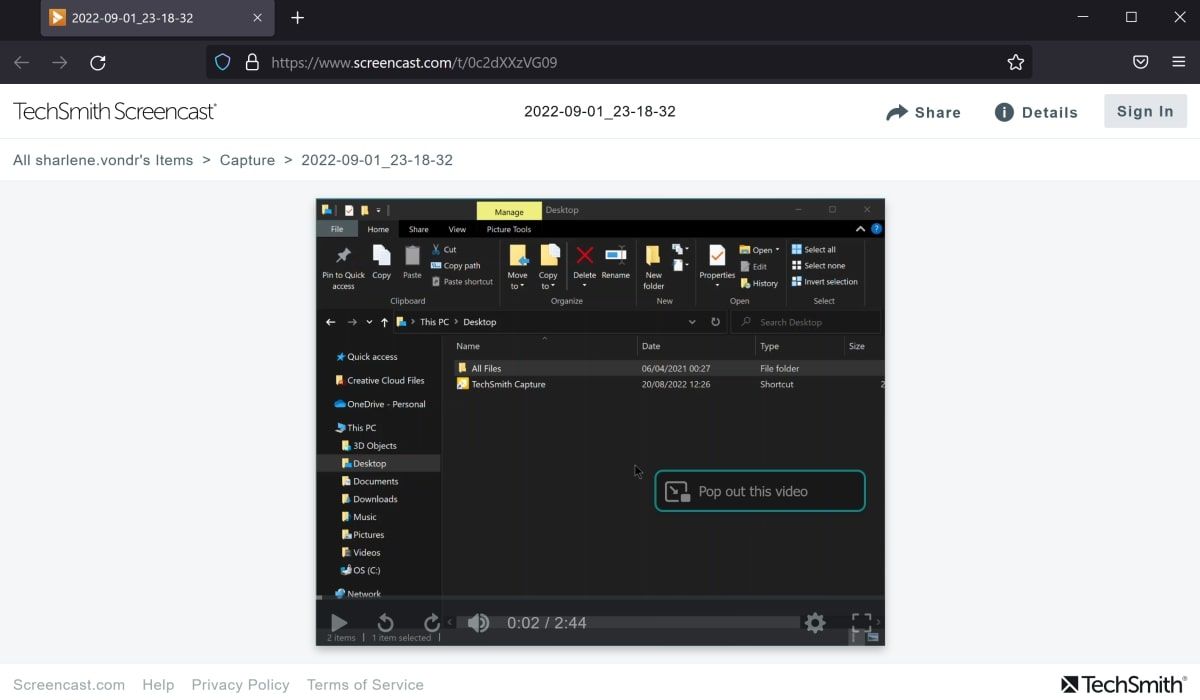
- Программа сгенерирует ссылку, по которой можно открыть и посмотреть видео в браузере.
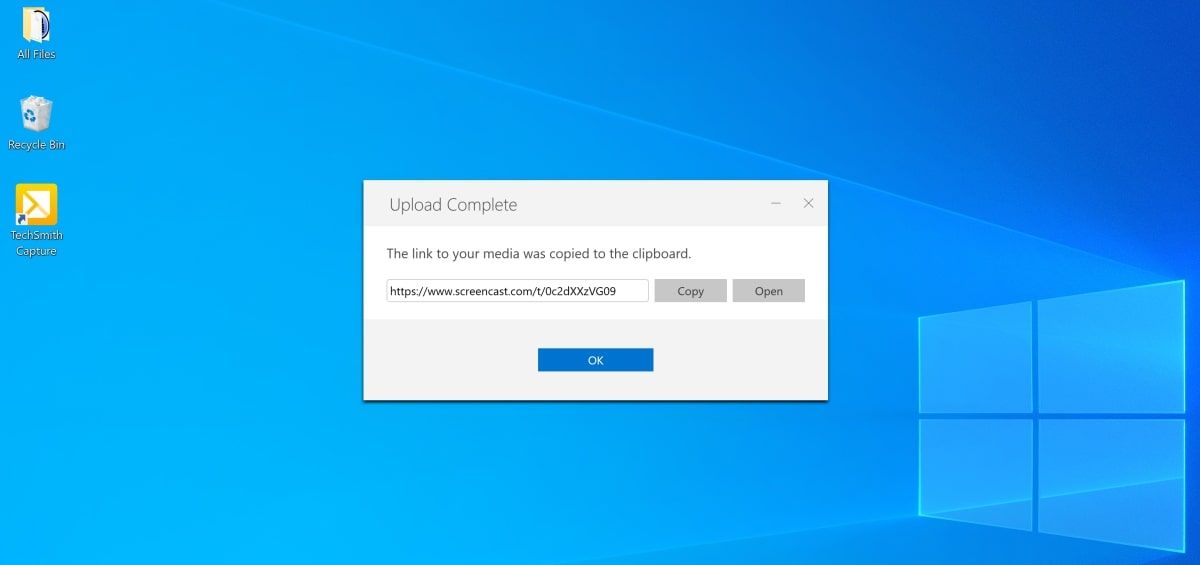
- Любой человек с этой ссылкой сможет просмотреть запись через браузер.
Советы и хорошие практики
- Проверьте звук перед записью: сделайте короткий тест и прослушайте его.
- Закройте лишние вкладки и уведомления — они отвлекают и попадают в запись.
- Используйте проводную гарнитуру для более чистого звука.
- Перед записью выберите разрешение экрана и масштаб, чтобы элементы интерфейса были читаемы.
- Если записываете демонстрацию с веб‑камерой, держите камеру на уровне глаз.
Важно: если запись содержит конфиденциальные данные, не загружайте видео в публичные места и проверьте доступ по ссылке.
Типичные проблемы и способы их решения
- Нет звука в записи: проверьте разрешения приложения на доступ к микрофону и системному звуку.
- Веб‑камера не отображается: убедитесь, что другое приложение не заняло камеру, и обновите драйверы.
- Видео не загружается: проверьте подключение к интернету и права брандмауэра.
Когда TechSmith Capture не подходит
- Нужна многодорожечная запись аудио с отдельными треками для каждого устройства — тогда лучше использовать более продвинутые инструменты.
- Требуется сложный монтаж и эффекты — для этого подойдёт полнофункциональный видеоредактор.
- Необходимы записи серверных или удалённых систем без GUI — используйте специализированные корпоративные решения.
Альтернативы и сравнение в общих чертах
- OBS Studio — бесплатна и даёт гибкие настройки сцены и потоковой трансляции, но сложнее в освоении.
- Loom — быстрый облачный инструмент с удобным обменом ссылками и комментариями.
- Camtasia — мощный редактор от той же компании, что и TechSmith Capture; больше возможностей для монтажа.
Решение: если вам нужна простая и быстрая запись — TechSmith Capture хороша. Если нужен монтаж или трансляция — рассмотрите альтернативы.
Критерии приёмки
Запись считается годной, если выполнены условия:
- Видео воспроизводится без заметных задержек.
- Голос и/или системный звук слышны чётко и без фоновых шумов.
- Веб‑камера, если использовалась, видна и не перекрывает важную часть экрана.
- Вся необходимая информация видна и читаема при нормальном размере экрана.
Чек‑лист по ролям
Для презентующего:
- Подготовить сценарий и демонстрационные файлы.
- Выключить уведомления.
- Проверить микрофон и камеру.
Для IT‑администратора:
- Убедиться в разрешениях приложению.
- Обеспечить доступ к хранилищу или прокси, если это нужно.
Для получателя/ревьюера:
- Открыть ссылку в современном браузере.
- Проверить звук и полноту демонстрации.
Короткое объявление (100–200 слов)
TechSmith Capture — лёгкий инструмент для записи экрана, доступный бесплатно для Windows и Mac. Записывайте действия на экране, добавляйте голосовую озвучку и видеокадры с веб‑камеры. После записи вы получите ссылку, которой можно поделиться с коллегами или учениками. Это удобный способ быстро создать демонстрацию, объяснение или короткий урок без сложной подготовки и монтажа. Если вам потребуется более продвинутая обработка видео, запись отдельных аудиодорожек или потоковая трансляция, подумайте о дополнительных инструментах.
Краткое руководство по проверке качества
- Запишите короткий тест (10–20 с).
- Просмотрите тест в браузере и проверьте звук.
- Убедитесь, что важные элементы экрана не перекрыты веб‑камерой.
- Отправьте ссылку коллеге для быстрой проверки.
Итог
TechSmith Capture — отличный выбор для быстрых, одноэтапных записей экрана. Она проста, бесплатна и даёт мгновенную ссылку для просмотра. Для сложных сценариев стоит рассмотреть более специализированные инструменты.

Похожие материалы

Несколько аккаунтов Skype: Multi Skype Launcher

Журнал для работы: повысить продуктивность

Персональные звуки уведомлений на Android

Скачивание шоу Hulu для офлайн‑просмотра

Microsoft Start: персонализированная новостная лента
