
Как устранить потерю пакетов в Discord
Важно: даже небольшая потеря пакетов (особенно на голосовом трафике UDP) заметно ухудшает качество связи. Последовательно выполняйте шаги ниже — от простых к сложным.
.jpg)
Что такое пакет и почему потеря пакетов вредит голосу и стримам
Пакет — это небольшая порция данных, которую компьютер отправляет по сети. Приложения вроде Discord отправляют голос и видео как множество UDP-пакетов. Если часть пакетов не доходит, аудиопоток урезается, появляются щелчки, фризы или дропы изображения.
Краткое определение: пакет — минимальная единица сетевого трафика; потеря пакетов означает, что часть этой информации не достигла получателя.
Частые причины потерь пакетов:
- Аппаратные проблемы: неисправный кабель, порт, Wi‑Fi-адаптер или роутер.
- Конкуренция за полосу: фоновые загрузки, обновления, торренты.
- Неправильная сетевой профиль или повреждённый кэш DNS.
- Неправильные настройки QoS/MTU/файрвола на клиенте или роутере.
- Проблемы у провайдера или у самого сервиса Discord.
Быстрые шаги, которые помогут сразу
- Отключите все лишние приложения, особенно торренты, загрузчики и бэкап-клиенты.
- Переключитесь на проводное соединение (Ethernet).
- Перезапустите роутер и компьютер.
- Проверьте статус Discord (страница статуса сервиса).
Пошаговая инструкция: как устранить потерю пакетов в Discord
1. Закройте фоновые приложения, потребляющие сеть
На Windows:
- Нажмите Ctrl + Shift + Esc, чтобы открыть Диспетчер задач.
- Вкладка «Процессы» — отсортируйте по колонке «Сеть» и найдите приложения с наибольшим потреблением.
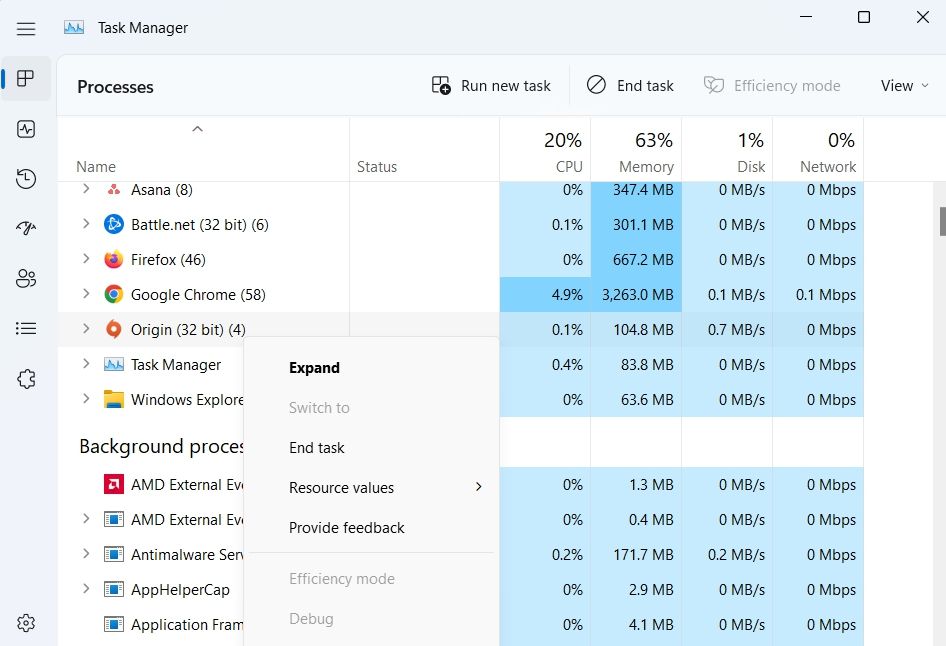
- Правый клик по ресурсоёмкому процессу → «Снять задачу».
Важно: некоторые системные обновления или облачные синхронизации могут запускаться автоматически — завершите процесс, только если уверены в последствиях.
2. Протестируйте соединение: ping и traceroute
Команды помогают понять, где теряются пакеты — на вашей локальной сети, у провайдера или дальше.
Windows (пример):
ping -n 50 8.8.8.8
tracert 8.8.8.8
macOS / Linux:
ping -c 50 8.8.8.8
traceroute 8.8.8.8
Интерпретация результатов:
- Если пакеты теряются уже на шлюзе (обычно 192.168.x.x) — проблема у вас дома (роутер/кабель/адаптер).
- Если потеря появляется на первых хопах у провайдера — обратитесь в техподдержку провайдера.
- Если потеря на удалённых хопах, но до самих серверов Discord — возможны проблемы на магистральных маршрутах.
Совет: для теста до серверов Discord используйте ping до одного из IP, который определяется через tracert/traceroute в момент проблемы.
3. Проверьте, не упал ли сам Discord
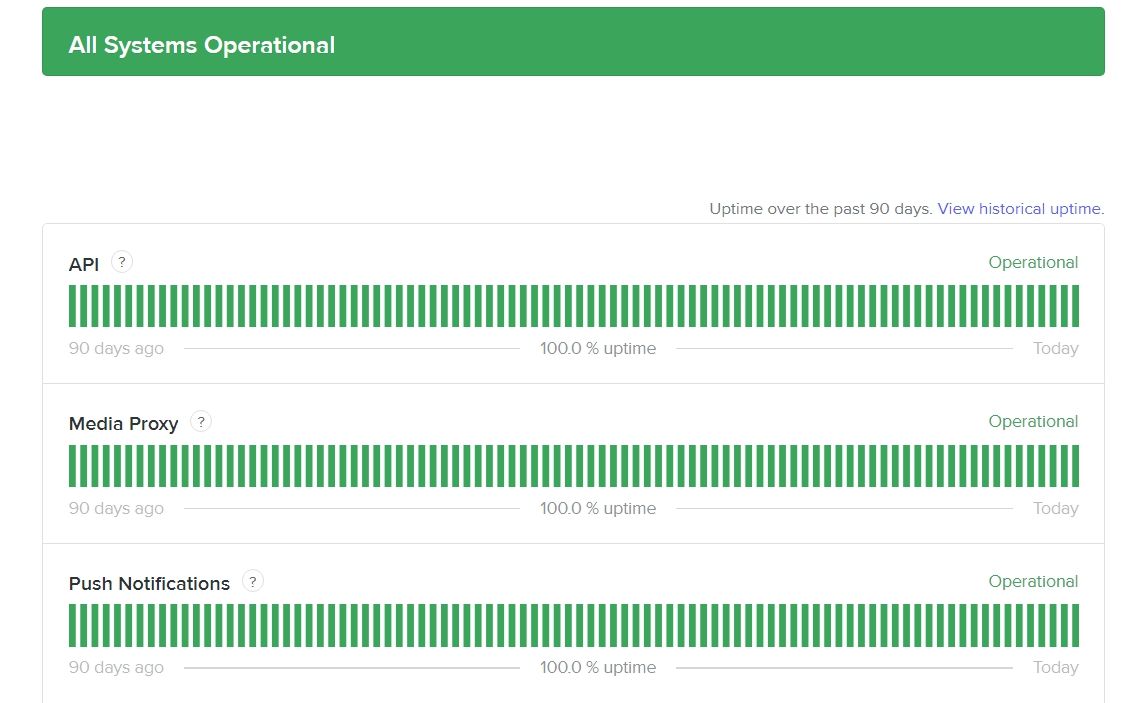
Перейдите на страницу статуса Discord. Если наблюдается глобальная неисправность — всё, что вы можете сделать, это ждать восстановления. Если статус «операционно», продолжайте локальную диагностику.
4. Настройки Discord, которые стоит проверить
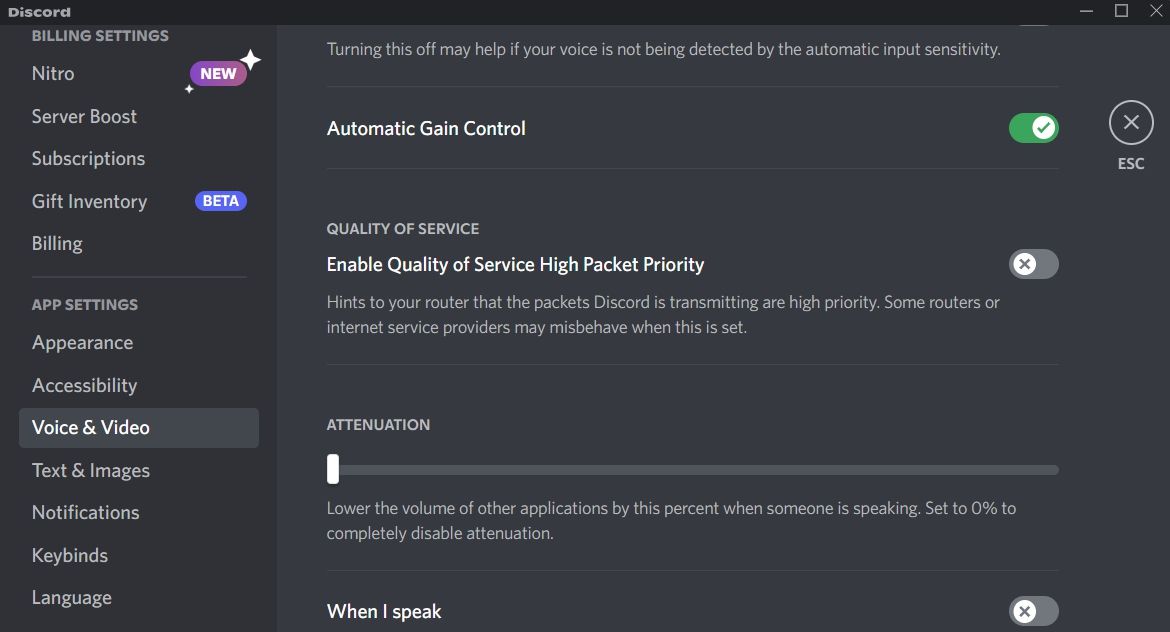
- Откройте Discord → значок шестерёнки (Настройки).
- Выберите «Голос и видео».
- Отключите «Включить приоритет высоких пакетов (QoS)», если он вызывает проблемы.
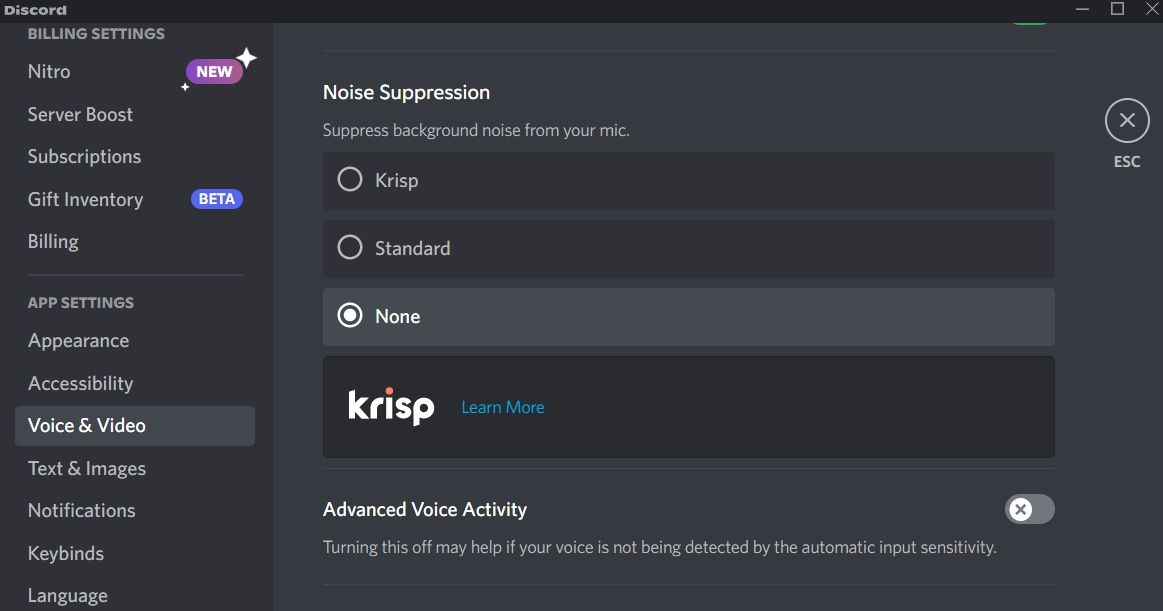
Krisp и шумоподавление: иногда функции шумоподавления (Krisp) режут голос, создавая ощущение потерь. В «Шумоподавление» выберите «None» (Нет).
5. Очистите DNS-кеш
Если проблема связана с разрешением имён, это иногда решает ситуацию.
Windows:
- Откройте Пуск → введите «cmd» → Запуск от имени администратора.
- Выполните команду:
ipconfig /flushdns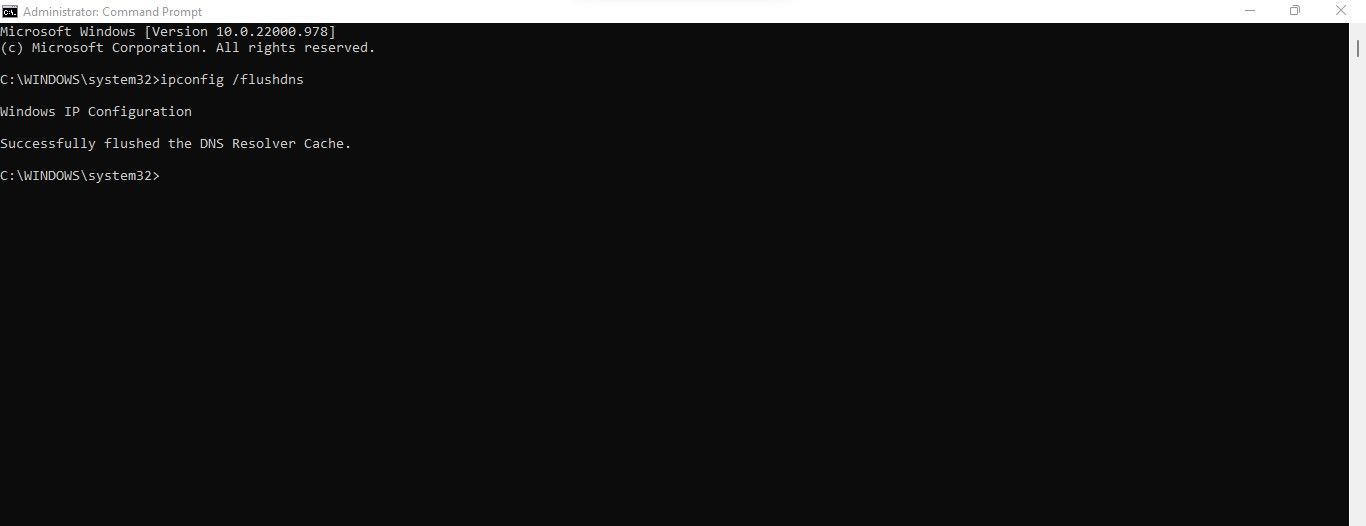
Перезапустите компьютер и проверьте Discord.
6. Обновите сетевой драйвер
Устаревшие драйверы сетевого адаптера могут вызывать потерю пакетов.
Windows:
- Нажмите Win + X → Диспетчер устройств.
- Найдите сетевые адаптеры → правый клик → «Обновить драйвер».
- Выберите «Автоматический поиск драйверов».
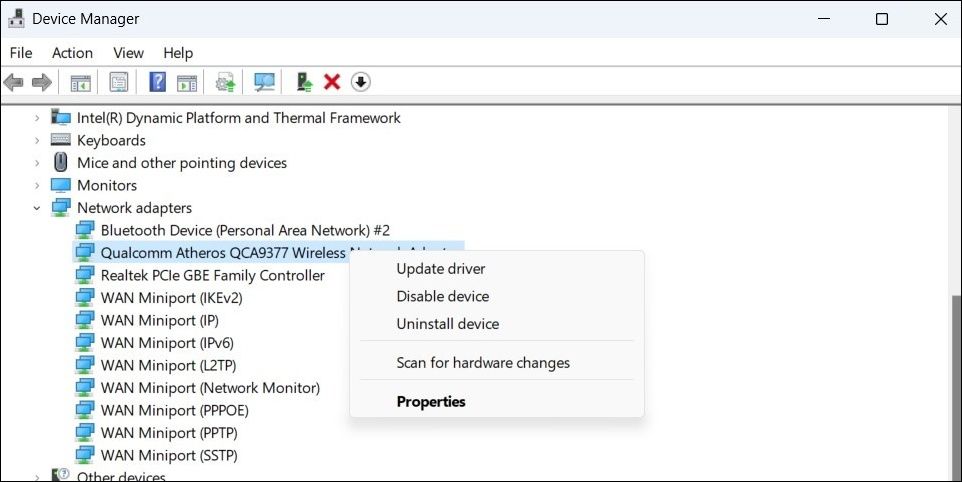
Если автоматический поиск не даёт результата — посетите сайт производителя адаптера (Intel, Realtek, Broadcom) и скачайте последний драйвер вручную.
7. Сброс сетевых настроек Windows
Если профиль сети повреждён, стоит сделать полный сброс.
Windows 10/11:
- Win + I → Сеть и интернет.
- Дополнительные параметры сети → Сброс сети → Нажать «Сбросить сейчас» и подтвердить.
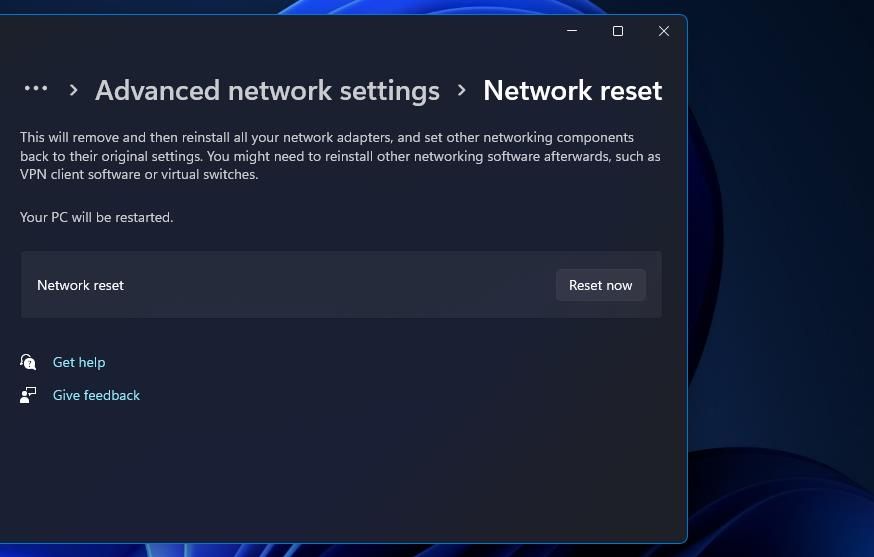
После этого система удалит и установит сетевые адаптеры заново; потребуется перезагрузка.
8. Настройка роутера и Wi‑Fi
Проблемы на уровне домашней сети — частая причина.
Рекомендуемые действия:
- Подключитесь напрямую по Ethernet и проверьте, исчезла ли потеря пакетов. Если да — проблема в Wi‑Fi.
- Перезагрузите роутер и обновите его прошивку.
- Включите QoS на роутере и приоритезируйте трафик для устройства с Discord.
- Установите статический канал Wi‑Fi (2.4 ГГц: каналы 1, 6, 11) и выберите наименее загруженный.
- Отключите «автоматический выбор полосы» и попробуйте 5 ГГц для низкой задержки, если сигнал стабилен.
Дополнительные параметры:
- MTU: снижая MTU, иногда уменьшают фрагментацию, но это редкий случай.
- UPnP: обычно оставляют включённым для игровых приложений; если есть подозрения на безопасность — проверьте настройки вручную.
Когда менять настройки роутера: если потеря пакетов заметна только по Wi‑Fi и исчезает при проводном подключении.
9. Использование VPN: за и против
VPN иногда помогает обойти проблемные маршруты провайдера, но может увеличить задержку. Попробуйте VPN как тест: если через VPN проблемы исчезают — вероятна проблема маршрутизации у провайдера.
Совет: используйте надёжный провайдер VPN и тестируйте на минимальной нагрузке (без шифрования трафика, если есть такая опция) только для диагностики.
10. Сбор данных для продвинутой диагностики
Если простые шаги не помогли, соберите данные для техподдержки:
- Результаты ping и tracert до нескольких целей (DNS, Google, IP сервера Discord).
- Точные времена и скриншоты ошибок в Discord.
- Логи сети Windows (Event Viewer) и данные из роутера (журнал событий).
Продвинутые инструменты:
- Wireshark: захват трафика и фильтрация по протоколам (udp, tcp) и IP-адресам.
- MTR (My Traceroute) — комбинированный инструмент ping+traceroute для длительного мониторинга.
Пример фильтра в Wireshark для голосового трафика Discord (примерная формула):
udp && ip.addr == Интерпретация: ищите многократные Retransmissions, Out-Of-Order или ошибки CRC — они указывают либо на физические проблемы, либо на дефекты драйверов.
11. Что делать, если проблема у провайдера
- Свяжитесь с техподдержкой и предоставьте результаты tracert/traceroute.
- Попросите временно переназначить профиль или проверить линии на предмет шумов, особенно при DSL/FTTx.
12. Когда обращаться в поддержку Discord
Обратитесь в поддержку Discord, если:
- Проблема проявляется одновременно у многих пользователей и видна на странице статуса.
- Вы собрали логи и убедились, что соединение до серверов Discord нестабильно, но локальная сеть в порядке.
Дополнительные объяснения и рекомендации
- UDP vs TCP: голос в Discord использует UDP, который не гарантирует доставку пакетов, но позволяет минимизировать задержки. Именно поэтому потеря пакетов заметна сильнее, чем при TCP.
- Jitter и Bufferbloat: высокая изменчивость задержек (джиттер) и переполненные буферы у роутера приводят к потере пакетов. Инструменты типа DSLReports помогут проверить bufferbloat.
- DNS: использование публичных DNS (1.1.1.1, 8.8.8.8) иногда улучшает стабильность, но главное — определить источник потерь.
Быстрая проверка — чеклист
- Отключил фоновые загрузки.
- Перешёл на Ethernet и проверил проблему.
- Прогнал ping и tracert и зафиксировал результаты.
- Очистил DNS и перезапустил компьютер.
- Обновил драйвер сетевой карты.
- Сбросил сетевые настройки Windows (если нужно).
- Проверил настройки роутера (QoS, каналы Wi‑Fi, прошивка).
Ролевые чек-листы
Для геймера:
- Подключение по Ethernet.
- Отключение фоновых приложений и облачных синхронизаций.
- Включение QoS на роутере с приоритетом голосового/игрового трафика.
Для обычного пользователя:
- Перезагрузка роутера и ПК.
- Очистка DNS.
- Проверка статуса Discord.
Для IT‑специалиста/администратора:
- Захват трафика Wireshark/MTR.
- Анализ trazert и BGP‑маршрутизации при необходимости.
- Связь с провайдером и предоставление трассировки.
Модель принятия решения (Mermaid)
flowchart TD
    A[Проблема: потеря пакетов в Discord] --> B{Проблема локальная?}
    B -->|Да| C[Проверить Ethernet vs Wi-Fi]
    B -->|Нет| D{Discord down?}
    C --> E{Исчезла при проводном подключении?}
    E -->|Да| F[Настроить Wi‑Fi: канал, полоса, QoS]
    E -->|Нет| G[Тестировать ping/tracert; обновить драйверы]
    G --> H{Потери на стороне провайдера?}
    H -->|Да| I[Связаться с провайдером]
    H -->|Нет| J[Связаться с поддержкой Discord]
    D -->|Да| K[Ждать восстановления сервиса]
    D -->|Нет| G
Критерии приёмки
- При нормальном использовании Discord задержки прекратились и голос без пропаданий.
- При тестах ping/tracert не наблюдается постоянной потери пакетов на локальных хопах.
- Если проблема воспроизводится — есть снимки (скриншоты) и логи для передачи в техподдержку.
Когда предложенные шаги не помогут: альтернативы и что делать дальше
- Попробовать другое устройство в той же сети. Если на нём проблем нет — значит, проблема локальна для исходного устройства.
- Временно использовать мобильную сеть (tethering) для проверки: если через мобильную сеть всё нормально — проблема у вашего домашнего провайдера/роутера.
- Обновление/замена роутера как крайняя мера, если устройство старое и часто теряет пакеты.
Краткое резюме
Потеря пакетов в Discord чаще всего вызвана локальными проблемами — Wi‑Fi, фоновой загрузкой, устаревшими драйверами или некорректным сетевым профилем. Системный подход: от простого (проверка фоновых приложений, перезагрузка) к продвинутому (traceroute, Wireshark, настройка роутера) обычно решает проблему. Если потери происходят вне вашей сети — привлекайте провайдера или проверяйте статус Discord.
Если после всех шагов проблема решена, можно вернуться к поиску интересных серверов и продолжить общение — но сохраняйте чек-лист на случай повторного появления проблем.
Примечание: если вы не уверены в действиях с роутером или сетевыми командами, сделайте скриншоты и соберите логи — это поможет специалистам быстрее диагностировать причину.

Похожие материалы

Несколько аккаунтов Skype: Multi Skype Launcher

Журнал для работы: повысить продуктивность

Персональные звуки уведомлений на Android

Скачивание шоу Hulu для офлайн‑просмотра

Microsoft Start: персонализированная новостная лента
