
Как создать анимированный GIF из видео

Короткий план: вырезайте из видео короткий фрагмент (1–10 с), экспортируйте его в небольшом разрешении (например, 208×160), а затем конвертируйте файл в GIF с помощью онлайн‑сервиса или инструментов вроде ffmpeg и gifsicle. Это даёт компактный анимированный GIF с предсказуемым размером и качеством.
Анимированный GIF — необычная форма выражения: всего двадцать–тридцать кадров, без звука, в бесконечном цикле. Несмотря на простоту формата, GIF может быть очень выразительным и заметным — его легко использовать как аватар, реакцию в чатах или мини‑фрагмент для социальных сетей.
В этом руководстве объясняется простой рабочий процесс на примере Windows Movie Maker (WMM): как подготовить видео, экспортировать компактный файл и получить GIF. Параллельно приведены альтернативы (ffmpeg, Photoshop, онлайн‑сервисы), контроль качества и чеклисты.
Почему короткий фрагмент и низкое разрешение
Ключевая причина — размер файла. GIF хранит каждый кадр как изображение; чем больше кадров и пикселей, тем быстрее растёт вес. На практике анимация 2–10 секунд в 10–15 fps и небольшом разрешении даёт оптимальное соотношение размера и скорости загрузки.
Важные термины в одну строку:
- fps: кадров в секунду. Меньше fps = меньший размер.
- palette: палитра цветов GIF (до 256 цветов).
- optimize: постобработка, уменьшающая вес без видимых потерь.
Шаг 1: Загрузка фильма в Windows Movie Maker
- Откройте Windows Movie Maker.
- Перетащите файл с видео в область Коллекции или воспользуйтесь File > Import Into Collections.
- Перетащите клип из Коллекции в шкалу времени (timeline) внизу окна.
Теперь исходный файл доступен для обрезки и точной вырезки фрагмента.
Шаг 2: Редактирование фильма
Анимированный GIF — небольшой фрагмент фильма. Обычно длительность — от пары секунд до ~10 секунд. Чтобы сократить исходный клип в WMM:
- При необходимости увеличьте/уменьшите масштаб шкалы времени с помощью иконок лупы, чтобы видеть кадры мельче.
- Кликните по левой границе клипа и перетащите маркер правее до начала нужного фрагмента (курсор превращается в двунаправленную стрелку).
- Повторите на правой границе, оставив только желаемый фрагмент.
- Точные правки выполняйте, увеличивая масштаб и подрезая по кадрам.
Совет: если передержали, отмените действие Ctrl+Z. Готовый фрагмент не должен быть заметно дольше 10 секунд — это поможет контролировать размер GIF.
Шаг 3: Экспорт и создание GIF
В WMM выберите Finish Movie > Save to my computer. Задайте имя файла и нажмите Next. Для экономии места в качестве профиля экспорта можно выбрать Video for Pocket PC (создаёт небольшой файл, например 208×160 пикселей). Это хороший старт для последующей конвертации в GIF.
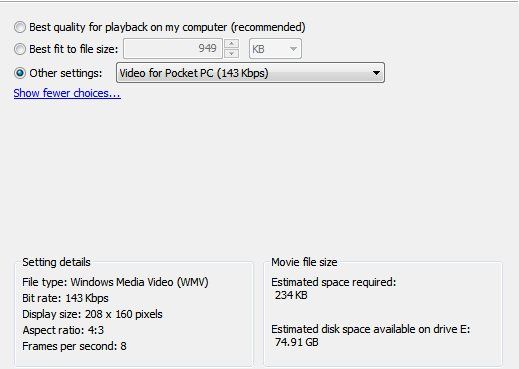
После экспорта остаётся только конвертировать видеоролик в GIF. Windows Movie Maker не создаёт GIF напрямую, поэтому используют внешние инструменты:
Варианты конвертации:
- Онлайн‑сервисы (EZGIF, GIPHY, GIFNinja и другие): удобно, не требует установки. Загружаете видео — получаете GIF.
- ffmpeg + palettegen + paletteuse: контроль над fps, масштабом и цветовой палитрой (подходит для точной оптимизации).
- Photoshop или ImageMagick: для детальной правки кадров и палитры.
- gifsicle: оптимизация уже готового GIF.
Пример последовательности для лучшего качества с ffmpeg (используйте в терминале):
# Создаём палитру из видео (настройки: fps и масштаб можно менять)
ffmpeg -i input.mp4 -vf "fps=12,scale=320:-1:flags=lanczos,palettegen" -y palette.png

# Применяем палитру при конвертации в GIF
ffmpeg -i input.mp4 -i palette.png -filter_complex "fps=12,scale=320:-1:flags=lanczos[x];[x][1:v]paletteuse" -y output.gif
Затем можно оптимизировать выходной GIF:
# Оптимизация через gifsicle
gifsicle --optimize=3 --colors 128 output.gif -o output-optimized.gif
Если вам удобнее онлайн‑инструменты: загрузите экспортированный из WMM файл и укажите желаемый размер, fps и опции оптимизации.
Контроль качества и настройка параметров
Ментальные модели и эвристики при выборе настроек:
- Длительность: чем короче, тем легче сохранить хорошее качество.
- FPS: для плавности 12–15 fps достаточно; 24–30 fps быстро увеличивают вес GIF.
- Разрешение: уменьшайте ширину/высоту до приемлемой визуальной читаемости (например, 208×160 или 320×180).
- Цвета: GIF поддерживает до 256 цветов; палитра определяет, как будут отображаться оттенки.
- Оптимизация: всегда применяйте оптимизацию (gifsicle, ImageMagick), чтобы снизить размер без сильной потери качества.
Факто‑блок: ключевые ориентиры
- Длительность: 1–10 секунд
- FPS: 8–15 — обычно достаточно
- Разрешение: 208×160 (пример) или 320×180
- Палитра: до 256 цветов; для экономии часто ограничивают до 128 или 64
Альтернативные подходы и когда они нужны
- Photoshop: если нужен ручной контроль над каждым кадром, масками и слоями.
- ImageMagick/convert: быстрые преобразования и массовая обработка кадров.
- Онлайн‑сервисы: простота и скорость, но возможны ограничения по размеру файла и приватности.
- ffmpeg + gifsicle: лучший баланс контроля, качества и размера для тех, кто знаком с командной строкой.
Когда метод не сработает:
- Исходное видео защищено (DRM) — его нельзя получить простым способом.
- Очень быстрые сцены с большим количеством мелких деталей — GIF может выглядеть шумно. В таких случаях разумнее взять более спокойный кадр или уменьшить разрешение.
- Требуется звук — GIF не поддерживает звук, используйте короткий видеоклип (MP4, WebM) вместо GIF.
Шаблон действий (чеклист)
- Выбрать фрагмент видео (1–10 с).
- Обрезать клип в WMM до нужного участка.
- Экспортировать в профиль с низким разрешением (пример: Video for Pocket PC или 320×180).
- Конвертировать в GIF (ffmpeg или онлайн‑сервис).
- Оптимизировать GIF (gifsicle / ImageMagick).
- Проверить визуально и при необходимости скорректировать fps/разрешение.
Роль‑ориентированные задачи
- Дизайнер: выбрать точный кадр/плавность анимации, настроить цветовую палитру.
- Разработчик: автоматизировать конвертацию (скрипты ffmpeg), выбрать стратегию ленивой загрузки на сайте.
- Контент‑менеджер: проверить соответствие бренд‑гайду, подготовить альтернативы (WebM/MP4).
Критерии приёмки
- GIF воспроизводится бесшовно и без тормозов на целевых устройствах.
- Размер GIF соответствует лимитам платформы (например, <2–3 МБ для большинства чатов/social).
- Визуально читаем на выбранном размере (иконки/аватары должны быть разборчивы).
- Отсутствуют артефакты палитры (резкие полосы), если это критично — пробовать другую палитру или уменьшить цветовую палитру.
Примеры команд и сценариев тестирования
Тесты приёмки:
- Небольшой цикл 3–5 с, 12 fps, 320×180: проверить, что вес <1,5–2 МБ и анимация плавная.
- Сцена с большим количеством деталей: уменьшить разрешение и/или fps, повторно оптимизировать.
Мини‑плейбук для быстрой работы
- Обрежьте фрагмент в WMM.
- Экспортируйте в небольшой профиль (208×160 или 320×180).
- Конвертируйте через ffmpeg с палитрой.
- Оптимизируйте через gifsicle.
- Тестируйте на телефоне и в браузере.
Примеры ошибок и как их исправить
- Сильные полосы цвета: пересоздайте палитру с меньшим количеством цветов или используйте palettegen с большим количеством образцов.
- Нечёткая картинка: увеличьте масштаб при генерации палитры, понизьте сжатие или уменьшите масштаб до целевого размера с флагом lanczos.
- Большой вес: понизьте fps, уменьшите разрешение, примените gifsicle –optimize.
Дерево решений для выбора инструмента
graph TD
A[Начало] --> B{Нужен ли ручной контроль кадров?}
B -->|Да| C[Используйте Photoshop или ffmpeg + палитра]
B -->|Нет| D{Требуется ли приватность?}
D -->|Да| C
D -->|Нет| E[Онлайн‑сервис 'EZGIF, GIPHY']
C --> F[Экспорт -> Оптимизация -> Тест]
E --> F
Итог
Создать анимированный GIF из фильма просто: главное — правильно выбрать фрагмент, экспортировать в небольшом разрешении и оптимизировать итоговый GIF. Windows Movie Maker отлично подходит для базовой правки и обрезки, а для финальной конвертации используйте ffmpeg/Photoshop или удобный онлайн‑сервис. Экспериментируйте с fps, разрешением и палитрой, чтобы найти баланс между качеством и размером файла.
Важно: GIF всегда лишён звука — если нужно сохранить звук, используйте компактный видеоформат (MP4/WebM).
Поделитесь вашей первой работой в комментариях — и опишите, какие инструменты вы использовали.

Похожие материалы

Несколько аккаунтов Skype: Multi Skype Launcher

Журнал для работы: повысить продуктивность

Персональные звуки уведомлений на Android

Скачивание шоу Hulu для офлайн‑просмотра

Microsoft Start: персонализированная новостная лента
