
Как группировать и разгруппировывать элементы в Canva

Быстрый обзор и когда это важно
Группировка экономит время и помогает сохранить точные отступы и пропорции элементов, которые должны оставаться вместе: логотипы с подписью, сложные кнопки, карточки продукта. Группировка не разрушает исходные элементы — вы всегда можете разгруппировать и отредактировать отдельный объект.
Важно: группировка меняет порядок слоёв. Если выделять объекты с разных уровней, порядок слоёв может измениться после группировки. Проверьте порядок слоёв перед фиксацией результата.
Как выделять элементы перед группировкой (общее)
Перед группировкой нужно выделить несколько объектов. В Canva это можно сделать несколькими способами — выбирайте метод в зависимости от расположения объектов и устройства.
Перетащить рамку мышью
Если нужные элементы находятся близко друг к другу, нажмите и удерживайте левую кнопку мыши, затем перетащите рамку выделения поверх объектов.
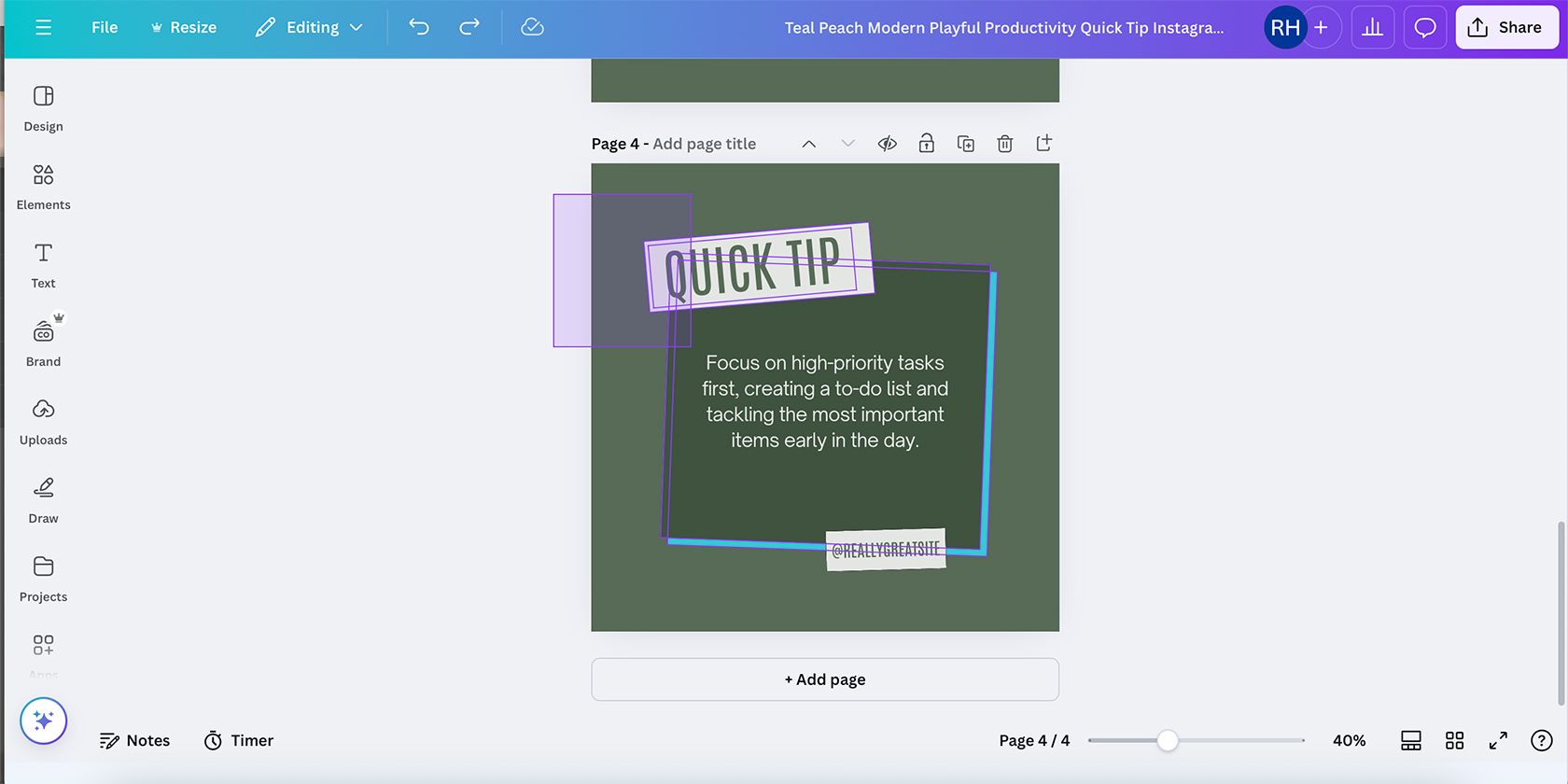
Подсказка: достаточно захватить любую часть элемента внутри рамки — не обязательно полностью покрывать изображение или текст.
Щёлкать и удерживать Shift для выборочного выделения
Если некоторые объекты мешают выделению целой области, щёлкайте по объектам по порядку. Нажмите на первый объект, затем удерживайте Shift и кликайте по остальным.
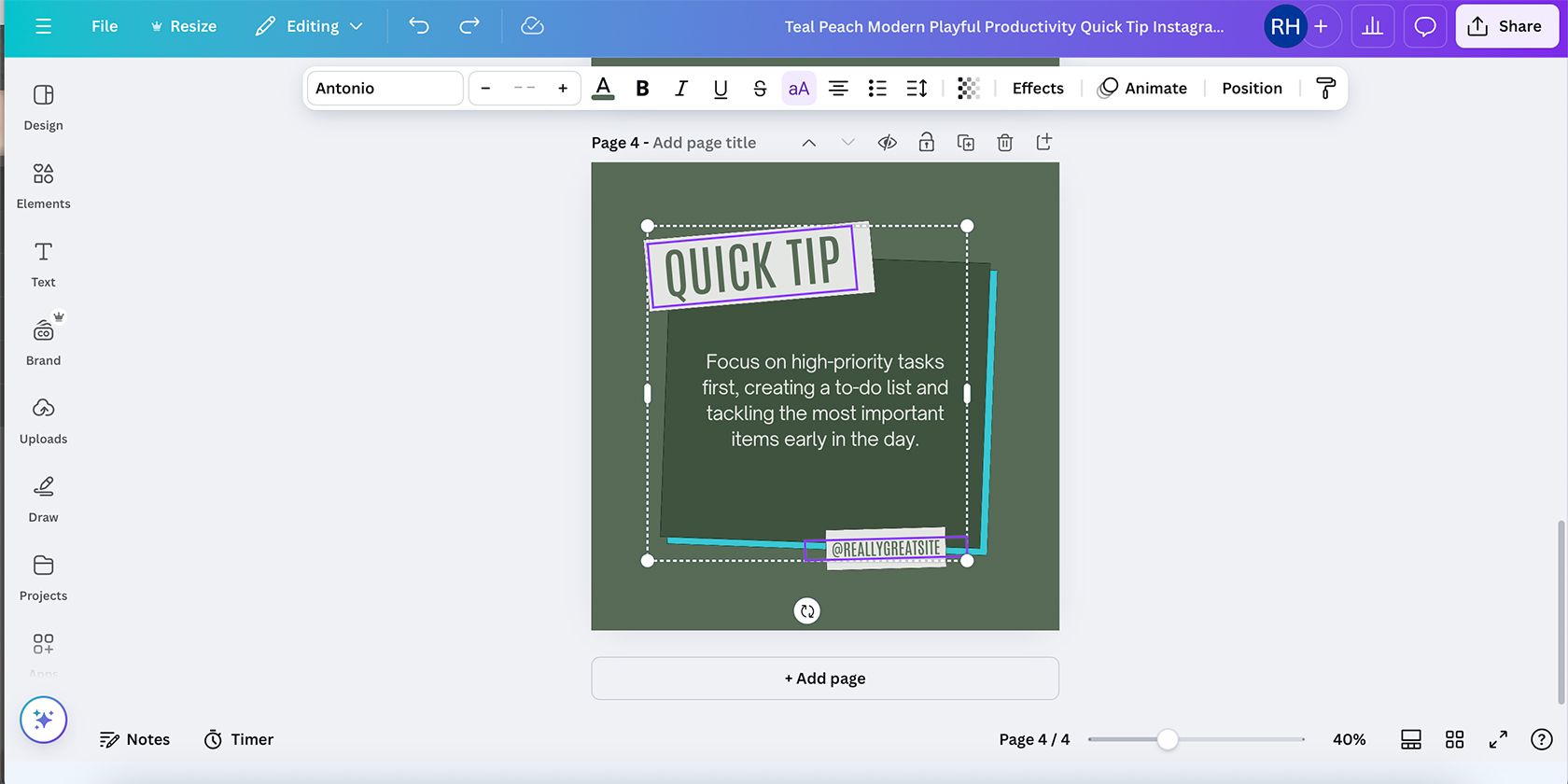
Совет: чтобы убрать объект из выделения, щёлкните по нему снова, удерживая Shift.
Группировка и разгруппировка в веб‑версии Canva
Группировать элементы в браузере можно через плавающую панель, контекстное меню или горячие клавиши.
Использование кнопок Group и Ungroup на плавающей панели
Выделите два и более объектов. Рядом появится плавающая панель с кнопкой Group.
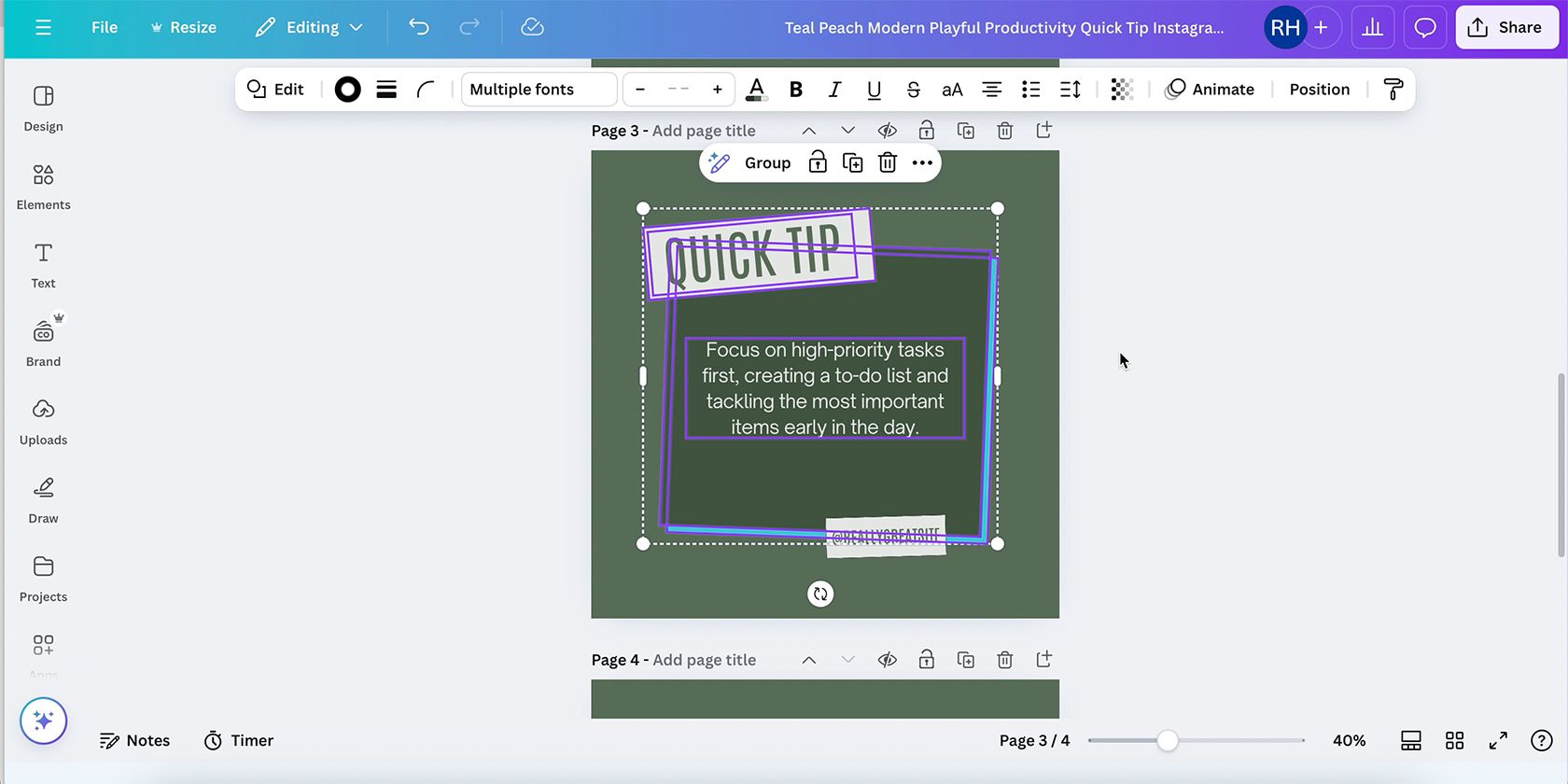
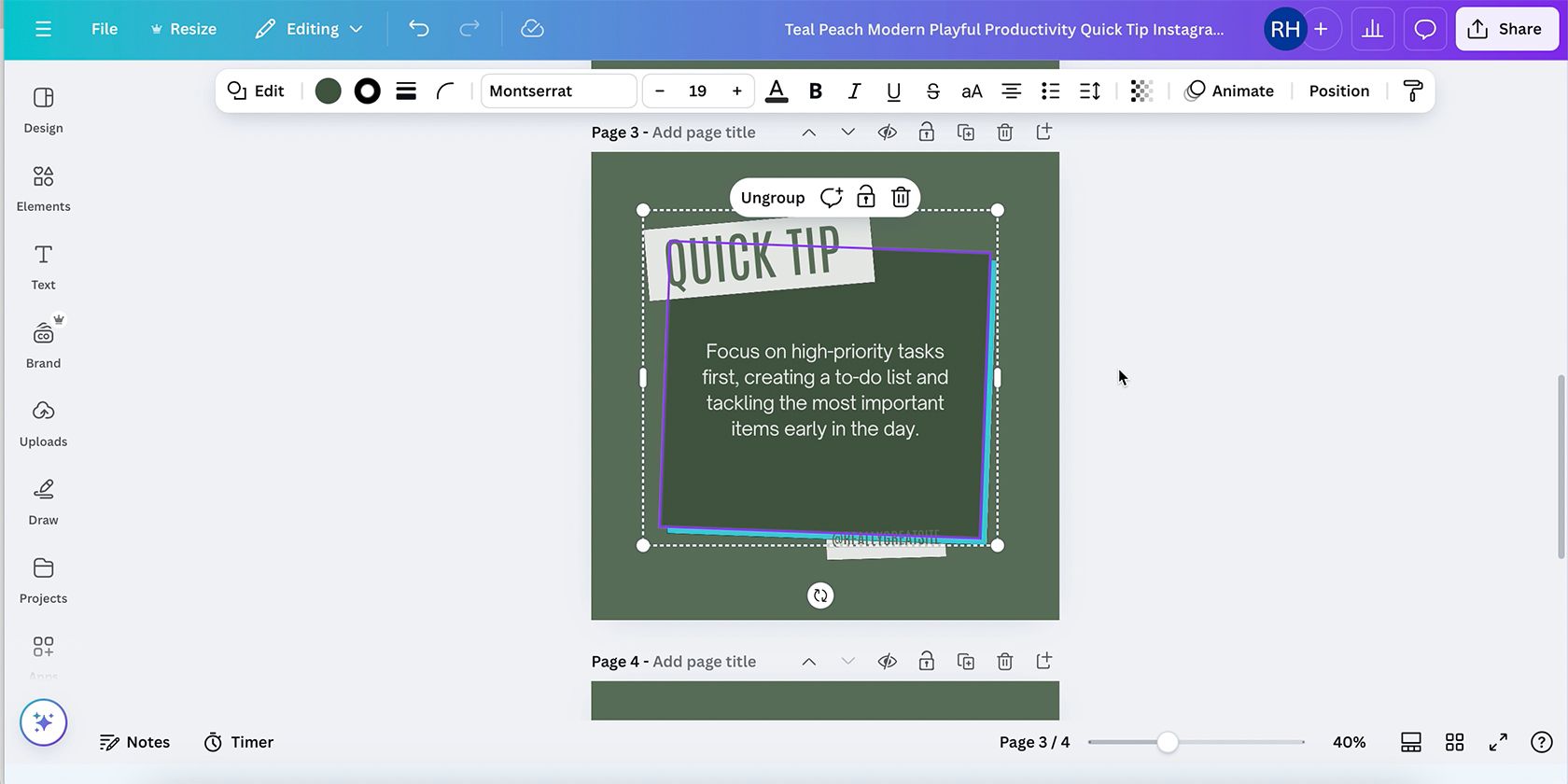
Нажмите Group — объекты объединятся в один групповой объект. Чтобы вернуть их в отдельные элементы, выделите группу и нажмите Ungroup.
Контекстное меню правого клика
Выделите объекты, щёлкните правой кнопкой мыши и выберите Group. Для разгруппировки используйте Ungroup в том же меню.
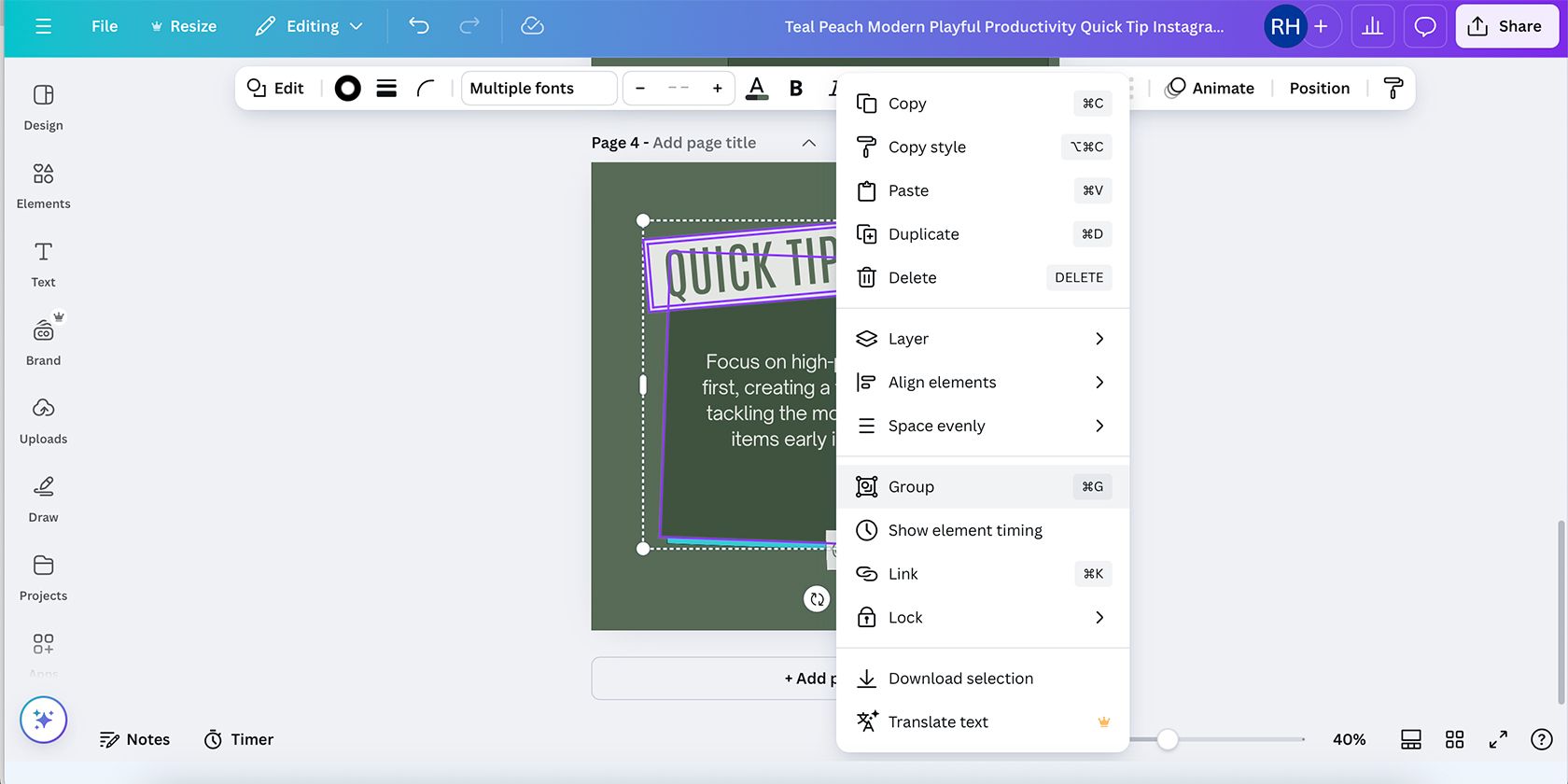
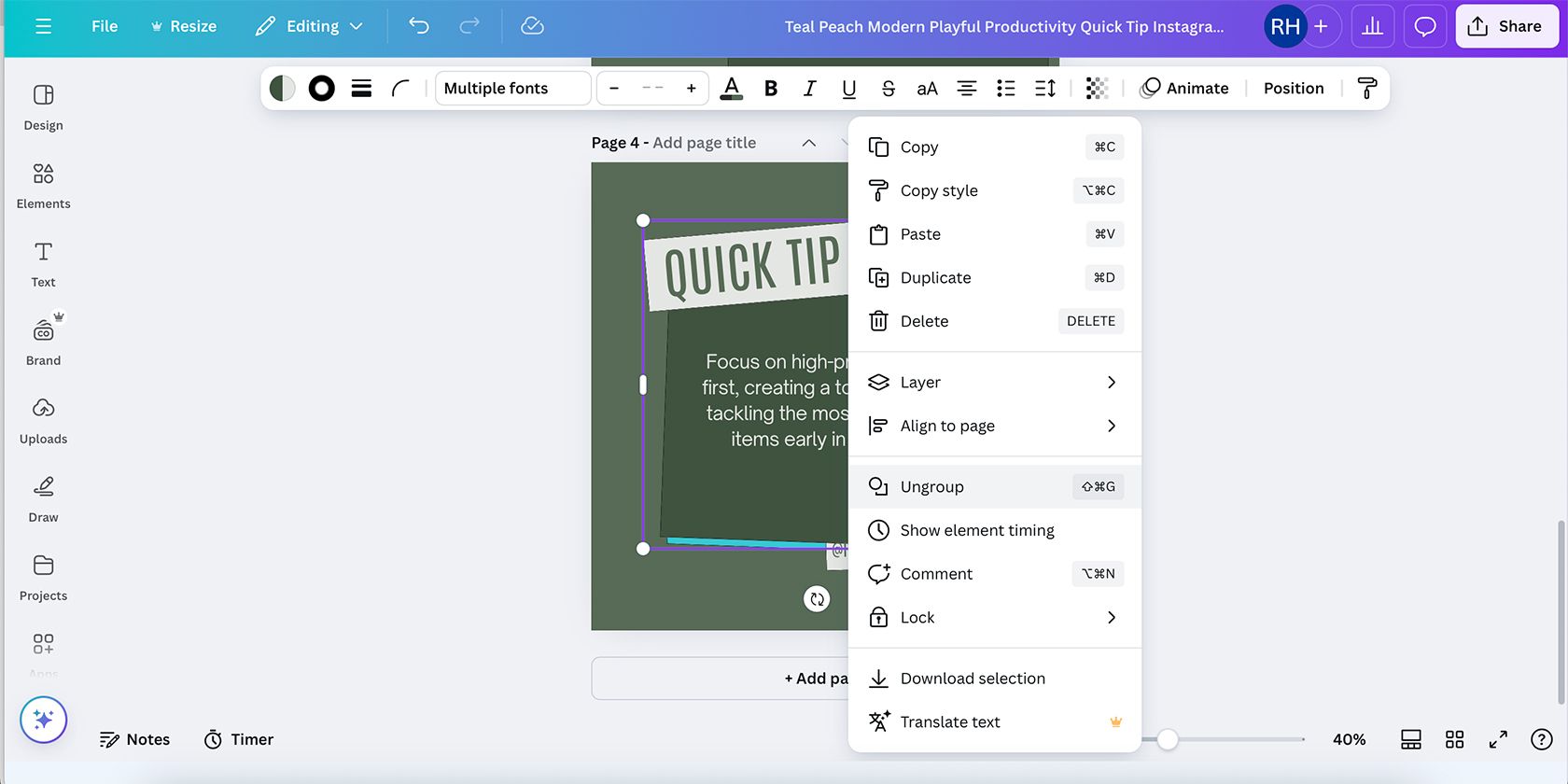
Горячие клавиши в браузере
- Группировать: Cmd + G (Mac) или Ctrl + G (Windows).
- Разгруппировать: Shift + Cmd + G (Mac) или Shift + Ctrl + G (Windows).
Горячие клавиши ускоряют работу при частых правках макета.
Редактирование внутри группы
Двойной клик по элементу в группе делает его доступным для редактирования. Можно менять текст, маскировать изображение или корректировать цвет, не разрушая общую группу.
Примечание: при создании группы объекты сохраняют относительное позиционирование. При масштабировании группы все вложенные элементы масштабируются пропорционально.
Работа со слоями и порядок объектов
Если вы группируете элементы, находящиеся на разных слоях, порядок слоёв может измениться. Например, при группировке верхнего и нижнего элементов без среднего, итоговая группа может расположиться по‑другому.
Совет: перед группировкой расположите элементы в правильном порядке через панель «Слои» или использовав «Переместить вперёд/назад».
Как группировать и разгруппировывать в мобильном приложении Canva
Мобильная версия использует сенсорный ввод. Процесс отличается от веб‑версии, но логика та же: сначала выбрать, затем сгруппировать.
Выделение объектов в приложении
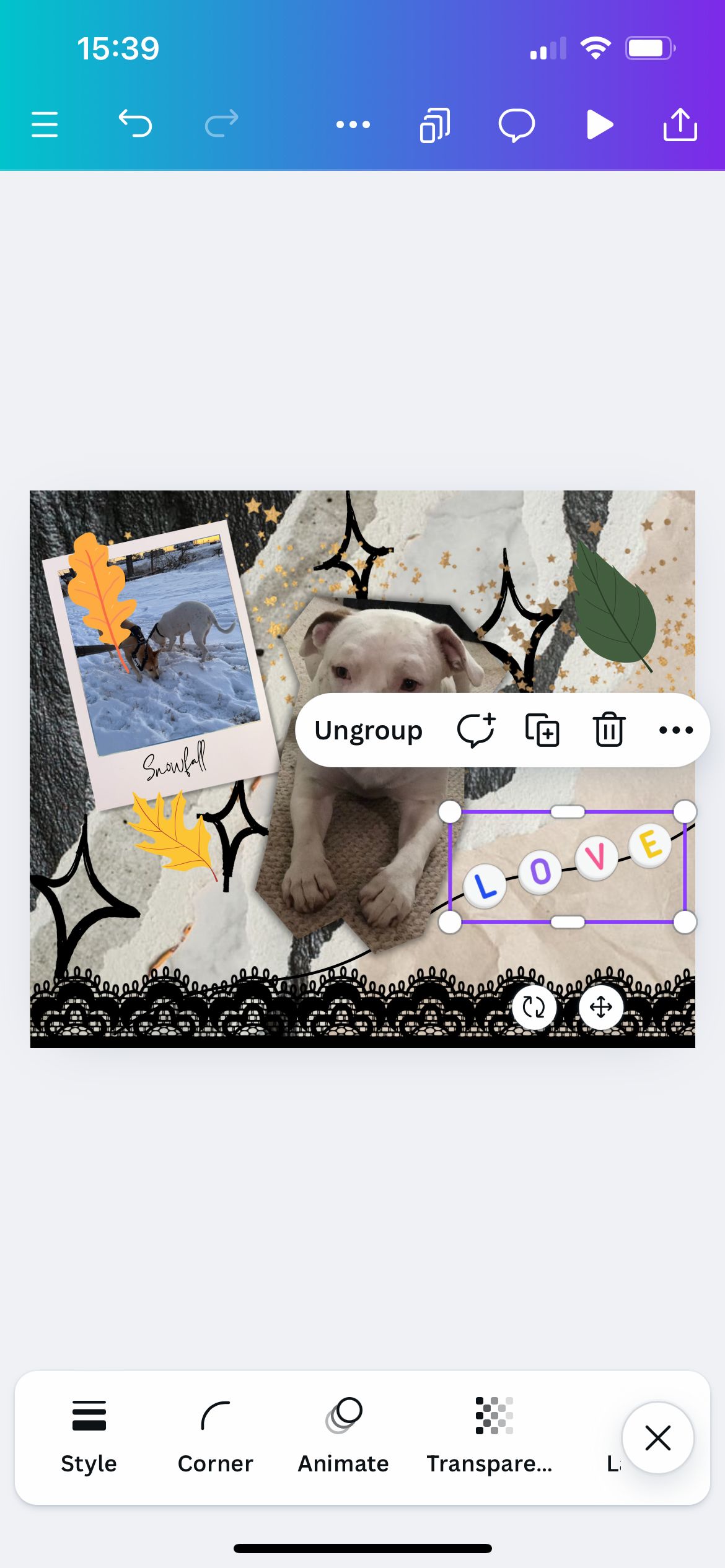
Тапните по элементу. Он подсветится фиолетовой рамкой.
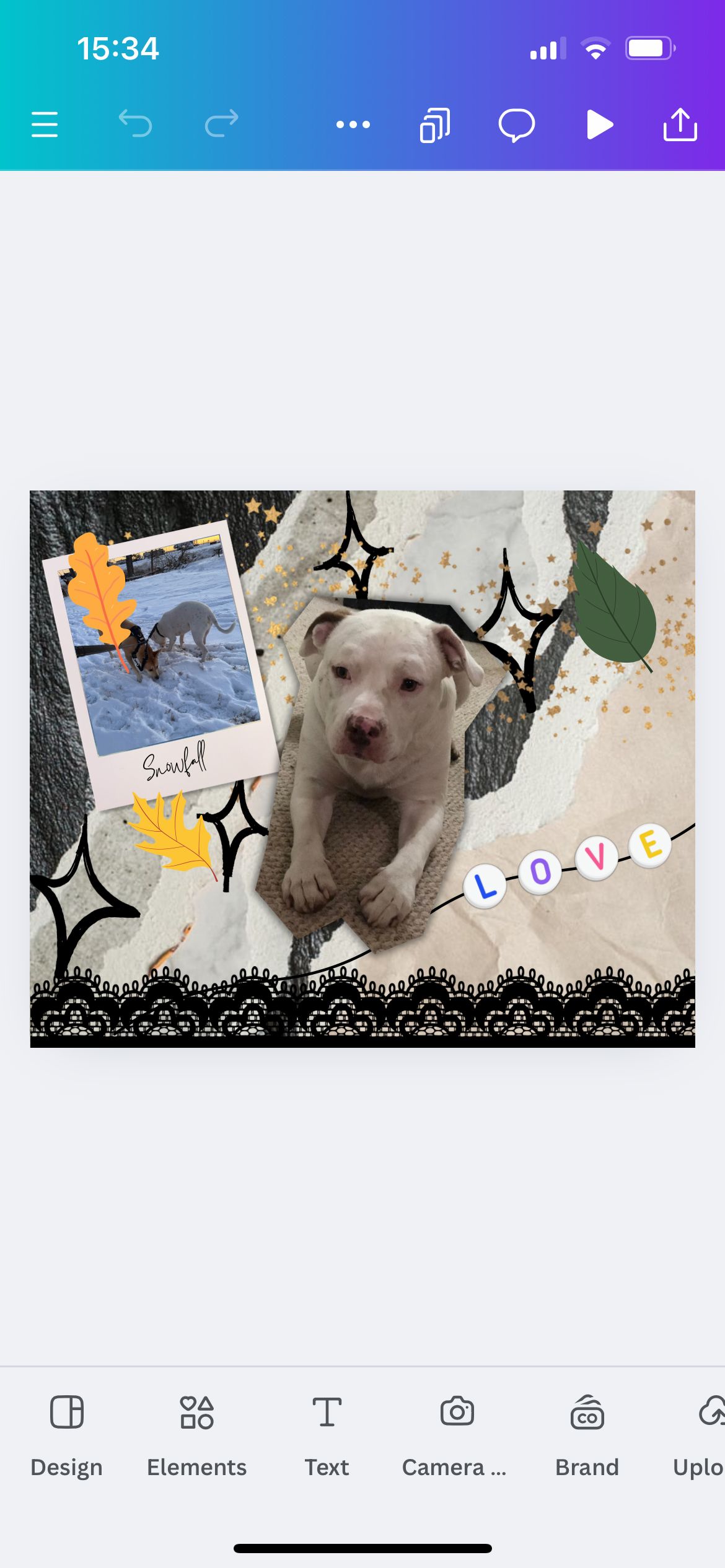
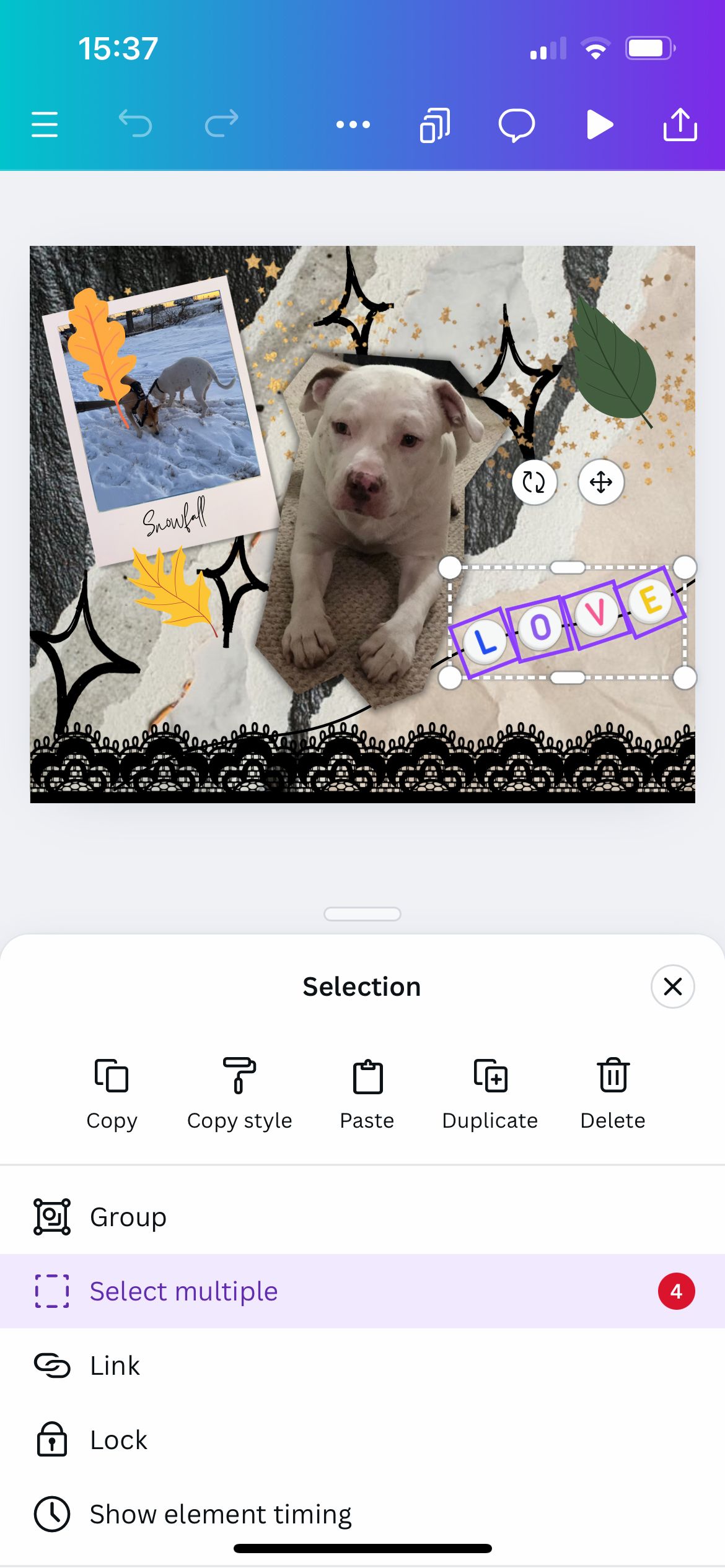
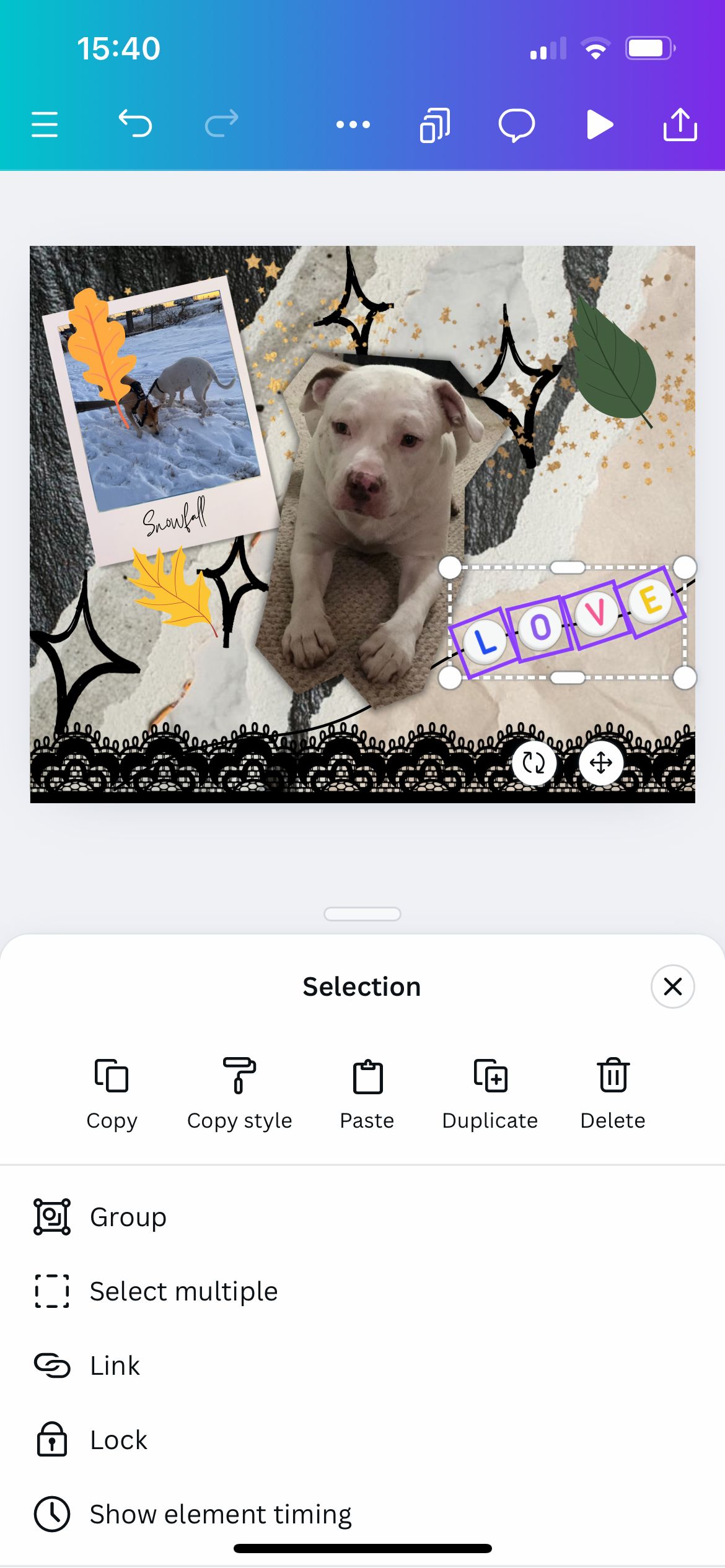
После первого выделения тапните на кнопку «…» в плавающей панели, выберите «Select Multiple» (Выбрать несколько), затем нажимайте по остальным элементам, чтобы добавить их в выделение. Выбранные элементы будут в фиолетовых рамках, общая граница — пунктирная белая.
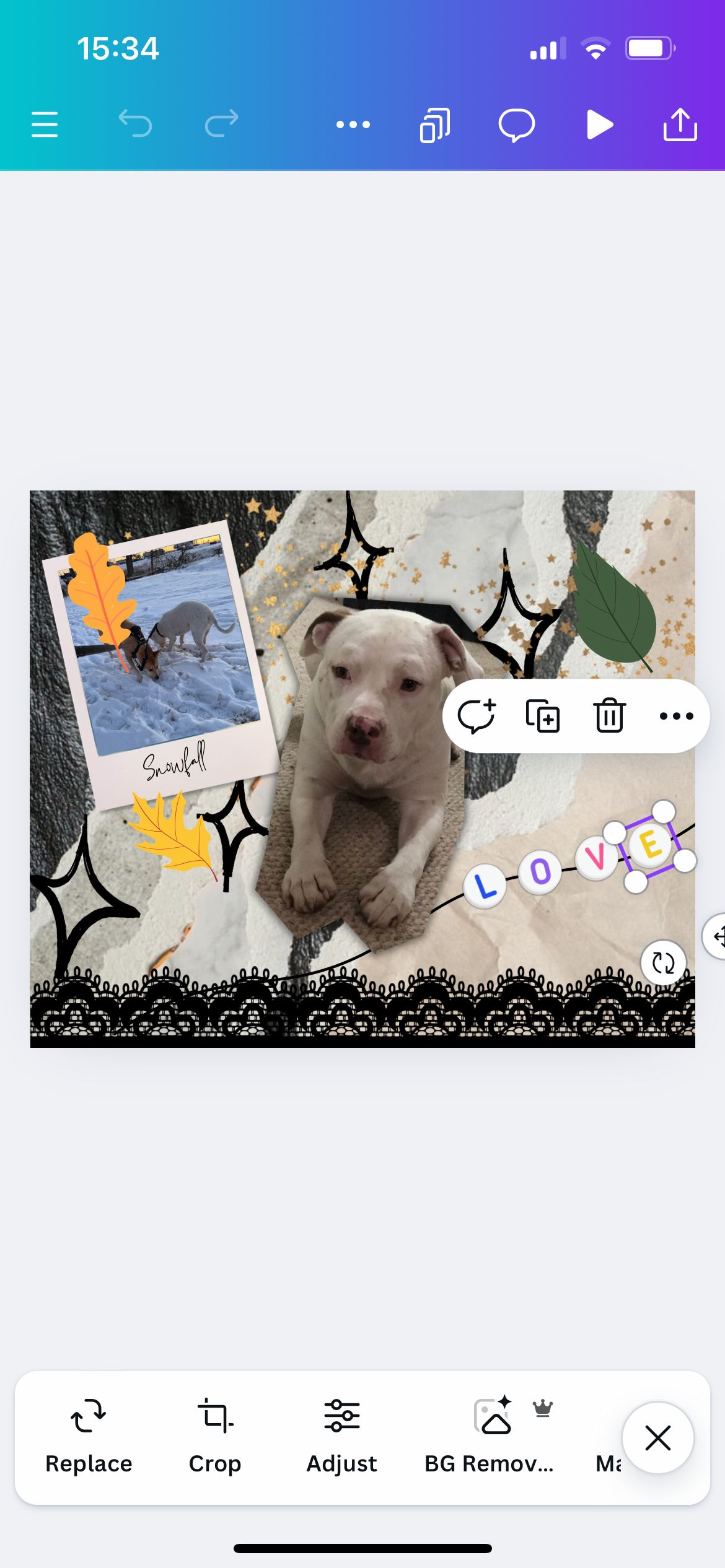
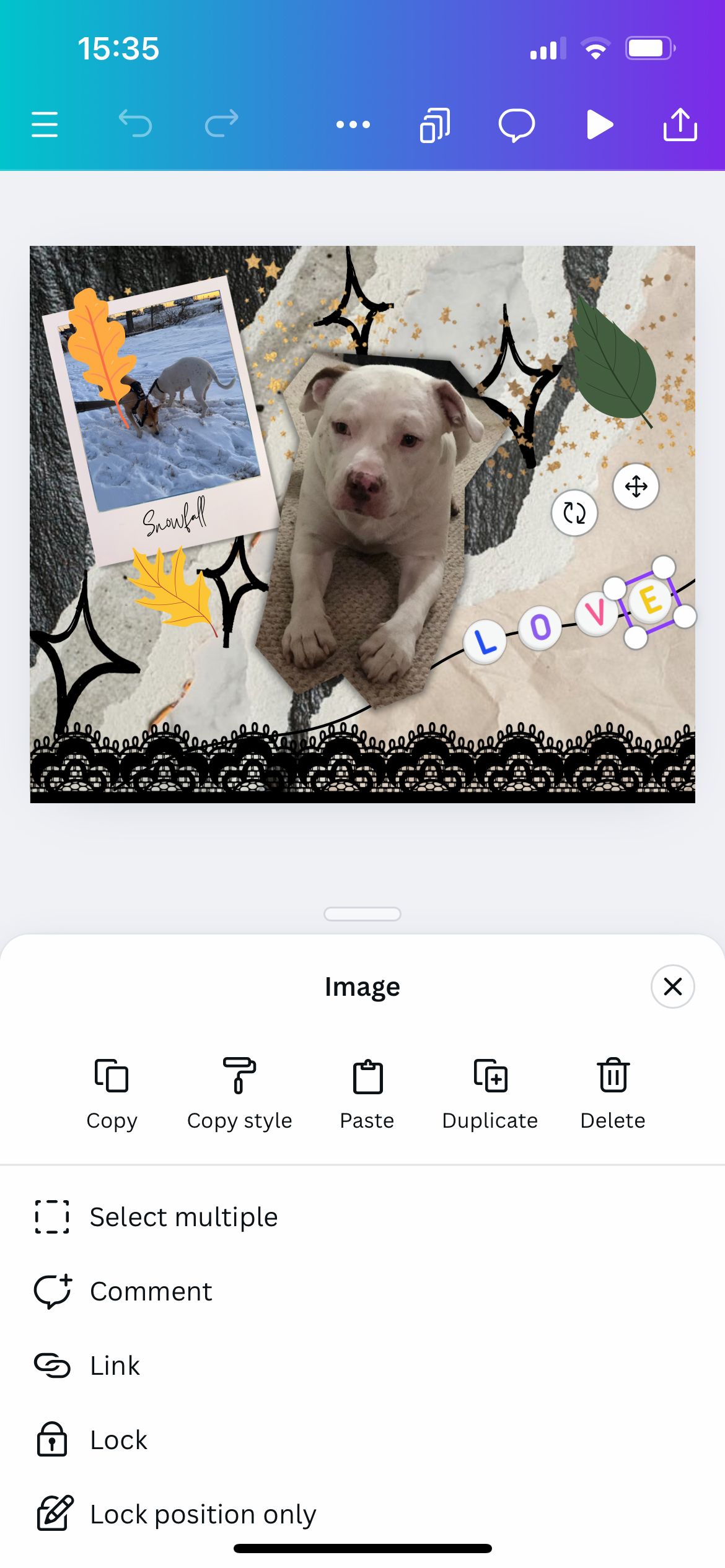
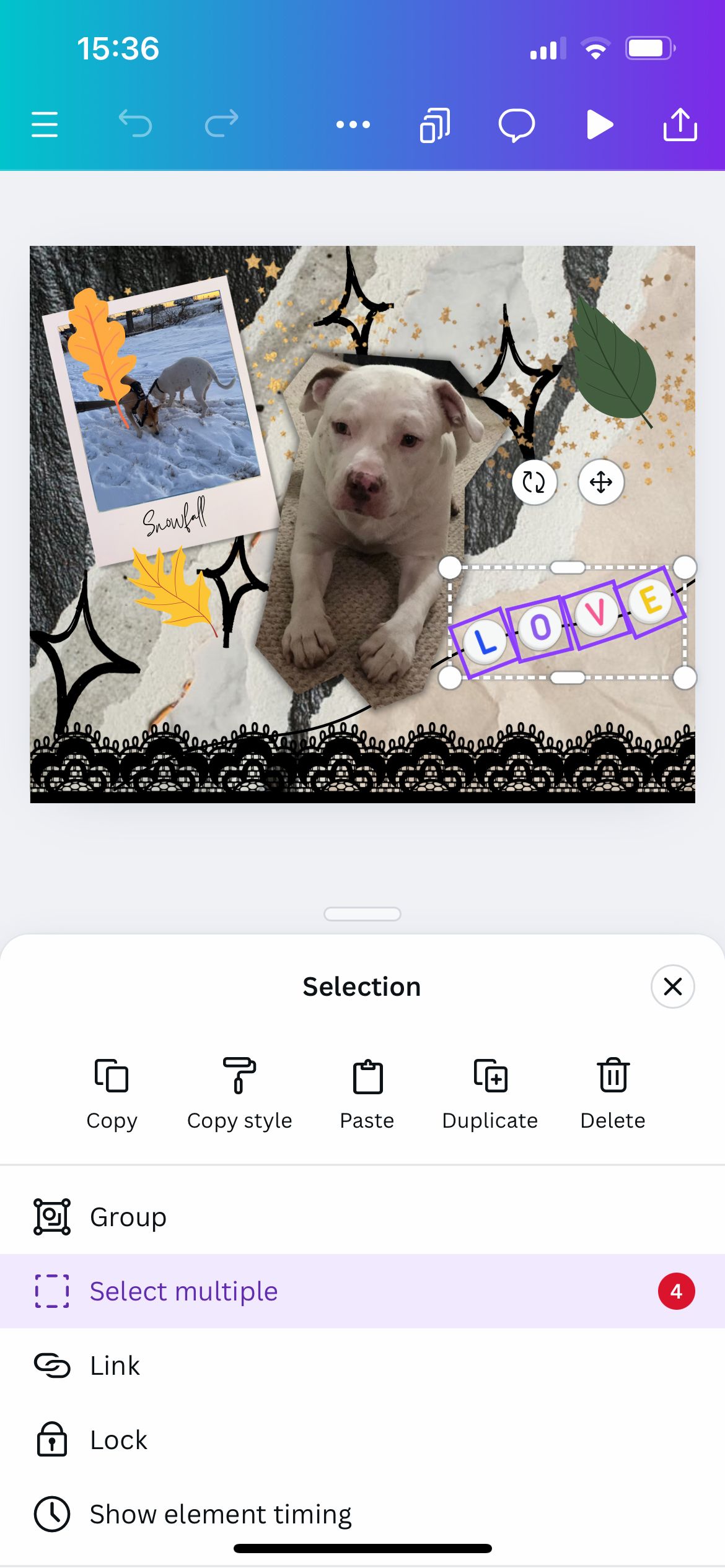
Чтобы отменить выделение, тапните в пустую область макета.
Группировка в приложении
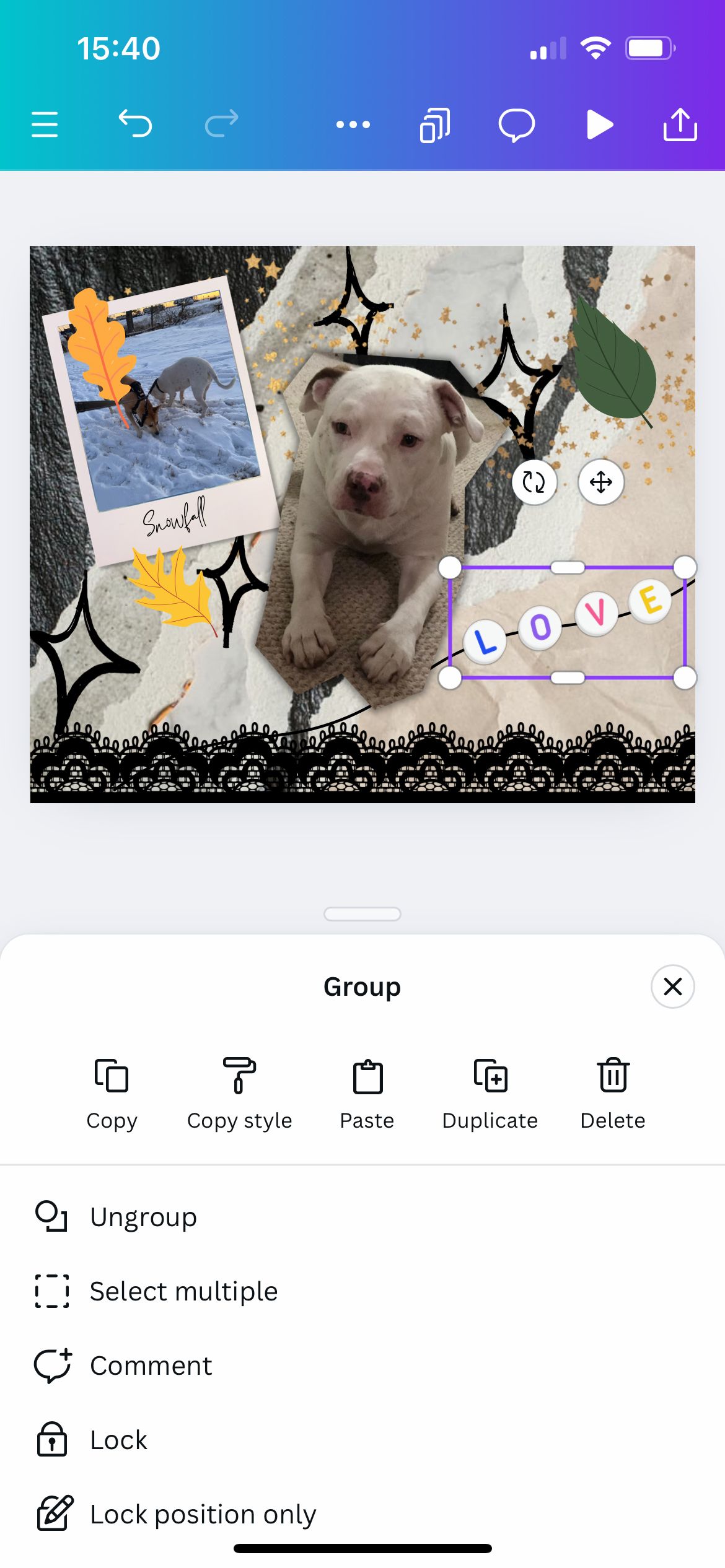
Когда несколько объектов выбраны, в меню «Ещё» появится опция Group. Тапните Group — объекты превратятся в один сгруппированный элемент, граница станет фиолетовой и индикатор количества элементов переключится на «1».
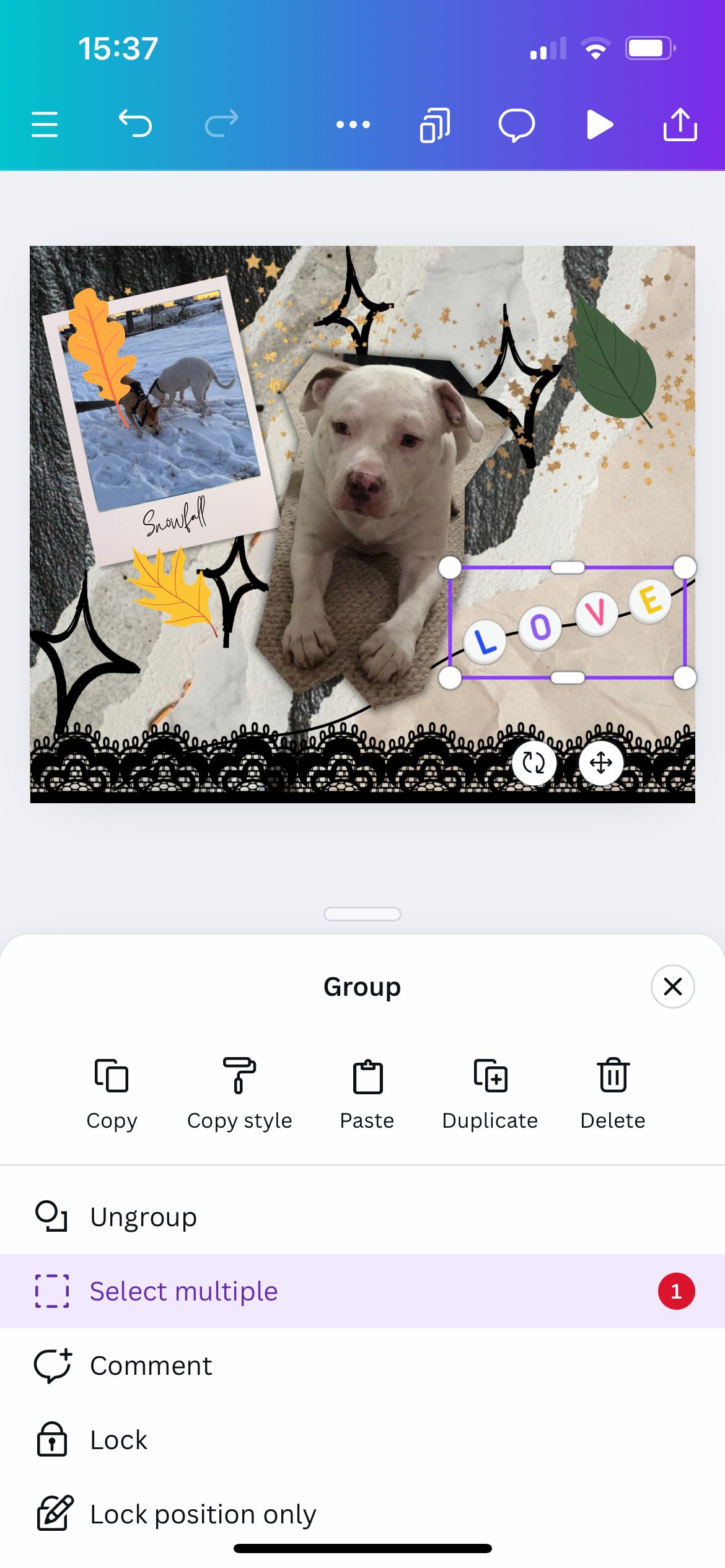
Разгруппировка в приложении
Выделите группу, на панели появится Ungroup. Если опция не видна, нажмите «…» и выберите Ungroup в подменю.
Частые ошибки и как их исправлять
- Группировка изменила порядок слоёв. Исправление: разбейте группу, исправьте порядок слоёв, затем сгруппируйте заново.
- Не получается выделить нужный объект из‑за перекрытий. Решение: временно скрыть или заблокировать мешающие слои.
- При экспорте элементы выглядят иначе. Причина: эффекты наложения или маски могут по‑разному вести себя при экспорте в растровые форматы. Проверьте экспорт в нужном формате (PNG, JPG, PDF).
Когда группировка не подходит (контрпримеры)
- Когда вам нужно сохранить независимое позиционирование объектов для анимации.
- Когда элементы должны реагировать на разные адаптивные правила (например, разная скрываемость на мобильной версии).
- При сложных взаимодействиях слоёв с прозрачностью — иногда полезнее оставить элементы раздельными.
Альтернативные подходы
- Создать компонент/шаблон. Для повторяющихся групп лучше создать компонент (component) или шаблон, чтобы затем переиспользовать и синхронизировать изменения.
- Свернуть набор в один слой через объединение в изображение (flatten) — когда нужно зафиксировать дизайн и предотвратить дальнейшее редактирование.
- Использовать маски и фреймы для закрепления элементов внутри одной формы без полноценной группировки.
Ментальные модели и эвристики
- Группировка = «переместить как одно целое».
- Компонент = «создать шаблон для повторного использования».
- Маска/фрейм = «контейнер для обрезки/ограничения содержимого».
Эти простые правила помогут выбрать правильный инструмент в зависимости от задачи.
Шпаргалка по горячим клавишам
- Выделение: Shift + клик (добавить/удалить).
- Группировка: Cmd + G (Mac) / Ctrl + G (Windows).
- Разгруппировка: Shift + Cmd + G (Mac) / Shift + Ctrl + G (Windows).
Используйте их для быстрой навигации и ускорения рабочего процесса.
Ролевые чек-листы (быстрое действие в зависимости от роли)
Дизайнер:
- Убедиться, что элементы правильно выровнены и расстояния точны.
- Проверить порядок слоёв перед группировкой.
- Создать компонент, если элемент будет повторяться.
Маркетолог/контент‑менеджер:
- Выделить логотип и подпись как единый блок для перемещения по макету.
- Проверить, что внутри группы можно редактировать текст (двойной клик).
- Не забывать экспортировать в нужном формате.
Разработчик/верстальщик:
- Оценить, не нужно ли оставлять элементы раздельными для адаптивной верстки.
- Проверить, не изменились ли эффекты и слои после группировки.
Критерии приёмки
- Группа перемещается как единый объект.
- Отдельные элементы внутри группы доступны для редактирования двойным кликом.
- После разгруппировки все элементы возвращаются в исходные состояния и позиции.
- Порядок слоёв сохранён или скорректирован в соответствии с требованиями макета.
Совместимость и переносимость между платформами
- Действия группировки совместимы между веб‑версией и мобильным приложением: сгруппированный объект будет распознан в обеих платформах.
- Горячие клавиши отличаются: мобильный интерфейс не использует клавиатуру, веб‑версия поддерживает сочетания.
- При переносе макета между аккаунтами или при экспорте в PDF/PNG проверьте визуализацию — иногда эффекты масок или прозрачностей ведут себя по‑другому.
Небольшой чек‑лист перед финальным экспортом
- Проверить все группы и при необходимости разгруппировать для правок.
- Убедиться в порядке слоёв.
- Проверить масштаб и позиционирование групп на разных размерах холста.
- Экспортировать тестовый фрагмент и просмотреть на целевых устройствах.
Краткая терминология
- Группа — набор объектов, перемещаемых и масштабируемых как единое целое.
- Компонент — повторяемый шаблон, синхронизируемый при изменениях.
- Маска/фрейм — контейнер, ограничивающий видимость вложенного содержимого.
Пример рабочего процесса (минималистичная методика)
- Разместите все элементы в нужном порядке и выровняйте их.
- Используйте Shift+клик или перетаскивание для выделения.
- Группируйте через плавающую панель, правый клик или Cmd/Ctrl+G.
- Отредактируйте нужные вложенные элементы двойным кликом.
- При необходимости создайте компонент для повторного использования.
Итог и рекомендации
Группировка в Canva — базовый навык для ускорения дизайна и сохранения согласованной компоновки. Используйте группы для элементов, которые всегда должны оставаться вместе, и компоненты для повторяющихся блоков. При работе со сложными слоями внимательно проверяйте порядок и эффекты перед экспортом.
Важно: если вам нужна совместная работа с разработчиками или адаптация для веба, заранее обсудите, какие элементы нужно оставить раздельными для удобства верстки.
Ключевые шаги в двух строчках: выделите — сгруппируйте — отредактируйте — экспортируйте.
Примечание: интерфейс Canva может обновляться; если не видите описанных кнопок, проверьте актуальность приложения или документацию Canva.

Похожие материалы

Несколько аккаунтов Skype: Multi Skype Launcher

Журнал для работы: повысить продуктивность

Персональные звуки уведомлений на Android

Скачивание шоу Hulu для офлайн‑просмотра

Microsoft Start: персонализированная новостная лента
