
Как проверить, SSD или HDD используется на Linux

Почему это важно
SSD быстрее, тише и надёжнее по механике по сравнению с HDD. Знание типа накопителя помогает при диагностике, планировании апгрейда, настройке бэкапов и выборе оптимальных параметров системы (например, планировщика ввода-вывода, выравнивания, TRIM).
Основные различия между HDD и SSD
HDD (жёсткие диски) хранят данные на вращающихся пластинах и используют механическую головку чтения/записи. Это делает их медленнее и склонными к механическим отказам; при работе они издают шум.
SSD (твердотельные накопители) используют флеш-память без движущихся частей. Благодаря этому они работают бесшумно, имеют меньшую задержку при доступе к данным и обычно обеспечивают значительно более высокую скорость операций ввода-вывода.
Кратко: “rota” = вращение; 1 = вращается (HDD), 0 = не вращается (SSD).
1. Быстрая проверка: lsblk
Команда lsblk показывает блочные устройства. Она доступна на большинстве систем; при отсутствии установите пакет util-linux или соответствующий пакет дистрибутива.
lsblk -o NAME,ROTA | tailПример вывода укажет столбец ROTA с 0 или 1. Значение 0 означает, что диск не ротационный — SSD. Значение 1 означает вращающийся диск — HDD.
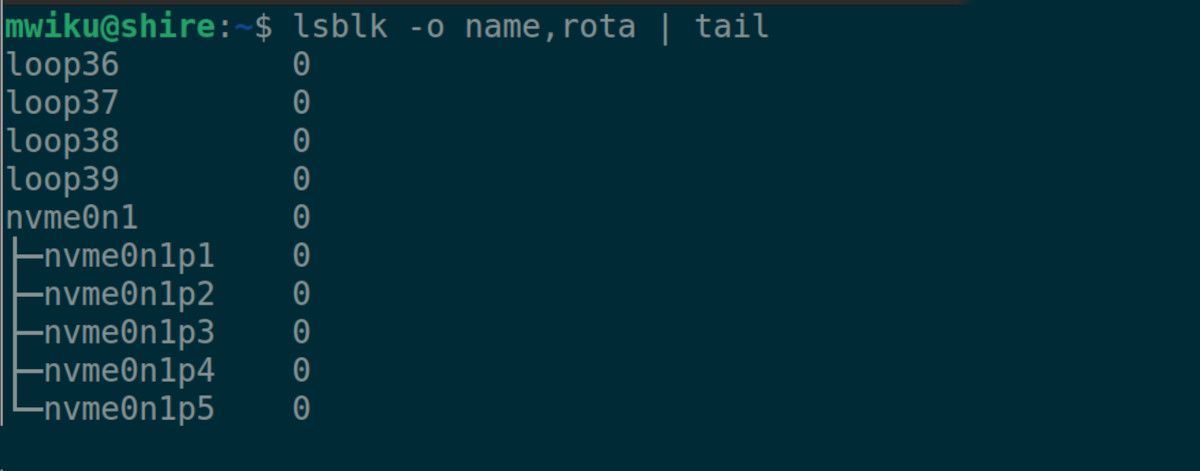
Советы:
- Используйте заглавные имена столбцов для читаемости: lsblk -o NAME,ROTA
- Если система показывает nvme-устройство, в столбце NAME вы увидите nvme0n1 и т.д.
2. Низкоуровневый метод: читать /sys
Файловая система sysfs содержит флаг вращения для каждого блочного устройства:
cat /sys/block/sda/queue/rotationalЕсли у вас NVMe, путь будет выглядеть так:
cat /sys/block/nvme0n1/queue/rotationalВывод 0 = SSD, 1 = HDD.

3. Графический способ (GNOME / KDE)
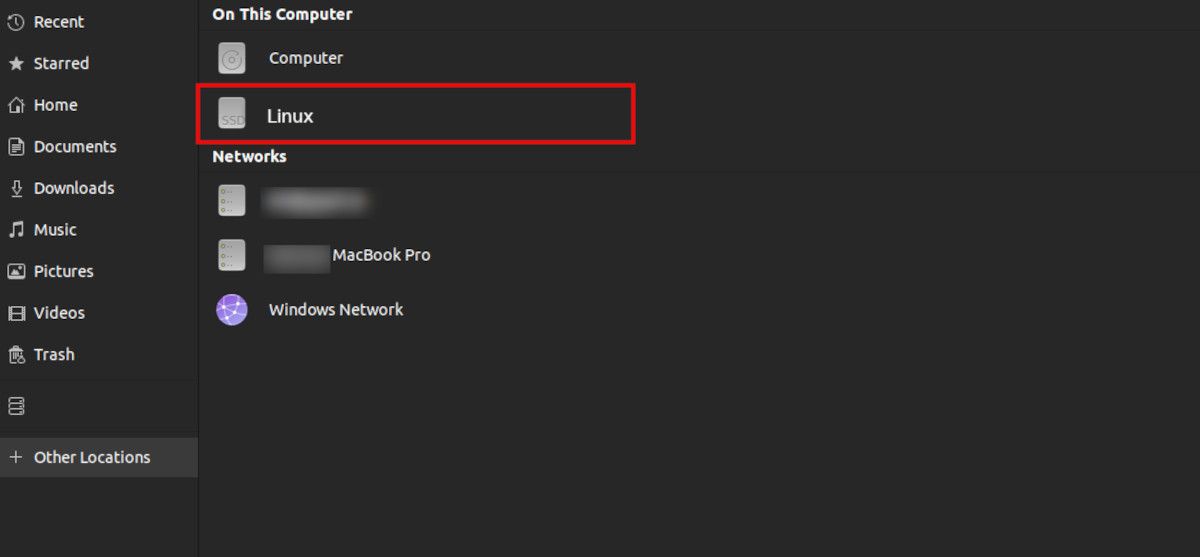
В GNOME откройте “Files” (Файлы) → “Other Locations” (Другие места) — список накопителей зачастую помечен как SSD/HDD. В KDE и других окружениях есть похожие утилиты (Dolphin, Disks/gnome-disk-utility).
Дополнительные способы и утилиты
- smartctl (часть пакета smartmontools):
sudo smartctl -i /dev/sdaВ выводе smartctl иногда присутствует поле “Rotation Rate” для HDD (например, 5400/7200 RPM). Отсутствие этого поля и отсутствие числа обычно указывает на SSD.
- udevadm: показывает свойства устройства, в том числе ID_ATA_ROTATION_RATE_RPM для некоторых дисков.
udevadm info --query=property --name=/dev/sda- hdparm и inxi дают дополнительную информацию о накопителе и его возможностях.
Когда команды могут ошибаться
- Виртуальные машины: гипервизор может эмулировать диск и вернуть неверный флаг rota.
- RAID-контроллеры и некоторый аппаратный слой: метаданные контроллера могут скрыть физический тип диска.
- Гибридные SSHD (гибридные диски) — физически HDD с кешем SSD: sysfs покажет вращение (1), но производительность ближе к гибридной.
- Контейнеры без доступа к /sys могут не видеть атрибуты устройств.
Важно: если вы видите несоответствие между несколькими утилитами, проверьте у производителя или в документации сервера/ноутбука.
Короткая методика проверки (мини-методология)
- Запустите lsblk -o NAME,ROTA и проверьте столбец ROTA.
- Для подтверждения выполните cat /sys/block/<имя>/queue/rotational.
- Используйте sudo smartctl -i /dev/<имя> для финальной проверки (если доступно).
- При сомнениях — сверяйте с GUI/прошивкой/спецификацией устройства.
Роль-ориентированные чеклисты
Для домашнего пользователя:
- Выполнить lsblk и cat из пункта выше.
- Посмотреть в графическом дисковом менеджере.
- Если планируете апгрейд — сделать резервную копию.
Для системного администратора:
- Проверить вывод smartctl и udevadm.
- Убедиться, что LVM/RAID не скрывают тип носителя.
- Задокументировать результаты (имя устройства, модель, серийный номер).
- При миграции — учесть выравнивание, TRIM, и параметры контроллера.
Критерии приёмки
- Команда lsblk или чтение /sys дали однозначный результат (0 или 1).
- По крайней мере два метода подтвердили тип (например, lsblk и smartctl).
- Если планируется апгрейд, резервная копия выполнена и протестирована.
Когда имеет смысл обновляться до SSD
- Длительное время загрузки ОС, медленная работа приложений и высокая латентность ввода-вывода — явные признаки пользы от SSD.
- Для серверов баз данных и виртуализации SSD часто дают значительный прирост производительности.
Процедура безопасного перехода на SSD (короткий план)
- Резервная копия данных. Проверьте бэкап.
- Клонирование: rsync или специализированные инструменты клонирования (учтите размеры разделов и выравнивание).
- Настройка BIOS/UEFI: переключить режим SATA на AHCI (если требуется).
- Проверить загрузчик и UUID разделов; обновить /etc/fstab при необходимости.
- Включить TRIM и оптимизировать планировщик (noop или deadline зависят от нагрузки).
Простые тесты и приёмочные сценарии
- Тест: после установки SSD система должна загружаться заметно быстрее и иметь меньшую задержку при случайных чтениях.
- Критерий: файловые операции случайного чтения 4k заметно быстрее (субъективный тест — заметная скорость).
Краткий глоссарий
- SSD — твердотельный накопитель
- HDD — жёсткий диск с вращающимися пластинами
- NVMe — интерфейс для быстрых PCIe SSD
- ROTA — поле, указывающее, вращается ли физический носитель (0/1)
Когда проверка не дала ответа: что делать дальше
- Проверьте модель диска: sudo smartctl -i /dev/sda и ищите поле Model Family/Device Model.
- Обратитесь к документации ноутбука/сервера по SKU модели.
- При виртуальных носителях спросите у администратора гипервизора.
Визуальное дерево принятия решения
flowchart TD
  A[Нужно узнать тип диска?] --> B{Есть доступ к терминалу?}
  B -- Да --> C[Выполнить lsblk -o NAME,ROTA]
  C --> D{ROTA=0?}
  D -- Да --> E[SSD]
  D -- Нет --> F[HDD]
  B -- Нет --> G{Есть GUI?}
  G -- Да --> H[Открыть дисковую утилиту в окружении рабочего стола]
  G -- Нет --> I[Запросить информацию у администратора или проверить документацию устройства]
Примеры команд для быстрого копирования (подготовка к апгрейду)
- Простое резервное копирование системных файлов (пример):
sudo rsync -aAXv --exclude='/dev/*' --exclude='/proc/*' --exclude='/sys/*' / /mnt/ssd-root/(Настройте путь и исключения под вашу систему.)
Резюме
- Самый быстрый способ: lsblk -o NAME,ROTA и чтение /sys/block/…/queue/rotational.
- Для подтверждения используйте smartctl и udevadm.
- Помните о нюансах виртуализации, RAID и гибридных дисках.
Важно: перед любыми операциями, связанными с заменой диска или клонированием, обязательно сделайте резервную копию данных.

Похожие материалы

Несколько аккаунтов Skype: Multi Skype Launcher

Журнал для работы: повысить продуктивность

Персональные звуки уведомлений на Android

Скачивание шоу Hulu для офлайн‑просмотра

Microsoft Start: персонализированная новостная лента
