
Эффекты веб-камеры в Processing: живое искусство из кода

Это пошаговое руководство показывает, как подключить веб-камеру в Processing, отобразить её в окне, переворачивать картинку, переключать эффекты мышью, добавлять цветовые фильтры и заставить изображение следовать за курсором. Включены готовые фрагменты кода, советы по отладки, альтернативы (p5.js), чек-листы и рекомендации по приватности.
Processing — это мощный инструмент для создания графики и интерактивного искусства с помощью кода. Это сочетание Java-библиотеки для работы с графикой и интегрированной среды разработки (IDE), которая упрощает написание и запуск скетчей.
В этом руководстве вы создадите слайдшоу живого видео с несколькими эффектами, управляющимися мышью. Вы научитесь переворачивать изображение в реальном времени, изменять его размер и цвет, а также заставите видеопоток следовать за курсором.
Важно: все фрагменты кода оставлены в исходном виде (Java / Processing) и готовы к прямому копированию в ваш скетч.
Что вы получите из этого руководства
- Полный рабочий скетч Processing для захвата и отображения веб-камеры.
- Пять режимов отображения: обычный вид, зеркально по X, по X и Y, четырёхцветный коллаж и следование мыши.
- Отладочные советы, список быстрых изменений и расширения (p5.js).
- Чек-листы для художников и разработчиков, критерии приёмки и тестовые случаи.
Начало проекта — установка и первое окно
- Скачайте Processing с processing.org и откройте новый пустой скетч.
- Возможно, нужно установить библиотеку Video: Sketch > Import Library > Add Library. В менеджере библиотек найдите «Video» от The Processing Foundation и установите её.
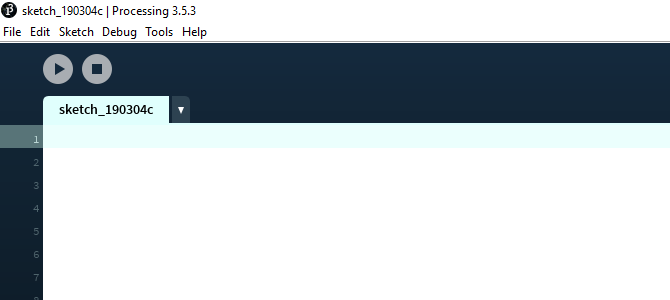
- На Windows, macOS и Linux подключение веб-камеры работает схожим образом; главное — чтобы система предоставляла доступ к камере.
Основы: подключаем веб-камеру и отображаем кадры
Скопируйте в скетч следующий код — это минимальный рабочий пример для захвата и отрисовки видео:
import processing.video.*;

Capture cam;

void setup(){
  size(640,480);
  cam = new Capture(this, 640, 480);
  cam.start();
}
Пояснения в одну строку:
- Capture — объект, который читает поток с камеры.
- size(w,h) задаёт размер окна в пикселях.
- cam.start() запускает захват видео.
Добавим функцию draw для отображения каждого кадра:
void draw(){
  if (cam.available()){
    cam.read();
  }
  image(cam,0,0);
}
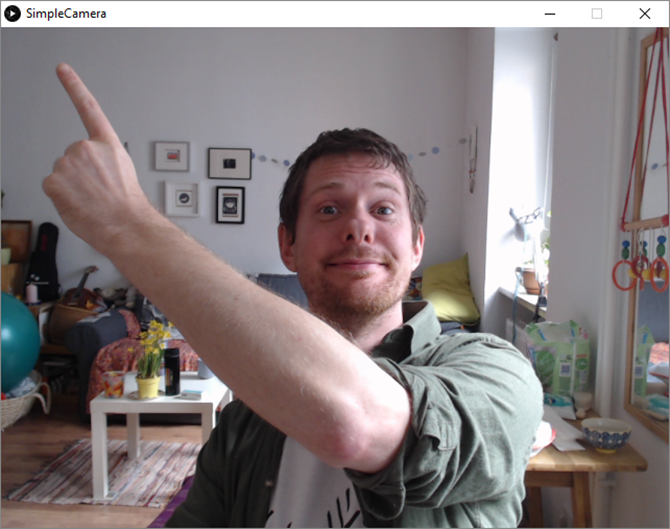
draw() выполняется каждый кадр. Если данные камеры доступны, мы читаем их и рисуем изображение в верхнем левом углу окна (координаты 0,0).
Сохраните скетч и нажмите ▶ (Run). Если камера не сразу показывает картинку — подождите несколько секунд. Если есть ошибки, проверьте скобки и точки с запятой.
Переворот изображения по оси X и по оси Y
Чтобы отразить изображение горизонтально, замените строку image(cam,0,0); на эти две:
scale(-1,1);
image(cam,-width,0);
scale(-1,1) инвертирует горизонтальную ось, поэтому при отрисовке нужно сдвинуть изображение на -width, чтобы оно оказалось в области окна.
Для переворота и по X, и по Y используйте:
scale(-1,-1);
image(cam,-width,-height);
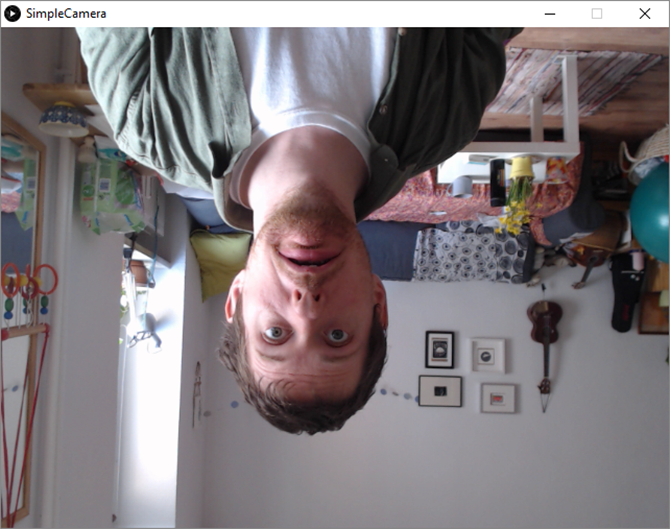
Краткое определение: scale(a,b) масштабирует координатные оси; отрицательное значение зеркалит соответствующую ось.
Переключение режимов с помощью переменной switcher
Чтобы удобно переключать режимы без постоянного переписывания кода, заведём целочисленную переменную switcher вверху скетча:
import processing.video.*;

int switcher = 0;
Capture cam;
Используем её значение в draw(), чтобы выбирать режим отображения:
void draw(){
  if (cam.available()){
    cam.read();
  }

  if(switcher==0){
    image(cam,0,0);
  }
  else if(switcher == 1){
    scale(-1,1);
    image(cam,-width,0);
  }
  else if(switcher == 2){
    scale(-1,-1);
    image(cam,-width,-height);
  }
  else{
    println("Switcher = 0 again");
    switcher = 0;
  }
}
Если switcher не соответствует одному из вариантов, мы сбрасываем его в 0.
Управление мышью: переключение эффектов кликом
Добавим простую функцию, которая увеличивает switcher при каждом клике мыши:
void mousePressed(){
  switcher++;
}
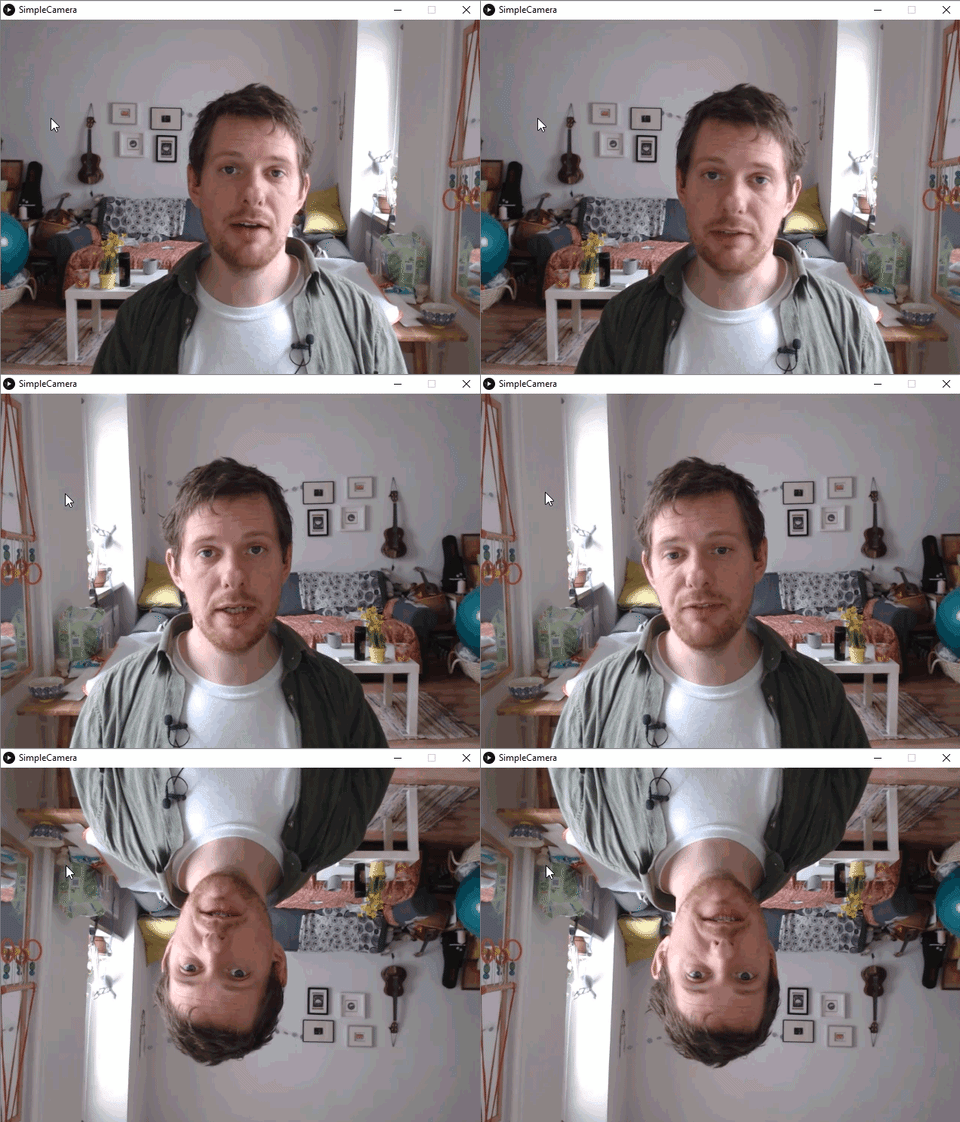
Теперь каждый клик меняет режим: обычное изображение → зеркальное → перевёрнутое → …
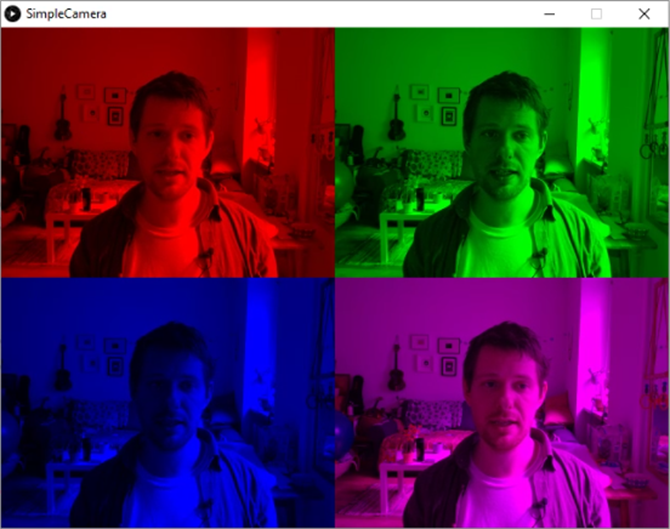
Новый эффект: четырёхцветный коллаж (стиль Уорхол)
Добавьте в блок условной логики ещё один режим (switcher == 3). Он создаст четыре мини-кадра с разными цветами:
else if(switcher == 3){
  tint(256, 0, 0);
  image(cam, 0, 0, width/2, height/2);

  tint(0, 256, 0);
  image(cam, width/2, 0, width/2, height/2);

  tint(0, 0, 256);
  image(cam, 0, height/2, width/2, height/2);

  tint(256, 0, 256);
  image(cam, width/2, height/2, width/2, height/2);
}
Пояснение: tint(r,g,b) задаёт цветовую маску для последующих изображений. image(cam, x, y, w, h) рисует изображение заданного размера.
Совет: значения цвета обычно находятся в диапазоне 0–255; однако Processing допускает и большие значения, которые будут усечены. Для воспроизводимости используйте 0–255.
Следование изображения за мышью
Ещё один режим — поместить маленькое окно с камерой в позицию курсора:
else if(switcher==4 ){
  image(cam, mouseX, mouseY, width/2, height/2);
}
mouseX и mouseY — встроенные переменные Processing, дающие текущую позицию курсора в пикселях.
Исправление артефактов: сброс tint и фон
При переключении режимов вы можете заметить две вещи:
- После четырёхцветного режима всё остаётся под tint пока вы не сбросите его.
- При движении маленького окна оно оставляет следы — эффект «хвоста».
Решение — в начале draw() явно сбрасывать tint и очищать фон:
void draw(){
  tint(256,256,256);
  background(0);

  // остальной код draw() ...
background(0) закрашивает кадр чёрным, предотвращая следы движения. tint(256,256,256) восстанавливает нейтральное окрашивание.

Полный рабочий шаблон (соберите все части вместе)
Ниже — объединённый и расширенный шаблон. Скопируйте его в Processing и запустите (предполагается, что установлен модуль Video):
import processing.video.*;

int switcher = 0;
Capture cam;

void setup(){
  size(640,480);
  cam = new Capture(this, 640, 480);
  cam.start();
}

void draw(){
  tint(256,256,256);
  background(0);

  if (cam.available()){
    cam.read();
  }

  if(switcher==0){
    image(cam,0,0);
  }
  else if(switcher == 1){
    scale(-1,1);
    image(cam,-width,0);
  }
  else if(switcher == 2){
    scale(-1,-1);
    image(cam,-width,-height);
  }
  else if(switcher == 3){
    tint(256, 0, 0);
    image(cam, 0, 0, width/2, height/2);

    tint(0, 256, 0);
    image(cam, width/2, 0, width/2, height/2);

    tint(0, 0, 256);
    image(cam, 0, height/2, width/2, height/2);

    tint(256, 0, 256);
    image(cam, width/2, height/2, width/2, height/2);
  }
  else if(switcher==4 ){
    image(cam, mouseX, mouseY, width/2, height/2);
  }
  else{
    println("Switcher = 0 again");
    switcher = 0;
  }
}

void mousePressed(){
  switcher++;
}
Отладка и часто встречающиеся проблемы
- Камера не запускается: проверьте разрешения ОС на доступ к камере и обновите драйверы.
- Пустой экран или чёрный фон: убедитесь, что cam.start() вызван, и подождите 2–3 секунды.
- Ошибки компиляции: проверьте точки с запятой и скобки — Java строг к синтаксису.
- После tint цвета остаются: добавьте tint(256,256,256) в начале draw().
- «Хвост» за элементом при движении: добавьте background(0) или background(255) в начале draw().
Совет: для индикации текущего режима добавьте поверх изображения текст: fill(255); textSize(14); text(“Mode: “+switcher, 10, height-10);
Расширения и альтернативы
- p5.js — JavaScript-порт Processing, работает в браузере и использует getUserMedia для доступа к камере. Идеально для экспозиции проектов в вебе.
- OpenCV для Processing — библиотека для компьютерного зрения, если нужно детектировать лица, контуры или применять сложные фильтры.
- Сохранение кадров: saveFrame() позволяет экспортировать изображения для дальнейшей обработки.
Краткая инструкция по p5.js: используйте createCapture(VIDEO) и image(video, x, y). Отличие — API ближе к браузерной модели, но идеи идентичны.
Когда этот подход не подходит (ограничения)
- Низкая задержка и производительность: при высокой частоте кадров или при обработке больших изображений Java/Processing может замедлиться.
- Безопасность и приватность: веб-камера — приватный ресурс; запускать такие скетчи на чужих устройствах без явного согласия нельзя.
- Многопоточность: Processing не предназначен для сложной параллельной обработки потоков видеоданных; для этого лучше использовать специализированные фреймворки.
Ментальные модели и эвристики
- «Чётырёхслойная картина»: воспринимайте каждый режим как отдельный слой рендера — масштабирование, смещение, цвет, и очистка фона.
- «Переключатель состояний»: держите логику переключения в одном месте (переменная switcher) для простоты расширения.
- «Сброс состояний в начале кадра»: все побочные эффекты (цвет, трансформации) стоит сбрасывать в начале draw(), чтобы избежать накопления эффектов.
Краткая методика разработки (мини-методология)
- Настройте окружение и проверьте доступ к камере.
- Выведите базовый поток в окно.
- Добавьте один эффект и протестируйте.
- Добавляйте эффекты через switcher, тестируя каждый шаг.
- В конце — обработка ошибок и очистка состояний.
Роли и чек-листы
Разработчик:
- Установить Processing и библиотеку Video.
- Запустить базовый пример cam.read()/image().
- Добавить режимы и mousePressed().
- Покрыть тестами все режимы.
Художник / интерактивный дизайнер:
- Проверить цвета tint и композицию коллажа.
- Подобрать размеры окон и положение мыши.
- Экспериментировать с фильтрами и blendMode().
Оператор по приватности:
- Информировать пользователей, что камера активна.
- Не записывать и не передавать видео без согласия.
Критерии приёмки
- Система запускается и показывает изображение с камеры.
- По клику мыши циклы переключаются между минимум четырьмя режимами.
- После четырёхцветного режима последующие кадры не остаются окрашенными (tint сброшен).
- Перемещение маленького окна не оставляет визуальных артефактов.
Тестовые случаи
- Запуск без камеры → ожидаем сообщение об отсутствии устройства или graceful failure.
- Быстрые многократные клики → switcher должен корректно циклировать и не приводить к исключениям.
- Переключение на режим с tint и обратно → цвета не должны «залипать».
- Перемещение курсора на границу окна → мини-окно не уходит за границы экрана (при необходимости добавить ограничения).
Совместимость и миграция
- Processing (Java) хорошо работает на Windows, macOS и Linux.
- p5.js подходит для публикации в браузере, но потребует переработки API (createCapture вместо Capture).
- Для мобильных устройств используйте соответствующие порты или веб-решения (p5.js + getUserMedia для мобильных браузеров).
Безопасность и приватность
- Всегда просите разрешение пользователя перед активацией камеры.
- Не отправляйте сырой видеопоток на удалённые серверы без явного согласия.
- Для демонстраций на публичных устройствах отключайте запись и хранение кадров.
Быстрый шпаргалка (cheat sheet)
- image(img, x, y) — отрисовать картинку в позиции (x,y).
- image(img, x, y, w, h) — отрисовать с масштабированием.
- tint(r,g,b) — цветовая маска для последующих изображений.
- scale(sx, sy) — масштабировать/зеркалить оси.
- background(c) — очистить экран цветом c.
- mouseX / mouseY — координаты курсора.
- cam.available() / cam.read() — проверка и чтение кадра.
Социальная превью-подсказка (OG)
OG-заголовок: Эффекты веб-камеры в Processing — живое искусство OG-описание: Быстрый гайд: подключение камеры, перевороты, цветовые фильтры, следование мыши и советы по отладке. Готовые фрагменты кода.
Короткий анонс (100–200 слов): Этот туториал по Processing показывает, как превратить обычную веб-камеру в инструмент интерактивного искусства. Вы научитесь выводить видеопоток, менять ориентацию кадра, создавать четырёхцветные коллажи в духе Уорхола и заставлять мини-кадры следовать за курсором. Пошаговые фрагменты кода, рекомендации по отладке, чек-листы для разработчика и дизайнера, а также альтернативы (p5.js, OpenCV) помогут быстро собрать презентабельный прототип и понять ключевые принципы работы с видео в Processing.
Резюме
- Processing делает работу с видеопотоком простой и наглядной.
- Переключение режимов через одну переменную облегчает расширение функционала.
- Всегда сбрасывайте состояние (tint, трансформации) в начале кадра.
- Рассмотрите p5.js для браузерных проектов и OpenCV для анализа.
Image Credit: Syda_Productions/ Depositphotos

Похожие материалы

Несколько аккаунтов Skype: Multi Skype Launcher

Журнал для работы: повысить продуктивность

Персональные звуки уведомлений на Android

Скачивание шоу Hulu для офлайн‑просмотра

Microsoft Start: персонализированная новостная лента
