
Как изменить циферблат Apple Watch и настраивать компликации
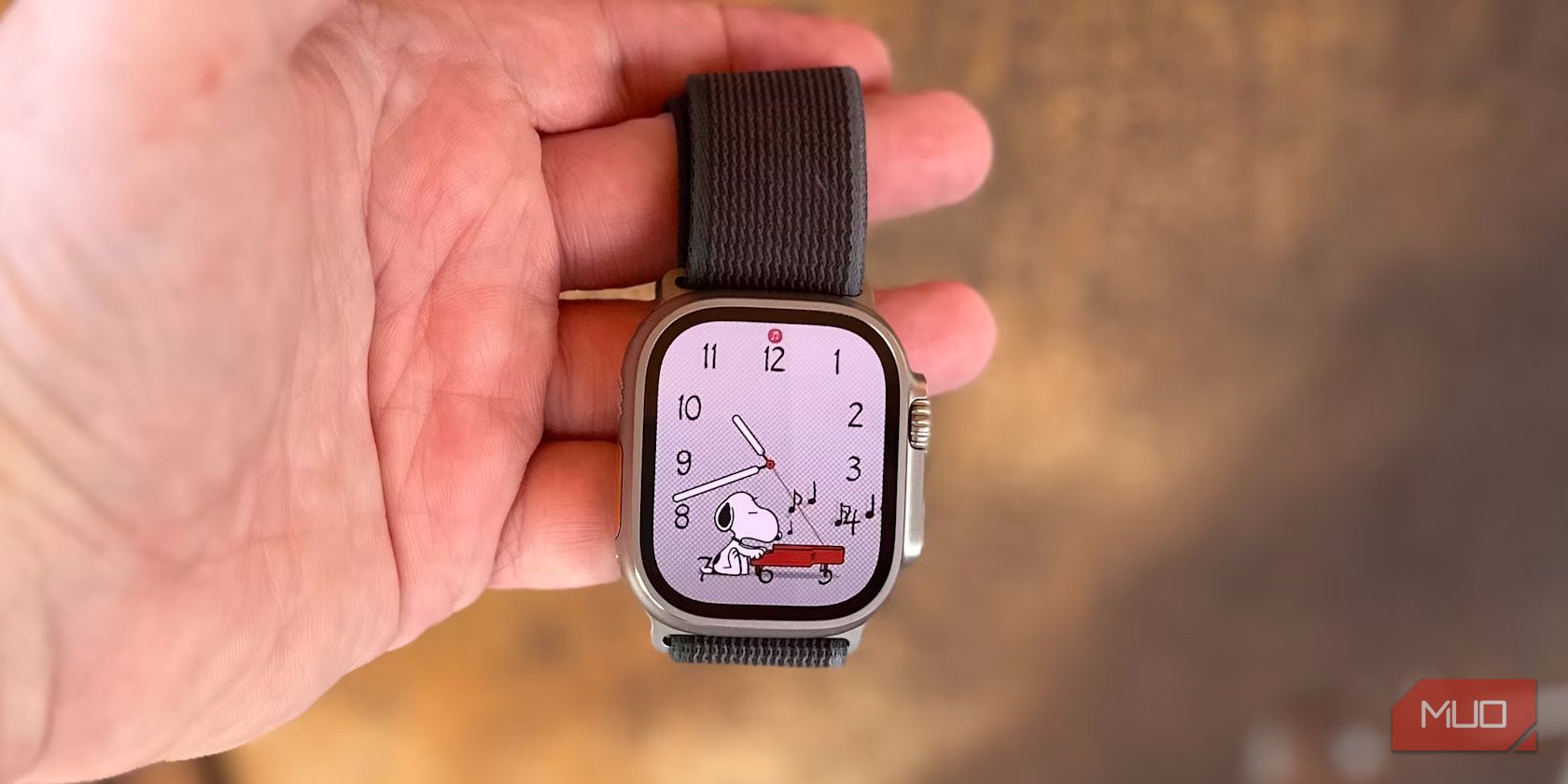
TL;DR
Коротко: долго нажмите на циферблат на часах, чтобы открыть галерею, или используйте приложение “Часы” на iPhone для удобной настройки. Компликации — это маленькие виджеты от приложений; они добавляют полезную информацию и быстрое действие.
Быстрые ссылки
- Как изменить циферблат на Apple Watch в watchOS
- Как изменить циферблат Apple Watch через приложение Часы
- Как настроить циферблат Apple Watch с помощью компликаций
- Как поделиться циферблатом Apple Watch с другими
Краткое содержание
- Настраивайте циферблат Apple Watch, долго нажимая на экран и выбирая варианты в галерее.
- Для удобства используйте приложение «Часы» на iPhone: экран больше и настройки детальнее.
- Добавьте компликации из приложений, чтобы быстро видеть погоду, календарь, пульс и другое.
Как изменить циферблат Apple Watch в watchOS
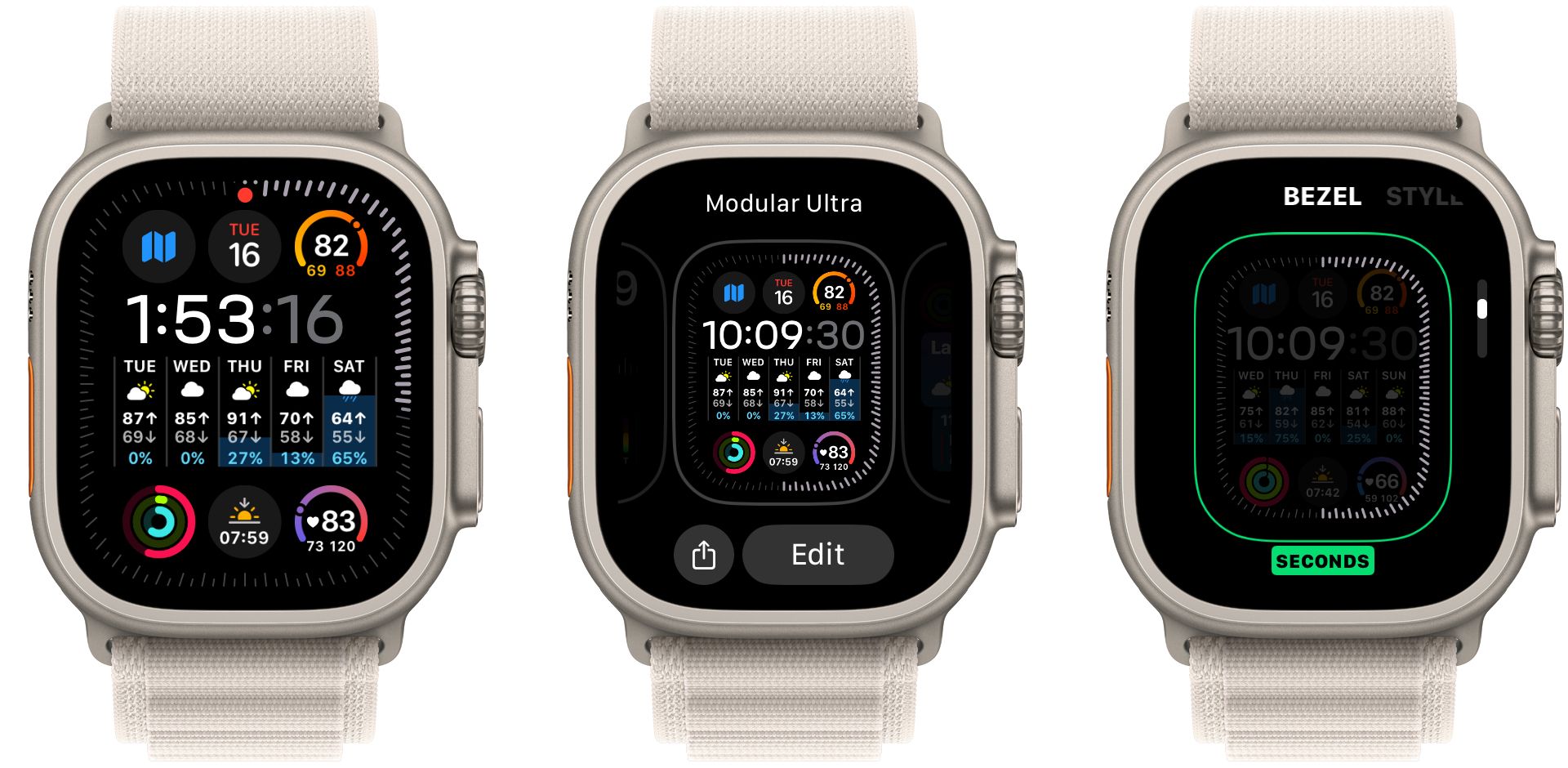
На Apple Watch есть два основных пути смены циферблата: прямо на часах или через приложение “Часы” на iPhone. Прямое управление на часах обычно быстрее. Ниже пошагово.
Шаги прямо на часах:
- Достаньте запястье и коснитесь экрана, если он спит.
- Долго нажмите на текущий циферблат, пока не появится макет галереи с текущим лицом.
- Листайте влево и вправо или поворачивайте Digital Crown, чтобы просмотреть доступные лица.
- Нажмите «Редактировать», чтобы изменить выбранный циферблат (цвета, стиль, дизайн стрелок и компликации).
- Чтобы добавить новый циферблат, пролистайте до крайнего правого экрана и нажмите кнопку «Новый» (+). Откроется галерея.
- После выбора варианта нажмите «Добавить», чтобы поместить его на часы.
- Для удаления: долго нажмите на циферблат, затем проведите вверх по ненужному лицу и выберите «Удалить».
Советы:
- Некоторые циферблаты поддерживают больше опций кастомизации, чем другие.
- Цвет стрелок, фон и компликации зависят от выбранного дизайна.
- В watchOS включите “Провести для смены циферблата” через Настройки > Часы, если хотите переключаться свайпом.
Важно: не все элементы доступы в режиме энергосбережения. Если экран затемнён, временно отключите режим низкого энергопотребления.
Как изменить циферблат Apple Watch через приложение Часы на iPhone
Приложение «Часы» даёт вам большой экран и полный доступ к настройкам. Это особенно удобно для Portrait‑лиц и для организации множества циферблатов.
- Откройте приложение “Часы” на iPhone.
- Перейдите во вкладку “Мои часы” и раздел “Мои лица”. Там вы увидите лица, уже установленные на часах.
- Выберите лицо для детальной настройки: цвета, шкалы, стиль, компликации.
- Главное превью вверху страницы обновляется в реальном времени при выборе опций.
- Нажмите “Установить как текущий циферблат”, чтобы быстро применить изменения.
- Чтобы удалить лицо, выберите “Удалить циферблат” или нажмите “Редактировать” и используйте красный минус.
- Для переупорядочивания перетащите лицо за значок с тремя полосками.
- Во вкладке “Галерея” вы найдёте все доступные лица и их варианты; нажмите “Добавить”, чтобы отправить их на часы.
Полезно: некоторые сложные кастомизации, например выбор Portrait‑фото с эффектом глубины, можно выполнить только через iPhone.
Советы по сторонним лицам:
- Сторонние приложения (например, Watch Faces by Facer) предлагают наборы кастомных лиц.
- После загрузки из App Store вы можете импортировать их в приложение “Часы” и затем установить на часы.
- Проверяйте разрешения: для некоторых лиц требуется доступ к фото или данным приложений.
Как настроить циферблат Apple Watch с помощью компликаций
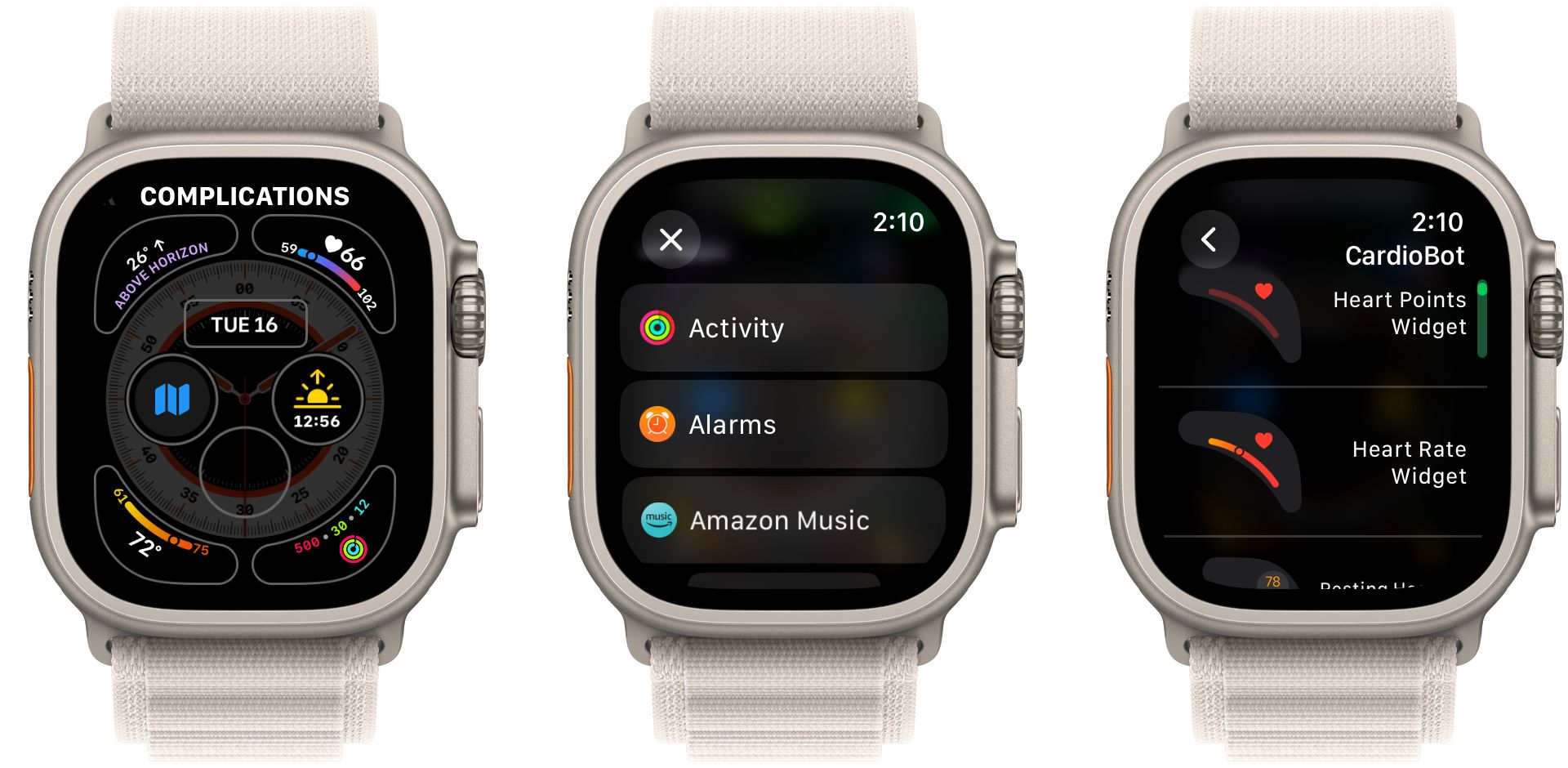
Определение: компликация — это мини‑виджет на циферблате часов. Он показывает данные или запускает быстрое действие из приложения.
Добавление компликации прямо на часах:
- Долго нажмите на текущий циферблат и выберите “Редактировать”.
- Листайте влево или крутите Digital Crown, пока не появится экран с компликациями.
- Области, где можно разместить компликации, подсвечены.
- Нажмите на нужную область. Появится список приложений, которые предоставляют компликации.
- Выберите нужную компликацию. Готово.
Добавление через iPhone:
- В приложении “Часы” откройте “Мои лица” и выберите лицо.
- В разделе компликаций нажмите на слот и выберите доступный виджет.
- Нажмите “Установить”, чтобы синхронизировать изменения с часами.
Что можно отображать:
- Погода и прогноз по локации
- Индикатор батареи
- Музыкальный плеер и управление
- Состояние тренировок и пульс
- События календаря и напоминания
Совет: можно создать циферблат, полностью собранный из компликаций одного приложения — удобно для быстрых рабочих панелей.
Как поделиться циферблатом Apple Watch с другими
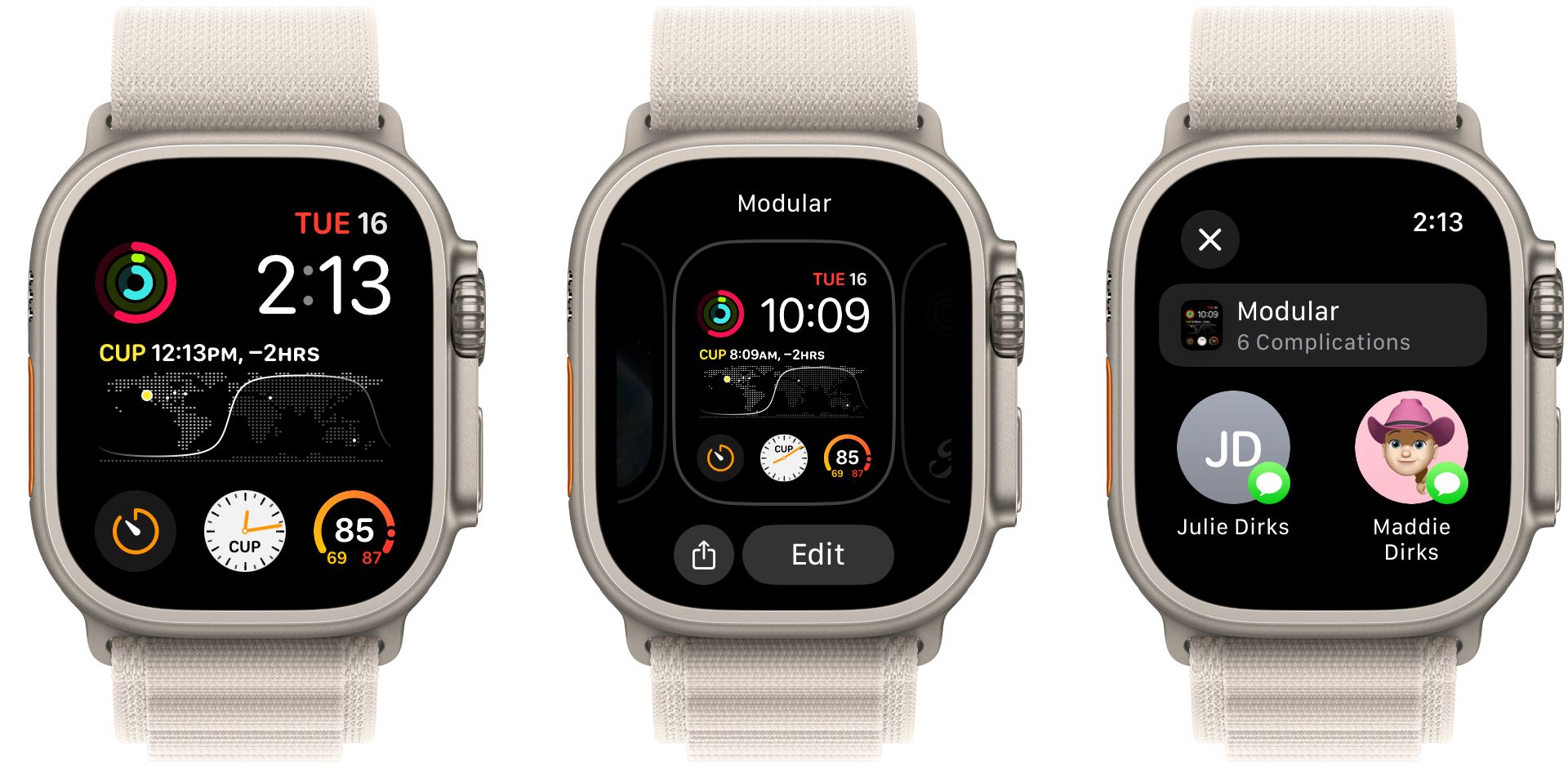
Вы можете отправлять свои циферблаты друзьям. Это удобно для обмена набором компликаций или уникальным дизайном.
Шаги для обмена:
- Долго нажмите на циферблат и тапните на значок “Поделиться” под ним.
- Появится окно с названием лица и списком компликаций.
- Выберите способ отправки: через Сообщения, Почту или любую другую службу обмена.
- Получатель откроет ссылку и нажмёт “Добавить” — лицо попадёт в раздел “Мои лица” на его iPhone.
Важно:
- Если у получателя отсутствует нужное приложение для какой‑то компликации, система предложит установить его.
- Получатель может добавить лицо без этой компликации, но соответствующая область останется пустой.
Когда это может не сработать
- Несовместимость watchOS: старые версии watchOS не поддерживают новые типы лиц или компликаций.
- Ограничения сторонних приложений: некоторые компликации недоступны офлайн или требуют платной подписки.
- Места компликаций не хватило: некоторые лица имеют ограниченное число слотов.
- Ограничения конфиденциальности: если вы закрыли доступ к Фото или Локации, Portrait‑лица или погодные компликации могут не отображаться.
Проверка:
- Обновите watchOS и iOS до последних версий.
- Перезапустите часы и iPhone при странном поведении.
- Проверьте доступы в Настройках → Приложения и Конфиденциальность.
Альтернативные подходы и советы
- Используйте предустановленные коллекции Apple для быстрого выбора; они оптимизированы по батарее.
- Для минимализма выбирайте лица с монохромными цветами и двумя компликациями.
- Для спорта: отдайте приоритет компликациям тренировки, пульса и таймера.
- Для работы: поставьте календарь, почту и напоминания.
Ментальная модель: думайте о циферблате как о рабочем столе. Выставляете только самые важные виджеты, чтобы не отвлекаться.
Контрольный список при настройке циферблата
- Выбрано лицо, соответствующее цели (спорт/работа/повседневность).
- Настроены цвета и стиль для читаемости при разных условиях освещения.
- Расставлены компликации с приоритетом по важности.
- Проверено поведение в режиме энергосбережения.
- Синхронизировано с iPhone и сделён тест на добавление/удаление.
Критерии приёмки
- Циферблат визуально читаем и не мешает основным уведомлениям.
- Компликации показывают актуальные данные и открывают соответствующие приложения.
- Быстрая смена лиц доступна свайпом или назначенным жестом.
- При восстановлении из резервной копии все компликации работают (или предлагают установку).
Факт‑бокс
- Что такое компликация: мини‑виджет для циферблата.
- Где настраивать: на часах (быстро) и в приложении “Часы” на iPhone (полный контроль).
- Совместимость: зависит от версии watchOS и приложений.
Проблемы и решения (Runbook кратко)
Проблема: компликация не отображается. Решение:
- Перезапустите часы и iPhone.
- Обновите приложение, которое предоставляет компликацию.
- Проверьте, доступно ли приложение на Apple Watch (раздел «Установленные приложения»).
Проблема: нельзя добавить лицо из галереи. Решение:
- Убедитесь, что часы совместимы с выбранным лицом.
- Проверьте свободное место и соединение с iPhone.
Приватность и безопасность
- При обмене лицами вы не передаёте личные данные напрямую. Но компликации могут запрашивать доступ к локации, календарю или контактам.
- Проверяйте разрешения в iPhone: Настройки → Конфиденциальность.
- Не устанавливайте непроверенные сторонние приложения из ненадёжных источников.
Короткое объявление (для публикаций, 100–200 слов)
Хотите персонализировать Apple Watch? Сменить циферблат и добавить полезные компликации легко. Долго нажмите на экран часов, чтобы выбрать или отредактировать лицо. Для более глубокой настройки используйте приложение “Часы” на iPhone — там доступна галерея, переупорядочивание лиц и точная настройка компликаций. Поделитесь своим дизайном с друзьями через встроенный механизм обмена. Если что‑то не работает, проверьте обновления watchOS/iOS и права доступа. В статье представлены практические советы, контрольный список и решения для типичных проблем.
Однострочный глоссарий
- Циферблат — визуальное лицо часов, которое показывает время и компликации.
- Компликация — мини‑виджет, отображающий данные или действие из приложения.
Социальный предпросмотр
Заголовок: Как быстро изменить циферблат Apple Watch Описание: Простой гид по смене и настройке циферблатов, добавлению компликаций и обмену дизайнами.
Сводка
- Меняйте циферблаты прямо на часах или через приложение «Часы» на iPhone.
- Компликации делают циферблат функциональным — выбирайте только нужные.
- Делитесь любимыми лицами и проверяйте права доступа приложений.
Спасибо за внимание. Надёжная настройка циферблата экономит время и делает Apple Watch удобнее в любых задачах.

Похожие материалы

Несколько аккаунтов Skype: Multi Skype Launcher

Журнал для работы: повысить продуктивность

Персональные звуки уведомлений на Android

Скачивание шоу Hulu для офлайн‑просмотра

Microsoft Start: персонализированная новостная лента
