
Drummer в GarageBand: полный практический гид
Краткое содержание
Drummer — встроенный виртуальный барабанщик GarageBand, который быстро добавляет профессиональные ударные в трек. В этой статье вы найдёте пошаговые инструкции: как добавить Drummer, выбрать ударника и набор, отредактировать паттерн, превратить регионы в MIDI, смешать инструмент и подготовить микс к мастерингу. Включены чек-листы, методология, пошаговый SOP и сценарии приёмки.
Важно: все скриншоты и пути к файлам сохранены как в исходнике. Подписи к изображениям дают практичные подсказки.
Drummer — одна из самых мощных функций GarageBand. Он даёт простой способ добавить профессиональные ударные дорожки в проект и позволяет гибко настраивать звучание и паттерны.
Если вы никогда не использовали Drummer, этот материал поможет вам быстро получить ожидаемый результат и упростит последующую работу над аранжировкой.
Что такое Drummer
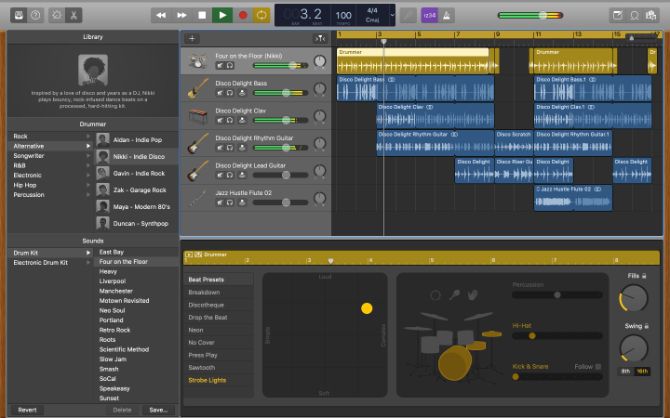
Drummer — это виртуальный инструмент в GarageBand, который воспроизводит автоматические ударные паттерны. Он включает 28 виртуальных ударников и 3 виртуальных перкуссиониста, каждый со своим стилем игры.
Определение: Drummer — программный барабанщик, генерирующий адаптивные ритмы под заданный жанр и стиль.
Что он делает кратко:
- Создаёт адаптивные восьмибарные регионы по умолчанию.
- Позволяет выбирать наборы звуков (kit), пресеты ритмов (Beat Preset) и тонкие настройки в редакторе.
- Экспортирует паттерны в MIDI для индивидуальной обработки каждого инструмента.
Для кого это полезно
- Автору-исполнителю, который быстро хочет получить ритм под мелодию.
- Продюсеру, которому нужно быстро заполировать демо.
- Битмейкеру, который использует Drummer как источник идей и затем превращает их в MIDI.
Как добавить Drummer в проект
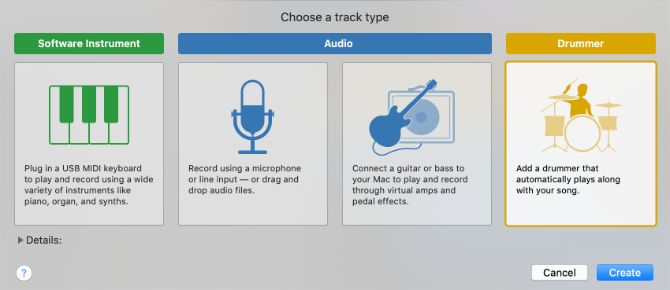
Создайте новую дорожку: выберите в меню Track > New Track и в открывшемся окне выберите Drummer.
Быстрая клавиша: нажмите Option + Cmd + U, чтобы добавить Drummer сразу.
После добавления GarageBand создаёт восьмибарный регион в начале композиции и открывает окна Library и Editor для выбора ударника, набора и Beat Preset.
Совет: если вы ещё не загружали все звуки, в меню выберите GarageBand > Sound Library > Download All Available Sounds. Это загрузит все варианты Drummer и бесплатные лупы от Apple.
Выбор ударника
Окно Library слева группирует ударников по семи жанрам:
- Rock
- Alternative
- Songwriter
- R&B
- Electronic
- Hip Hop
- Percussion
Выберите жанр, затем ударника. Описание под его именем даёт краткую подсказку по стилю игры.
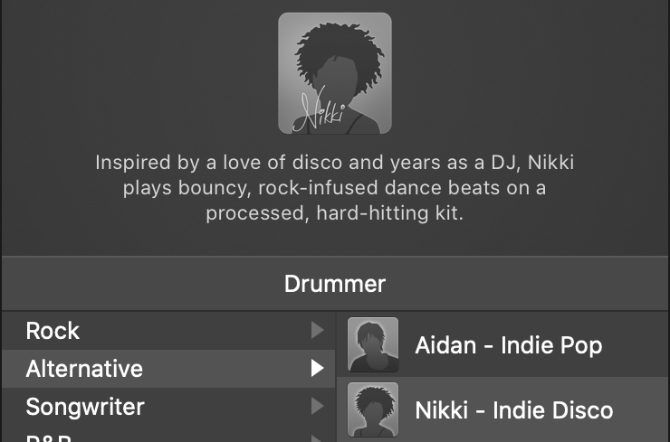
Практический совет: сначала ориентируйтесь на поджанр рядом с именем ударника. Это быстро сокращает число кандидатов.
Выбор набора звуков
Изменение набора (kit) не меняет паттерн — меняется только тембр ударных. Любой набор доступен для любого ударника, но у каждого есть дефолтный рекомендованный набор.
Нажмите Space, чтобы прослушать игру ударника. Переключайтесь в разделе Sounds библиотеки, чтобы сравнить тональность набора и громкость отдельных барабанов.
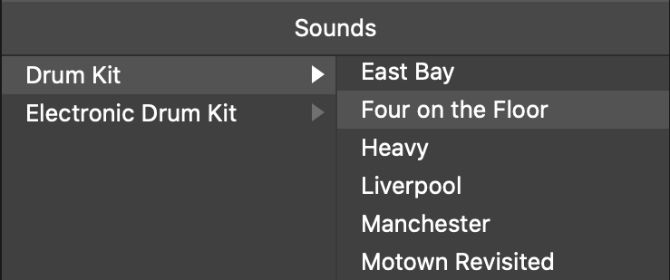
Важно: не оценивайте набор по паттерну — оценивайте по тембру и по тому, как он сочетается с вашими инструментами.
Выбор Beat Preset
Beat Preset — это собственно паттерн, который играет Drummer. После смены набора откройте редактор Drummer (клавиша E) и выберите Beat Preset слева.
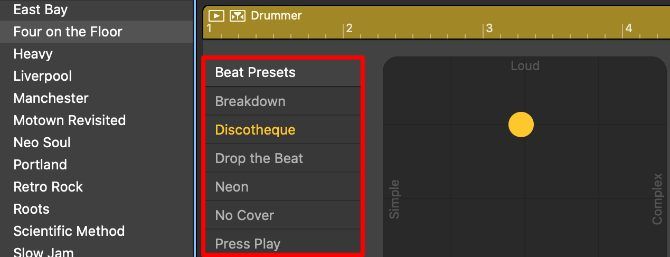
Каждый ударник предоставляет набор пресетов, которые соответствуют его жанру. Не переживайте, если пресет не идеален — дальше вы его отредактируете.
Структурирование дорожки Drummer
Чтобы Drummer не играл одно и то же на протяжении всей композиции, создавайте отдельные регионы для разных частей песни: вступление, куплет, припев, бридж.
- Поднесите курсор к правому краю региона, появится кнопка Add (+). Нажмите её, чтобы дублировать регион и разместить копию сразу после оригинала.
- Перетащите, укоротите или зациклите регионы для нужной структуры.
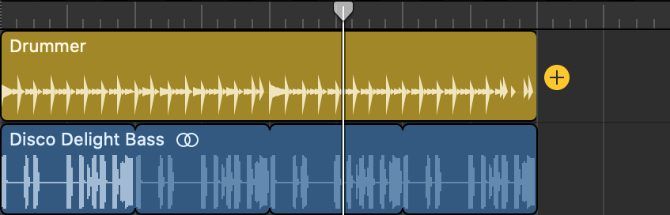
Копия наследует настройки оригинала. Чтобы изменить паттерн в копии, выберите новый Beat Preset или отредактируйте параметры региона.
Ограничение: вы не можете поменять ударника или набор отдельно для одного региона — эти параметры действуют на всю дорожку.
Совет по заполнению: используйте короткие регионы и разделение Cmd + T в местах запланированных филл-роллов.
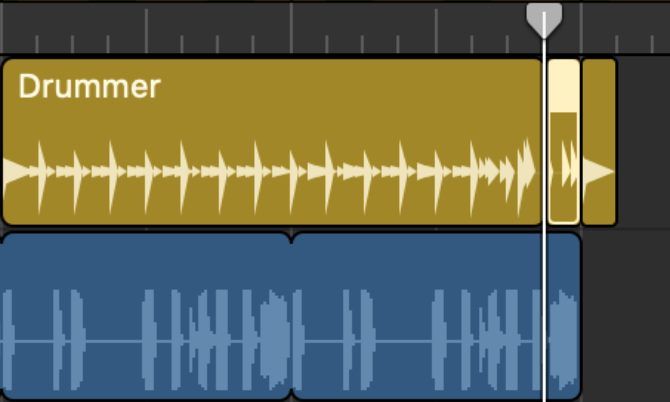
Редактирование параметров Drummer
Двойной клик по региону открывает Drummer Editor. Здесь вы можете тонко настроить то, что Drummer играет именно в этом регионе.
Настройка X/Y-пада
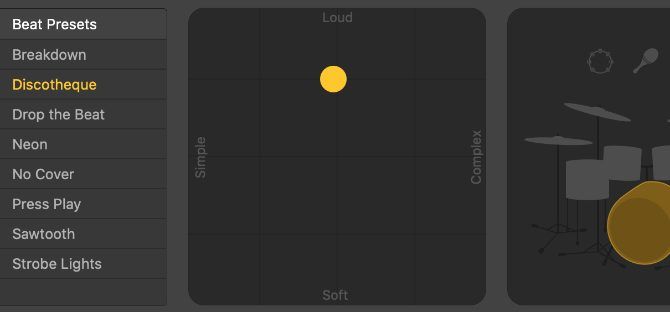
X/Y-пад управляет общей моделью паттерна. Желтая метка указывает текущую точку.
- Ось X: Simple → Complex. Перемещение вправо делает паттерн более сложным.
- Ось Y: Soft → Loud. Перемещение вверх увеличивает громкость и агрессию игры.
Маленькие сдвиги дают заметные изменения. Меняйте плавно, слушайте в контексте композиции.
Перкуссия и вариации паттернов
Справа от X/Y-пада отображается набор перкуссионных инструментов или сетка. Отмечайте те звуки, которые хотите слышать, и снимайте отметки с ненужных.
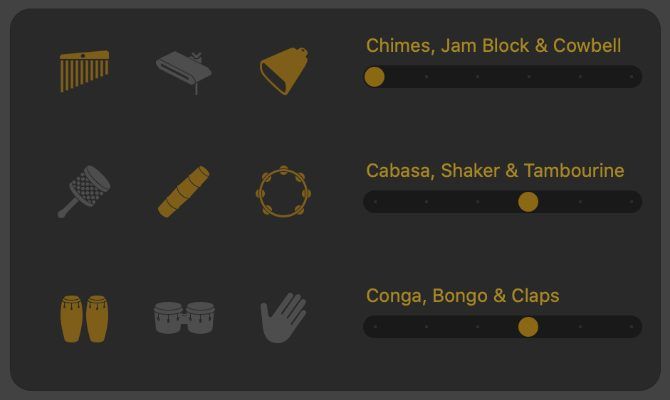
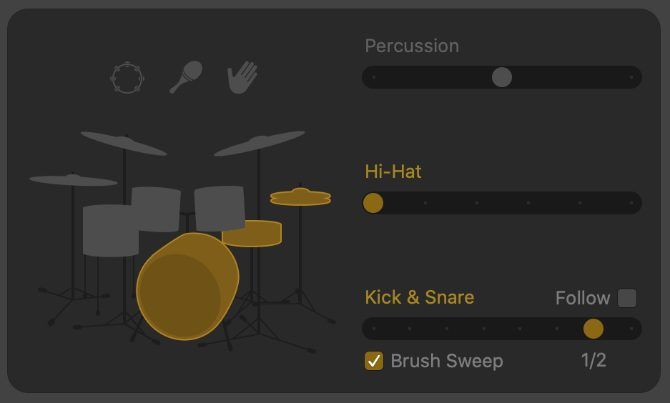
Слайдеры рядом с каждым инструментом управляют вариацией паттерна. Сдвиг вправо — больше этого звука в паттерне.
Для Kick и Snare последние две позиции слайдера переключают половинный и двойной тайм (half-time / double-time).
Если ударник использует щётки, под слайдерами появится чекбокс для выбора стиля щёток.
Филлы и свинг
Справа от редактора — два регулятора: Fills и Swing.
- Fills: увеличьте, чтобы Drummer играл более длинные и выразительные филлы.
- Swing: добавляет джазовый свинг к ритму. Выберите 8th или 16th для скорости свинга.
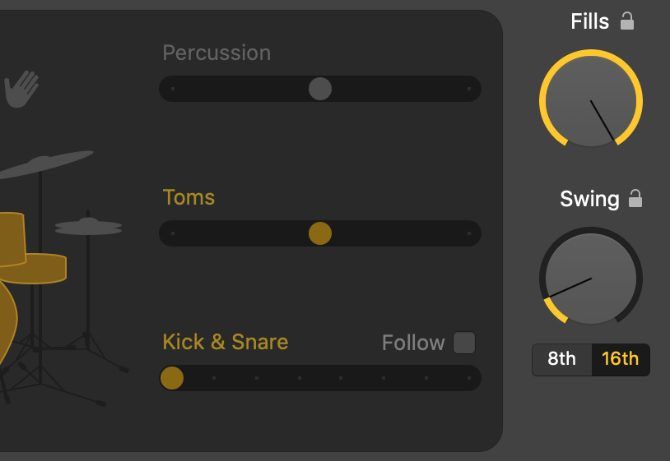
Замок рядом с регулятором фиксирует значение, чтобы оно не потерялось при смене пресетов или ударника.
Сведение дорожки Drummer
После того как у вас есть набор паттернов, вы должны свести Drummer для чистого и сбалансированного звучания. Откройте Smart Controls — выделите дорожку и нажмите B.
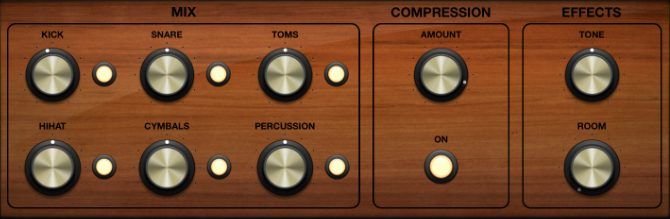
Основные контролы:
- Громкость отдельных барабанов (переключатели/регуляторы в Smart Controls).
- Compression для «сжатия» динамики и ощущения большей мощности.
- Tone и Room для изменения окраса и пространственного ощущения.
Разные наборы предлагают разные Smart Controls. Для детальной работы лучше конвертировать регионы в MIDI.
Преобразование Drummer в MIDI
Преобразование в MIDI даёт контроль, аналогичный многодорожечной записи реального барабанщика. Это позволяет:
- Редактировать тайминг и velocity по отдельным нотам.
- Разделять инструменты по отдельным MIDI-дорожкам.
- Подключать внешние сэмплеры и плагины для каждого инструмента.
Пошагово:
- Создайте новую дорожку программного инструмента: Track > New Track.
- В ней выберите инструмент, соответствующий выбранному барабанному набору.
- Выделите все Drummer-регионы и нажмите Cmd + C.
- Переключитесь на новую дорожку и нажмите Cmd + V — регионы вставятся как MIDI.
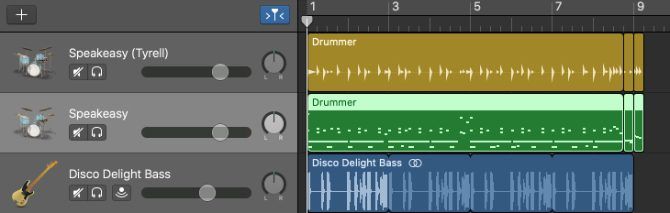
Откройте MIDI Editor и редактируйте нотные события. Для создания отдельных дорожек под каждый инструмент выделите ноты определённой высоты (клавиши в сайдбаре MIDI) и вставьте их в новую дорожку.
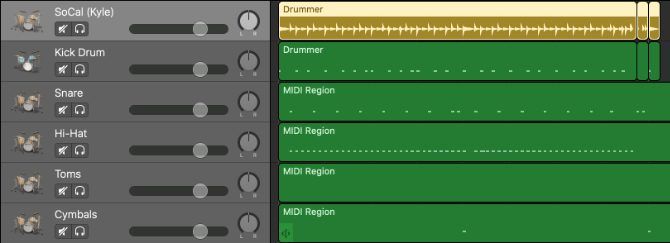
После разделения вы сможете применить индивидуальные плагины, эквалайзеры, панорамирование и автоматизацию к каждому барабану.
Частые проблемы и способы решения
Проблема: Drummer звучит слишком плоско.
- Решение: Добавьте компрессии на группу, используйте Room для глубины, добавьте лёгкий ревербератор на снейр или томы.
Проблема: Паттерн конфликтует с басом.
- Решение: Обрежьте низ на снейре и хай-хэтах, используйте sidechain-компрессию против баса.
Проблема: Хочется изменить ударника в середине трека.
- Решение: Создайте отдельные дорожки Drummer с разными ударниками и сводите их вместе; помните, что один трек не поддерживает двух разных ударников одновременно.
Когда Drummer не подходит
- Если вам нужен экспериментальный, нестандартный ритм с полиметрами.
- Для сложных перфомансов с человеческой микродинамикой, где важен малейший нюанс взаимодействия между ударником и композицией.
В этих случаях лучше записать живого барабанщика или сгенерировать MIDI вручную.
Альтернативные подходы
- Используйте готовые лупы и обрезайте их вручную вместо Drummer.
- Создавайте паттерны в сторонних секвенсорах и импортируйте MIDI в GarageBand.
- Комбинируйте Drummer и живые записи: Drummer задаёт структуру, а живые барабаны добавляют уникальность.
Ментальные модели для работы с Drummer
- Модель «Блоки и фасады»: Работайте с короткими регионами как с кирпичиками; фасад — это то, как регион звучит в контексте.
- Модель «От общего к частному»: Сначала выберите общий стиль и тембр, затем дробите паттерны и детализируйте перкуссию.
- Модель «Экономия действий»: измените X/Y и пару слайдеров, прежде чем полностью переписывать паттерн.
Mini-методология: Создание пригодного для мастеринга бита за 30 минут
- Выберите жанр и ударника (5 мин).
- Подберите набор по тембру (5 мин).
- Выберите подходящий Beat Preset и установите базовый X/Y (5 мин).
- Сформируйте структуру регионами и добавьте филлы (5 мин).
- Быстрый микс: Smart Controls — уровень, Compression, Room (6–8 мин).
- Экспорт/конвертация в MIDI при необходимости (оставшееся время).
SOP для внедрения Drummer в рабочий процесс (шаблон)
- Подготовка проекта: установите темп и тональность, загрузите все звуки.
- Добавление Drummer: Track > New Track > Drummer.
- Быстрая прослушка: пробуйте 3–5 ударников на выбранной части песни.
- Фиксация выборов: сохраняйте шаблон дорожки с выбранными Smart Controls.
- Структурирование: продублируйте регионы для куплета/припева.
- Тонкая настройка: X/Y, перкуссия, Fills, Swing.
- Сведение: Smart Controls и базовый эквалайзер.
- Конвертация в MIDI при необходимости и дальнейшая обработка.
Ролевые чек-листы
Продюсер:
- Выбрал жанр и ударника
- Проверил наборы и тембр
- Настроил Fills и Swing
- Экспортировал в MIDI для детализации
Автор-исполнитель:
- Создал базовый ритм
- Убедился, что ритм не мешает вокалу
- Добавил простые филы в переходах
Битмейкер:
- Использовал Drummer как источник идеи
- Разбил MIDI по инструментам
- Подключил сторонние сэмплеры
Live-перформер:
- Подготовил короткие циклы для лайва
- Экспортировал треки в отдельные дорожки для транспонирования
Критерии приёмки
- Ритм синхронизирован с основным грувом композиции.
- Динамика (velocity) варьируется естественно.
- Филы стоят в логичных местах и не нарушают структуру.
- Паттерн не конфликтует по частотам с басовой дорожкой.
Тесты и кейсы приёмки
- Кейс 1: Вставьте Drummer в трек с уже записанным басом. Результат: ударные не должны «забивать» низ; проверьте срез низов и sidechain.
- Кейс 2: Сконвертируйте в MIDI и измените velocity для хэта. Результат: хэт приобретает динамическую выразительность.
- Кейс 3: Измените Fills от 0 до 100. Результат: филы логично увеличиваются в длине и сложности.
Шаблон чек-листа перед рендером
- Проверить все Drummer-регионы на предмет дублирующихся звуков
- Прослушать переходы между регионами
- Автоматизировать уровень комнаты/ревера для естественности
- Экспортировать мастер-черновик и прослушать на наушниках и колонках
Диаграмма принятия решений
flowchart TD
  A[Нужен быстрый ритм?] -->|Да| B[Использовать Drummer]
  A -->|Нет| C[Сгенерировать MIDI вручную или записать живого барабанщика]
  B --> D{Требуется уникальный тембр?}
  D -->|Нет| E[Оставить как есть и свести]
  D -->|Да| F[Сконвертировать в MIDI и заменить сэмплами]
  F --> G[Разделить по инструментам и применить плагины]
Советы по совместимости и миграции проектов
- При переносе проекта на другой Mac убедитесь, что вы установили все звуковые библиотеки Apple (Sound Library).
- Если используете сторонние сэмплеры после конвертации в MIDI, проверьте наличие тех же библиотек на целевой машине.
Безопасность и приватность
Drummer не отправляет данные в интернет. Проекты остаются локальными, пока вы сами не экспортируете файл или не синхронизируете через облако.
Краткий глоссарий
- Beat Preset: предустановленный ритмический рисунок.
- Kit: набор барабанов и их тембр.
- Fills: барабанные фразы в конце секций для перехода.
- X/Y Pad: визуальный контролер сложности и громкости паттерна.
Резюме
Drummer — мощный инструмент для быстрого создания качественных ударных. Он отлично подходит для прототипирования и для тех случаев, когда нужно быстро получить профессиональный звук. Для максимального контроля конвертируйте регионы в MIDI и работайте с отдельными дорожками.
Заключительные заметки
- Экспериментируйте с X/Y-падом и слайдерами по каждому звуку.
- Используйте короткие регионы для филл-роллов.
- Если нужен уникальный звук — преобразуйте в MIDI и примените сторонние сэмплы.
Если хотите продолжить, посмотрите руководство по GarageBand, где разбираются лупы, программные инструменты и нотация.

Похожие материалы

Несколько аккаунтов Skype: Multi Skype Launcher

Журнал для работы: повысить продуктивность

Персональные звуки уведомлений на Android

Скачивание шоу Hulu для офлайн‑просмотра

Microsoft Start: персонализированная новостная лента
