
Как улучшить фотографии iPhone в стандартном приложении «Фото»
Быстрые ссылки
Отрегулировать экспозицию
Обрезать и выровнять изображение
Отрегулировать контраст
Экспериментировать с фильтрами, но не переборщить
Исправить тени
Подкорректировать резкость или применить шумоподавление
Использовать виньетирование для фокусировки внимания
Есть много продвинутых приложений для редактирования, которые дают полный контроль. Но стандартное приложение «Фото» часто достаточно, чтобы поднять кадры до профессионального уровня и при этом сохранить естественность. Ниже — подробная инструкция и практические советы.
Экспозиция: как не потерять детали
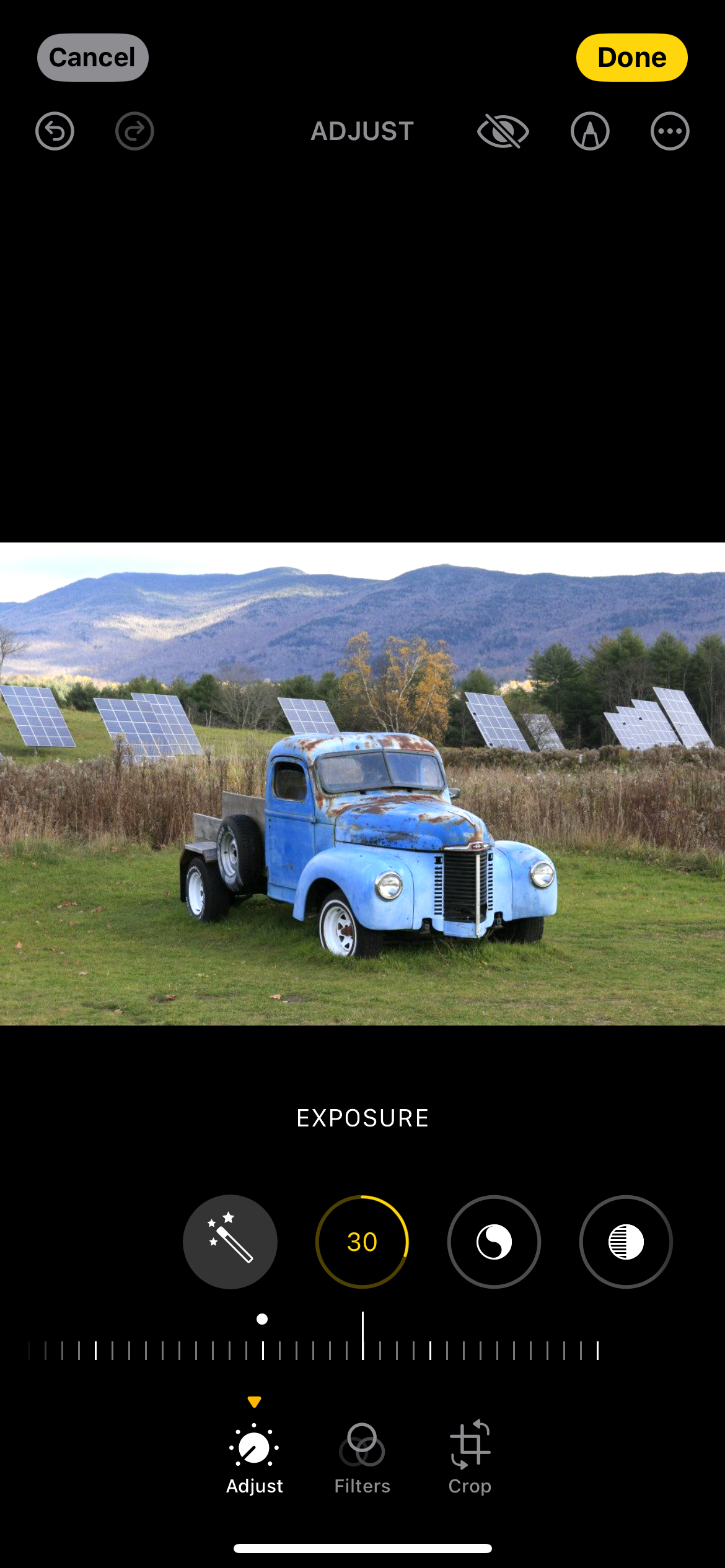
Иногда снимок получается не сбалансированным по свету: пересветы делают кадр «выгоревшим», недодержанные зоны — «тонут» в тенях. Инструмент «Экспозиция» в приложении «Фото» позволяет корректировать общую яркость изображения. Работайте очень аккуратно: большие изменения могут «сплющить» тональный диапазон и убрать важные детали.
Пошагово:
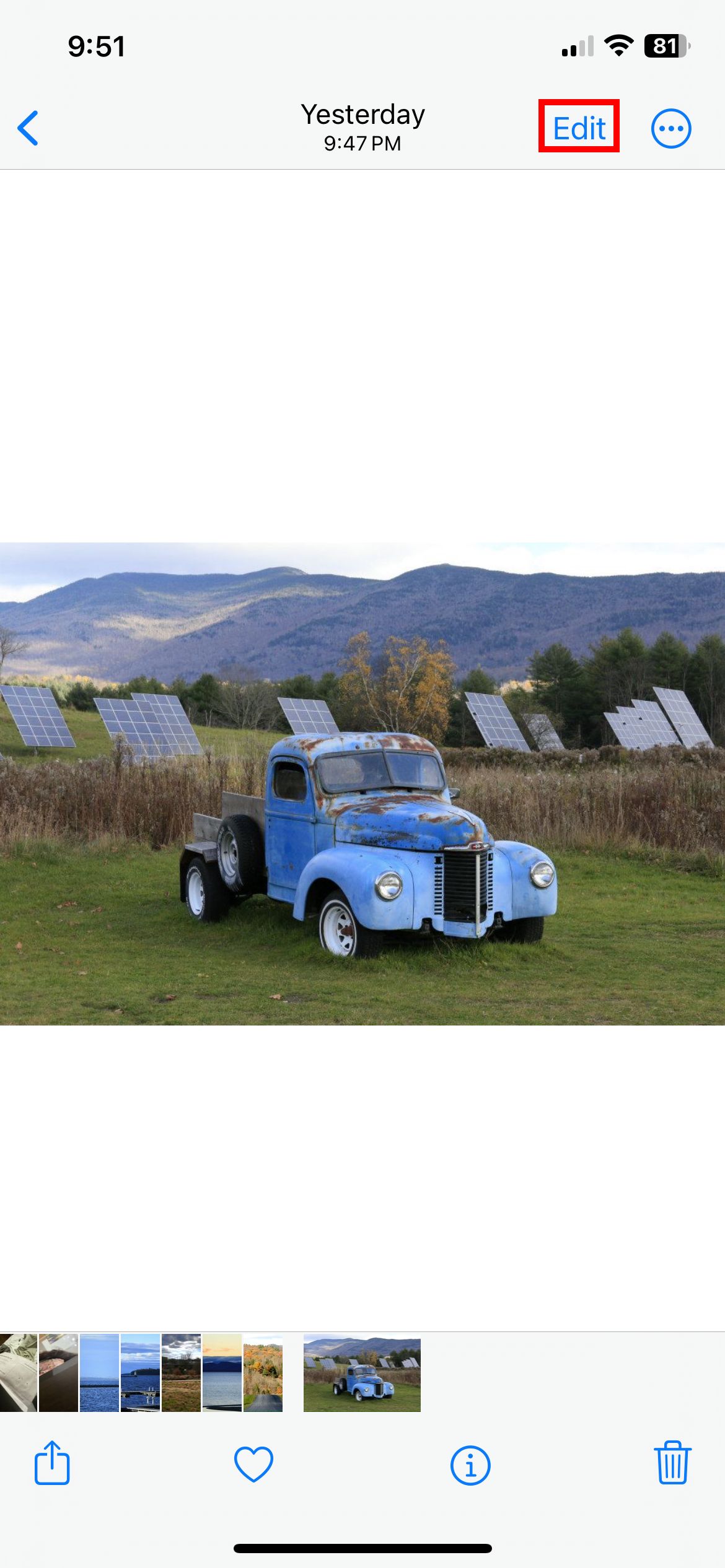
- Откройте фото и нажмите “Редактировать”. Убедитесь, что выбрана вкладка “Коррекция” (Adjust). Пролистайте до инструмента “Экспозиция”.
- Двигайте ползунок небольшими шагами — обычно 1–8% за раз достаточно.
- Если вы увеличиваете экспозицию, следите за светами — не делайте их полностью белыми. Если уменьшаете, следите, чтобы тени не стали «плоскими».
Закрыть
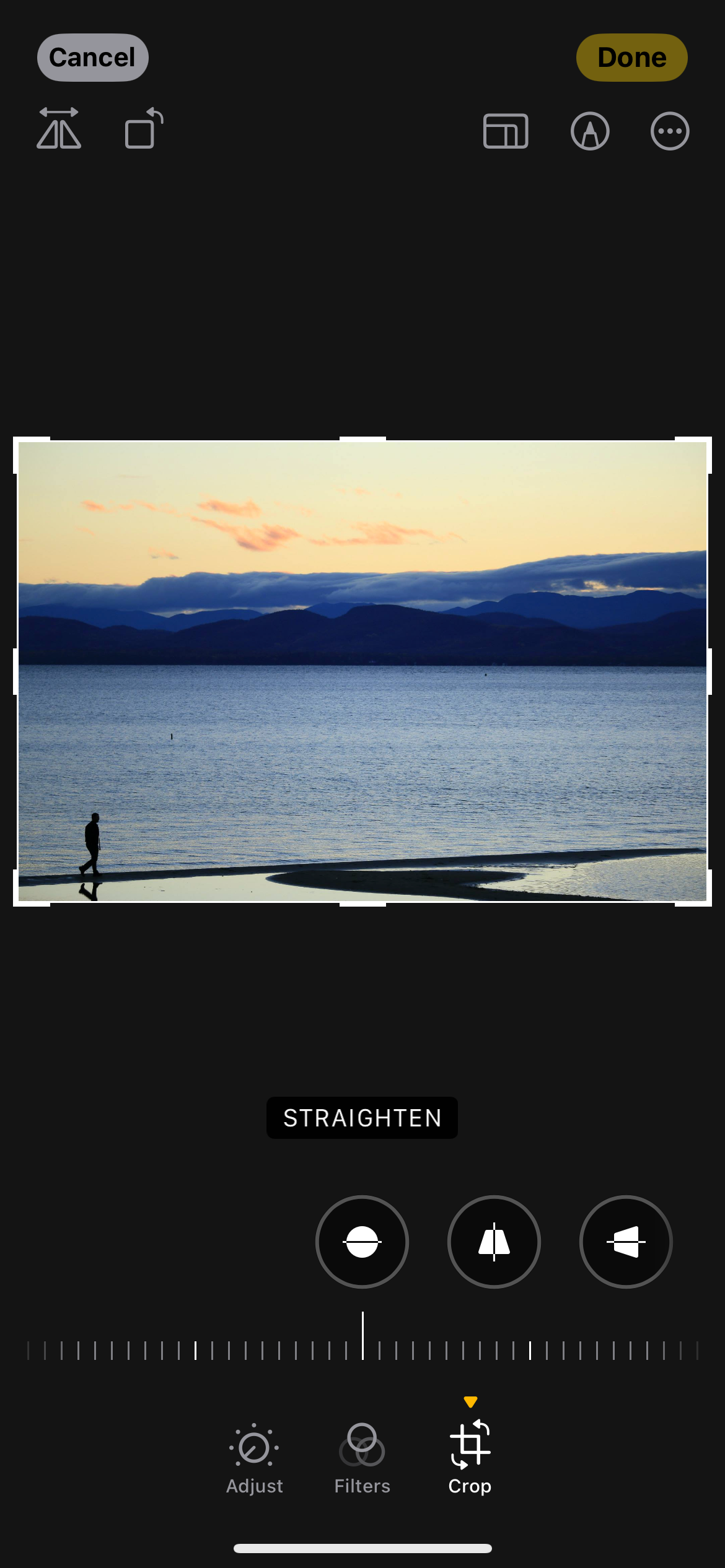
Кадрирование и выравнивание: композиция без потерь качества
Обрезка должна быть минимальной, чтобы не снижать разрешение и детализацию. Но иногда нужно убрать лишние элементы или сделать композицию более выразительной. Выравнивание полезно, если горизонт или архитектурные элементы кажутся наклонёнными.
Как работать:
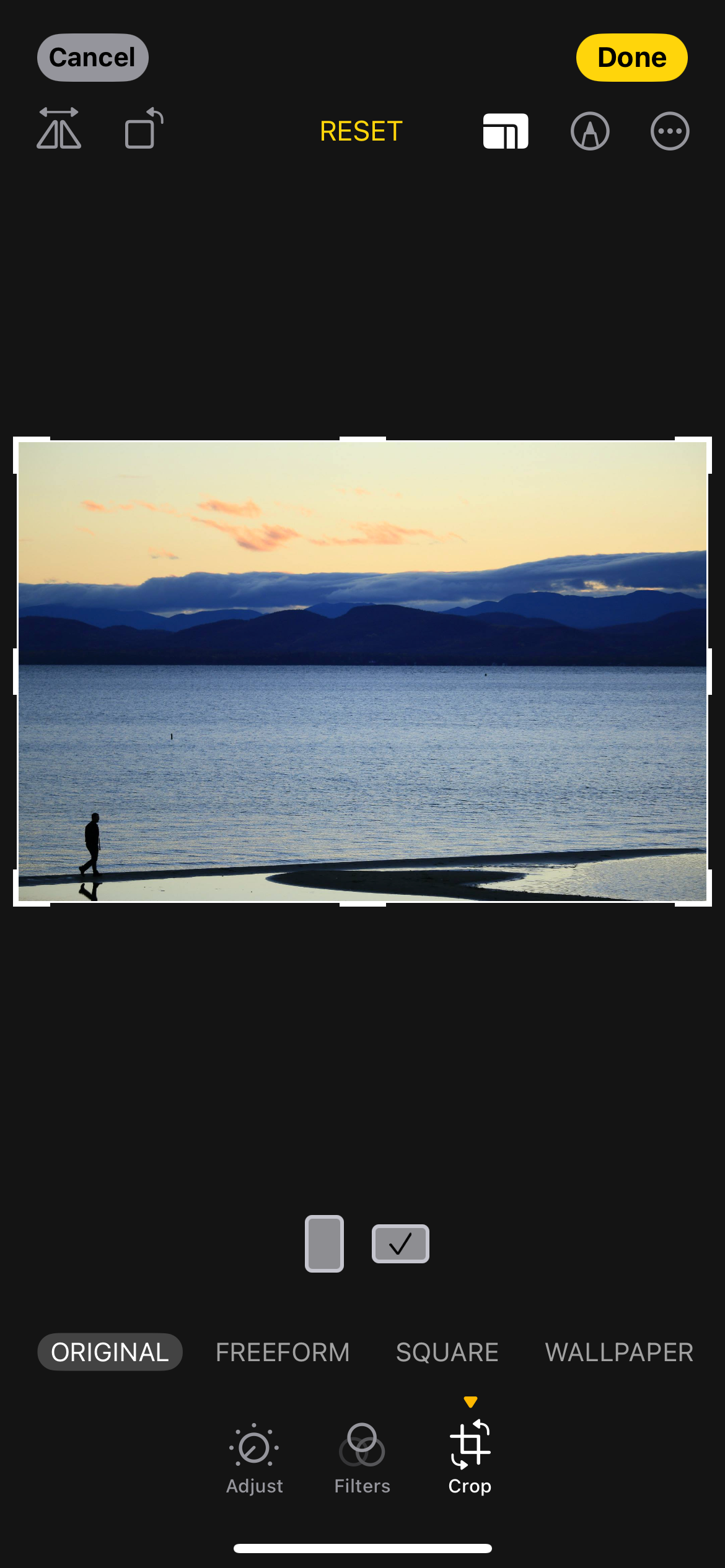
- Нажмите “Редактировать” → “Обрезать”.
- Тяните края вручную или нажмите кнопку обрезки ещё раз, чтобы выбрать предустановленные соотношения сторон (например, 4:3, 1:1, 16:9).
- Тот же режим позволяет использовать инструмент “Выровнять” (Straighten) — аккуратно поворачивайте кадр, чтобы горизонт и вертикали были ровными.
Цель — минимальная правка, которая выглядит естественно.
Закрыть
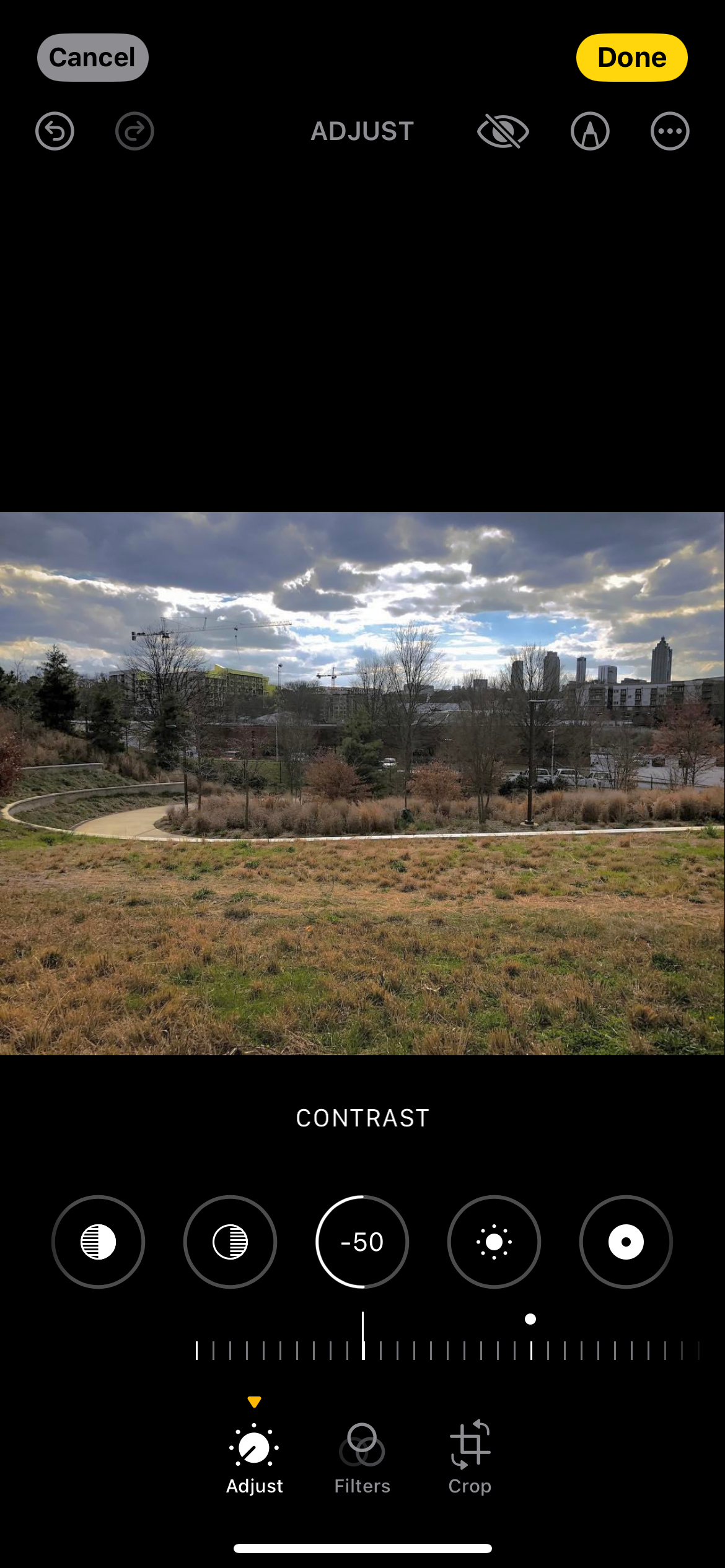
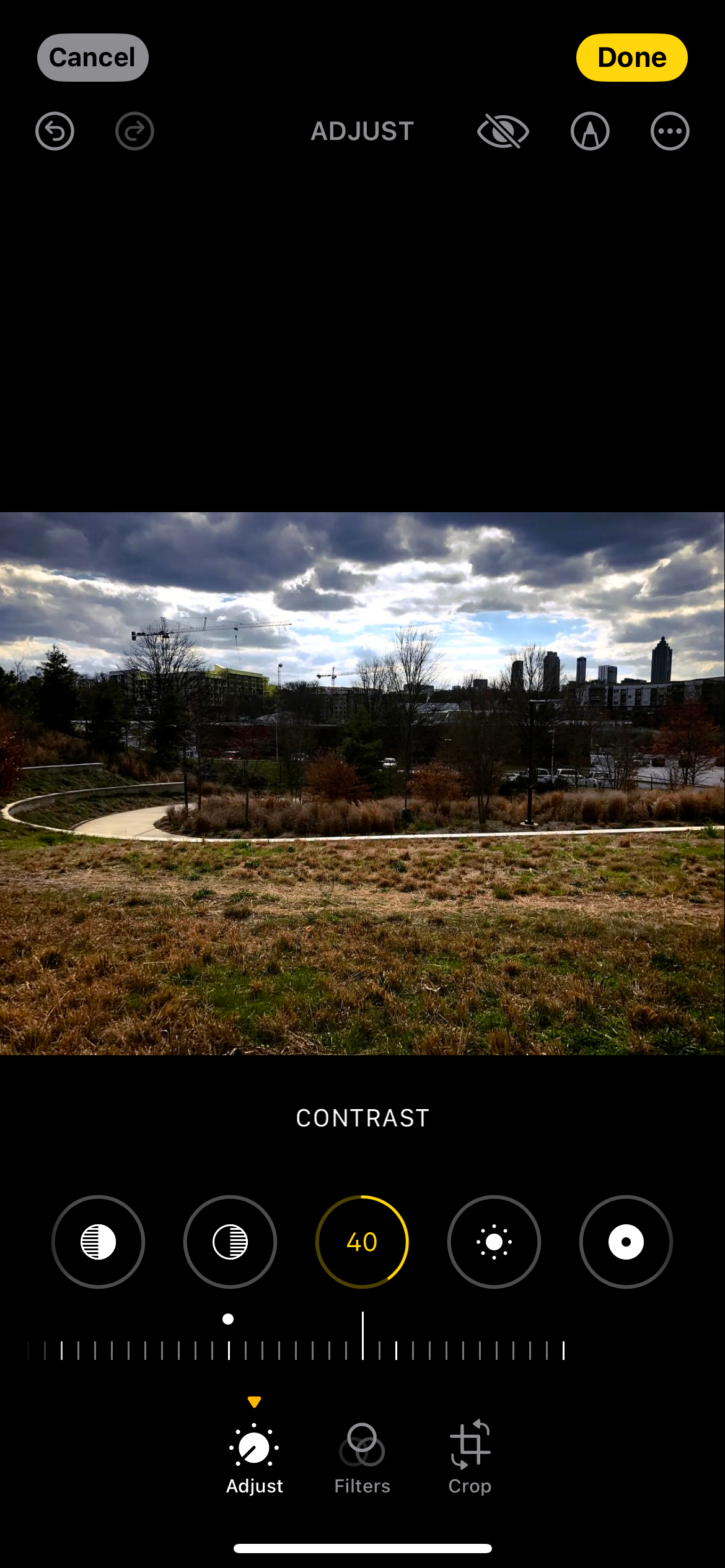
Контраст: как оживить детали
Экспозиция даёт общую яркость, а контраст — глубину и выраженность деталей. Контраст повышает разницу между светлыми и тёмными областями; это делает фотографию более «чёткой». Но перебор разрушает тональные переходы и делает кожу и текстуры неестественными.
Практика:
- “Редактировать” → “Коррекция” → “Контраст”.
- Поднимайте контраст, чтобы подчеркнуть текстуры (например, архитектуру или ткань), снижайте — чтобы смягчить сцену.
- После изменения контраста вернитесь к экспозиции и теням — часто требуется небольшая подстройка.
Закрыть
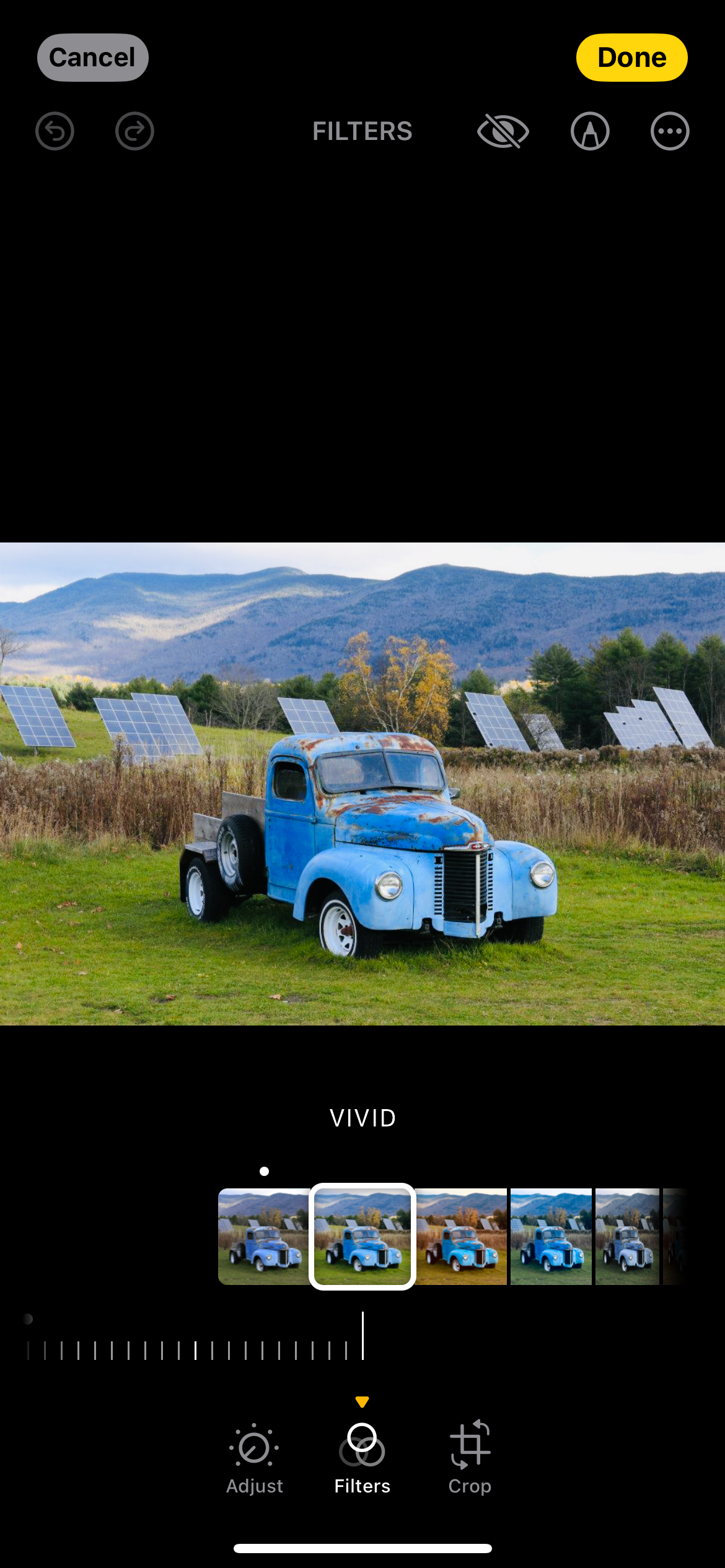
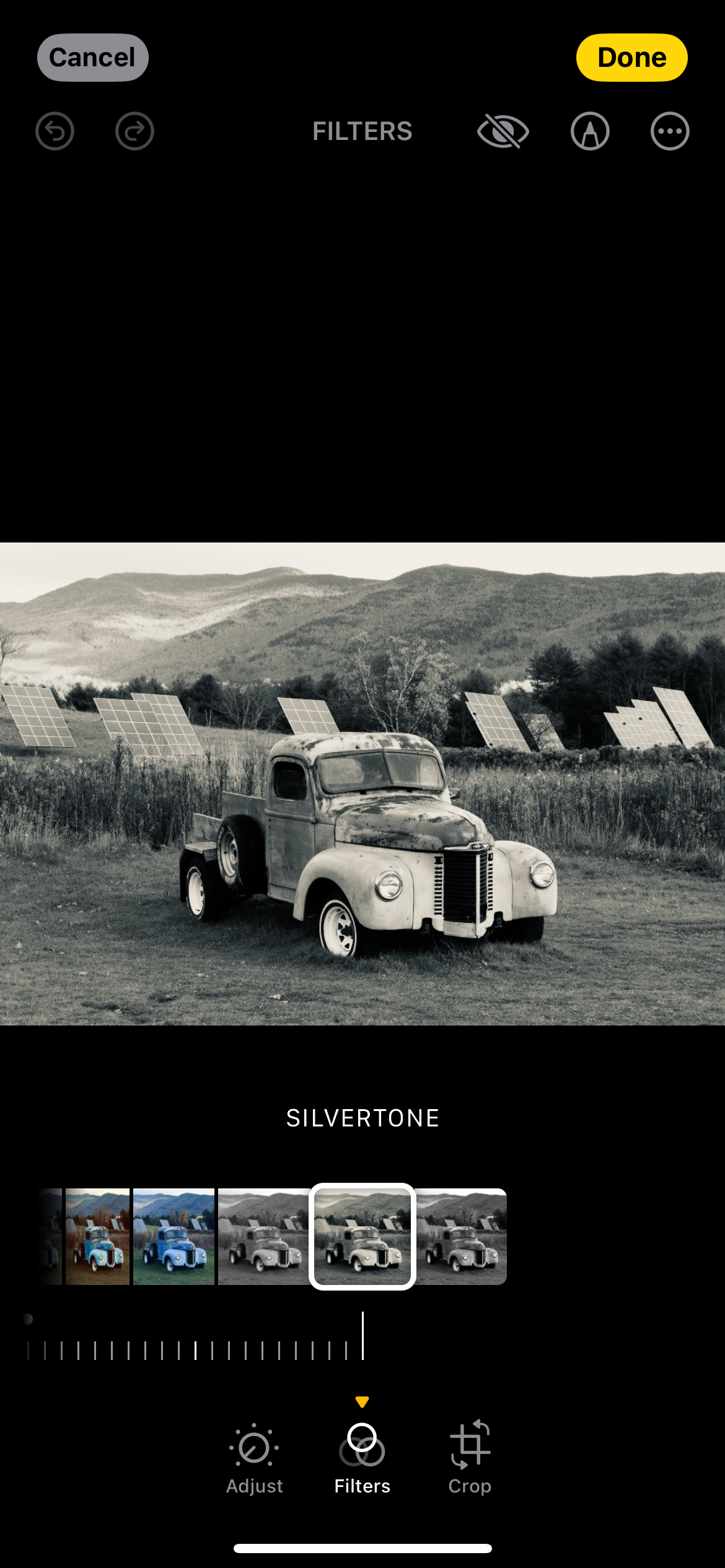
Фильтры: экспериментируйте, но сдержанно
Фильтры могут задать настроение: от холодного минимализма до винтажной тёплоты. Однако сильные фильтры часто делают снимок «пластиковым» и искусственным.
Как пользоваться:
- Откройте фото → “Редактировать” → “Фильтры”.
- Пробуйте разные предустановки и уменьшайте интенсивность фильтра ползунком.
- Подумайте, подходит ли фильтр к сюжету: портрету — мягкий тон и низкий контраст; пейзажу — более насыщенные цвета.
Закрыть
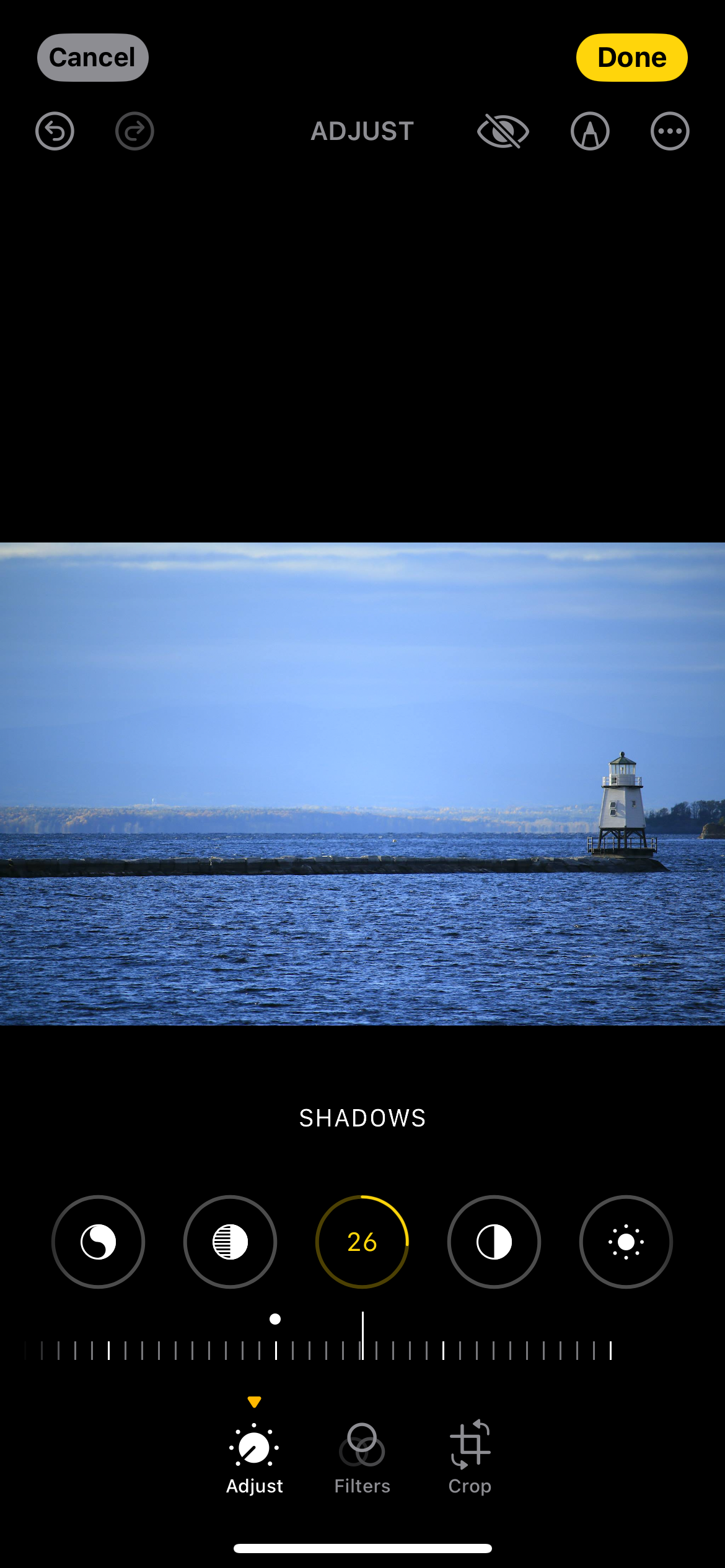
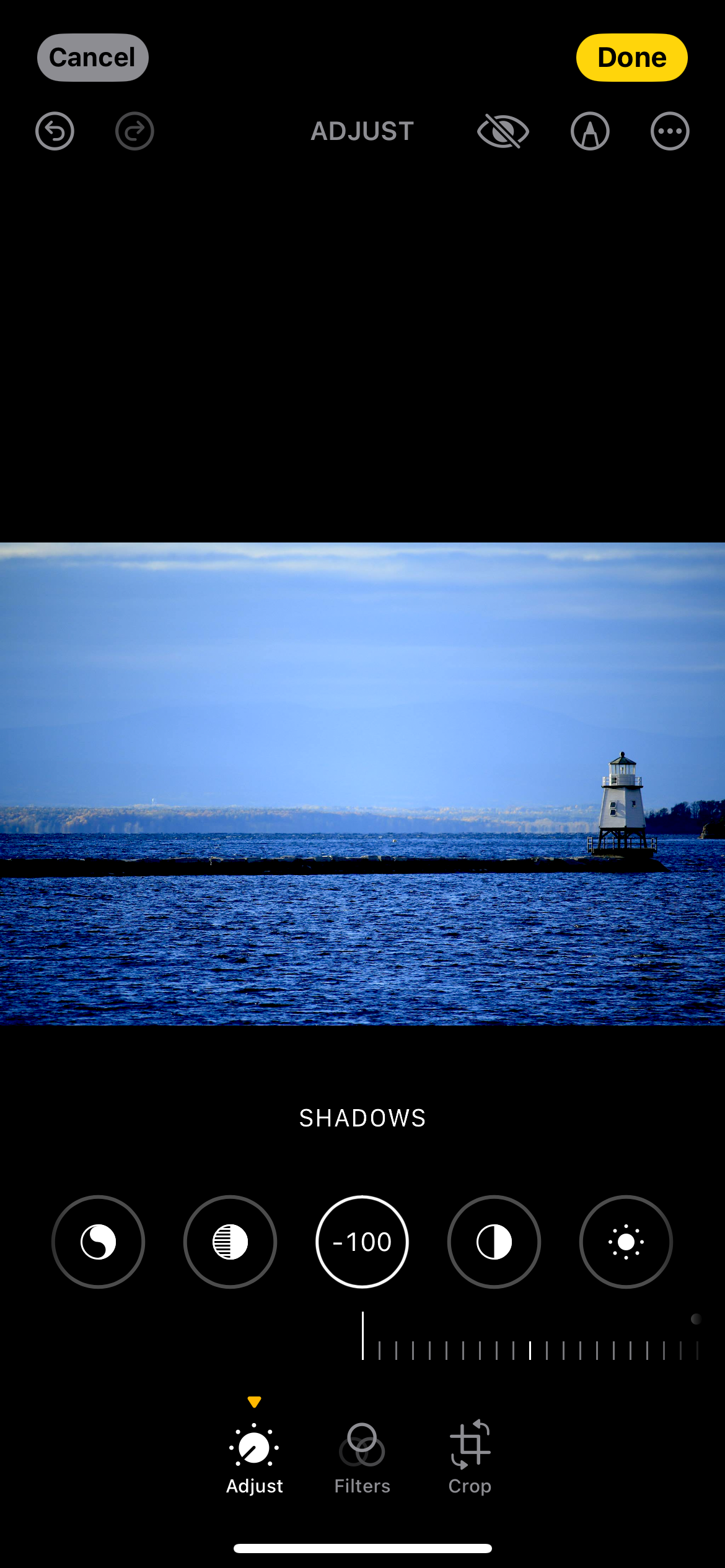
Тени: локальная коррекция без «вспышки»
Иногда нужно осветлить тёмные участки, не затрагивая светлые. Инструмент «Тени» создаёт именно такую локальную правку — он поднимает проработку в тёмных зонах, сохраняя при этом яркие участки.
Советы:
- Нажмите “Редактировать” → “Коррекция” → “Тени”.
- Поднимайте ползунок постепенно — цель не сделать всё равномерно светлым, а вернуть детали.
- Можно и затемнить тени для усиления глубины и объёма.
Закрыть
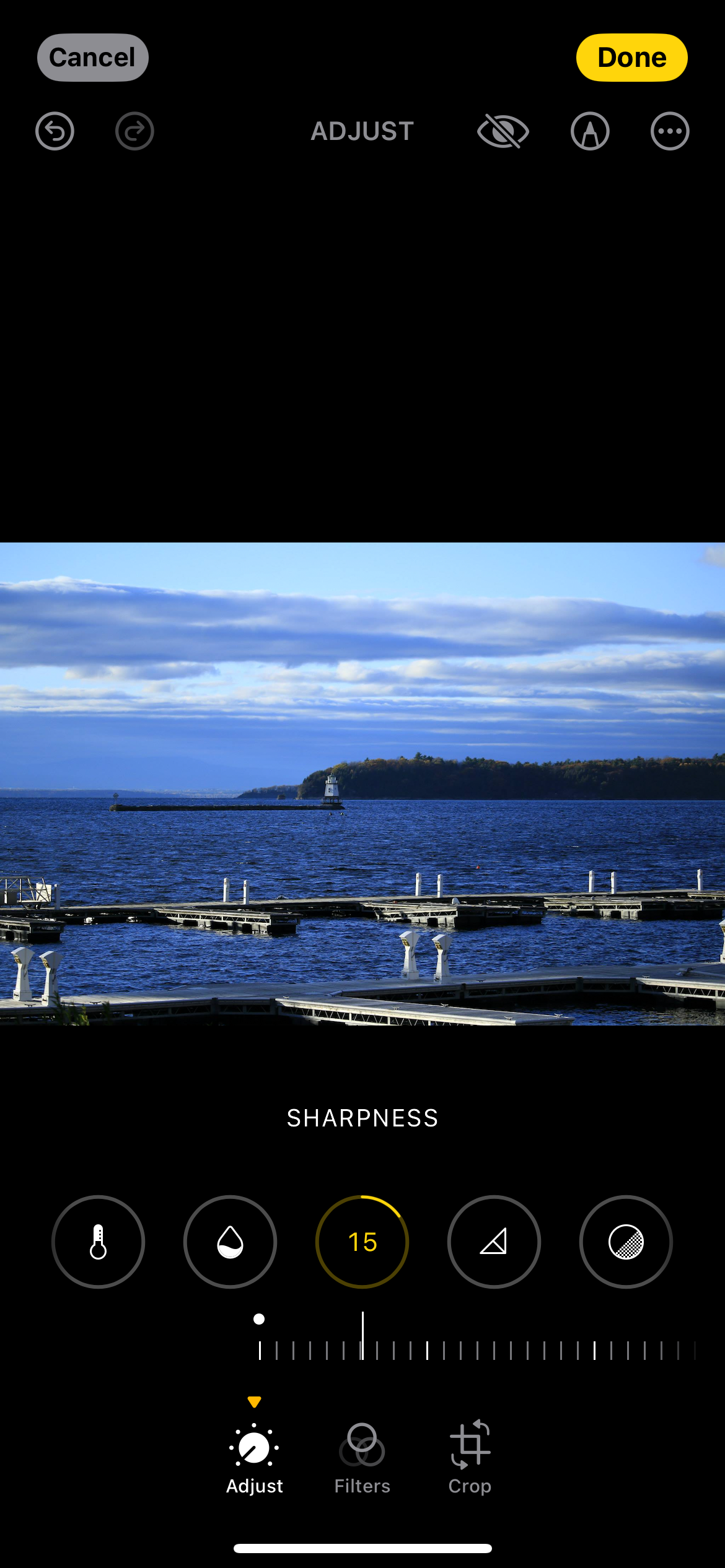
Резкость и шумоподавление: баланс между детализацией и мягкостью
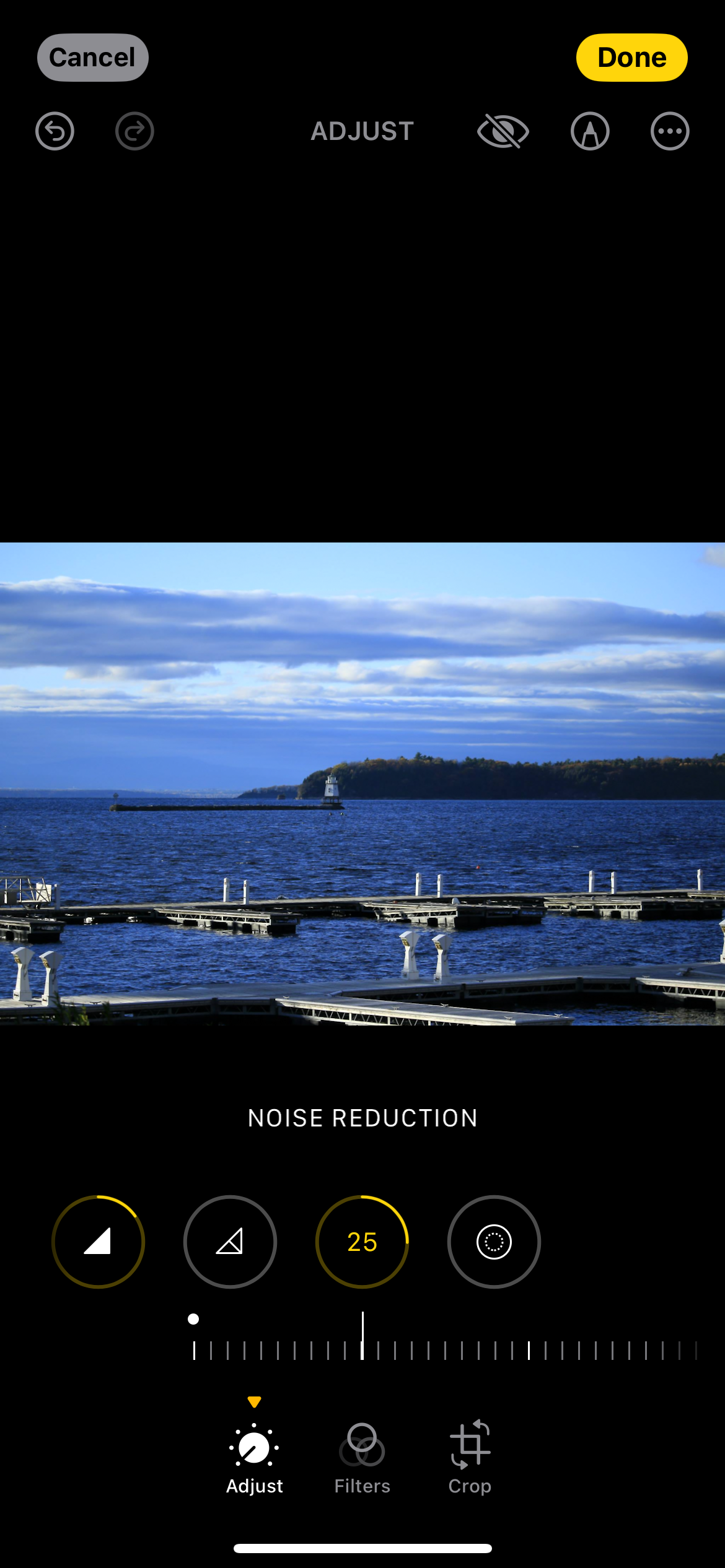
Резкость подчёркивает края и мелкие детали; шумоподавление сглаживает зерно, особенно заметное на снимках в условиях низкой освещённости. Оба инструмента нужно использовать вместе, чтобы не получить либо «перешарпленное», либо «слишком мягкое» изображение.
Рекомендации:
- Нажмите “Редактировать” → “Коррекция” → “Резкость” и “Снижение шума”.
- Добавляйте резкости небольшими шагами; если зерно усиливается, включите шумоподавление.
- Для портретов предпочитайте умеренную резкость и мягкое шумоподавление, чтобы кожа выглядела натурально.
Закрыть
Виньетирование: фокус на главном без излишнего эффекта
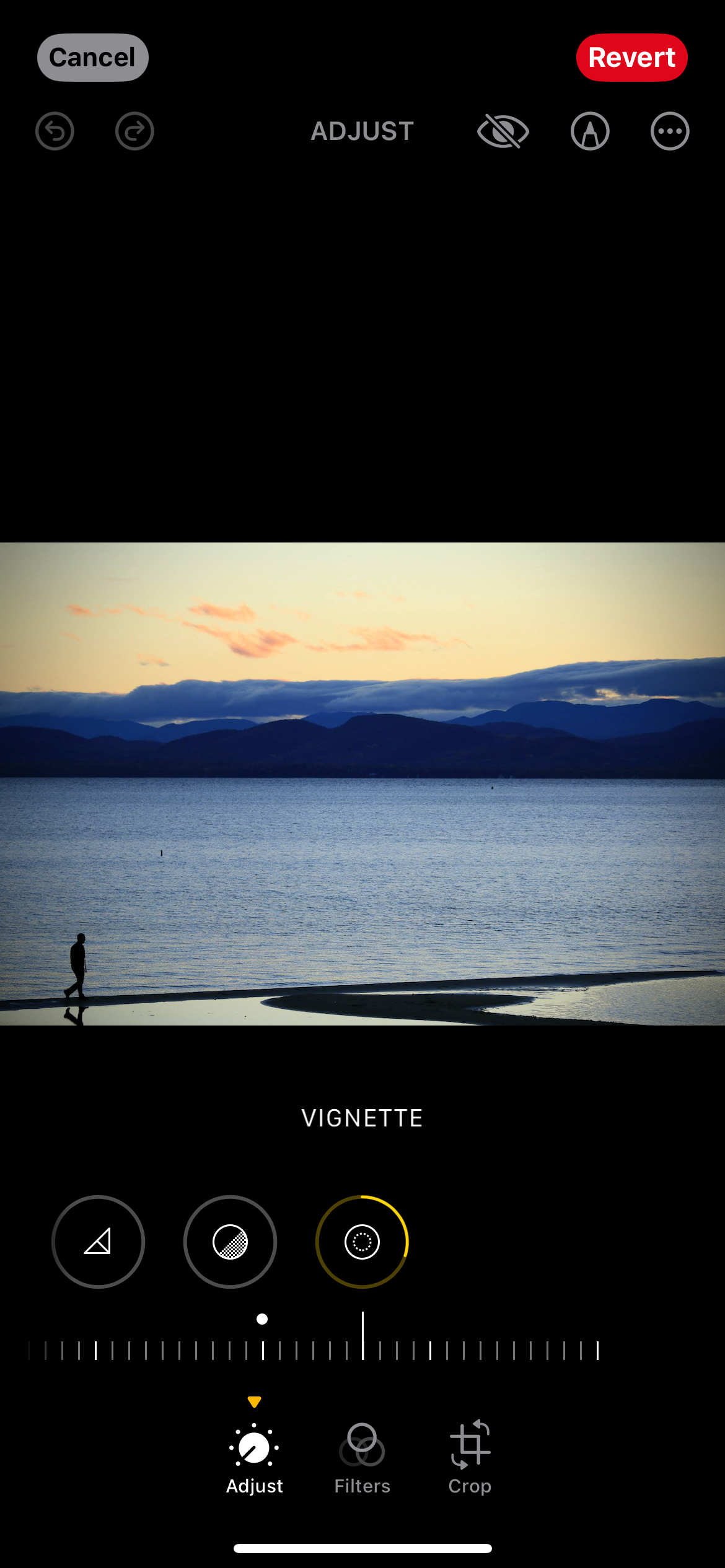
Виньетирование затемняет края кадра и делает центр более заметным. Это простой способ направить взгляд зрителя на главный объект. Главное — не переборщить: сильная виньетка выглядит неестественно и устарело.
Применение:
- “Редактировать” → “Коррекция” → пролистайте до “Виньетирование”.
- Умеренно затемняйте края; при желании сделайте виньетку мягкой и едва заметной.
Закрыть
Мини-методология: быстрый рабочий процесс (5–7 минут)
- Оцените кадр — что главное: свет, объект, эмоция?
- Кадрирование и выравнивание — уберите лишнее, соблюдая качество.
- Лёгкая коррекция экспозиции — плюс/минус до появления деталей.
- Коррекция теней и светов — восстановите детали по зонам.
- Контраст и цвет — добавьте глубину, но не перешарпьте.
- Резкость и шум — баланс для нужного уровня детализации.
- Виньетирование и фильтр в конце — финальные акценты.
Эта последовательность минимизирует количество откатов и потери качества.
Ментальные модели и эвристики для быстрых решений
- Правило «малых шагов»: делайте изменения небольшими; редко требуется больше чем ±10% общей коррекции.
- Работайте в циклах: коррекция → пауза → повторная оценка — глаза устают, и ты можешь переусердствовать.
- Смотри на гистограмму: она подскажет, есть ли «обрезанные» света или глубокие «провалы» в тенях.
- Цель — сохранить характер кадра; реставрация возможна, когда ты восстанавливаешь детали, а не создаёшь новый стиль.
Когда встроенные инструменты не помогут
- Сильные и локальные дефекты (например, удаление объекта, сложный небоскрёб в перспективе) — понадобятся приложения с ретушью и слоями.
- Сложная цветокоррекция для печати или рекламы — лучше в Lightroom или Capture One.
- Когда нужен несжимаемый рабочий процесс с правкой RAW-файлов — используйте профессиональные редакторы.
Альтернатива: если вы часто нуждаетесь в таких функциях, рассмотрите Adobe Lightroom Mobile, Snapseed, VSCO или Pixelmator для расширённого контроля.
Чеклисты по ролям: быстрое руководство
Фотоблогер:
- Умеренно увеличьте контраст и насыщенность.
- Лёгкая виньетка для фокусировки.
- Резкость средняя — не делать кожу «пластиковой».
Семейный фотограф:
- Корректируйте экспозицию и тени для естественного тона кожи.
- Аккуратно снижайте шум на снимках при слабом свете.
- Минимум фильтров — натуральность важнее.
Маркетолог/товарная съёмка:
- Жёстче контролируйте экспозицию и белый цвет.
- Контраст и резкость выше для деталей продукта.
- Проверяйте изображение на разных устройствах.
1‑строчный глоссарий
- Экспозиция — общая яркость снимка.
- Контраст — разница между тёмными и светлыми участками.
- Тени — тёмные области кадра; инструмент раскрывает детали в них.
- Резкость — подчёркивание краёв и текстур.
- Шум — зернистость изображения при слабом свете.
- Виньетирование — затемнение краёв кадра для фокусировки.
Фактбокс: что важно помнить
- Малые корректировки чаще дают лучший результат, чем радикальные правки.
- Всегда оценивайте снимок на нейтральном экране (без «ярких» пользовательских настроек).
- Если нужен профессиональный результат — снимайте в ProRAW и переносите в десктопные редакторы.
Критерии приёмки
- Снимок сохранён без артефактов после редактирования.
- Главный объект чётко выделен, без чрезмерной резкости или шумоподавления.
- Нет «пересвеченных» областей, где детали полностью потеряны.
Шаблон быстрой проверки перед экспортом
- Проверил экспозицию и тени
- Отрегулировал контраст и цвет
- Подправил резкость/шум
- Применил виньетирование/фильтр осторожно
- Сравнил с исходником — нравится естественность
Альтернативные подходы и приложения
- Snapseed — мощный бесплатный редактор с локальными кистями и инструментом “Восстановление”.
- Lightroom Mobile — удобный для работы с RAW и синхронизацией профилей.
- VSCO — для быстрого применения стильно подобранных фильтров.
- Pixelmator — для локальной ретуши и слоёв.
Примеры тестов и приёмки (скорый контроль качества)
- Откройте исходник и отредактированную версию рядом.
- Убедитесь, что тональные переходы плавные: увеличьте фрагмент 100% — нет полос или муара.
- Проверьте цвета на нейтральном фоне — белые и серые области должны оставаться корректными.
Короткая версия для анонса (100–200 слов)
Встроенные инструменты приложения «Фото» на iPhone — быстрый и надёжный способ улучшить кадры без установки дополнительных приложений. Простая последовательность — кадрирование, экспозиция, тени, контраст, резкость и лёгкая виньетка — даёт естественный результат за считанные минуты. Для более сложных задач лучше использовать Lightroom, Snapseed или Pixelmator. В статье собраны конкретные шаги, чеклисты по ролям и советы, как не «пересушить» снимок: небольшие правки чаще выигрывают у радикальных.
Короткое резюме
- Используйте малые и обдуманные правки.
- Сначала кадрируйте, затем работайте со светом и тенями.
- Фильтры и виньетирование применяйте в конце и экономно.
Важно: практикуйтесь с разными изображениями — глаза со временем научатся видеть, какие правки нужны, а какие — лишние.

Похожие материалы

Несколько аккаунтов Skype: Multi Skype Launcher

Журнал для работы: повысить продуктивность

Персональные звуки уведомлений на Android

Скачивание шоу Hulu для офлайн‑просмотра

Microsoft Start: персонализированная новостная лента
