Советы веб‑мастерам: как отдавать и хранить несколько форматов
Чек‑листы и критерии приёмки
FAQ и JSON‑LD для часто задаваемых вопросов
Изображение: Ноутбук с рабочим столом Windows на столе рядом с чашкой кофе
Что такое формат WebP
WebP — это формат изображений от Google, появившийся более десяти лет назад. Его главная идея — уменьшать размер файлов при сохранении приемлемого качества. Коротко: WebP обеспечивает лучшее сжатие по сравнению с традиционными форматами (JPEG, PNG), что ускоряет загрузку страниц и экономит трафик.
Определение в одну строку: WebP — современный формат изображений с эффективным сжатием для веба.
Важно: WebP бывает как с потерями (lossy), так и без потерь (lossless), поддерживает прозрачность (аналог PNG) и анимацию (аналог GIF/animated PNG).
Почему Chrome «сохраняет» изображения как WebP
Ключевая мысль: Chrome не «перекодирует» изображения при скачивании — браузер просто сохраняет то, что отдает сайт. Если вы видите WebP, значит сервер сайта отдал изображение в WebP. Причины, почему сайт это делает:
Экономия трафика и ускорение загрузки страниц.
CDN и CMS часто автоматически конвертируют исходные изображения в WebP для клиентов, поддерживающих этот формат.
Поисковая оптимизация: быстрее загружаемые страницы положительно влияют на UX и ранжирование.
Примечание: Документация Google указывает, что WebP может занимать на >25% меньше места по сравнению с другими популярными форматами при схожем качестве — это объясняет популярность формата.
Есть ли способ отключить WebP в Chrome?
Нет простого переключателя «не сохранять WebP», потому что формат выбирает сервер. Тем не менее, есть рабочие обходные пути (workarounds), которые позволят получить изображение в нужном вам формате.
Ниже — подробные методы, от простых к продвинутым.
Методы получения JPG/PNG вместо WebP
1) Установка расширения: Save image as Type (рекомендуемый для обычных пользователей)
Расширение добавляет пункт в контекстное меню «Сохранить изображение как…» и позволяет выбрать формат. Поддерживаемые форматы обычно: JPG, PNG, WebP.
Шаги:
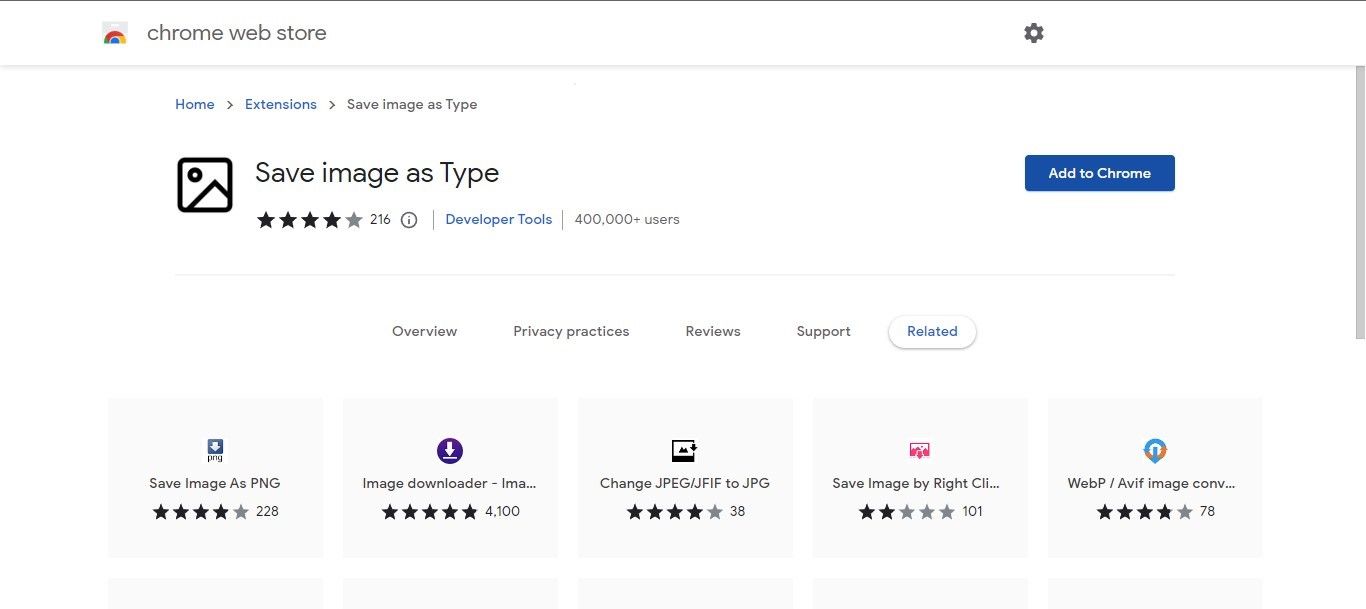
Установите расширение Save image as Type из Интернет‑магазина Chrome.
Изображение: Страница расширения Save image as Type в Интернет‑магазине Chrome
Откройте страницу с нужной картинкой.
Правой кнопкой мыши кликните по изображению — в меню появится пункт Save image as Type.
Выберите требуемый формат и сохраните.
Плюсы: просто, редко ломает качество. Минусы: расширение требует прав доступа к страницам, возможно платные аналоги.
2) Копирование в Paint и сохранение в другом формате (Windows)
Подходит если у вас один‑два изображения и вы используете Windows.
Шаги:
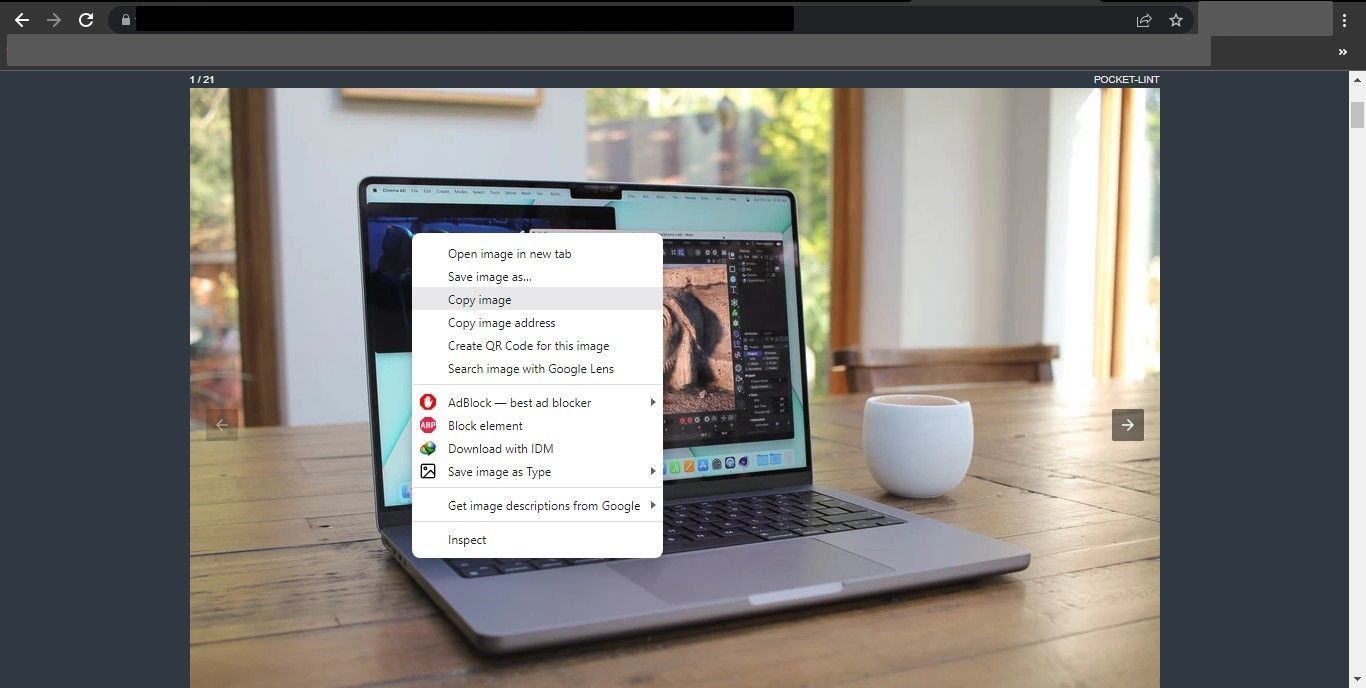
Правый клик по изображению → «Копировать изображение».
Изображение: Клик правой кнопкой мыши по изображению и выбор «Копировать изображение»
Откройте Paint (или Paint 3D).
Нажмите CTRL+V, чтобы вставить изображение.
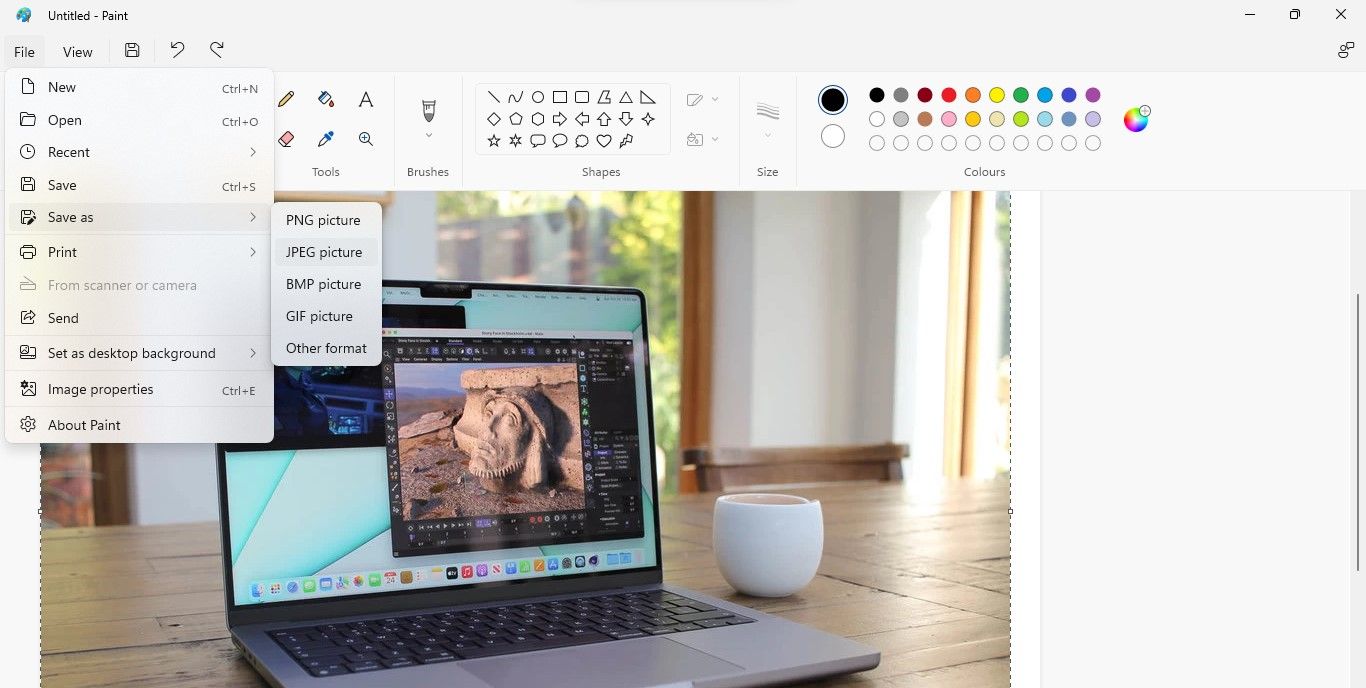
Файл → Сохранить как → выберите JPEG или PNG.
Изображение: Сохранение вставленного изображения в Paint через меню «Сохранить как»
Плюсы: встроенные средства Windows, не требуется интернет. Минусы: возможная потеря метаданных и качества у изображений с высокой детализацией.
3) Онлайн‑конвертеры (удобно для нескольких файлов)
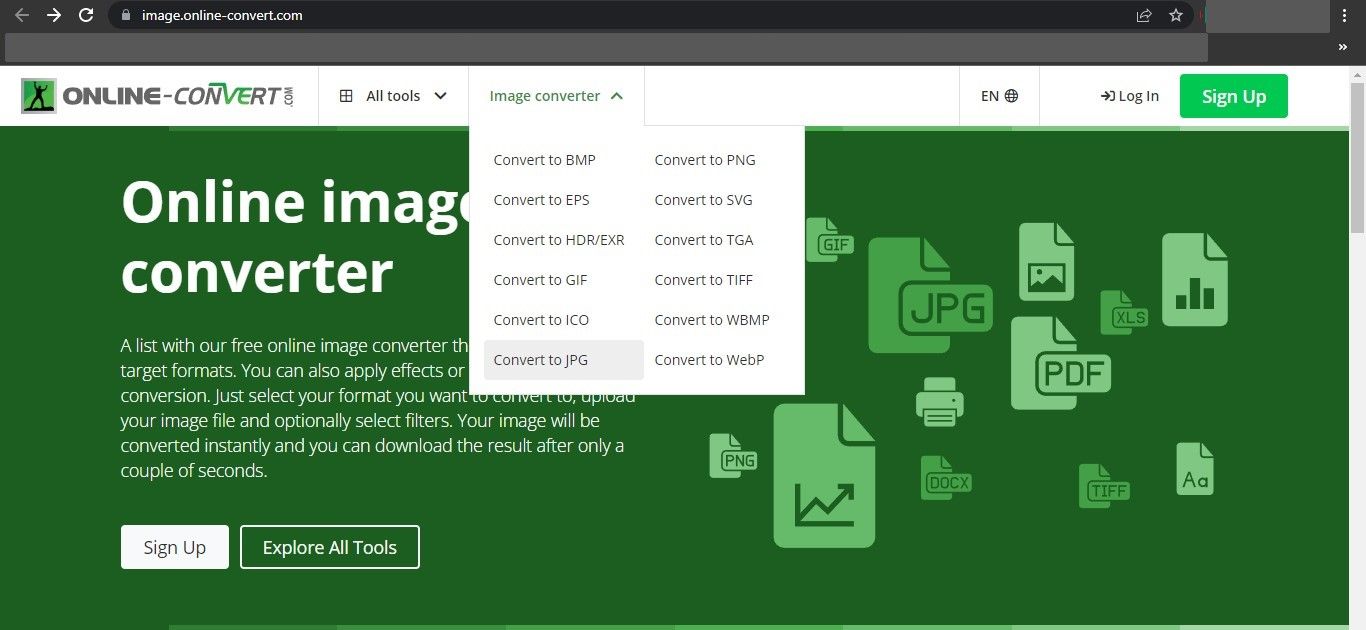
Если вы уже скачали папку WebP‑файлов — используйте онлайн‑сервисы (например, Online Convert) для конвертации в JPG/PNG.
Изображение: Выбор формата JPG в выпадающем меню на сайте Online Convert
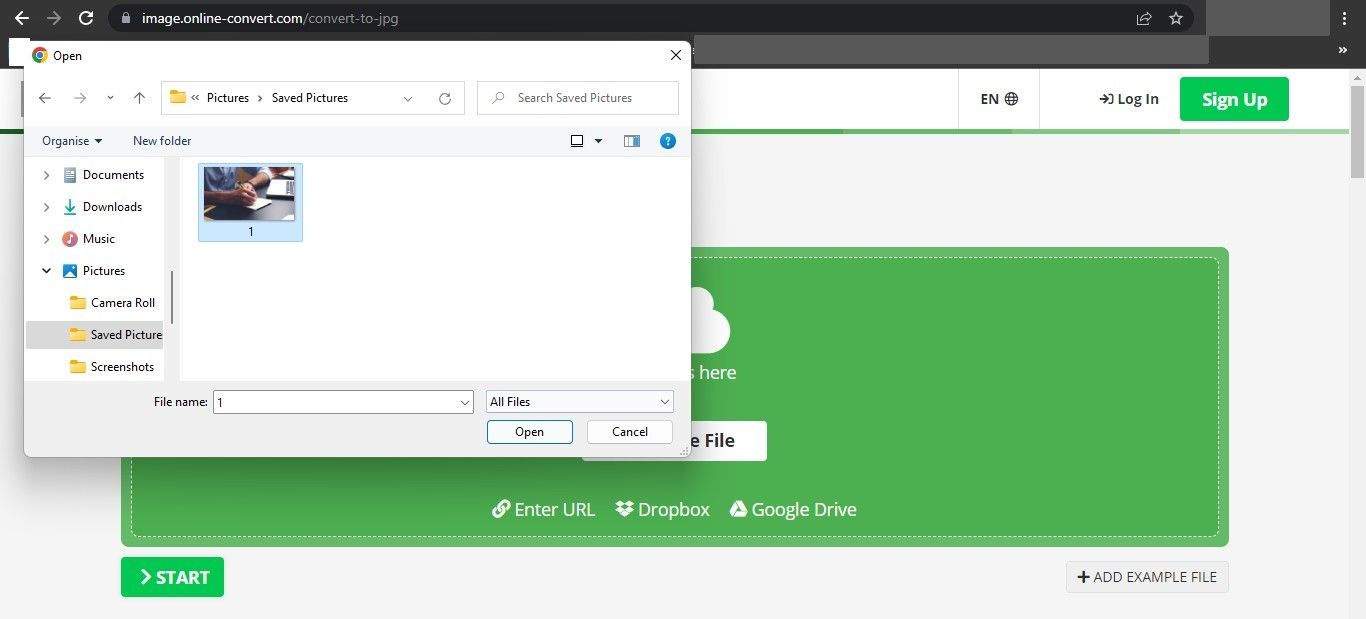
Скачайте результат.
Изображение: Выбор файла для конвертации через кнопку Choose Files
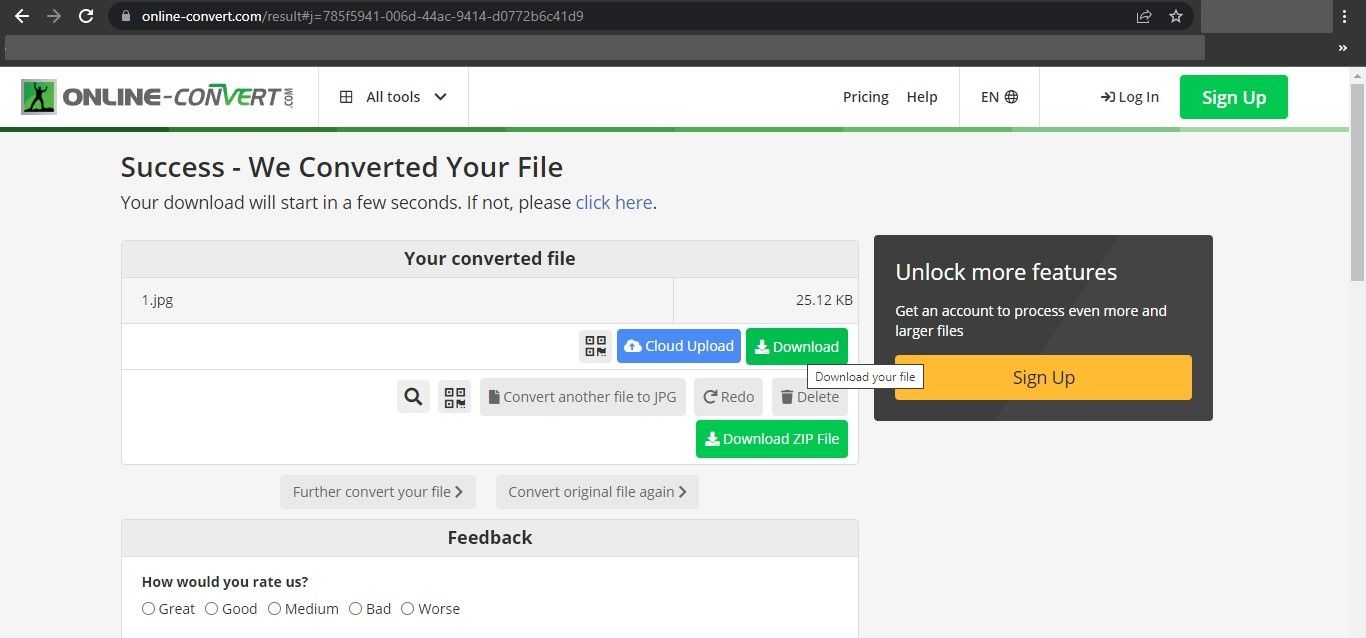
Ограничения: многие сервисы требуют платный план для пакетной обработки или больших объёмов.
Изображение: Кнопка скачивания конвертированного изображения на Online Convert
4) Использовать браузер без поддержки WebP
Если браузер не объявляет поддержку WebP в заголовках запроса, сервер может отдать альтернативный формат. Старые браузеры (или специально настроенные) иногда возвращают оригинал (JPEG/PNG). Минусы: устаревший браузер — риски безопасности.
5) Сохранить файл из DevTools (Network) в оригинальном формате
Шаги:
Откройте Chrome DevTools (F12 или Ctrl+Shift+I).
Перейдите на вкладку Network и фильтруйте по Images.
Найдите запрос к изображению, кликните правой кнопкой → Open in new tab или «Copy → Copy link address».
Если сервер хранит исходник в другом формате и отдает его по другой ссылке — можно открыть и сохранить оригинал.
Этот способ полезен, когда сайт использует адаптивные изображения и хранит оригиналы в нескольких форматах.
6) Пакетная конвертация: ImageMagick (рекомендуется для разработчиков и администраторов)
ImageMagick — мощный инструмент командной строки. Пример конверсии одного файла:
magick input.webp output.jpg
Пакетная конвертация всех WebP в папке в JPG:
for %f in (*.webp) do magick "%f" "%~nf.jpg"
(в PowerShell / *nix синтаксис будет отличаться)
Плюсы: контролируемое качество, скрипты для автоматизации. Минусы: нужно установить ImageMagick.
7) PowerShell: массовая конвертация на Windows (с использованием .NET/Win32)
Пример простого скрипта с использованием System.Drawing (хотя для больших пакетов предпочтительнее ImageMagick):
Примечание: System.Drawing на .NET Core/Windows может иметь ограничения; для производственных задач лучше ImageMagick или специализированные библиотеки.
Сравнение форматов: краткая таблица
Формат
Поддержка прозрачности
Анимация
Лучший случай применения
JPEG
Нет
Нет
Фотографии, когда важен размер файла
PNG
Да
Нет
Графика с прозрачностью, логотипы
WebP
Да
Да
Веб‑изображения: фото, графика — при экономии трафика
Факт‑бокс: WebP оптимален для сайтов, где важна скорость загрузки и экономия трафика. Для печати и профессиональной обработки предпочтительнее исходники в TIFF/PNG.
Рекомендации для веб‑мастеров и разработчиков
Отдавайте несколько форматов через сервер (Content Negotiation): если клиент поддерживает WebP — отдать WebP, иначе — JPG/PNG.
Храните исходники в высоком качестве (PNG/TIFF/RAW) и генерируйте версии для веб.
Используйте атрибуты и srcset, чтобы показывать клиенту оптимальную версию.
Пример HTML для отдачи WebP и запасного JPG:
Ментальные модели для выбора формата
Если это фото и важен размер — WebP (или JPEG при старой совместимости).
Если нужна прозрачность — PNG или WebP (lossless).
Если пользователи часто сохраняют и редактируют — отдавайте JPG/PNG как вариант для скачивания.
Чек‑листы по ролям
Для пользователя:
Установить расширение Save image as Type (если нужно часто скачивать).
Или копировать в Paint для единичных снимков.
Проверить онлайн‑конвертер для пакетов.
Для веб‑мастера:
Настроить Content Negotiation.
Выставить заголовки Cache-Control и ETag.
Предоставить «скачать оригинал» на странице ресурса.
Для разработчика:
Добавить поддержку форматов в CI: при билде генерировать WebP и запасные JPG/PNG.
Тестировать через DevTools, эмулируя разные Accept‑заголовки.
Критерии приёмки
При загрузке страницы изображения видимы и корректны в браузере.
При выборе «Скачать оригинал» пользователь получает JPG/PNG, если сайт предоставляет оригинал.
Конвертация через выбранный инструмент не искажает важные детали изображения (визуальная проверка).
Важно: для автоматических тестов сравнивайте контрольные точки качества (SSIM/PSNR) при необходимости.
Дерево принятия решения (Mermaid)
flowchart TD
  A[Нужно сохранить изображение] --> B{Изображение уже WebP?}
  B -- Да --> C{Требуется единичный файл?}
  C -- Да --> D[Copy → Paint → Save as JPG/PNG]
  C -- Нет --> E[Использовать ImageMagick/онлайн сервис для пакетной конвертации]
  B -- Нет --> F{Браузер отдает JPG/PNG?}
  F -- Да --> G[Сохранить как обычный файл]
  F -- Нет --> H[Открыть DevTools → Network → найти оригинал]
  H --> I[Если найден — скачать; иначе — использовать расширение Save image as Type]
Ошибки и когда методы не сработают
Сервер может отдавать только WebP и не хранить альтернативных форматов — тогда получите WebP, и нужны конвертеры.
Некоторые сайты используют защиту от копирования (watermark/obfuscation) — скрипты расширений могут не работать.
Конвертация всегда может немного менять качество; для архивных и печатных задач используйте исходники.
Совместимость Windows: как открыть WebP
Современные браузеры (Chrome, Edge, Firefox) открывают WebP из коробки — можно открыть и «Сохранить как…».
Windows 10/11: приложение «Фото» умеет открывать WebP (в последних обновлениях), но если не получается — установите ImageGlass или включите классический Windows Photo Viewer.
Для массовой обработки — ImageMagick, XnConvert или профессиональные редакторы (GIMP, Photoshop с плагином).
Риски и безопасность
Онлайн‑конверторы: будьте осторожны с приватными изображениями (конфиденциальность). Используйте локальные инструменты для чувствительных данных.
Расширения: проверяйте разрешения и отзывы перед установкой.
Короткие рекомендации (быстро)
Разовый файл → открыть в браузере, копировать в Paint, «Сохранить как».
Частые загрузки → установите Save image as Type.
Большие объёмы → ImageMagick/PowerShell скрипт.
Если вы — веб‑мастер → отдавайте запасной JPG/PNG через или Content Negotiation.
Часто задаваемые вопросы
Можно ли заставить Chrome всегда отдавать JPG/PNG вместо WebP?
Нет — браузер не выбирает окончательный формат; сервер решает, какие форматы отдавать. Chrome отправляет Accept‑заголовки, указывая поддержку WebP, и сервер может ответить WebP. Чтобы «получать» JPG/PNG, сервер должен их отдавать.
Портит ли конвертация качество?
При перекодировании возможны потери, особенно при повторной компрессии с потерями. Для минимального ущерба используйте качественные опции конвертера (например, magick -quality 92).
Как массово конвертировать сотни файлов?
Используйте ImageMagick или специализированные GUI‑утилиты (XnConvert, FastStone) и запускайте задачи пакетной обработки.
Как настроить сайт, чтобы и WebP, и JPG/PNG были доступны?
Рекомендуется: хранить оригинал + генерировать WebP на лету или в билд‑процессе. На стороне сервера реализовать Content Negotiation и/или использовать элемент .
Резюме
Chrome сохраняет WebP потому, что сервер отдает WebP — это нормально и обычно выгодно по размеру и скорости.
Для получения JPG/PNG используйте: расширения, Paint, онлайн‑конвертеры или инструменты командной строки (ImageMagick, PowerShell).
В продакшне веб‑мастеру стоит отдавать и WebP, и запасные форматы, чтобы обеспечить совместимость и удобство скачивания.
Важно: если работаете с приватными файлами — конвертируйте локально. Для массовой обработки лучше автоматизировать процесс на стороне сервера или с помощью CLI‑инструментов.