
Macro Focus на Google Pixel 7 Pro: подробное руководство
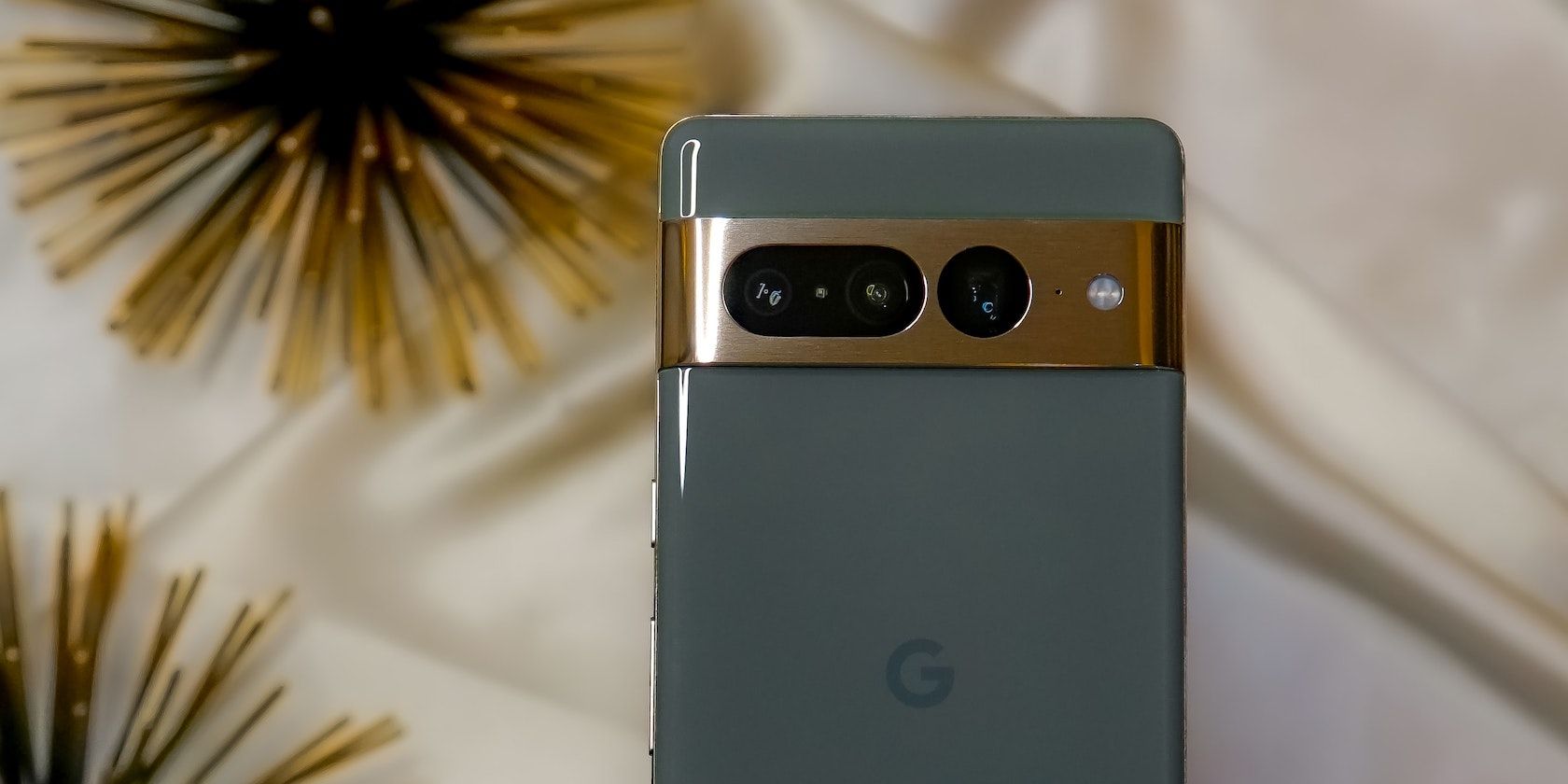
Что такое Macro Focus и почему это важно
Macro Focus — это режим, который использует ультраширокий модуль Pixel 7 Pro для съёмки объектов на очень близком расстоянии. Он позволяет запечатлеть текстуры, детали и структуры, которые не видны на обычных кадрах. Ключевое преимущество — простота: функция встроена в нативное приложение «Камера» и работает автоматически при приближении к объекту.
Краткое определение: Macro Focus — автоматическая макросъёмка с использованием ультраширокого сенсора для съёмки на расстоянии примерно 3 см.
Основные характеристики и ограничения
- Дистанция съёмки: примерно 3 см от предмета.
- Видео: макровидео поддерживается вплоть до 4K.
- Доступность: только Google Pixel 7 Pro.
- Ограничения по свету: ультраширокий сенсор меньше основного, поэтому в слабом освещении качество падает и появляется шум.
Факт-бокс
- Минимальная дистанция: 3 см
- Максимальное разрешение видео: 4K
- Нужна модель: Pixel 7 Pro
- Автоматическое переключение фото: да
- Автопереключение видео: нет (видео нужно переключать вручную)
Какие Pixel поддерживают макро
- Поддерживается: только Pixel 7 Pro.
- Не поддерживается: Pixel 7 (младшая модель), серия Pixel 6 и предыдущие Pixel.
Важно: некоторые приложения третьих сторон обещают «макро-режим», но аппаратно имитировать настоящий макросенсор не получится — результат будет хуже, чем у Pixel 7 Pro.
Как сделать макрофото на Google Pixel 7 Pro
- Откройте приложение «Камера» на Pixel 7 Pro.
- Нажмите «Настройки» в верхнем левом углу.
- Убедитесь, что Macro Focus включён или установлен в режим Automatic.
- Поднесите телефон к объекту съёмки на расстояние примерно 3 см.
- Камера автоматически перейдёт в Macro Focus; в видоискателе появится значок цветка.
- Если автофокус не срабатывает, коснитесь области кадра, на которой хотите зафиксировать фокус.
- Нажмите кнопку спуска, чтобы сделать снимок.
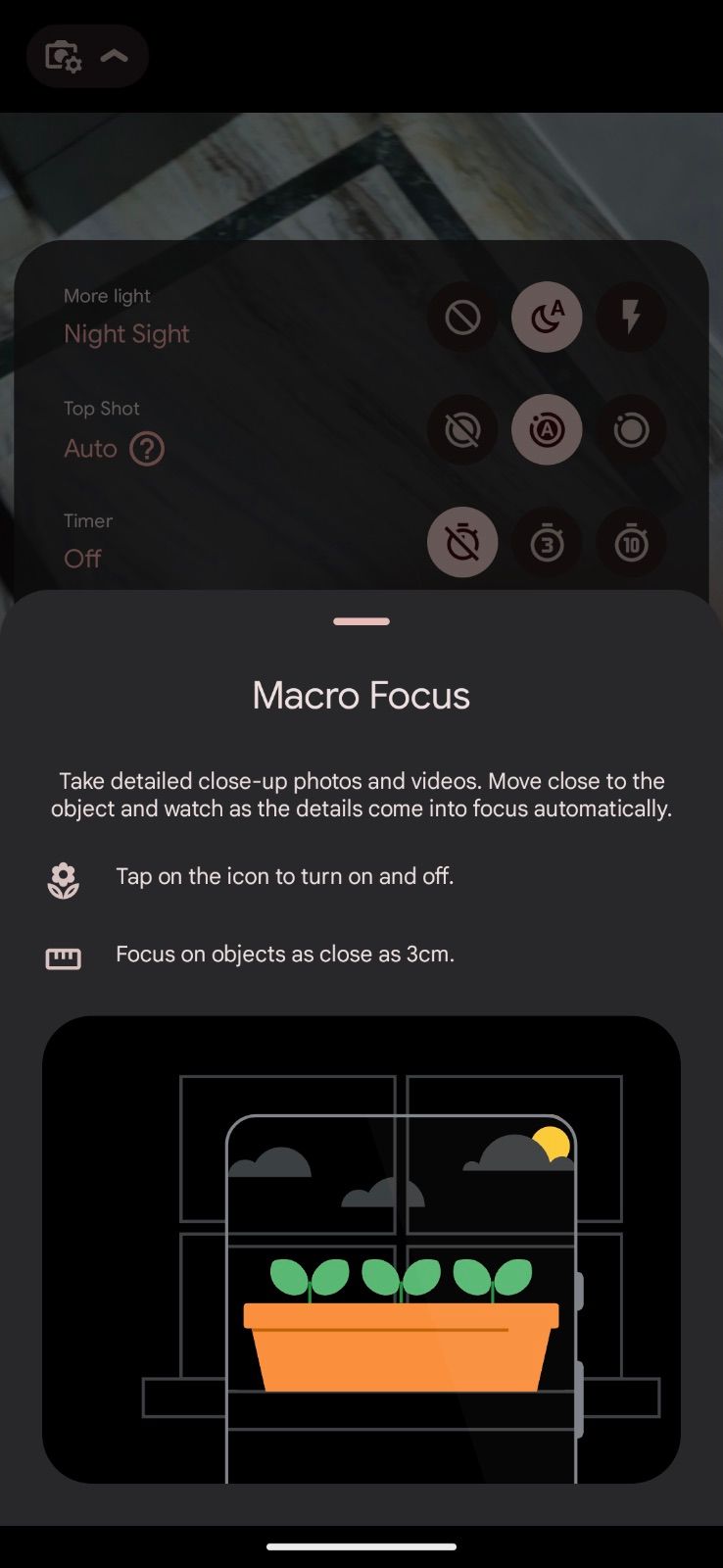
Совет: если вы случайно активировали макромод и не хотите его использовать, тапните по значку цветка в видоискателе, чтобы отключить функцию.
Примеры макрофотографий
Как записывать макровидео на Google Pixel 7 Pro
- Откройте «Камера» и переключитесь в режим Видео.
- Поднесите телефон к предмету на ~3 см — это включит Macro Focus для видео. Если значок цветка не появился, нажмите его.
- Нажмите кнопку записи, чтобы начать съёмку. Остановите запись, когда нужно.
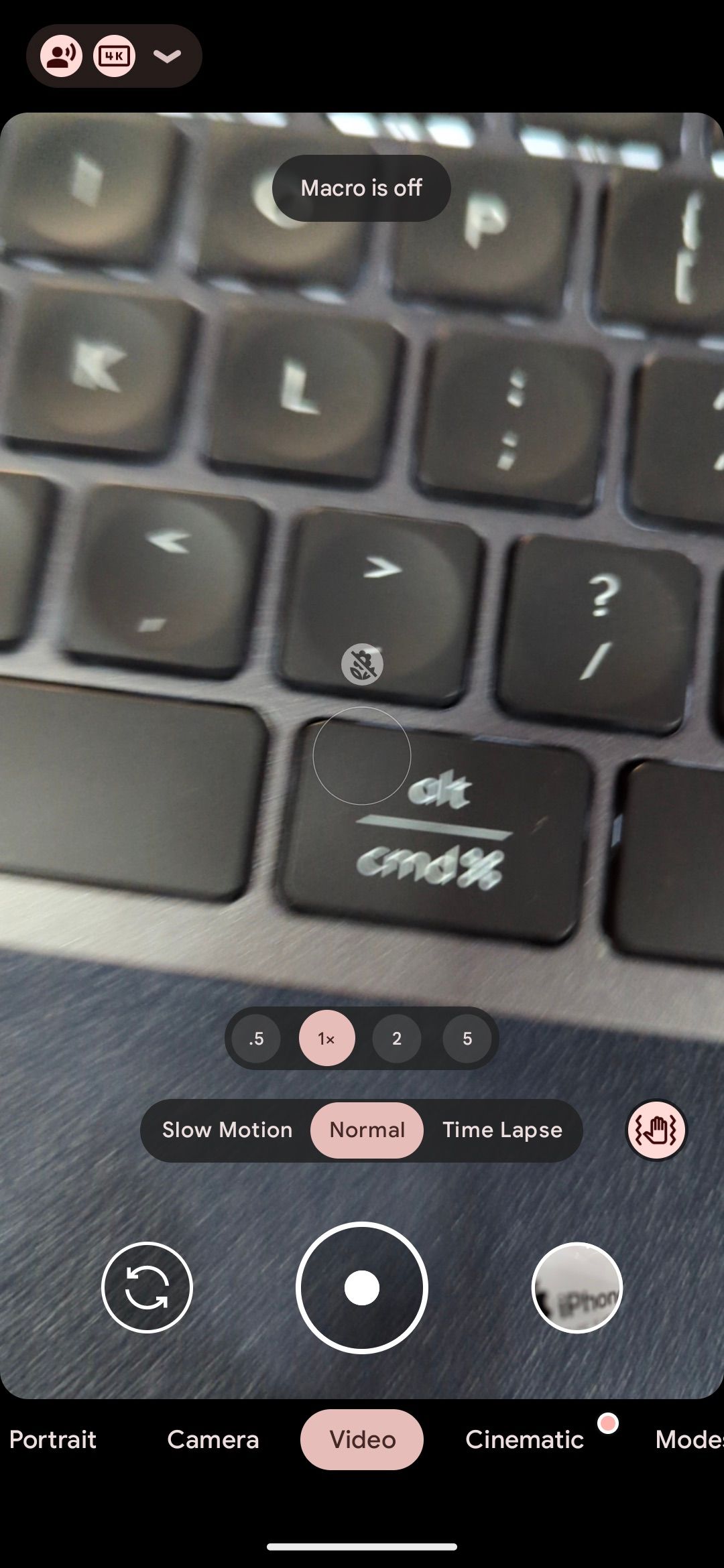
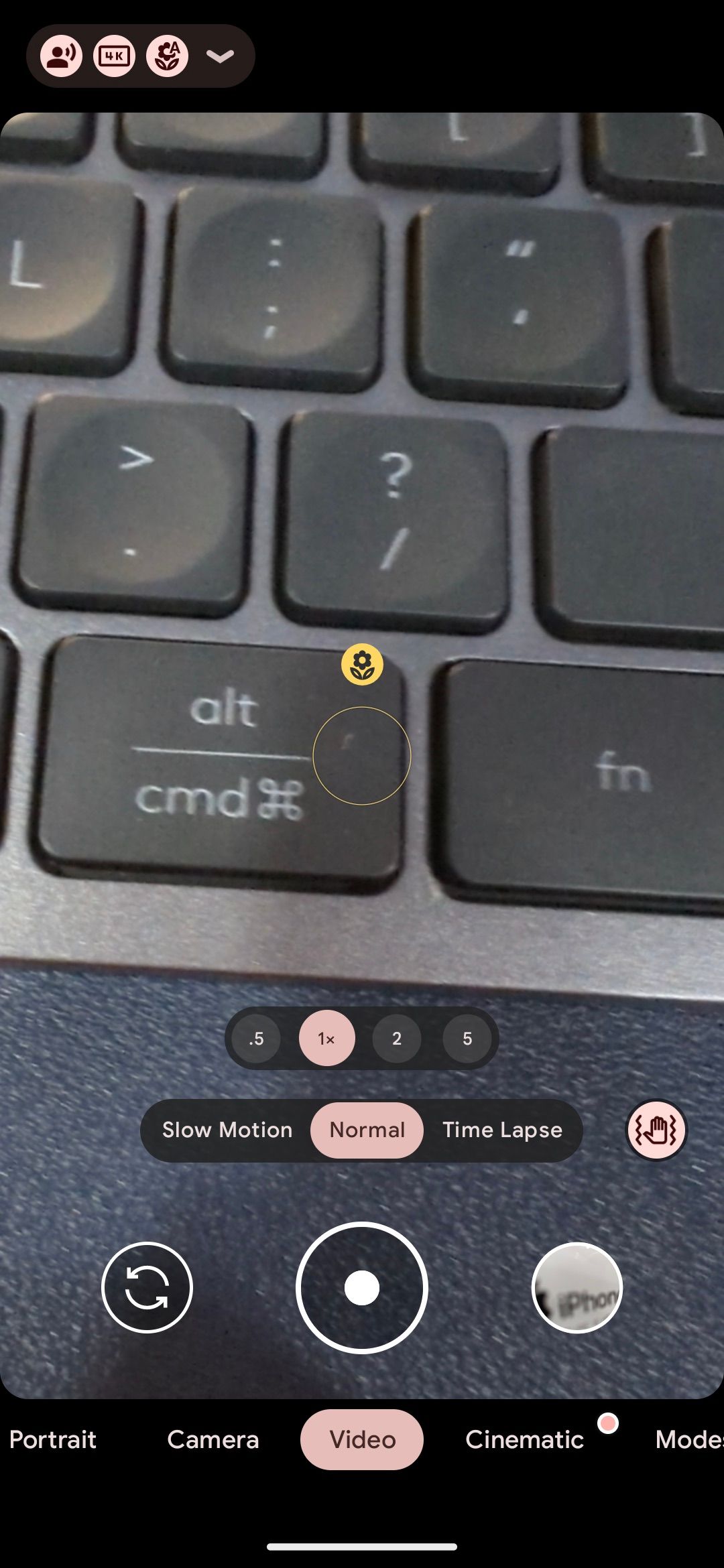
Важно: Pixel 7 Pro не переключается автоматически между макро и обычным режимом во время записи. Если вы отдалитесь от объекта, камера останется в текущем режиме, поэтому планируйте кадр заранее.
Советы по улучшению макросъёмки
- Свет: используйте естественный рассеянный свет или мощный источник с рассеиванием. В слабом свете появится шум.
- Стабилизация: держите руку устойчиво, применяйте штатив или опору. Макрокадры особенно чувствительны к дрожанию.
- Фокус: фокусная зона мала; перемещайте телефон медленно, чтобы камера успела сфокусироваться.
- Композиция: используйте правило третей и обращайте внимание на фон — размытый фон подчёркивает главный предмет.
- Эксперименты: меняйте угол съёмки, используйте боковой свет для текстуры.
Короткая методика для быстрой съёмки
- Включите Macro Focus в настройках.
- Зафиксируйте объект и поднесите телефон на ~3 см.
- Найдите резкость с помощью тапa по экрану.
- Зафиксируйте телефон и сделайте серию снимков.
Устранение проблем и частые вопросы
- Качество плохое или много шума: вероятно, недостаточно света. Добавьте свет или используйте вспышку как заполняющий источник, но остерегайтесь резких бликов.
- Камера не переключается в макро при приближении: проверьте, включён ли режим Macro Focus в настройках; попробуйте отдалиться на пару миллиметров и подойти снова.
- Невозможно сфокусироваться: попробуйте изменить угол или легко отодвинуть телефон назад, затем подвинуть снова.
Important: макромод работает лучше при ярком и равномерном освещении; ночные макросъёмки на этом телефоне часто не дают хорошего результата.
Когда Macro Focus не подойдёт (контрпримеры)
- Тёмные сцены без дополнительного освещения — шум и потеря деталей.
- Динамичные сцены с быстрым движением — трудно держать фокус.
- Очень мелкие микрообъекты с требованиями к разрешению лабораторного уровня — мобильная матрица слишком мала для микроскопического качества.
Альтернативные подходы
- Использовать макролинзу на объектив смартфона (клипсы/наконечники) — иногда даёт другой характер кадра и может помочь там, где встроенный макромод неудовлетворителен.
- Снимать с телеобъектива и кропить кадр для «фейкового» макро — пригодно для некоторых сюжетов, но теряется детализация.
- Приложения с ручной фокусировкой — полезны, если стандартный автофокус путается, однако аппаратные ограничения остаются.
Контроль качества и тесты приёмки
- Кадр должен содержать чёткие детали на главном объекте при разрешении фото/видео.
- Шум не должен доминировать над текстурой при нормальном дневном освещении.
- Видео в макромоде должно оставаться резким в течение хотя бы 5–10 секунд без резких входящих/исходящих движений.
Чеклист перед съёмкой (роль: фотограф)
- Macro Focus включён в «Настройках».
- Источник света обеспечен или ближняя вспышка готова.
- Телефон устойчив — штатив или опора.
- Фокус зафиксирован тапом на нужной области.
- Сделать серию снимков, а не один кадр.
Краткий глоссарий
- Macro Focus — режим макросъёмки на Pixel 7 Pro.
- Ультраширокий сенсор — датчик камеры, используемый для макросъёмки.
- Шум — визуальные артефакты в кадре при недостатке света.
Заключение
Macro Focus на Google Pixel 7 Pro — простой способ получить впечатляющие макроизображения и макровидео без дополнительного оборудования. Для лучших результатов подготовьте свет, используйте устойчивую опору и регулярно проверяйте фокус. Если нужна макросъёмка при очень плохом освещении или с микроскопическим уровнем детализации, рассматривайте внешние макролинзы или специализированную аппаратуру.
Ключевые выводы представлены в начале статьи и в чеклисте. Экспериментируйте с углами и светом — макрофотография часто выигрывает от мелких правок и терпеливой настройки.

Похожие материалы

Несколько аккаунтов Skype: Multi Skype Launcher

Журнал для работы: повысить продуктивность

Персональные звуки уведомлений на Android

Скачивание шоу Hulu для офлайн‑просмотра

Microsoft Start: персонализированная новостная лента
