
Как обновить драйверы NVIDIA на Windows

NVIDIA‑видеокарты часто определяют качество игрового и графического опыта. Чтобы GPU работал стабильно и использовал последние оптимизации, важно держать драйверы в актуальном состоянии. После установки обновлений система обычно становится быстрее, а периферия и ПО совместимее с новой версией драйвера.
Windows иногда автоматически предлагает обновления драйверов, но нередко они устаревают или не содержат специфических патчей для игр и приложений. Ниже — подробный практический гид по трём основным способам обновления драйверов NVIDIA, а также советы по подготовке, устранению неполадок и безопасности.
Предварительная подготовка
Перед обновлением узнайте модель вашей видеокарты и архитектуру системы (32‑бит/64‑бит). Это поможет загрузить корректный драйвер и избежать несовместимости.
Основные способы узнать модель GPU:
- Посмотреть на упаковке или документации устройства (если доступно).
- Использовать DirectX Diagnostic Tool (dxdiag) — быстрый и встроенный способ в Windows.
Использование DirectX Diagnostic Tool
Чтобы посмотреть данные через dxdiag, выполните:
- Нажмите Windows + R, чтобы открыть окно «Выполнить».
- Введите dxdiag и нажмите Enter — откроется средство диагностики DirectX.
- На вкладке «Система» проверьте, 32‑битная у вас или 64‑битная ОС и сборка Windows.
- Перейдите на вкладку «Экран» (Display) и найдите поле Chip Type или Название — там будет модель вашей NVIDIA.
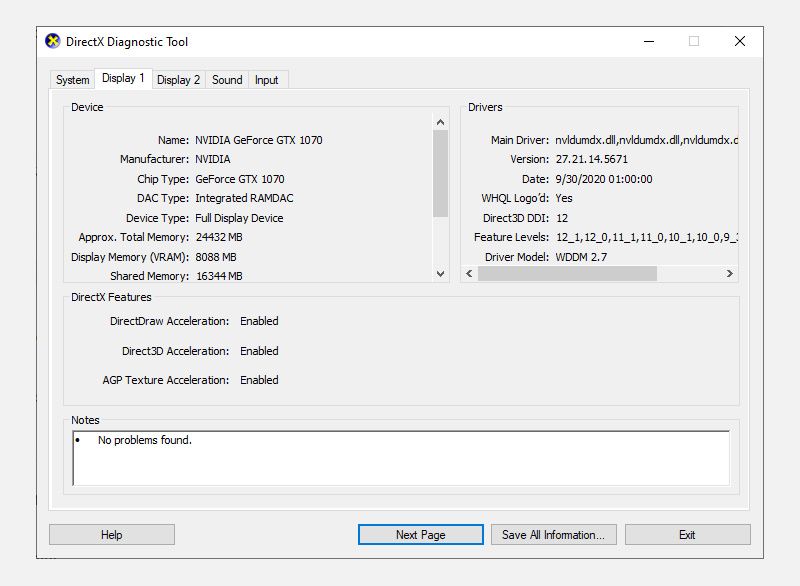
Важно: Записывайте точную модель (например, GeForce GTX 1660 или RTX 3060), иначе вы можете установить неподходящий драйвер.
Когда вы узнали модель и архитектуру системы, переходите к подготовке: закройте тяжёлые приложения, сделайте точку восстановления системы и, при необходимости, архивируйте важные проекты.
Способы обновления драйверов
Вы можете выбрать один из трёх рабочих подходов:
- Ручная загрузка с сайта NVIDIA
- Через приложение GeForce Experience
- Через Центр обновления Windows
1. Ручное обновление драйверов (сайт NVIDIA)
Ручной метод полезен, если автоматические инструменты не находят нужную версию или вы хотите точную сборку драйвера.
- Откройте страницу NVIDIA GeForce Driver Download.
- В выпадающих списках выберите семейство видеокарт, модель, операционную систему и тип драйвера.
- Нажмите «Search» (Поиск), затем скачайте последнюю рекомендуемую версию.
- Запустите установщик и следуйте инструкциям. Рекомендуется выбрать «Чистая установка» (если такая опция доступна), чтобы удалить старые настройки.
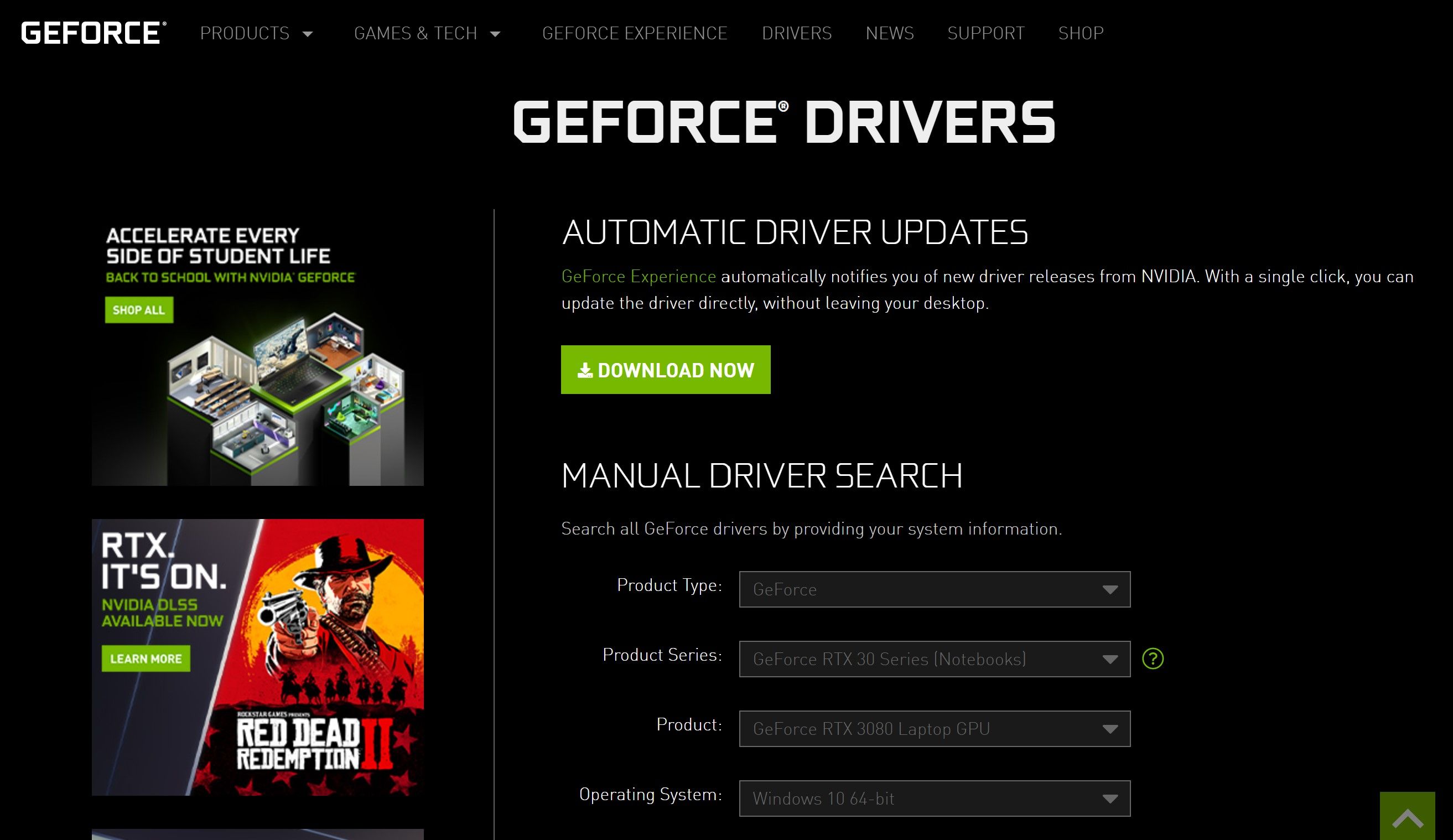
Преимущества: точный контроль над версией. Недостатки: больше действий и риск выбора неправильной сборки.
2. Обновление через GeForce Experience
GeForce Experience автоматизирует поиск драйверов и часто предоставляет оптимизации для игр.
- Скачайте и установите NVIDIA GeForce Experience с официального сайта.
- Войдите в аккаунт или зарегистрируйтесь при первом запуске.
- Перейдите на вкладку «Драйверы» (Drivers).
- Нажмите «Скачать» рядом с доступным обновлением, затем «Установить».
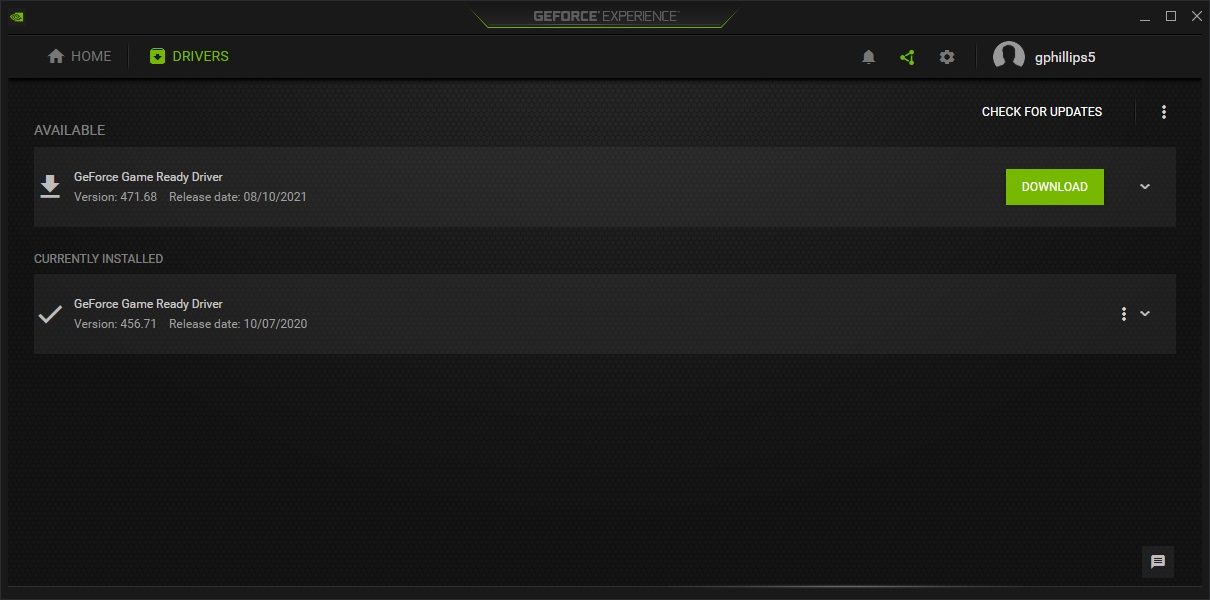
Преимущества: удобно и безопасно для обычных пользователей. Недостатки: требуется аккаунт; иногда GeForce Experience обновляет не самую свежую бета‑версию, а рекомендуемую.
3. Обновление через Центр обновления Windows
Windows Update может поставлять драйверы вместе с системными обновлениями. Это удобно для автоматического управления, но часто версии от Microsoft могут отставать от релизов NVIDIA.
- Нажмите Windows + I, чтобы открыть «Параметры».
- Перейдите в «Обновление и безопасность» → «Центр обновления Windows».
- Нажмите «Проверить наличие обновлений».
- Если есть обновления драйверов, установите их и перезагрузите систему.
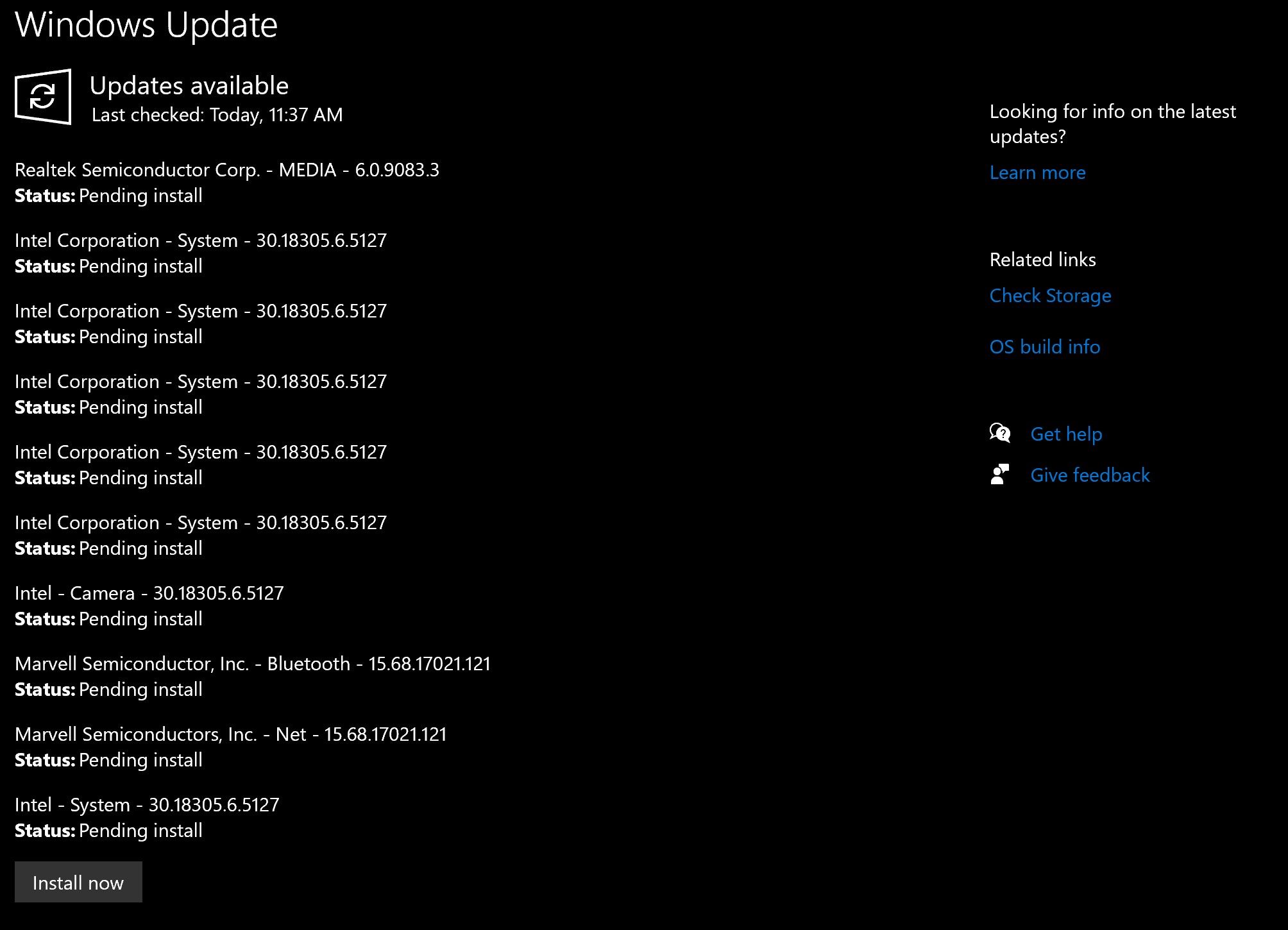
Преимущество: простота и централизованность. Ограничение: может быть не самая свежая версия драйвера.
Альтернативный и безопасный подход: чистая установка с DDU
Если при обновлении возникают ошибки, зависания или графические артефакты, используйте Display Driver Uninstaller (DDU) для полной очистки драйверов перед установкой новой версии.
Короткая методика:
- Скачайте DDU с официального источника и распакуйте.
- Перезагрузитесь в безопасный режим (Safe Mode).
- Запустите DDU и выберите «Clean and restart».
- После перезагрузки установите драйвер NVIDIA (через сайт или GeForce Experience).
Примечание: DDU удаляет все GPU‑драйверы и настройки. Делайте это, только если обычная переустановка не помогла.
Когда обновлять не следует — сценарии, когда обновление может навредить
- У вас стабильная рабочая или производственная система, и текущее ПО сертифицировано под конкретную версию драйвера. В этом случае сначала протестируйте новую версию в изолированной среде.
- Новая версия драйвера содержит бета‑релиз без подтверждённой совместимости с вашим ПО.
- На старом оборудовании новая версия может убрать оптимизации и ухудшить производительность.
Устранение неполадок — быстрые шаги
- Если после обновления появились артефакты или сбои, откатите драйвер через Диспетчер устройств или восстановление системы.
- Попробуйте установить предыдущую стабильную версию драйвера из архива на сайте NVIDIA.
- Выполните чистую установку с DDU (см. выше).
- Проверьте температуру GPU и питание: иногда драйверы выявляют аппаратные проблемы.
Чек‑листы по ролям
Геймер
- Узнать модель GPU.
- Сохранить текущие игровые конфигурации (профили).
- Использовать GeForce Experience для автоматического обновления и оптимизации игр.
Разработчик / 3D‑художник
- Тестировать новую версию драйвера в тестовой среде.
- Проверить совместимость с CUDA/OpenCL и драйверами SDK.
IT‑администратор
- Подготовить откатный план и точку восстановления.
- Тестировать драйвер на ограниченном пуле машин перед массовым rollout.
Критерии приёмки (как понять, что обновление прошло успешно)
- Драйвер установлен без ошибок и система перезагружается корректно.
- Игры и графические приложения запускаются и не падают.
- Отсутствуют графические артефакты и троттлинг.
- Производительность соответствует ожиданиям или улучшилась.
Небольшая методология обновления (мини‑план на 5 шагов)
- Определите модель GPU и версию ОС.
- Создайте точку восстановления системы.
- Скачайте драйвер с проверенного источника (NVIDIA или GeForce Experience).
- Установите драйвер, выбрав «Чистая установка» при необходимости.
- Перезагрузите и протестируйте систему/приложения.
Диаграмма принятия решения
flowchart TD
  A[Нужна ли последняя версия драйвера?] -->|Да| B{Используете GeForce Experience?}
  A -->|Нет| Z[Отложить обновление]
  B -->|Да| C[Обновить через GeForce Experience]
  B -->|Нет| D{Стабильность критична?}
  D -->|Да| E[Тестировать в изолированной системе]
  D -->|Нет| F[Скачать с сайта NVIDIA и установить]
  C --> G[Проверить работоспособность]
  F --> G
  E --> G
  G --> H{Проблемы?}
  H -->|Да| I[Откат/Чистая установка через DDU]
  H -->|Нет| Y[Готово]
Тестовые сценарии / критерии приёмки
- Установка драйвера без ошибок в логе установщика.
- Запуск стресс‑теста GPU в течение 10 минут без артефактов.
- Отсутствие сбоев в критичных приложениях в течение рабочего дня.
Короткое резюме
Обновление драйверов NVIDIA — регулярная процедура, которая поддерживает производительность и совместимость. Для большинства пользователей удобнее использовать GeForce Experience. IT‑профессионалы и энтузиасты предпочитают ручную установку и тестирование. При проблемах используйте DDU для чистой установки.
Если вы не уверены, протестируйте новую версию на одном устройстве перед массовым развёртыванием и всегда имейте план отката.
Краткий список полезных ссылок и действий:
- Официальная страница загрузки драйверов NVIDIA
- Скачивание GeForce Experience
- DDU — Display Driver Uninstaller (инструмент для чистой деинсталляции)
Важно: Никогда не скачивайте драйверы из сомнительных источников. Это риск для безопасности и стабильности системы.

Похожие материалы

Несколько аккаунтов Skype: Multi Skype Launcher

Журнал для работы: повысить продуктивность

Персональные звуки уведомлений на Android

Скачивание шоу Hulu для офлайн‑просмотра

Microsoft Start: персонализированная новостная лента
