
gifninja — быстрое создание анимированных GIF
Что такое gifninja
gifninja — это веб‑сервис, который создаёт анимированные GIF из отдельных изображений или загруженного видео. Он также предлагал утилиту для разбиения GIF на отдельные кадры (в настоящее время функция отмечена как непригодная).
Важно: gifninja упоминает, что видео для конвертации должно быть примерно 4 секунды; ориентируйтесь на краткость и на удобный размер файла для публикации.
Конвертация видео в анимированный GIF
Описание процесса
- Отредактируйте видео, чтобы оставить только ключевой фрагмент. Для этого можно использовать онлайн‑редакторы или локальные приложения (например, Windows Movie Maker на Windows).
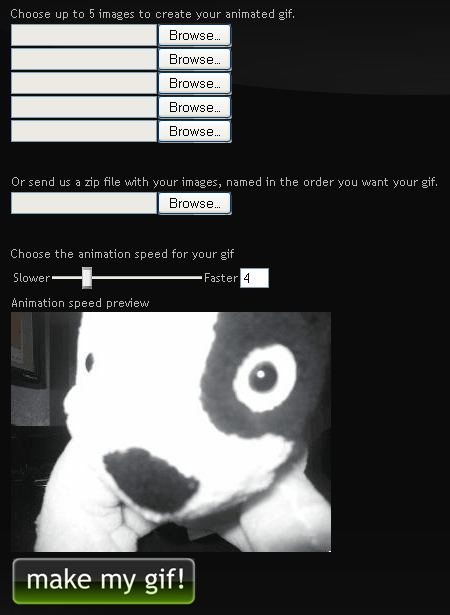
- На странице конвертера нажмите кнопку Browse и выберите файл видео на диске.
- По желанию сделайте изображение публичным и доступным для рейтинга.
- Нажмите make my gif! и дождитесь обработки.
Советы по подготовке видео
- Сократите длительность до минимально необходимой — gifninja рекомендует примерно 4 секунды. Короткое видео сокращает размер GIF и ускоряет загрузку.
- Обрежьте тёмные или лишние фрагменты заранее, чтобы не увеличивать кадры.
Создание анимированного GIF из изображений
Описание процесса
- Соберите серию изображений в нужном порядке. Если загружаете ZIP, убедитесь, что файлы пронумерованы последовательно: car1.jpg, car2.jpg, car3.jpg и т. д.
- Можно загрузить до пяти файлов по отдельности или один ZIP‑архив с файлами.
- При загрузке задайте скорость анимации (есть превью с демонстрацией скорости).
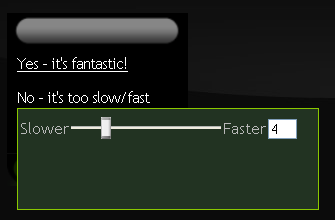
- Нажмите make my gif!, перейдите на страницу предпросмотра, где можно скорректировать скорость или начать заново.
- Если результат устраивает, нажмите Yes - it’s fantastic!, затем укажите имя файла, теги и опубликуйте или сохраните GIF кнопкой Save gif.
Примечания по именованию
- Нумерация файлов определяет порядок кадров при загрузке ZIP.
- Используйте простые имена без пробелов и специальных символов, чтобы избежать ошибок при распаковке.
Разбиение GIF на отдельные кадры
Важно: gifninja ранее предоставлял функцию разбиения анимированных изображений на отдельные кадры. В исходном материале она помечена как [NO LONGER WORKS]. Общая последовательность была простой: загрузить GIF и нажать split my gif! — кадры появлялись на странице и могли быть скачаны в ZIP.
Мини‑методология: как получить компактный и гладкий GIF
- Цель: показать ключовое действие, избегая ненужных кадров.
- Длительность: короткая (ориентир — около 4 секунд для gifninja).
- Разрешение: уменьшите размеры до требуемых на сайте/в публикации — лишние пиксели увеличивают вес.
- Палитра и кадры: снизьте количество цветов и кадров, если важен размер файла.
- Проверка: прогоните GIF в браузере и на мобильных устройствах перед публикацией.
Контрольный список перед загрузкой (Quick checklist)
- Видео или изображения обрезаны до сути.
- Файлы пронумерованы корректно (при ZIP).
- Размер кадра/разрешение уменьшено под целевую платформу.
- Теги и имя файла заполнены для поиска (если публикуете).
- Предпросмотр соответствует ожиданиям по скорости и циклу.
Альтернативы: онлайн и офлайн инструменты
Онлайн альтернативы
- EZGIF — набор утилит для создания и оптимизации GIF (редактирование, сжатие, изменение скорости).
- GIPHY Create — быстрый инструмент для создания GIF из видео и клипов.
Офлайн варианты
- Photoshop — профессиональные инструменты для тонкой настройки кадров, палитры и оптимизации.
- GIMP + плагин — бесплатная альтернатива с возможностью конвертации в GIF.
Когда gifninja удобен: быстрые операции без установки ПО. Когда выбрать офлайн инструмент: нужна точная цветокоррекция, сжатие и контроль палитры.
Типичные проблемы и их решения
Проблема: GIF слишком тяжёлый для загрузки. Возможные решения:
- Уменьшите разрешение изображений.
- Снизьте количество кадров (удалите незначительные кадры).
- Уменьшите количество цветов (палитру).
Проблема: Скорость анимации не устраивает.
- Измените настройку скорости в предпросмотре; если не помогает, отредактируйте исходные кадры и загрузите заново.
Проблема: Порядок кадров неправильный.
- Проверьте последовательность имён в ZIP; нумерация должна отражать порядок воспроизведения.
Рекомендации по совместимости и публикации
- Тестируйте GIF в браузерах и на мобильных устройствах — поведение по циклу и скорость могут отличаться.
- Учитывайте, что GIF не поддерживает плавную псевдопрозрачность и имеет ограниченную палитру цветов.
Ролевые чеклисты
Дизайнер
- Подготовить ключевые кадры и оптимизировать размеры.
- Проверить палитру и читаемость изображения в малом размере.
Маркетолог
- Указать теги и описания для поиска.
- Выбрать минутный фрагмент, который лучше всего продаёт идею.
Разработчик
- Убедиться, что формат и размер подходят для веб‑страницы (lazy load, CDN).
- При необходимости создать альтернативный формат (MP4 или WebM) для экономии трафика.
Критерии приёмки
- GIF воспроизводится без ошибок на целевых устройствах.
- Длительность и скорость соответствуют ожидаемому сценарию показа.
- Размер файла приемлем для загрузки и отображения на платформе.
- Кадры идут в правильном порядке и нет артефактов после конвертации.
Заключение
gifninja — простой и быстрый способ собрать GIF из видео или изображений без установки программ. Для более точной оптимизации и контроля используйте офлайн‑решения или расширенные онлайн‑сервисы. Всегда проверяйте предпросмотр и держите файлы компактными для лучшей производительности.
Короткая рекомендация: начните с короткого, четко отредактированного клипа (≈4 с), уменьшите разрешение и проверьте GIF на целевых платформах.
Ключевые ресурсы и альтернативы указаны выше — используйте их в зависимости от потребностей: простота (gifninja), гибкость (Photoshop) или бесплатные онлайн‑утилиты (EZGIF, GIPHY).
Важно: если у вас есть любимые бесплатные инструменты для создания GIF — поделитесь опытом, чтобы сообщество могло сравнивать подходы.

Похожие материалы

Несколько аккаунтов Skype: Multi Skype Launcher

Журнал для работы: повысить продуктивность

Персональные звуки уведомлений на Android

Скачивание шоу Hulu для офлайн‑просмотра

Microsoft Start: персонализированная новостная лента
