
Как добавить текст на фото: Photoshop, GIMP, Canva и практические советы
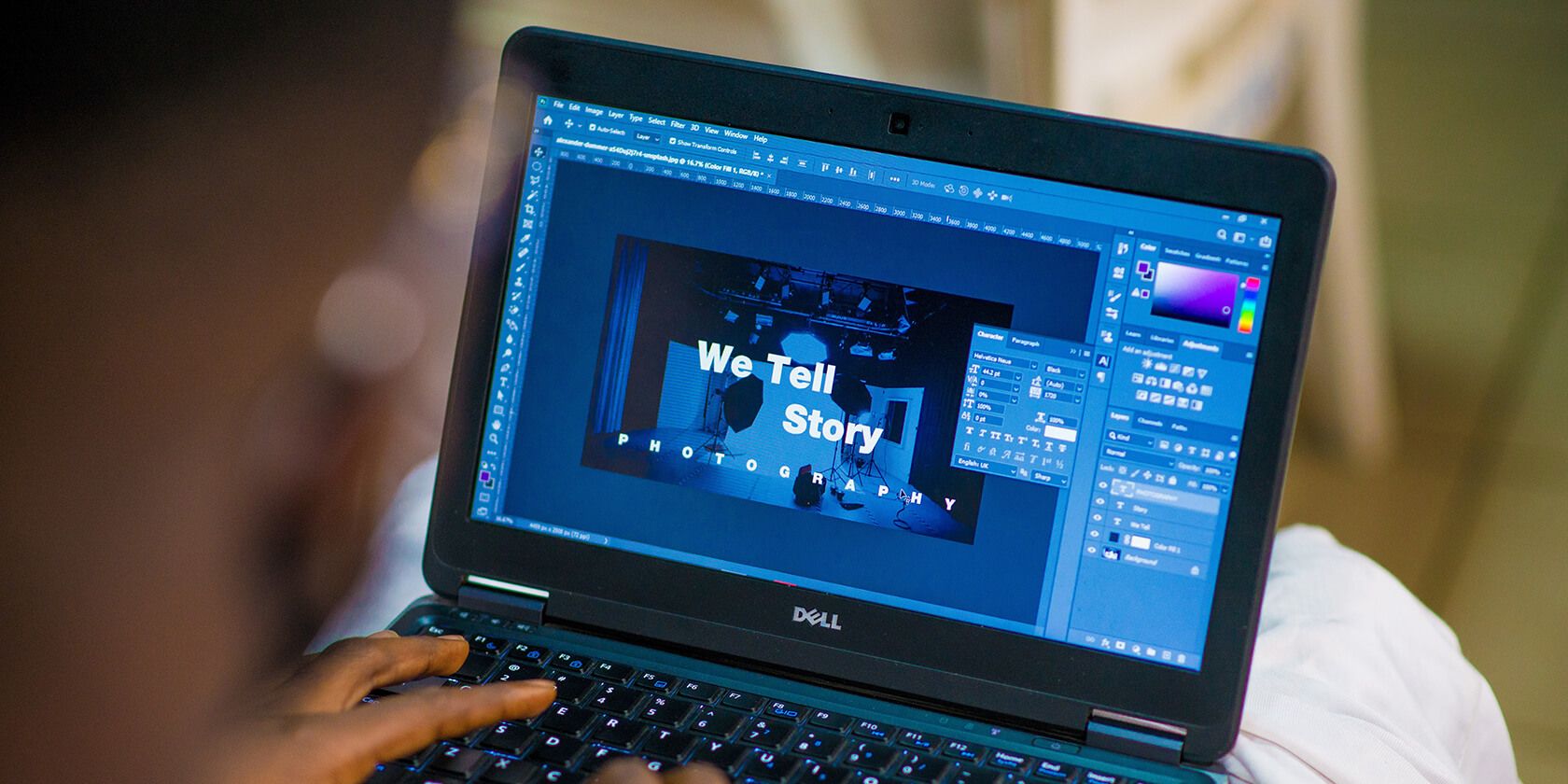
Существует множество причин добавить текст на фото. Например, вы сделали красивый семейный портрет и хотите превратить его в электронную рождественскую открытку с тёплым поздравлением. Или готовите презентацию и нужно пометить элементы на изображениях. Для SMM-менеджера или инфлюенсера умение быстро и корректно вписать текст в фото — ключевой навык.
Ниже — проверенные способы и практические рекомендации для разных задач и уровней подготовки.
К чему стремиться при добавлении текста на фото
- Чёткость: текст должен быть читаемым на целевом устройстве.
- Контраст: подбор цвета и тени повышает читаемость без потери эстетики.
- Масштаб: размеры и интерлиньяж должны соответствовать композиции.
- Иерархия: важная информация — крупнее и ярче.
Короткие определения:
- Интерлиньяж — расстояние между строками.
- Контраст доступности — соотношение цвета текста и фона, важное для читаемости.
1. Добавление текста на фото в Photoshop
Adobe Photoshop — платный, но самый гибкий инструмент для графического дизайна. Он даёт полный контроль над шрифтами, стилями, эффектами и расположением текста.
Пошагово
- Откройте изображение: Файл > Открыть.
- Выберите инструмент «Текст» (кнопка T на левой панели).
- Кликните по изображению — появится текстовый курсор и образец «Lorem Ipsum», который можно удалить, чтобы ввести свой текст.
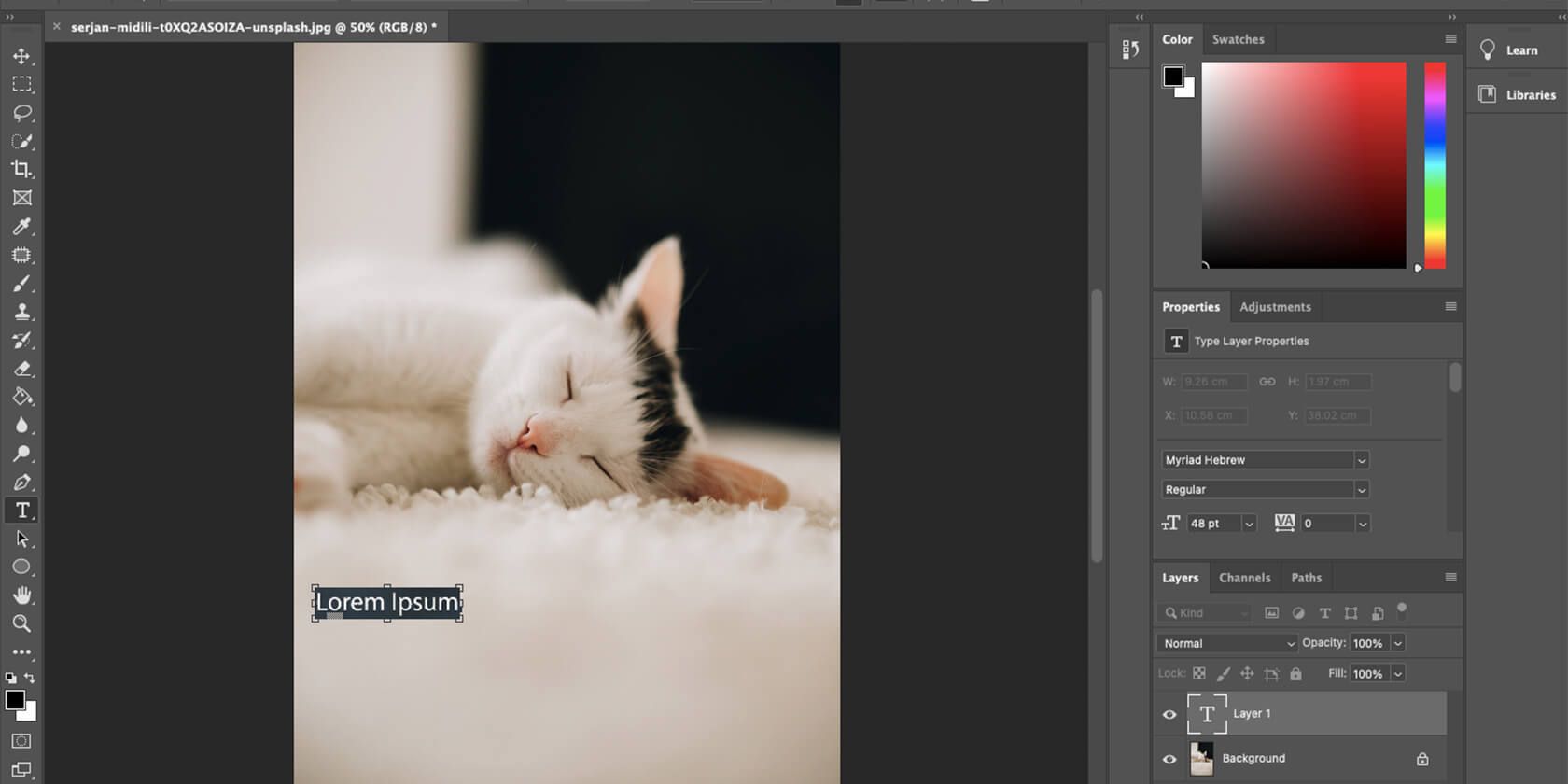
- Введите текст.
- Настройте шрифт, цвет, выравнивание и размер в верхней панели настроек. Если в выпадающем списке максимальный размер 72 pt, вы можете вручную вписать большее значение.
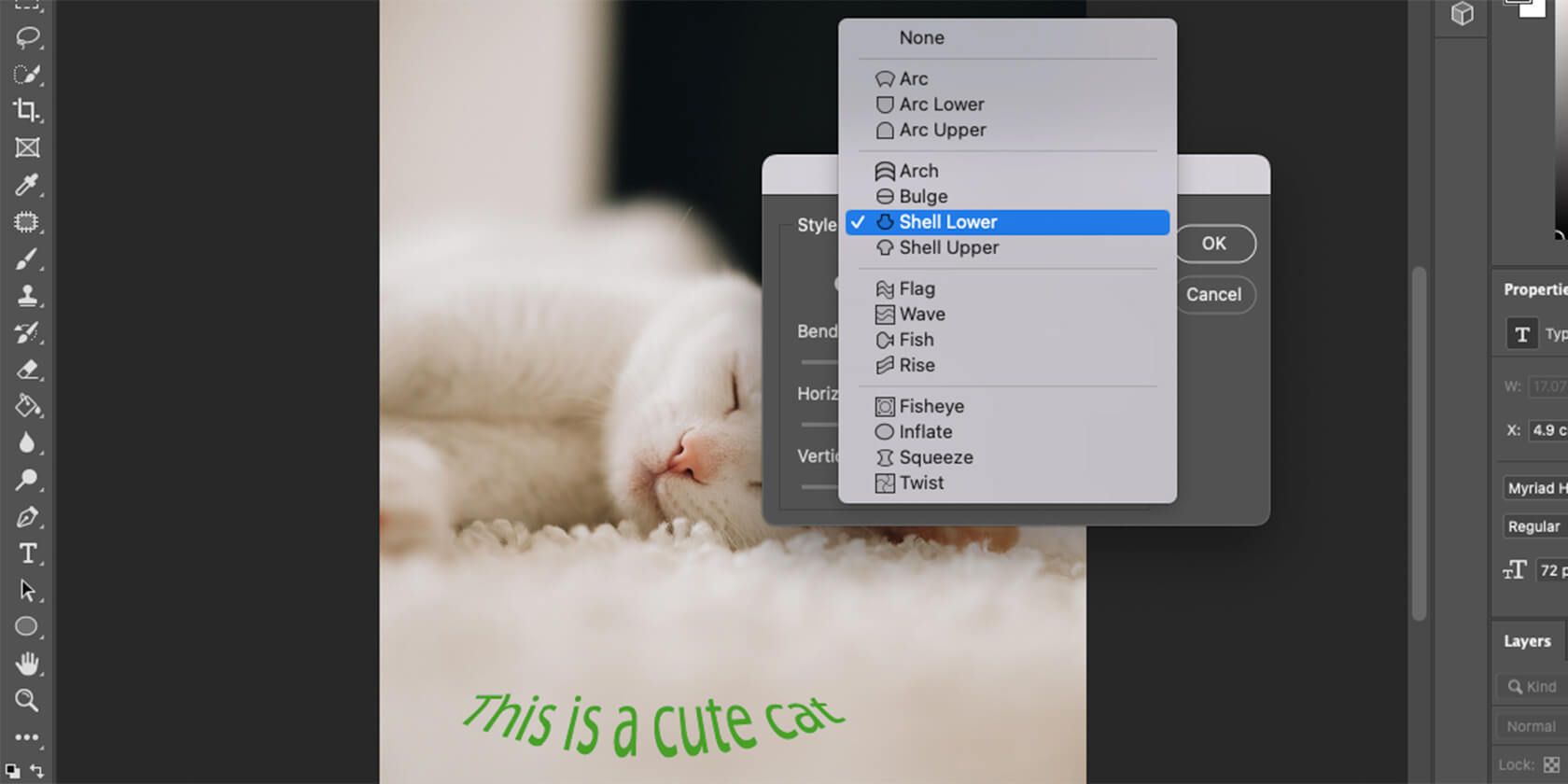
- Для вертикального текста используйте кнопку с буквой T и стрелками; для криволинейного текста — иконку T с дугой.
- Для перемещения текста активируйте «Инструмент Перемещение» (кросс на верхней части левой панели) и перетащите слой с текстом.
- Сохраните результат: Файл > Сохранить или Файл > Сохранить как (для создания копии в другом формате).
Совет: если нужно абзацный текст, удерживайте и тяните мышью, чтобы создать текстовый блок. Текст будет автоматически переноситься по границам блока.
Дополнительные возможности Photoshop, которые стоит знать:
- Стили слоя: тень, обводка, внутренняя тень и свечение для улучшения читаемости.
- Маски и режимы наложения для интеграции текста в снимок (например, наложение света или градиента).
- Текст в 3D или с эффектом перспективы для плакатов и обложек.
Когда Photoshop не подходит
- Нужны быстрые правки на смартфоне.
- Проект требует облачной совместной работы без лицензий.
2. GIMP: бесплатная альтернатива для настольных систем
GIMP (GNU Image Manipulation Program) — бесплатная и мощная замена Photoshop. Интерфейс и термины похожи, но есть свои отличия.
Пошагово
- Откройте изображение: Файл > Открыть.
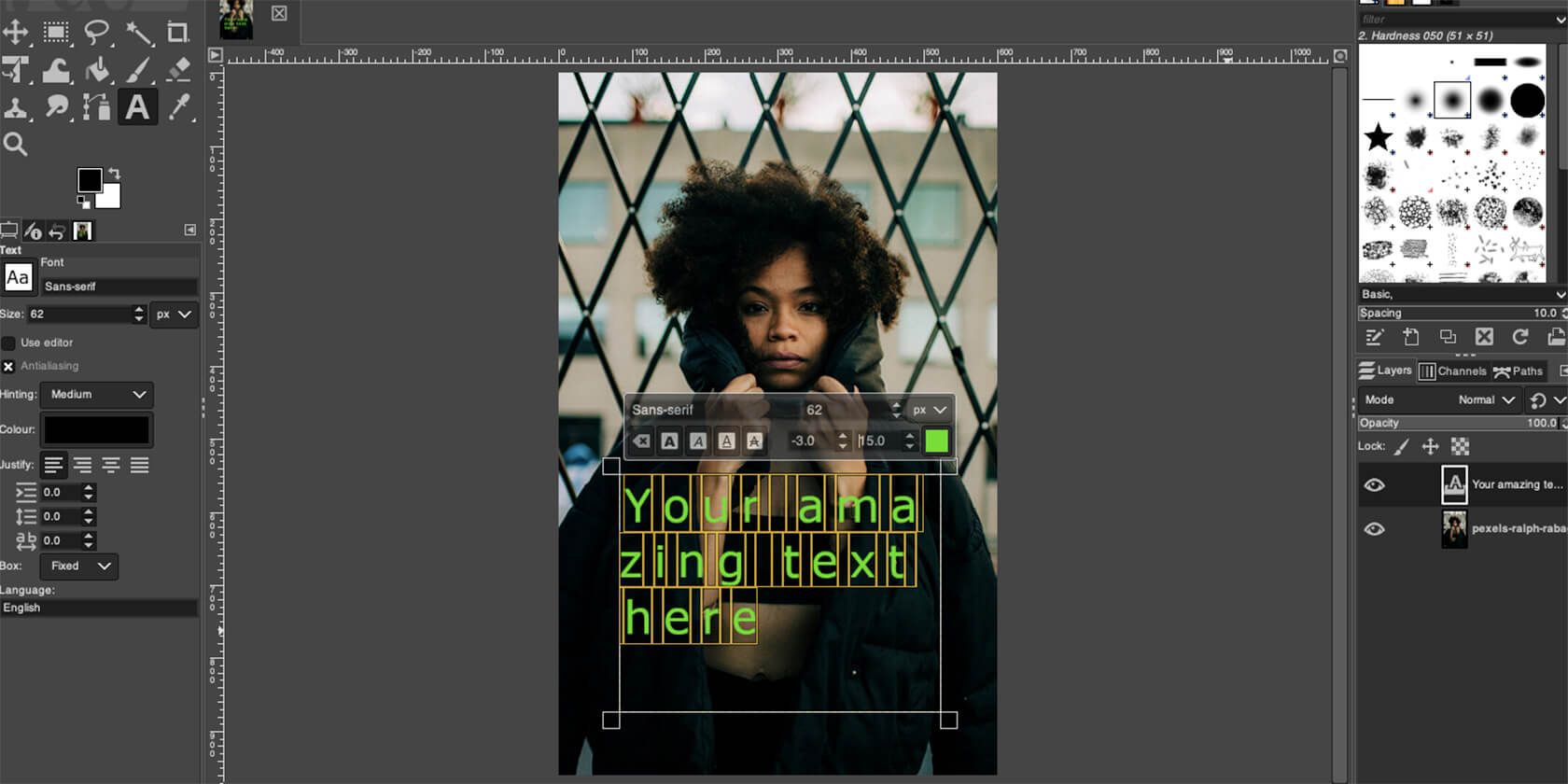
- Выберите инструмент «Текст» — буква A на левой панели.
- Кликните для короткой надписи или кликните и тяните, чтобы создать блок текста.
- Введите текст. Чтобы изменить параметры (шрифт, размер, цвет, пространство между буквами и интерлиньяж), выделите текст и используйте верхнюю панель с настройками.
- Для перемещения используйте инструмент «Перемещение» (иконка стрелок).
- Сохраните: Файл > Сохранить или Файл > Экспортировать как для получения PNG/JPEG.
Плагины: GIMP поддерживает расширения для типографики, авто-ретуши и подготовки изображения к печати.
Когда выбирать GIMP:
- Когда нужен нулевой бюджет.
- Когда вы работаете на Linux или не хотите платить за подписку.
3. Canva: быстрый облачный редактор для социальных сетей
Canva — облачный графический редактор. Он упрощает дизайн: шаблоны, готовые пресеты и библиотека шрифтов помогают делать красивые посты без навыков дизайна.
Пошагово
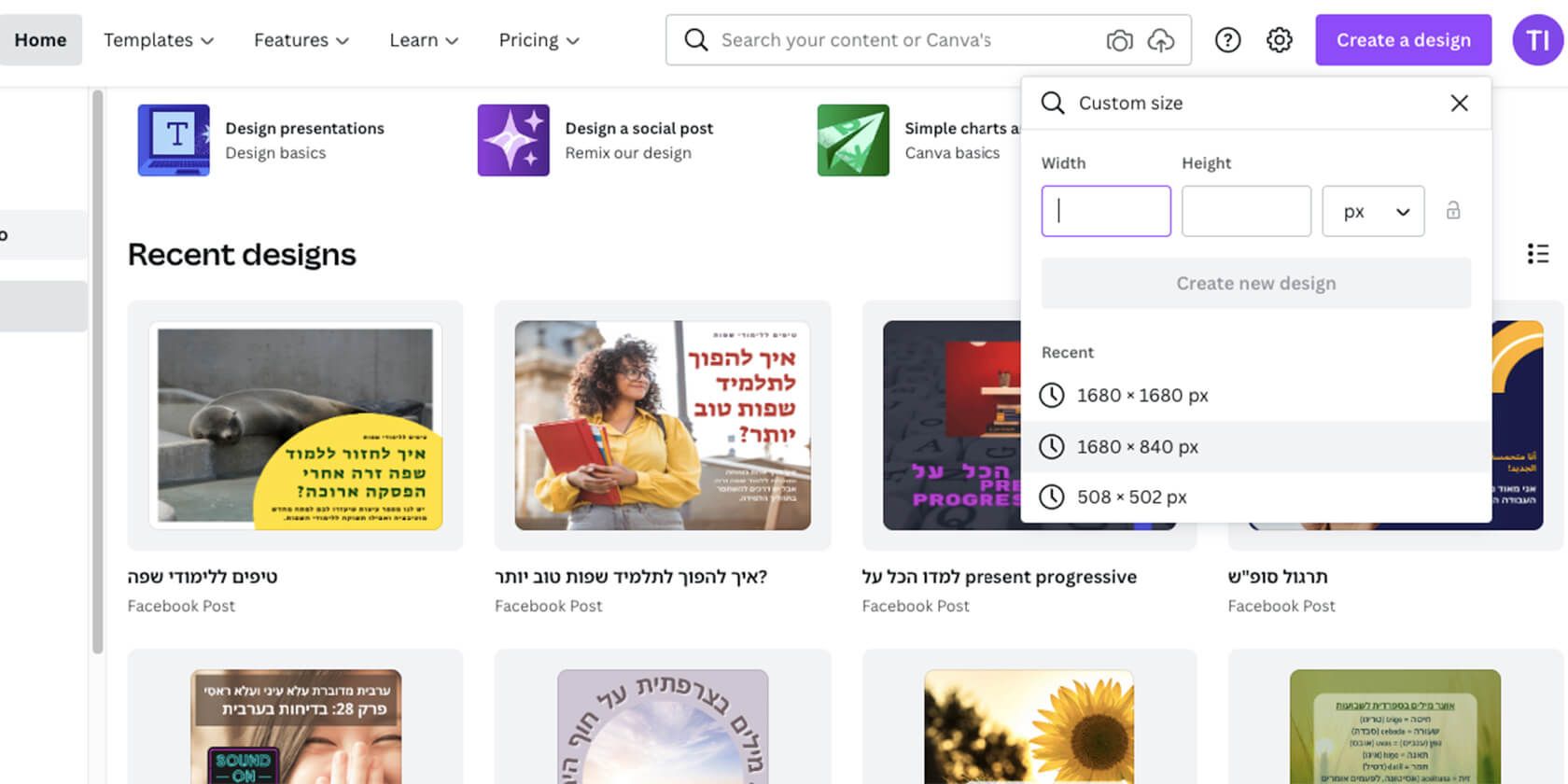
- Нажмите «Create a design» / «Создать дизайн» и выберите размер или задайте кастомный.
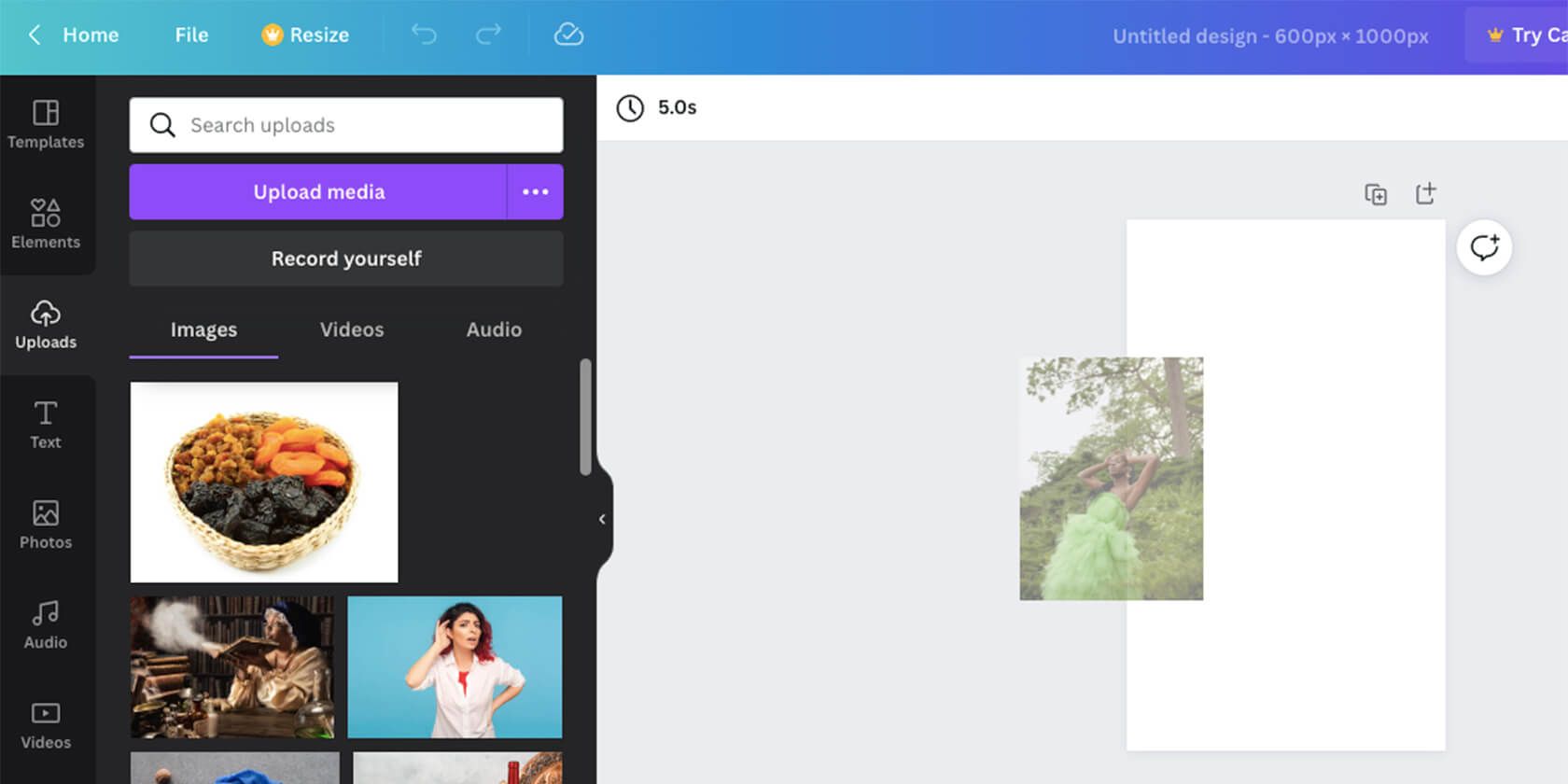
- На левой панели откройте вкладку «Uploads» / «Загрузки».
- Нажмите «Upload Media» / «Загрузить медиа» и выберите изображение.
- Перетащите изображение на холст, чтобы оно заняло фон.
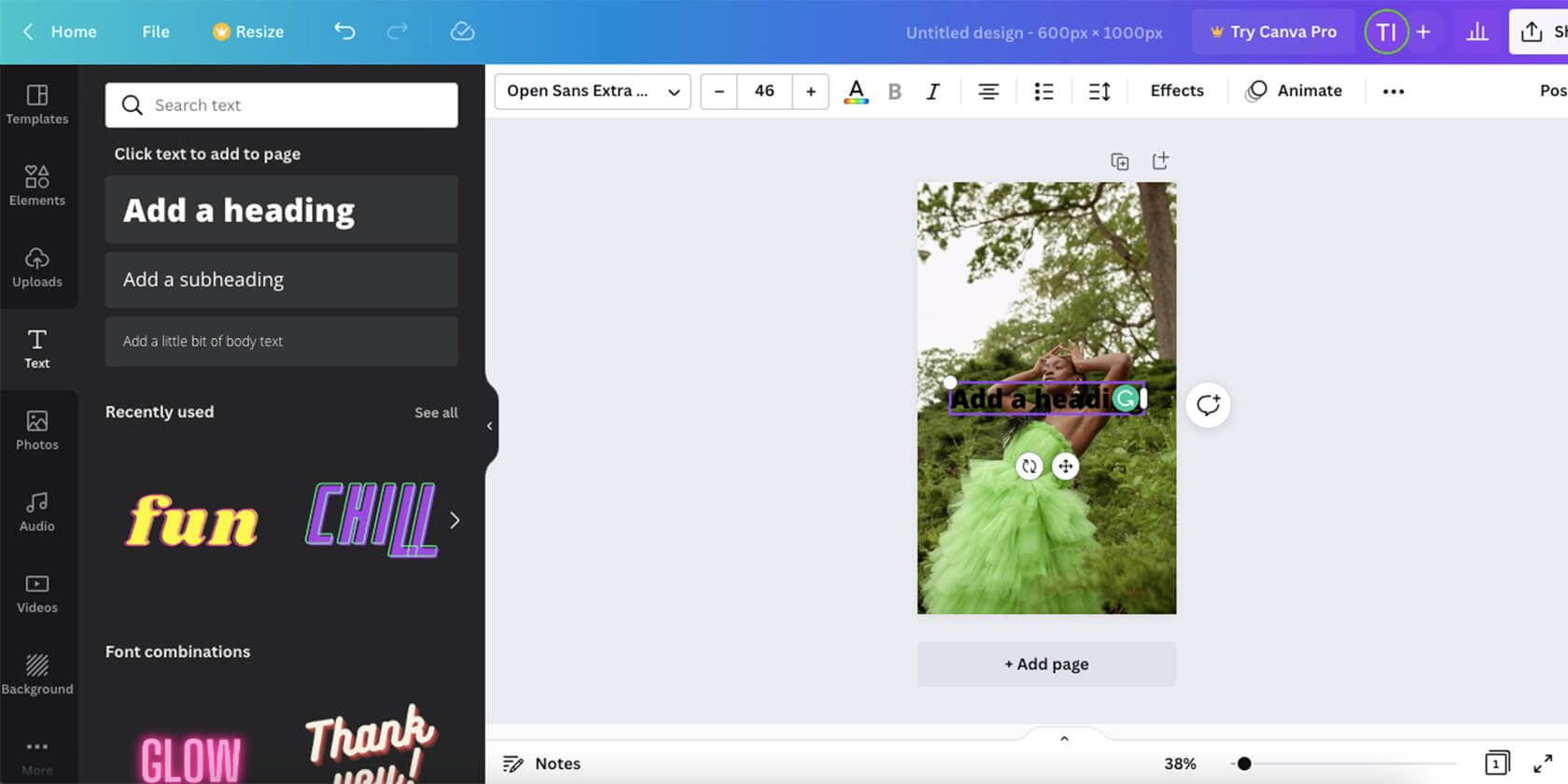
- Откройте вкладку «Text» / «Текст» и выберите шаблон или добавьте заголовок/подпись.
- Настройте шрифт, размер, цвет и эффекты — включая тени, свечение или кривую.
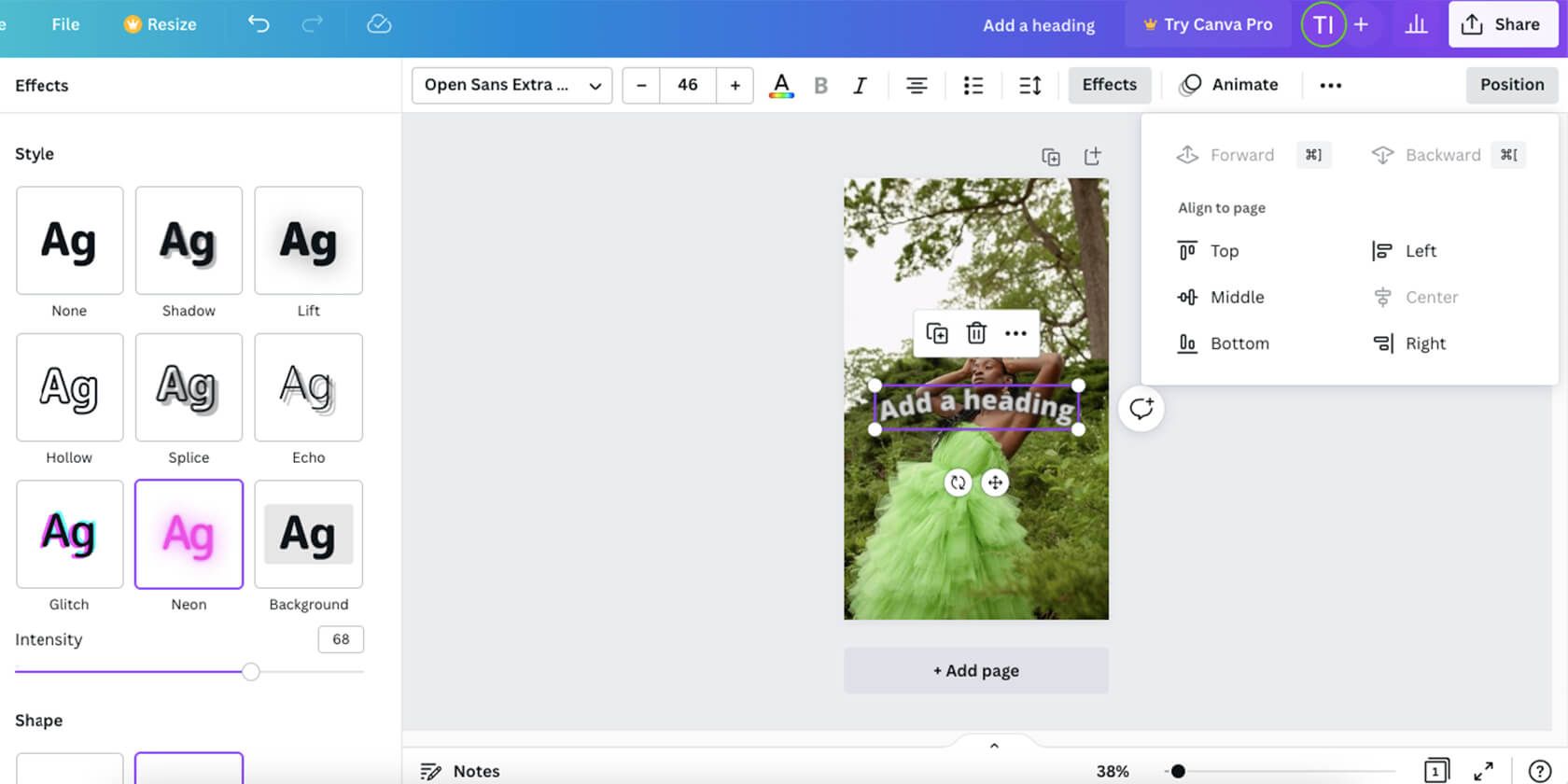
- Для точного позиционирования используйте кнопку «Position» / «Позиция» или направляющие.
- Сохраните или поделитесь через кнопку «Share» / «Поделиться».
Когда выбирать Canva:
- Быстро нужны готовые визуалы для соцсетей.
- Хотите шаблоны и мобильный рабочий процесс.
Общие приёмы и правила композиции текста на фото
- Контраст: тёмный текст на светлом фоне и наоборот. Добавьте полупрозрачную подложку, если фон сложный.
- Выберите 1–2 шрифта: один для заголовка, второй для подписи.
- Выравнивание: центр для обложек, левое/правое для читабельности в длинных текстах.
- Ограничьте количество текста: основная мысль должна читаться мгновенно.
- Расстояния: соблюдайте «чистое пространство» вокруг текста, чтобы не мешать главным элементам фото.
Короткая проверка читаемости:
- Уменьшите масштаб изображения до реального размера просмотра (например, телефон — 360–420 px по ширине). 2. Проверьте, читается ли текст. 3. Если нет — увеличьте размер, добавьте тень или подложку.
Шрифты и лицензионные вопросы
- Используйте веб-безопасные шрифты для онлайн-публикаций.
- При коммерческом использовании проверьте лицензию шрифта.
- Canva и Adobe Fonts предоставляют лицензии в рамках своих подписок.
Роль‑ориентированные чек-листы (быстрое действие)
Чек-лист для SMM-менеджера:
- Размер для платформы выбран.
- Текст читается на мобильном экране.
- CTA (призыв к действию) выделен цветом или размером.
- Alt-текст для изображения прописан для SEO.
Чек-лист для фотографа:
- Текст не закрывает лицо/ключевой объект.
- Цвет текста гармонирует с палитрой фотографии.
- Резервная копия оригинала без текста сохранена.
Чек-лист для дизайнера:
- Интерлиньяж и кернинг настроены.
- Иконки и элементы выровнены по сетке.
- Экспорт произведён в нужном цветовом профиле (sRGB для web).
Мини‑методология: как подойти к задаче за 10 минут
- Определите цель: информировать, призвать к действию, поздравить.
- Выберите инструмент (Photoshop/GIMP/Canva).
- Подготовьте изображение: кадрирование и базовая коррекция цвета.
- Добавьте текст: выберите шрифт и размер.
- Настройте контраст: тень, полупрозрачная подложка или обводка.
- Проверьте на целевом устройстве.
- Экспортируйте в нужном формате.
Критерии приёмки
- Текст читается при 100% и 50% масштабе просмотра.
- Нет обрезанных слов и наложений на важные элементы изображения.
- Цветовой контраст удовлетворяет основным правилам читаемости.
- Файл экспортирован в требуемом формате и цветовой профиле.
Тесты и случаи приёмки (примерные)
Тест 1 — мобильный просмотр:
- Откройте картинку на смартфоне. Текст должен быть читаемым без зума.
Тест 2 — печать A4:
- Распечатайте JPEG на A4. Текст не должен терять резкости.
Тест 3 — социальная сеть:
- Загрузите изображение в Instagram/ВКонтакте. Проверьте, не изменился ли кроп и читаемость.
Когда добавление текста может не сработать
- Фон слишком «шумный» — текст теряется. Решение: размыть фон, добавить подложку или вынести текст в отдельную полосу.
- Много мелкого текста — люди не будут читать. Решение: разбить на слайды/карусели.
- Правовые ограничения — фирменный стиль или права на шрифт.
Альтернативные подходы
- SVG‑наложение текста для веба: позволяет масштабирование без потери качества.
- Векторная композиция в Illustrator для печати с высоким разрешением.
- Использование шаблонов и макросов для массовой подготовки изображений.
Примеры использования по задачам
- Рекламный баннер: крупный заголовок, короткий CTA, высокая контрастность.
- Пост в Instagram: эстетика фото важнее — используйте тонкий шрифт и минимальный текст.
- Презентация: подписи и стрелки, объясняющие элементы на фото.
Советы по экспорту и форматам
- Web/соцсети: PNG/JPEG в sRGB. PNG — для прозрачных подложек, JPEG — для фото с малым размером.
- Печать: TIFF или PDF с цветовыми профилями CMYK по требованию типографии.
- Сохраняйте исходник (PSD/XCF) с отдельными слоями для правок.
Безопасность и приватность
- Перед публикацией убедитесь, что у вас есть права на изображение и лицензионные права на используемые шрифты.
- Если фото содержит личные данные — подумайте о GDPR/локальных требованиях к обработке изображений.
Локальные особенности и советы для русскоязычной аудитории
- Для кириллицы подбирайте шрифты с хорошим кернингом и поддержкой начертаний (например, для заголовков — рубленые, для длинных абзацев — античные/гротескные с хорошей читабельностью).
- При экспорте для ВКонтакте учитывайте автоматическую компрессию — оставляйте запас резкости.
Decision flow — как выбрать инструмент (Mermaid)
flowchart TD
  A[Нужно быстро опубликовать в соцсетях?] -->|Да| B[Canva]
  A -->|Нет| C[Требуется максимальный контроль?]
  C -->|Да| D[Photoshop]
  C -->|Нет| E[Готов платить?]
  E -->|Нет| F[GIMP]
  E -->|Да| D
Примеры шаблонов/чек-листов для экспорта (таблица)
| Платформа | Формат | Цветовой профиль | Рекомендации |
|---|---|---|---|
| Instagram пост | JPEG/PNG | sRGB | Квадрат 1080×1080, проверка на мобильном экране |
| Facebook cover | PNG/JPEG | sRGB | 820×312 px, не закрывайте важные элементы текстом |
| Печать A4 | TIFF/PDF | CMYK | 300 dpi, включите метки обреза |
Частые вопросы
Как сделать текст читабельным на сложном фоне?
Добавьте полупрозрачную подложку или примените мягкую тень/обводку. Ещё один приём — размытие фона в области текста.
Какой размер шрифта использовать для Instagram?
Для заголовка загруженного изображения — не менее 24–28 px в итоговом размере 1080 px по ширине. Всегда проверяйте на телефоне.
Можно ли использовать любой шрифт из интернета?
Нет. Проверьте лицензию шрифта: многие бесплатны для личного использования, но требуют платной лицензии для коммерции.
Часто упускаемые мелочи
- Не сохраняйте работу поверх оригинала — держите «чистую» копию.
- Поддерживайте архив версий: чтобы быстро откатиться к предыдущему варианту.
- Пишите понятные имена файлов: project-variant-platform.ext.
Сводка
Добавление текста на фото — рутинная, но важная задача. Выбор инструмента зависит от цели: Photoshop даёт максимальную гибкость, GIMP — бесплатная альтернатива, Canva — скорость и шаблоны. Всегда проверяйте читаемость на целевых устройствах и соблюдайте лицензионные требования к шрифтам.
Важно: экспериментируйте с контрастом, размерами и подложками, чтобы текст не «терялся» на изображении.
FAQ
Нужно ли мне знать дизайн, чтобы писать текст на фото?
Нет. Базовых правил композиции и контраста достаточно для большинства задач. Canva ускорит работу новичка.
Как сохранить редактируемую версию?
Сохраняйте исходный файл в формате, поддерживающем слои: PSD (Photoshop) или XCF (GIMP).
Как выбрать цвет текста под фотографию?
Выберите цвет из палитры фото (инструмент пипетка) и при необходимости увеличьте яркость/контраст текстовой заливки или добавьте тень.
Ключевые слова для публикации: добавление текста на фото, текст на изображении, Photoshop текст, GIMP текст, Canva текст

Похожие материалы

Несколько аккаунтов Skype: Multi Skype Launcher

Журнал для работы: повысить продуктивность

Персональные звуки уведомлений на Android

Скачивание шоу Hulu для офлайн‑просмотра

Microsoft Start: персонализированная новостная лента
