
Эффект увеличения в GIMP: пошаговое руководство

Введение
В этой статье подробно описан процесс создания эффекта увеличения (zoom/лупа) в GIMP. Я заметил, что в сети мало простых и исчерпывающих руководств, понятных новичкам, поэтому собрал последовательность шагов и пояснений, которая приведёт к аккуратному и реализуемому результату.
Определение: эффект увеличения — визуальное выделение части изображения с её увеличением и стилизованной рамкой/тенью, чтобы создать иллюзию лупы.
Важно: все скриншоты в статье оставлены с оригинальными путями к файлам; подписи к изображениям и ALT-тексты переведены и уточнены.
Быстрый обзор метода
Краткая последовательность действий:
- Подготовьте фоновое изображение (скриншот или фото).
- С помощью Ellipse Select выделите круглую область и вставьте её на отдельный слой.
- Измените размер фонового изображения при необходимости и спрячьте его.
- Расширьте слой с круглым фрагментом до размера холста и создайте контуры (серые и белые) на отдельных слоях.
- Добавьте тень, внутреннее свечение и блик.
- При необходимости объедините слои и отрегулируйте позиционирование.
Подробные шаги
1. Вставка скриншота или изображения
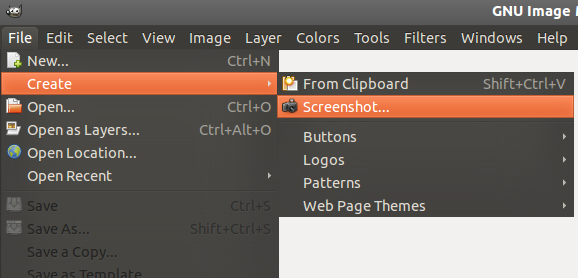
Перетащите изображение в окно GIMP, вставьте буфер обмена или создайте скриншот через File > Create > Screenshot. В примере используется снимок всего экрана 1280×800.
Совет: если вы работаете с большим изображением, сразу подумайте о выходном размере для публикации (например, 1200 пикселей по ширине) и масштабируйте фон позже.
2. Выделение области-лупы
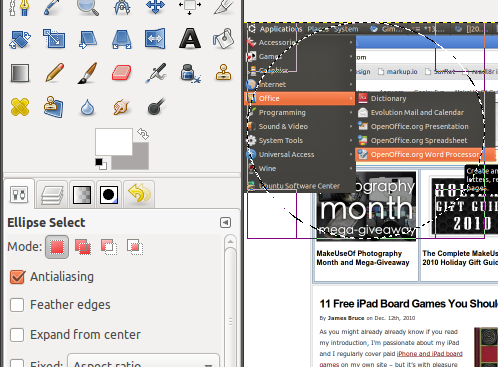
Выберите инструмент Ellipse Select. В параметрах инструмента убедитесь, что включён режим “Replace current selection” (Перезаписать текущее выделение). Нарисуйте круг поверх области, которую нужно увеличить.
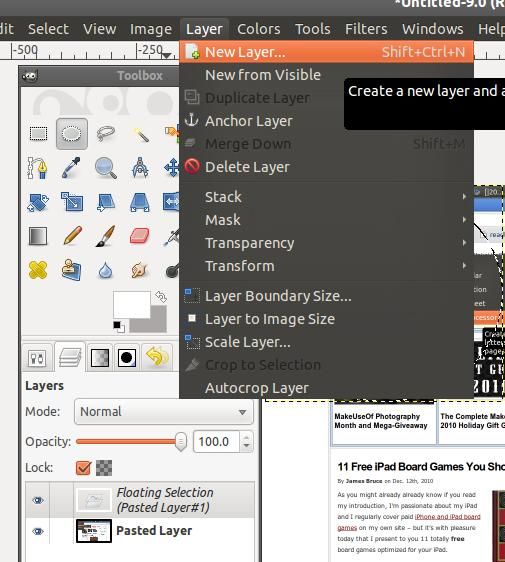
Нажмите Ctrl+C, затем Ctrl+V, чтобы скопировать и вставить выделение. В диалоге слоёв появится “Floating Selection” (временное выделение). Откройте Layers (Ctrl+L) и создайте для вставленного фрагмента новый слой через Layer > New Layer.
Подсказка: если нужно сильнее увеличить участок, используйте Scale Tool на самом вставленном слое до создания обводки.
3. Масштабирование фонового изображения и скрытие его
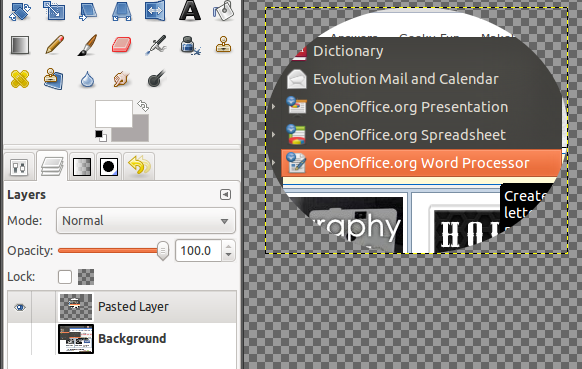
В диалоге слоёв выберите нижний (фон) слой и при необходимости уменьшите его размер через Scale Tool, чтобы итоговая картинка подходила для публикации. Затем отключите видимость фонового слоя (клик по иконке глаза), чтобы сосредоточиться на лупе.
4. Расширение слоя-лупы до размеров изображения
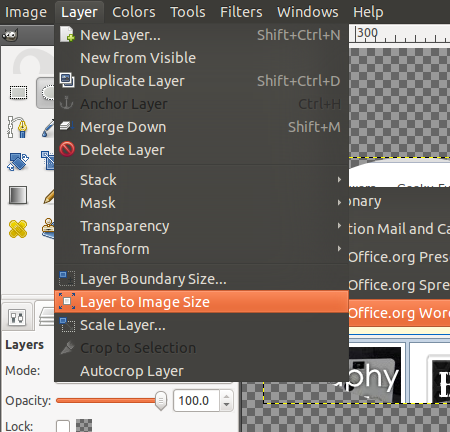
Выберите верхний слой с вставленным кругом и выполните Layer > Layer to Image Size — это расширит область слоя до размеров холста.
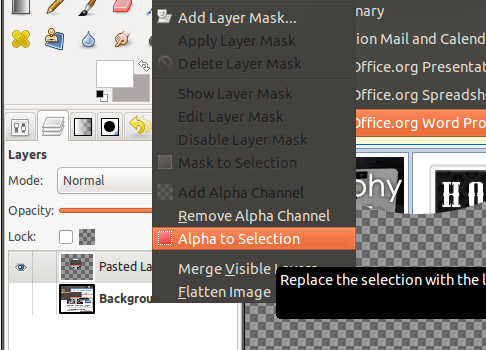
Затем правой кнопкой мыши по этому слою > Alpha to Selection — получится выделение по форме круга.
5. Создание внутренних и внешних контуров
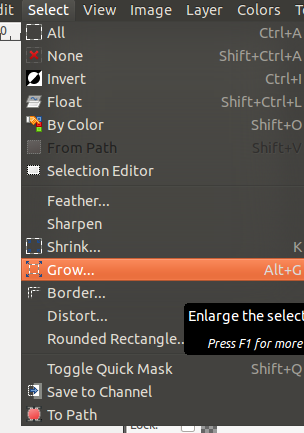
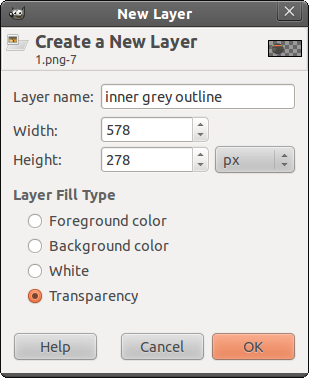
Чтобы получить несколько слоёв с контурами разной толщины, используйте Select > Grow. Сначала Grow на 1 пиксель для тонкого внутреннего контура. Создайте новый слой (Layer > New Layer) с прозрачностью и назовите, например, “inner grey outline”.
Выберите Bucket Fill, установите в палитре серый цвет (пример: #aca7a7) и залейте выделение на новом слое. Затем опустите этот слой ниже слоя с увеличенным фрагментом.
6. Толстая белая обводка
Снова Select > Grow, теперь введите 2 пикселя. Создайте новый прозрачный слой “white outline” и поменяйте цвета так, чтобы белый был на переднем плане. Залейте выделение белым и поместите слой под серой обводкой.
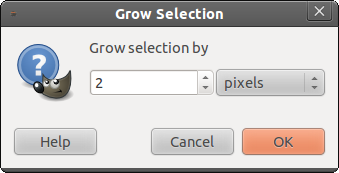
7. Внешняя тонкая серовато-обводка
Сохраняем выделение, создаём ещё один прозрачный слой (“outer grey outline”), увеличиваем выбор на 1 пиксель, делаем серый цвет передним и заливаем. Поместите этот слой под белой обводкой и над фоновым слоем.
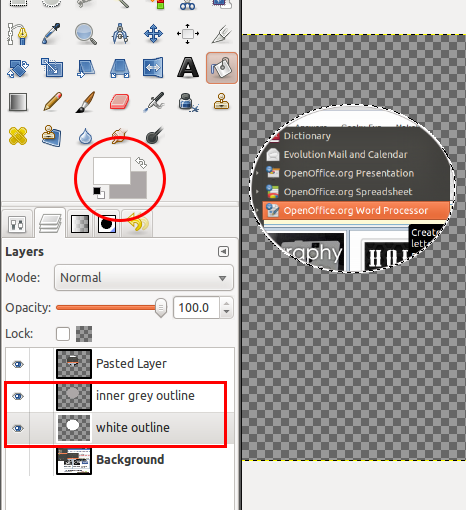
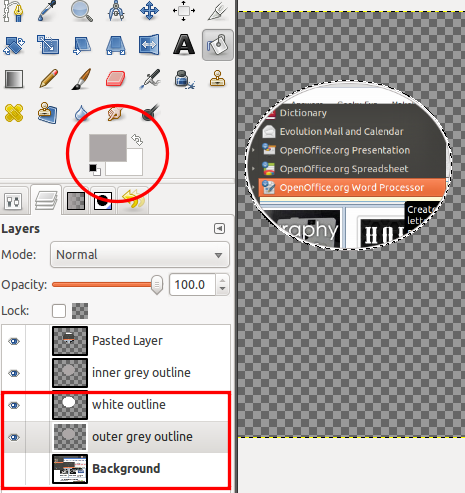
8. Тень и глубина
Оставьте выделение активным и примените Filters > Light and Shadow > Drop Shadow. По умолчанию параметры подходят, но снимите флажок Allow Resizing, чтобы тень не изменила размер холста.
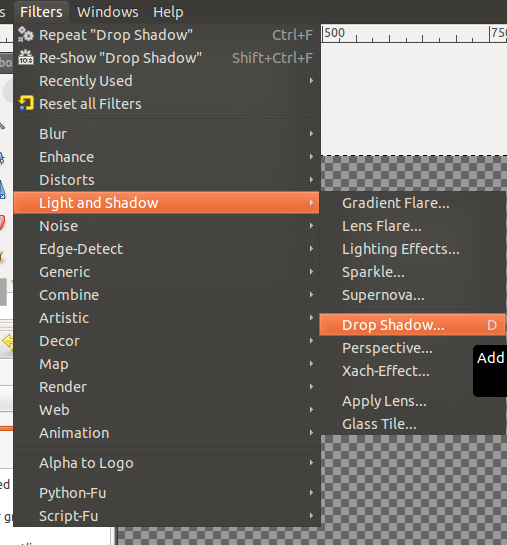
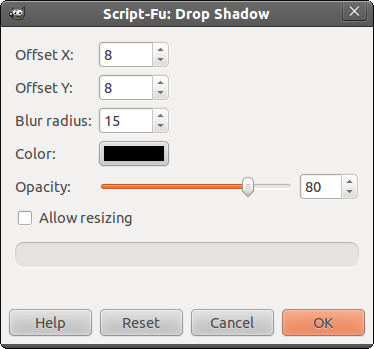
9. Создание внутреннего свечения (feather)
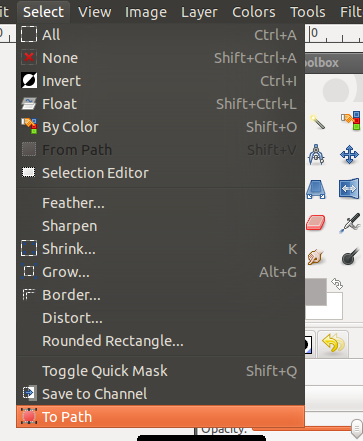
Правой кнопкой на Pasted Layer > Alpha to Selection, затем Select > To Path.
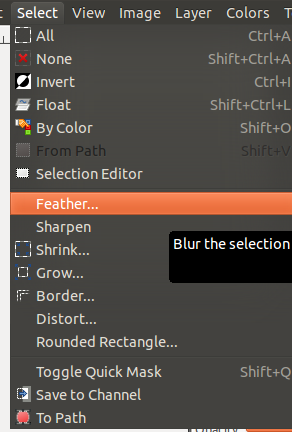
Создайте новый прозрачный слой “lens feather” и выберите его. Выполните Select > Feather и введите 50 пикселей (значение можно менять для разной степени свечения).
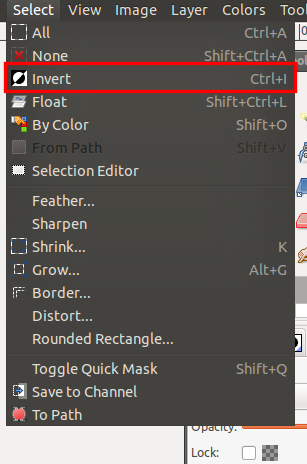
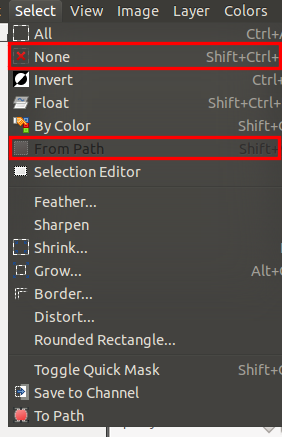
Инвертируйте выделение и залейте внешний участок белым цветом. Затем Select > None. После этого Select > From Path, затем Select > Invert и нажмите Delete, чтобы убрать лишний белый за пределами пути.
10. Добавление блика
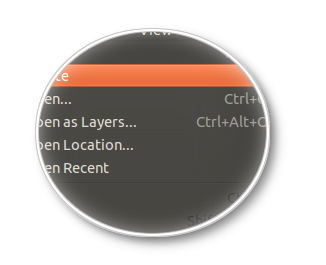
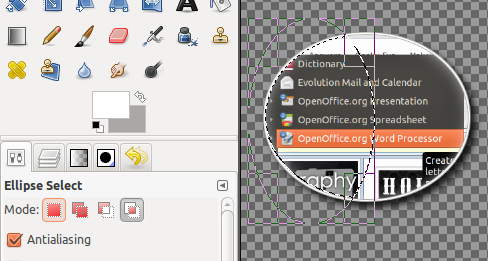
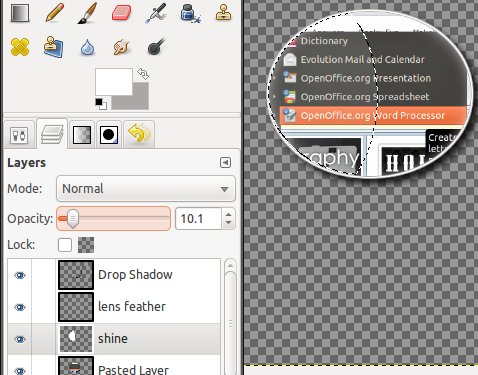
Правой кнопкой на Pasted Layer > Alpha to Selection. Возьмите Ellipse Select, переключите режим на “Intersect with the current selection” и нарисуйте полукруг блика в левой части увеличенного фрагмента. Создайте новый прозрачный слой “shine”, залейте белым и уменьшите непрозрачность слоя до ~10%.
11. Финальные штрихи и объединение
Если нужно переместить увеличенную область, объедините слои, которые составляют лупу, с помощью Layer > Merge Down до тех пор, пока весь набор слоёв лупы не станет одним слоем над фоном. Затем включите видимость фонового слоя.
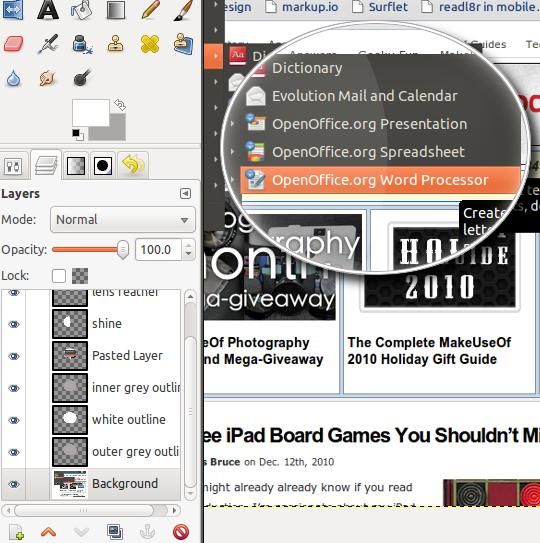
Готово — эффект завершён. Попробуйте изменить значение Feather, цвета обводок или силу тени для разного визуального стиля.
Альтернативные и ускоренные подходы
- Маска слоя вместо вырезания: создайте дубликат фонового слоя, примените маску и на маске нарисуйте белый круг. Затем масштабируйте дубликат для увеличения. Это оставляет оригинал нетронутым и удобно для правок.
- Использование фильтра Gaussian Blur вместо Feather для более контролируемого свечения.
- Использовать Layer Effects (плагин) для автоматического создания контуров и тени, если доступен.
- Для веб-баннеров лучше подготовить векторную рамку (SVG) и наложить растровую лупу поверх, чтобы рамка не потеряла чёткость при масштабировании.
Когда этот метод не подходит:
- Если вам нужно интерактивное увеличение (на сайте при наведении), лучше делать эффект через CSS/JS и отдельный увеличенный ресурс.
- Для экстремального увеличения мелких деталей лучше использовать оригиналы более высокого разрешения — масштабирование растровых изображений теряет информацию.
Быстрый чеклист для публикации
- Убедиться, что текст под лупой читаем и не размыт.
- Проверить выравнивание всех слоёв и отсутствие цветных краёв по краю круга.
- Оптимизировать итоговое изображение (сжатие без заметной потери качества).
- Сохранить исходный XCF с отдельными слоями для дальнейшего редактирования.
Роли и что им важно:
- Дизайнер: фокус на эстетике — тень, блик, контраст и гармония цветов.
- Верстальщик: готовит экспортированные PNG/JPEG нужных размеров и форматов.
- Контент-редактор: проверяет читаемость и соответствие визуального акцента содержимому.
Мини‑методология (3 шага на будущее)
- Выделить и изолировать: точное выделение участка.
- Укрупнить и оформить: масштаб, контуры, тень, блик.
- Интегрировать: позиционирование над фоном и финальная сборка слоёв.
Ментальные модели и эвристики
- Лупа — это не только увеличение, но и визуальный маркер: используйте контуры и тень, чтобы подчеркнуть независимость фрагмента от фона.
- Меньше слоёв не всегда лучше: несколько тонких слоёв с прозрачностью дают более естественный эффект, чем один толстый слой.
- Всегда сохраняйте исходный файл (XCF) со слоями — правки почти всегда нужны.
Критерии приёмки
- Увеличенный фрагмент должен быть чётким и не содержать резких артефактов у краёв.
- Контуры и тени не должны перекрывать важный контент фона.
- Изображение в итоговом размере должно соответствовать требованиям платформы (вес/размер).
Частые ошибки и способы их избежать
- Появление цветного ореола по краю круга: используйте расширение (Select > Grow) и корректную заливку слоёв, чтобы перекрыть пиксели фона.
- Слишком резкая тень: уменьшите радиус размытия тени или снизьте её непрозрачность.
- Потеря деталей при сильном масштабировании: старайтесь не увеличивать фрагмент больше, чем в 2–3 раза, без исходника высокого разрешения.
Важно: не увеличивайте растровую область резче, чем позволяет исходное разрешение — это всегда приведёт к ухудшению качества.
Визуальная схема принятия решения
flowchart TD
  A[Нужен эффект увеличения?] -->|Да| B{Интерактивно или статично}
  B -->|Интерактивно| C[Использовать CSS/JS лупу]
  B -->|Статично| D{Есть ли оригинал высокого разрешения}
  D -->|Да| E[Увеличить и оформить в GIMP]
  D -->|Нет| F[Ограничить увеличение, использовать маску или указатель без сильного масштабирования]
  A -->|Нет| G[Не применять эффект]
Краткий словарь
- Alpha to Selection — конвертация непрозрачных пикселей слоя в выделение.
- Feather — размытие края выделения для плавного перехода.
- Layer to Image Size — расширение слоя до размеров полотна.
Заключение и советы для ускорения работы
- Работайте с копиями слоёв и сохраняйте XCF.
- Экспериментируйте со значением Feather (10–80 пикселей) для разных размеров изображений.
- Для шаблонных задач можно создать действие/скрипт, автоматизирующий часть шагов (масштабирование, создание контуров, тень).
Итог: следуя приведённым шагам, вы быстро получите аккуратный и профессионально выглядящий эффект увеличения в GIMP. Пробуйте разные цвета контуров и степени свечения — это даёт множество стилей под любую задачу.
Примечание: если у вас есть альтернативные рабочие приёмы или более короткие пути — поделитесь ими, это поможет улучшить руководство для других.
Итоговое резюме
- Лупа создаётся путём выделения, копирования, оформления обводками и эффектами (тень, свечение, блик).
- Сохраняйте исходный файл со слоями и тестируйте разные значения Feather и Drop Shadow.
- Альтернативные методы: маски, плагины с Layer Effects, интерактивные реализации для веба.

Похожие материалы

Несколько аккаунтов Skype: Multi Skype Launcher

Журнал для работы: повысить продуктивность

Персональные звуки уведомлений на Android

Скачивание шоу Hulu для офлайн‑просмотра

Microsoft Start: персонализированная новостная лента
