
PaintTool SAI: руководство для начинающих

Важно: все изображения сохранены в оригинальных путях. Подписи к изображениям и текст в статье на русском языке.
Быстрый старт: создание первого холста
Чтобы начать, выберите Файл > New или нажмите Ctrl + N. Откроется окно с параметрами нового холста: имя, ширина, высота и разрешение. Введите значения и нажмите OK — холст появится в рабочей области.
Советы при создании холста:
- Для печати выбирайте разрешение не ниже 300 dpi. Для веб‑изображений достаточно 72–150 dpi.
- Если вы не уверены в размерах, создайте проект чуть больше, чем нужно, и уменьшите в конце.
- Сохраните шаблон с нужными параметрами, если планируете повторять формат.
Интерфейс: что куда смотреть
PaintTool SAI имеет компактный и интуитивный интерфейс. По умолчанию слева расположены панели слоёв и инструменты кисти, сверху — быстрая панель, слева в углу — Navigator и Color Wheel.
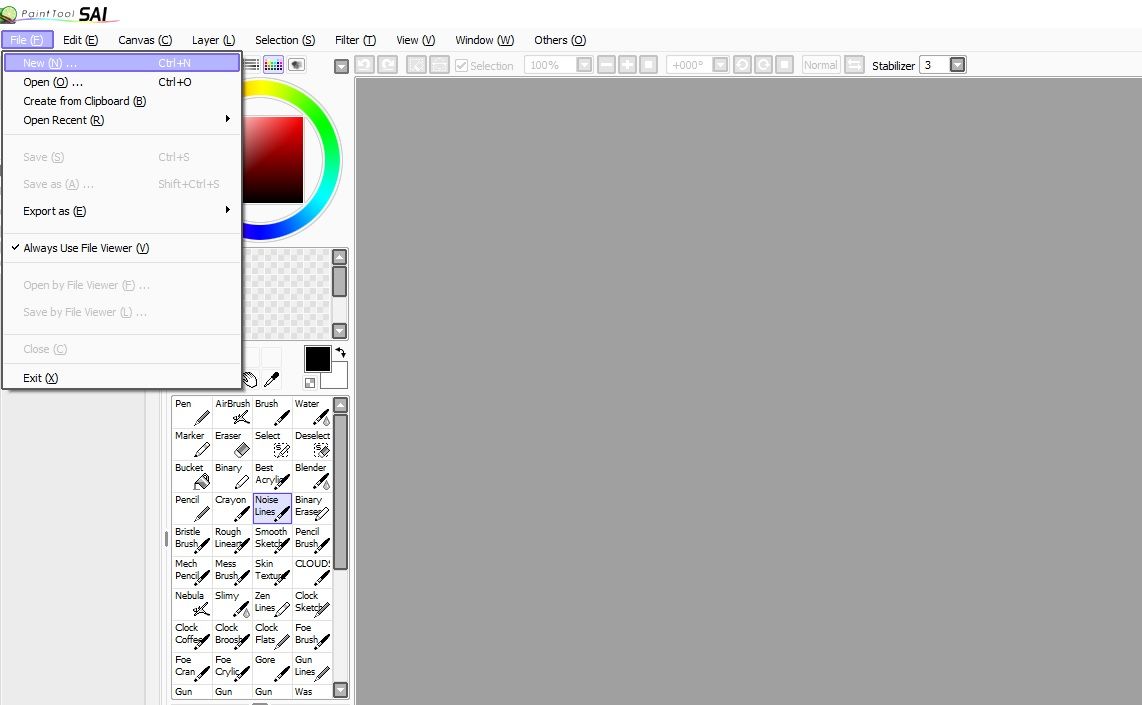
Ключевые элементы интерфейса:
- Color Wheel — кольцо выбора цвета.
- Navigator — миниатюрный просмотр холста и вращение.
- Quick Bar — быстрые кнопки (отмена, повторы, масштаб, инверсия и др.).
- View Selector — переключение между открытыми документами.
- Cursor Show Brush Size — визуализация размера кисти под курсором.
Совет: если какая‑то панель скрыта, откройте меню Window и включите нужные блоки.
Инструменты и кисти: обзор и назначения
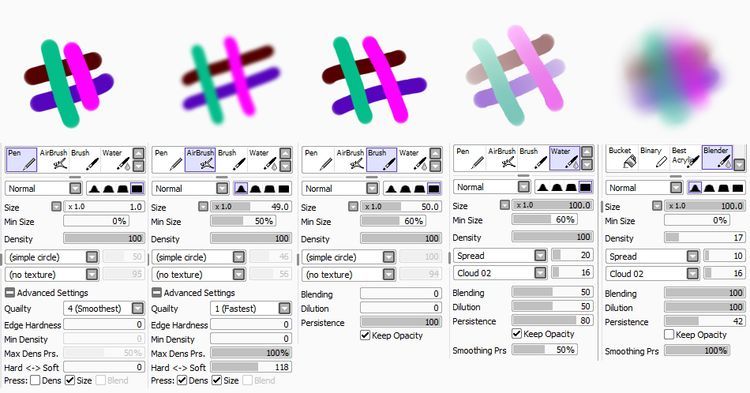
PaintTool SAI прост в базовом наборе инструментов, но гибок в настройке кистей. Ниже — самые часто используемые инструменты и краткая подсказка по применению.
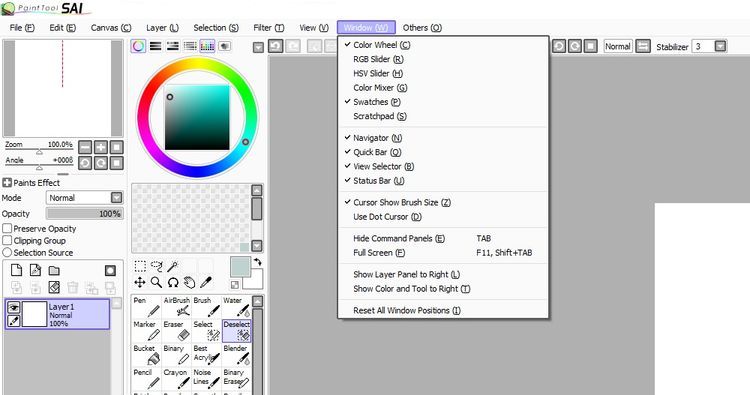
- Pen — жесткая дорисовка и быстрый набросок линий.
- AirBrush — мягкие растушёвки и приглушённые переходы.
- Brush — универсальная кисть для живописной работы и смешивания цветов.
- Water — эффект акварели, лёгкое растекание краски.
- Blender — смешивает слои и цвета, создаёт мягкие переходы.
- Eraser — стандартный ластик для удаления мазков.
Понимание параметров кисти:
- Size — размер кисти.
- Min Size / Density — минимальная сила мазка при слабом нажатии.
- Hardness / Edge — влияет на жёсткость края.
- Blending / Dilution — для смешивания цветов.
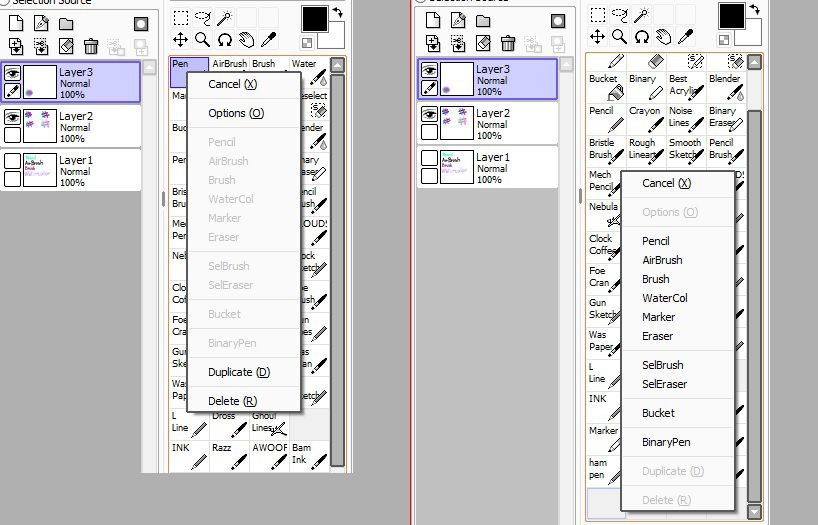
Добавьте и переупорядочьте кисти правым кликом в панели кистей. При клике на существующую кисть вы сможете редактировать её имя, описание и настройки по умолчанию.
Практическая методология: от идеи до финала
Ниже — простая пошаговая методика, которой можно следовать при создании цифровой картины.
- Набросок (Sketch) — быстрый контур, общие формы. Работайте на отдельном слое.
- Блокинг (Blocking) — заливка базовых цветов и форм.
- Лайнарт (опционально) — чистые линии, если вы делаете стилизованную работу.
- Основная раскраска — добавляйте тени и свет на новых слоях.
- Смешивание и детали — используйте Blender и AirBrush для переходов.
- Финальные штрихи — эффекты, акценты, корректировка цвета и контраста.
Критерии приёмки
- Нет видимых ошибок композиции.
- Свет и тень читаются логично.
- Локальный контраст подчёркивает ключевые элементы.
- Файл сохранён в исходном формате для правок.
Выбор и сохранение цветов
Цвета выбираются через Color Wheel. Вы можете выбрать два активных цвета одновременно — они отображаются в двух квадратах выше панели кистей. Переключение между ними происходит по стрелкам.
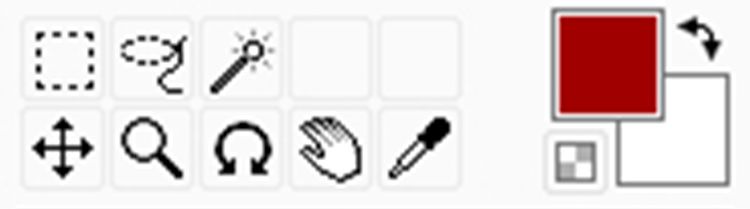
Swatches (палитра):
- PaintTool SAI позволяет сохранять дополнительные цвета в Swatches — до 112 позиций. Это удобно для целостной цветовой схемы.
- Чтобы сохранить цвет, выберите его, затем правый клик по ячейке Swatches и Set. Для удаления — правый клик > Delete.
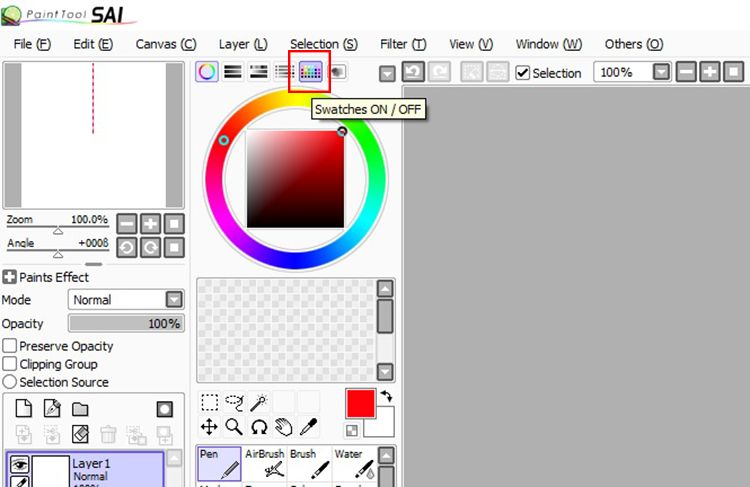
Важно: сохранённые настройки остаются активными до тех пор, пока вы не измените их. Это удобно для серийных работ в одном стиле.
Работа со слоями: основы и лучшие практики
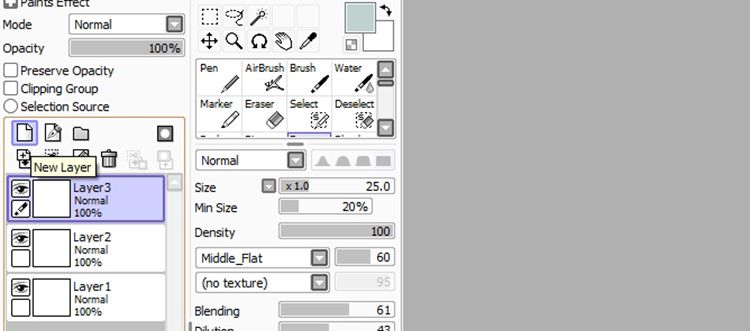
Слои в PaintTool SAI — это ключ к неразрушающему рабочему процессу. Представьте стопку прозрачных листов, на каждом из которых вы рисуете отдельные элементы.
Особенности слоёв в SAI:
- Слои по умолчанию прозрачны, при этом прозрачность в интерфейсе отображается как белый фон (в отличие от шахматки в других программах).
- В одном проекте можно создать до 256 слоёв.
- Двойной клик по имени слоя — переименование.
- Значок глаза — видимость слоя. Скрытые слои не отображаются в сохранённом результате.
- Для удаления слоя используйте Delete Layer при выборе нужного слоя.
Рекомендации по слоям:
- Держите набросок на отдельном слое сверху и при необходимости делайте его полупрозрачным.
- Цвета заливки — на отдельных слоях под лайнартом.
- Тени и свет — на отдельных слоях в режиме Multiply/Overlay при необходимости (если доступны) или с пониженной непрозрачностью.
Выбор формата и сохранение проекта
Сохраняйте исходный файл в формате SAI, чтобы сохранить слои и настройки кистей. Для публикации используйте PNG или JPEG. Всегда делайте резервную копию проекта в исходном формате перед экспортом в растровый формат.
- File > Save или Ctrl + S — обычное сохранение.
- File > Save as или Shift + Ctrl + S — сохранить как.
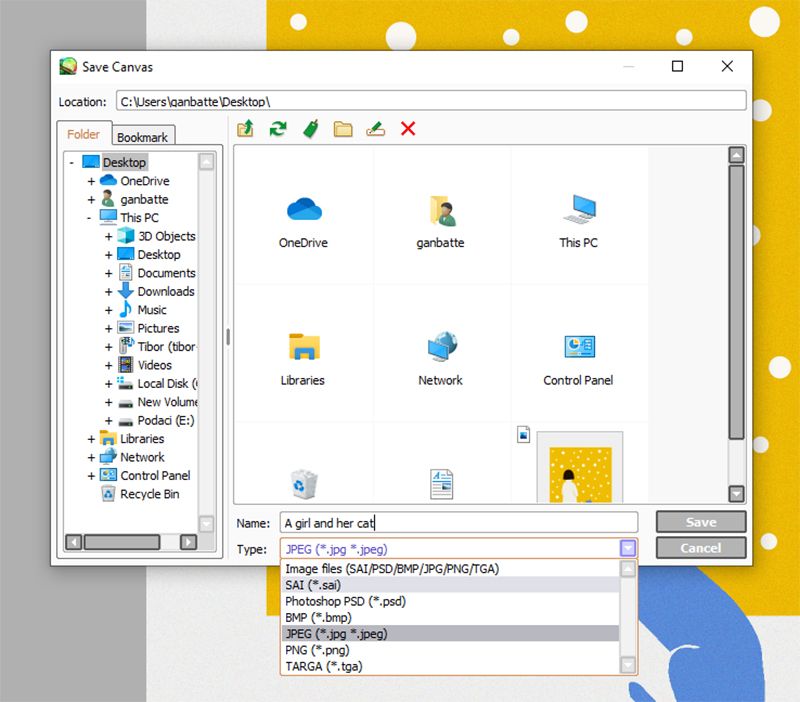
Важно: храните резервные копии и версионность в именах файлов (например, myart_v1.sai, myart_v2.sai).
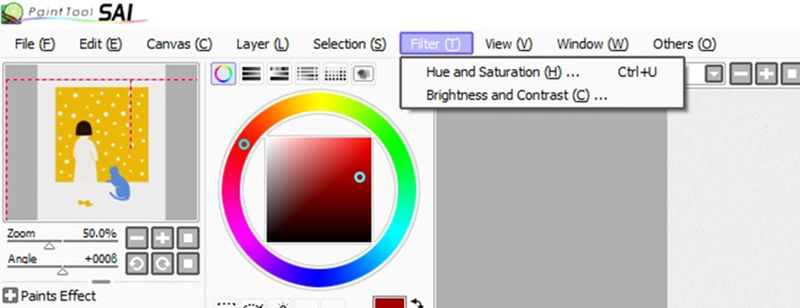
Коррекция и фильтры
PaintTool SAI ориентирован на рисование, поэтому набор фильтров и корректировок ограничен. В основном доступны:
- Hue and Saturation — оттенок и насыщенность.
- Brightness and Contrast — яркость и контраст.
Оба находятся в меню Filter. Для сложных цветовых сводов и спецэффектов используйте внешний редактор (например, Photoshop или Krita), экспортировав изображение.
Частые проблемы и простые решения
Важно: перед диагностикой проверьте обновления драйверов планшета и подключения.
- Давление пера не распознаётся: убедитесь, что драйвер планшета установлен, устройство подключено, а в настройках SAI включена поддержка планшета.
- Шум/артефакты кисти: попробуйте уменьшить Density/Min Size и проверить сглаживание кисти.
- Проблемы с цветом после сохранения: экспортируйте в PNG и проверьте цвета в другой программе, возможно, проблема в профилях цветового пространства.
Если ничего не помогает — перезапустите приложение и, при необходимости, перезагрузите систему.
Когда PaintTool SAI не лучший выбор (альтернативы)
PaintTool SAI отлично подходит для цифровой живописи и анимационных набросков, но не заменит полноценно растровый редактор с мощной ретушью и композитингом. Рассмотрите альтернативы:
- Photoshop — для сложной цветокоррекции, композита и работы с 3D.
- Krita — бесплатная альтернатива с расширенными кистями и менеджером ресурсов.
- Clip Studio Paint — для манги/комиксов и удобных инструментов для линий и панелей.
Чек-листы: роли и уровни
Проверочный лист для начинающего художника:
- Открыт новый холст и указаны размеры.
- Создан отдельный слой для наброска.
- Сохранён рабочий файл в .sai.
Проверочный лист для продвинутого пользователя:
- Наличие сетки композиции и направляющих.
- Отдельные слои для ключевых элементов (фигуры, фон, свет).
- Использование Swatches с не менее чем 10 основными цветами.
Проверочный лист для проекта под печать:
- Разрешение ≥ 300 dpi.
- Цвета проверены в CMYK (внешний редактор).
- Файл сохранён и экспортирован в формате, требуемом печатью.
Шпаргалка сочетаний (cheat sheet)
- Ctrl + N — новый холст.
- Ctrl + S — сохранить.
- Shift + Ctrl + S — сохранить как.
- Ctrl + Z — отмена.
- Ctrl + Y — повтор действия (если доступно в системе).
Настроить горячие клавиши кистей можно в свойствах кисти (при редактировании кисти укажите shortcut).
Мини‑методология тестирования работоспособности кистей (короткий SOP)
- Создайте новый холст 1000×1000 px.
- Выберите тестовую кисть и сделайте 5 коротких мазков с разным нажатием.
- Проверьте плавность линий и реакцию на давление.
- Измените параметры кисти (Size, Density) и повторите тест.
- Сохраните рабочую конфигурацию кисти как предустановку.
Критерии приёмки готовой работы
- Изображение не содержит артефактов при 100% масштабе.
- Все ключевые элементы читаются при уменьшении в 50% масштаба.
- Исходный .sai файл содержит понятную структуру слоёв и сохранён.
Короткий глоссарий (одной строкой)
- Холст: рабочая область для рисования.
- Слой: независимый уровень с изображением.
- Кисть: инструмент для рисования мазков.
- Swatches: сохранённые образцы цвета.
- Navigator: мини-вид холста для ориентации и вращения.
Резюме
PaintTool SAI — удобный инструмент для художников, которые ценят скорость и простоту. Он прекрасно подходит для набросков, цифровой живописи и иллюстраций. Зная основные панели, умея настраивать кисти и работать со слоями, вы получите мощный, лёгкий и отзывчивый рабочий процесс.
Часто задаваемые вопросы
Поддерживает ли PaintTool SAI графические планшеты?
Да. PaintTool SAI поддерживает графические планшеты и чувствительность к нажатию. При проблемах проверьте драйверы и настройки планшета.
Сколько слоёв можно создать в проекте?
По умолчанию можно создать до 256 слоёв в одном проекте.
Как сохранить цветовую палитру для будущих работ?
Используйте Swatches: выберите цвет, правый клик по ячейке Swatches и Set, чтобы сохранить.
Автор: руководство адаптировано и локализовано для русскоязычных пользователей. Спасибо за чтение! Отличных работ и удобного интерфейса.

Похожие материалы

Несколько аккаунтов Skype: Multi Skype Launcher

Журнал для работы: повысить продуктивность

Персональные звуки уведомлений на Android

Скачивание шоу Hulu для офлайн‑просмотра

Microsoft Start: персонализированная новостная лента
