
Создание библиотеки текстур в Midjourney из одной фотографии
Midjourney значительно упрощает создание библиотеки фонов и текстур. Ранее фотографам приходилось снимать сотни кадров, каталогизировать их и сортировать вручную. Сейчас достаточно одной качественной фотографии: инструмент распознает визуальные характеристики, генерирует текстовые описания и на их основе создаёт множество вариаций. В этой статье вы найдёте детальную методику, проверенные приёмы, чеклисты для разных ролей, критерии приёмки и шаги по устранению проблем.
Быстрый обзор рабочего процесса
- Опишите изображение командой /describe, чтобы получить текстовые промпты, основанные на вашей фотографии.
- Сгенерируйте варианты и затем сделайте Upscale выбранных изображений для повышения разрешения.
- Используйте Variations и дополнительные настройки (Zoom, Pan, Vary Strong/Subtle) для получения новых текстур.
- Модифицируйте промпты вручную, чтобы изменить цвет, стиль, детализацию или создать бесшовные текстуры.
- При необходимости доведите результат в Photoshop/Affinity/нейросетях для текстур до финального вида.
Почему это работает: простая модель в голове
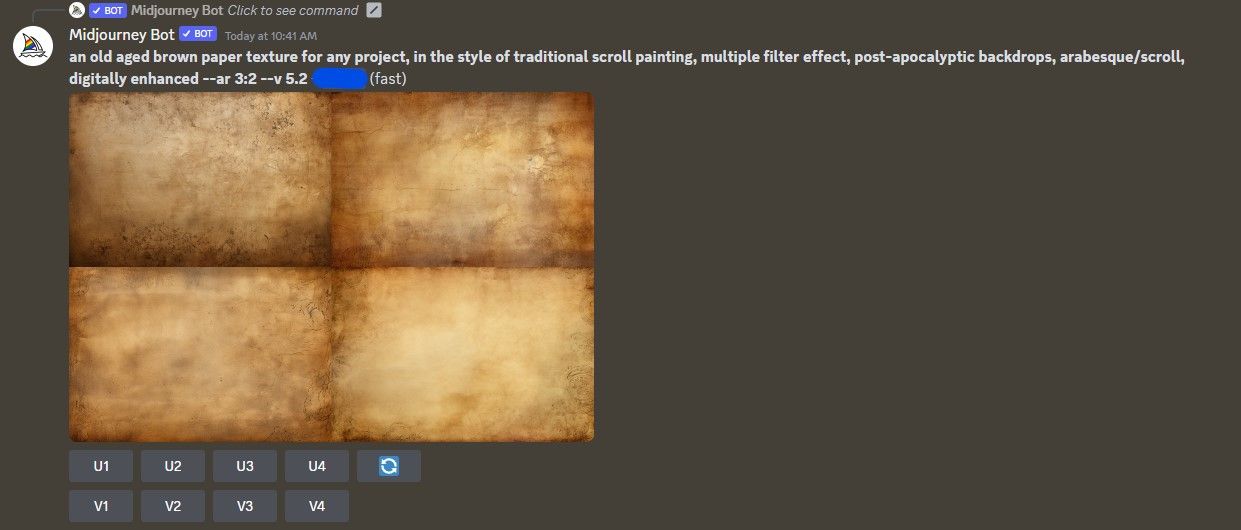
Ментальная модель: «Один исход — много правил». Midjourney берёт визуальные признаки (цвет, зернистость, структурные элементы) и превращает их в текстовый шаблон. Меняя слова в шаблоне, вы меняете правила генерации. Это похоже на фильтры и пресеты в фото‑редакторе, только более гибко.
Короткое определение терминов:
- Describe — команда Midjourney, которая конвертирует изображение в текстовый промпт.
- Upscale — увеличение разрешения и детализации сгенерированного изображения.
- Variations — создание новых вариантов на основе выбранного результата.
Шаг 1. Описание изображения с помощью Describe
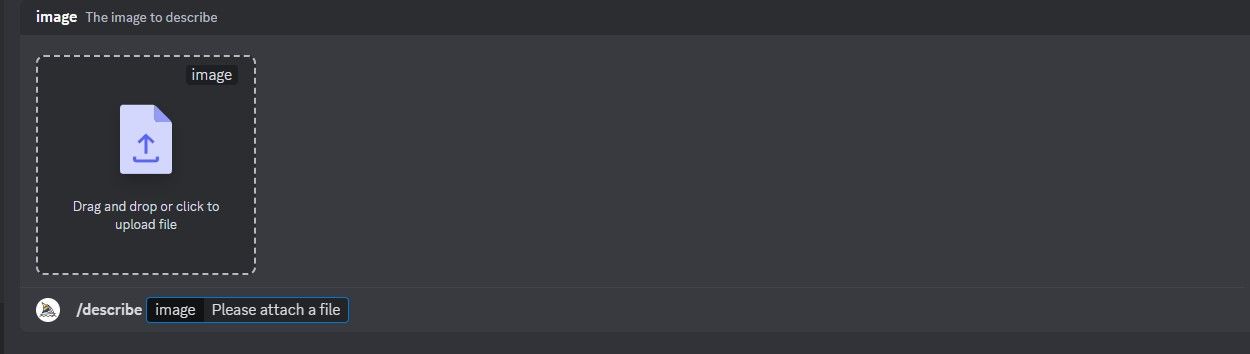
- Введите в чат Midjourney команду /describe.
- Загрузите файл с компьютера или телефона: нажмите на иконку загрузки и выберите изображение.
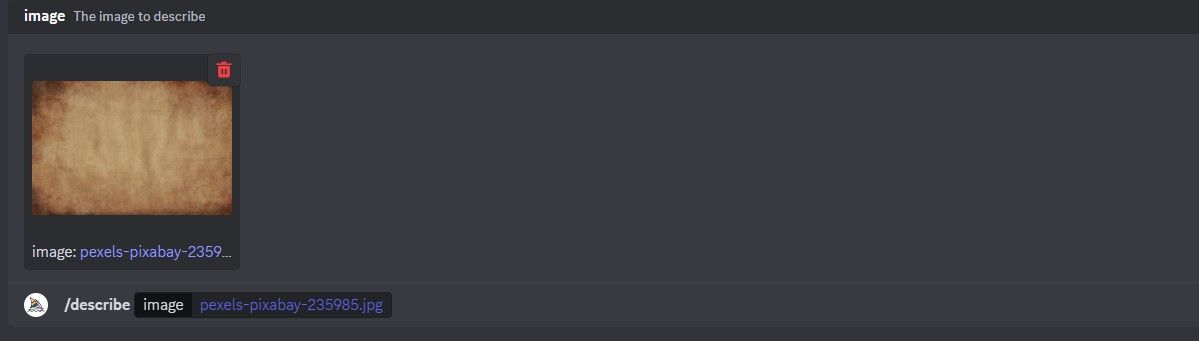
- Когда миниатюра появится в поле ввода, нажмите Enter дважды, чтобы отправить запрос.
- Midjourney вернёт список из четырёх текстовых промптов. Копируйте любой из них или нажмите Imagine all, чтобы сразу увидеть все варианты.
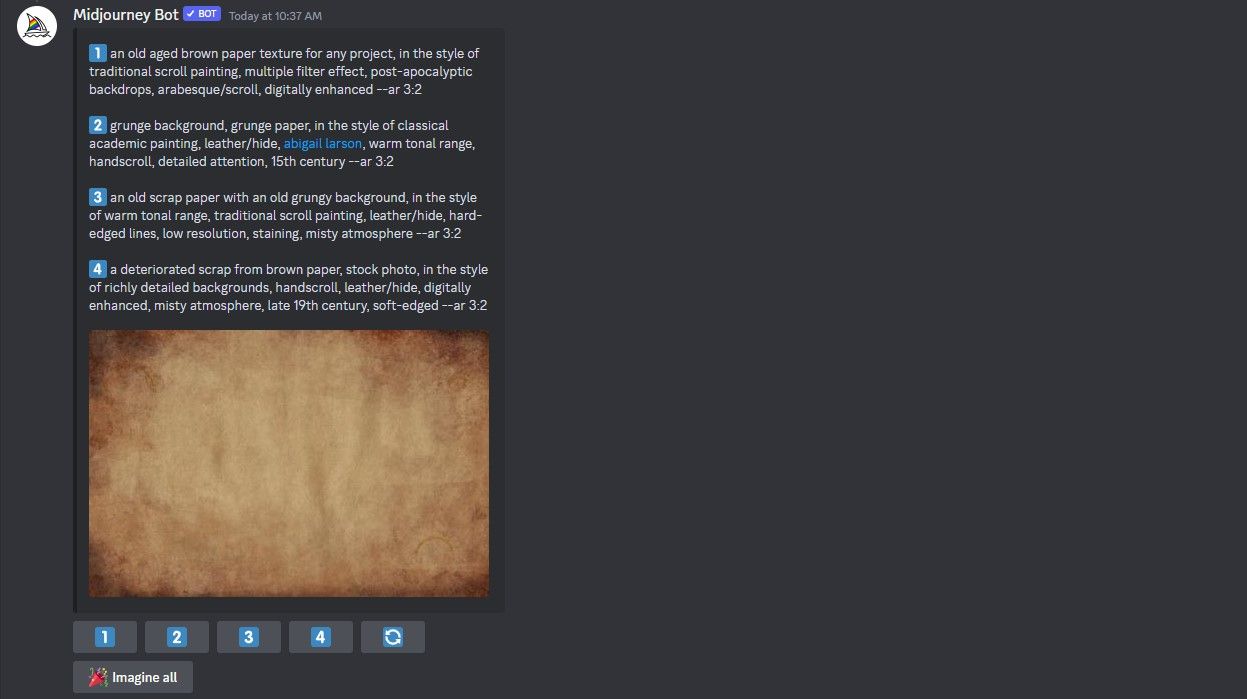
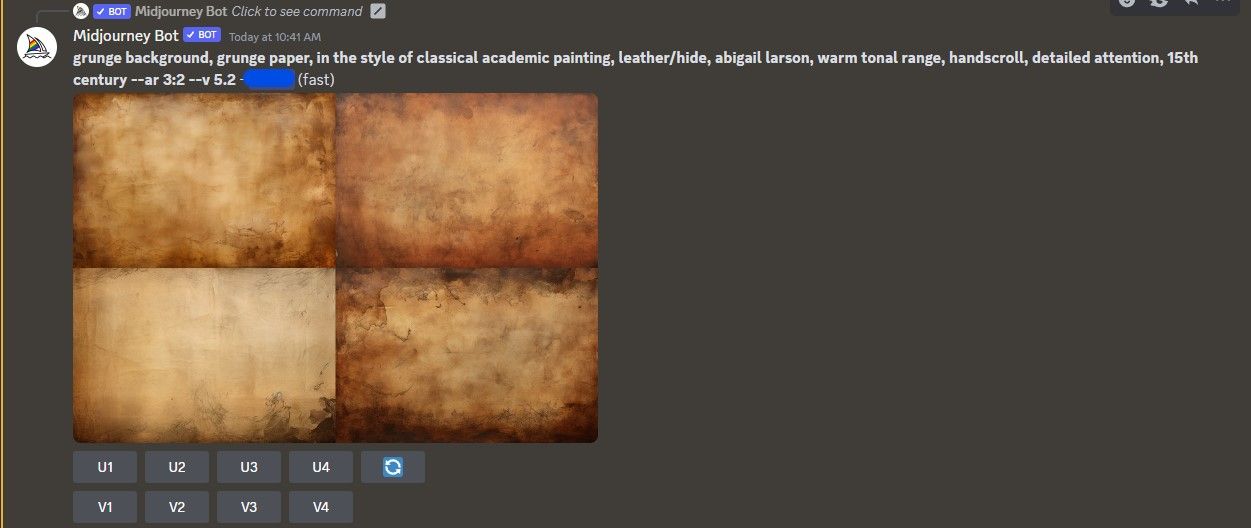
Каждый промпт генерирует 4 варианта, итого 16 изображений с одного запуска — отличная отправная точка для библиотеки.
Шаг 2. Выбор вариации и Upscale
Выберите наиболее интересную миниатюру и откройте набор вариаций для детального просмотра.
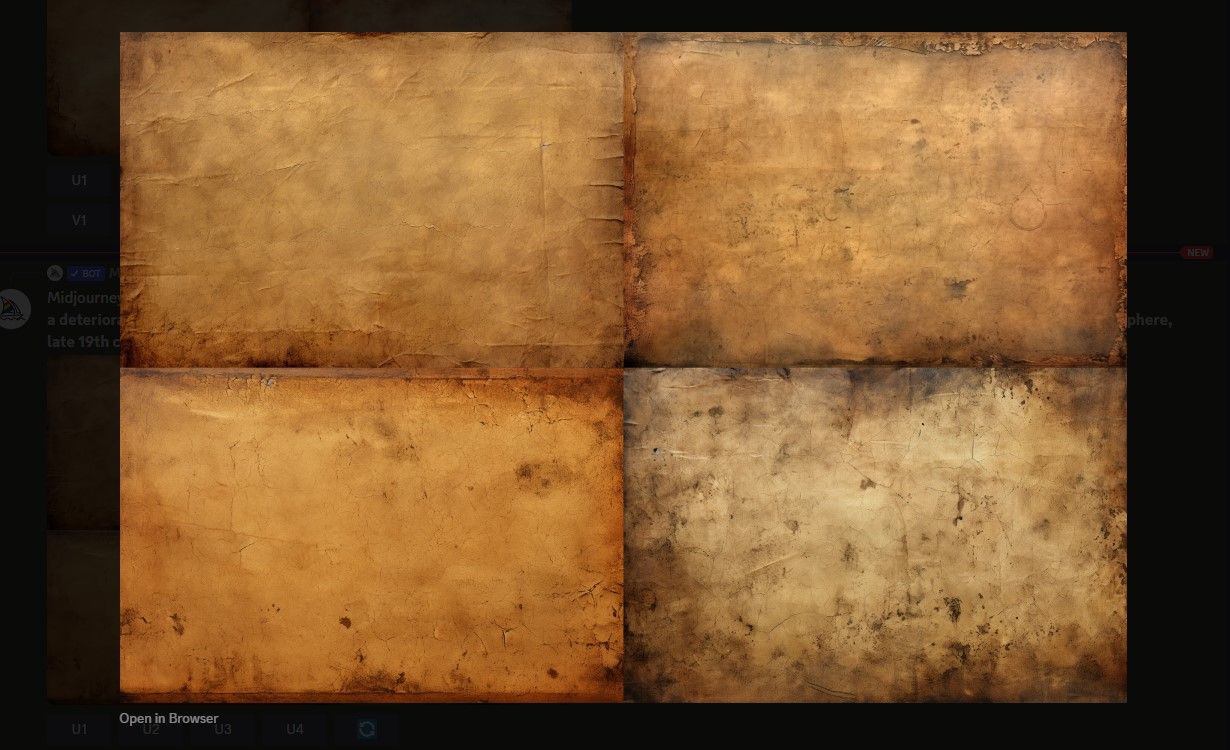
- Нажмите U1–U4, чтобы повысить разрешение выбранной миниатюры до максимума.
- Нажмите V1–V4, чтобы сгенерировать ещё 4 вариации на основе этой миниатюры.
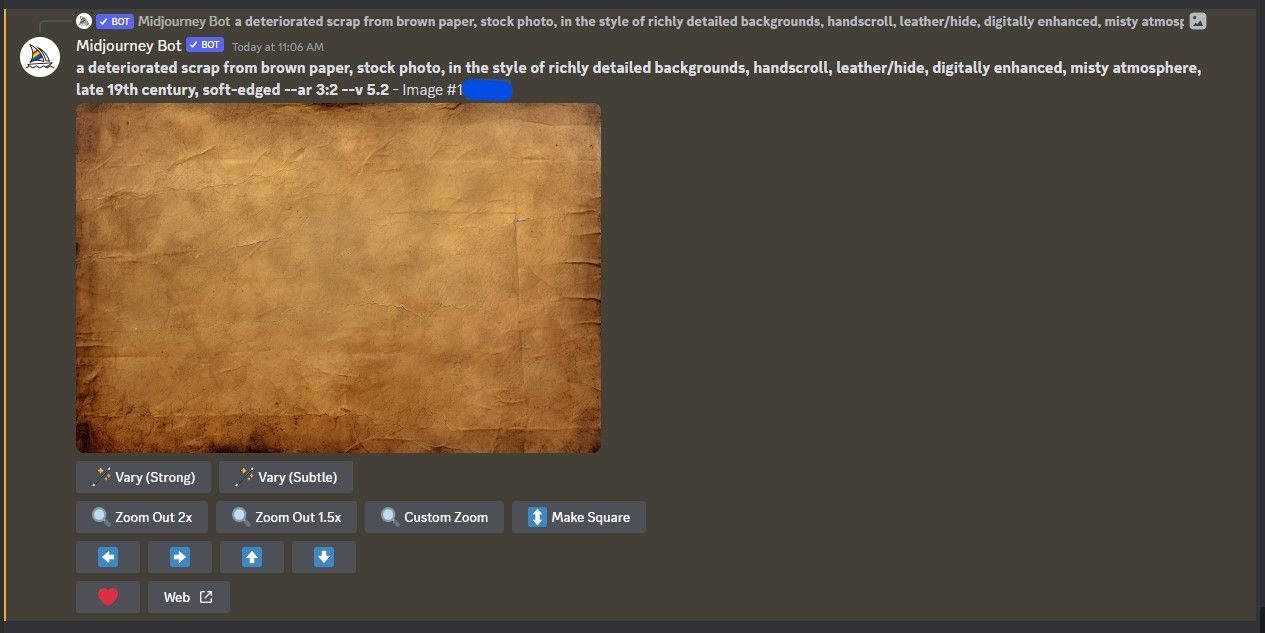
Upscale обычно даёт более чёткую структуру, необходимую для текстур, пригодных к коммерческому использованию или постобработке.
Шаг 3. Создание дополнительных вариаций и управление композицией
После Upscale доступны опции, которые позволяют получить разные по характеру версии из одного изображения:
- Vary Strong — сильная вариация формы и деталей.
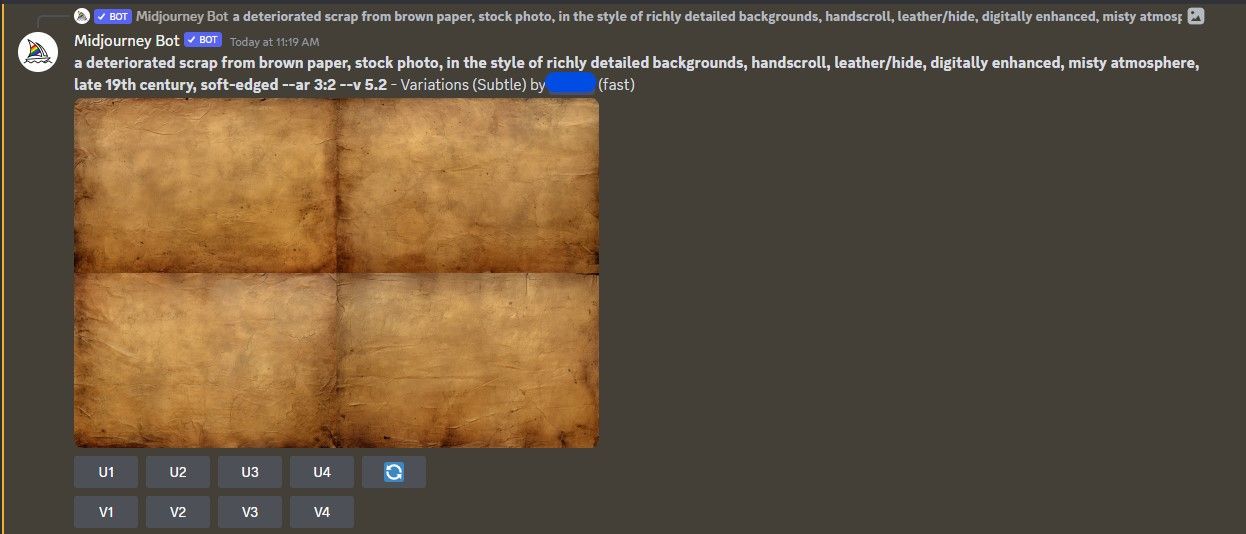
- Vary Subtle — тонкие изменения, сохраняющие исходный стиль.
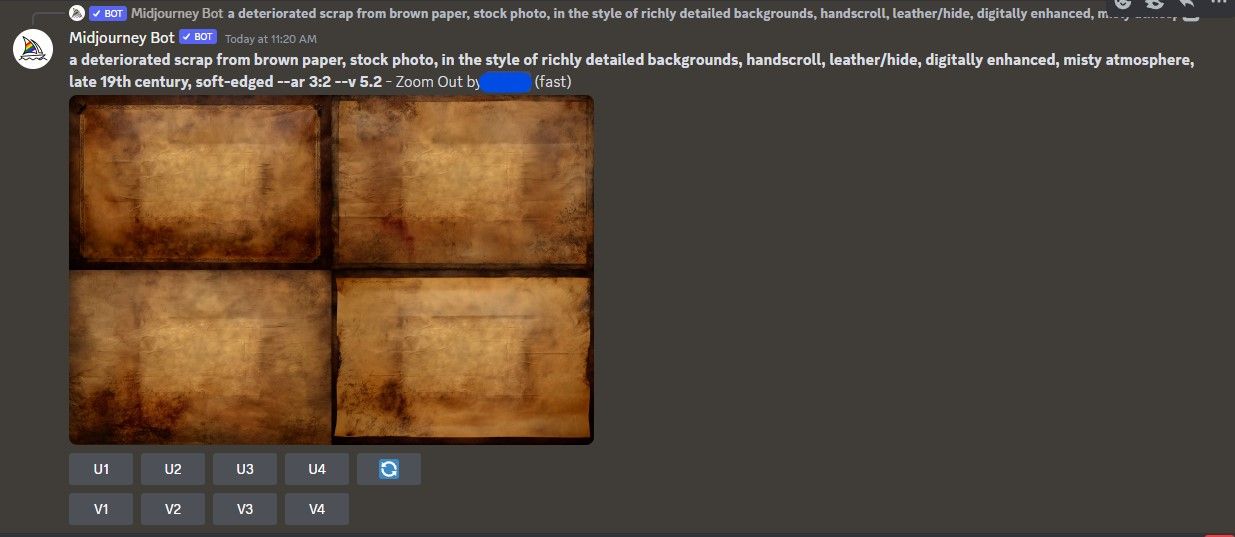
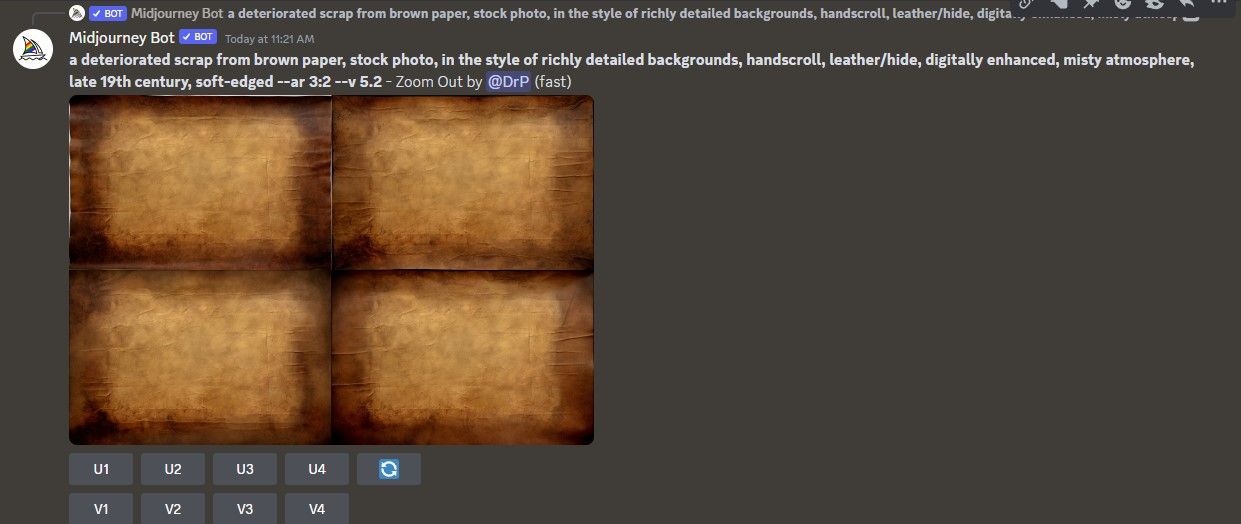
- Zoom Out 2x / 1.5x / Custom Zoom — «отдаление» композиции, полезно для получения более контекстных фрагментов текстуры.
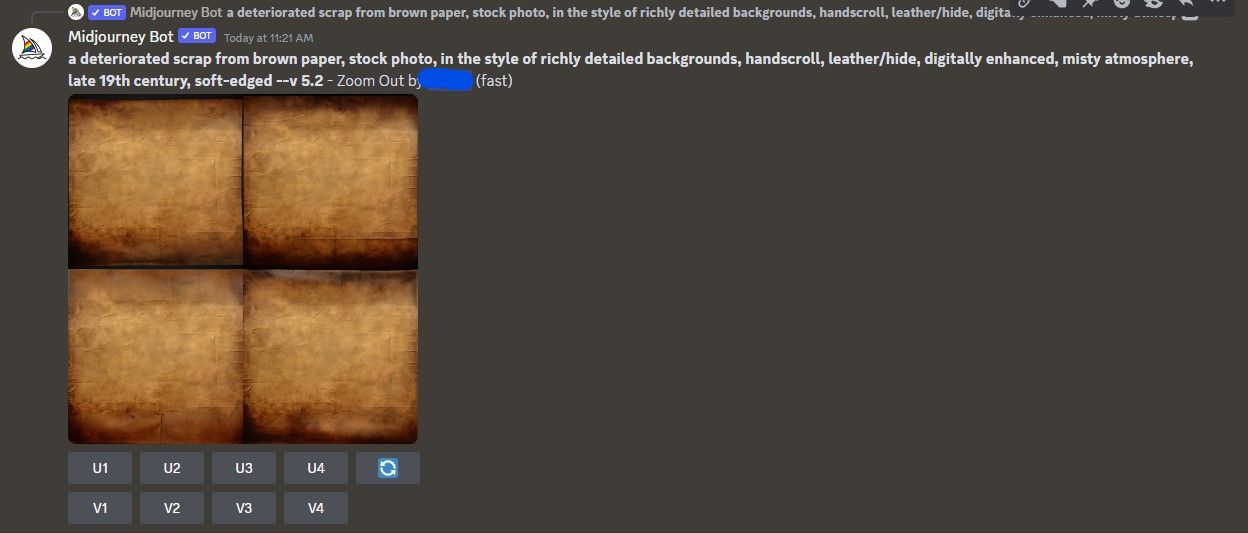
- Make Square — преобразовать в квадрат (удобно для тайлов и паттернов).
- Pan Left / Right / Up / Down — смещение рамки внутри сгенерированного изображения.
Примеры визуального эффекта каждого действия:
Variations (Strong)
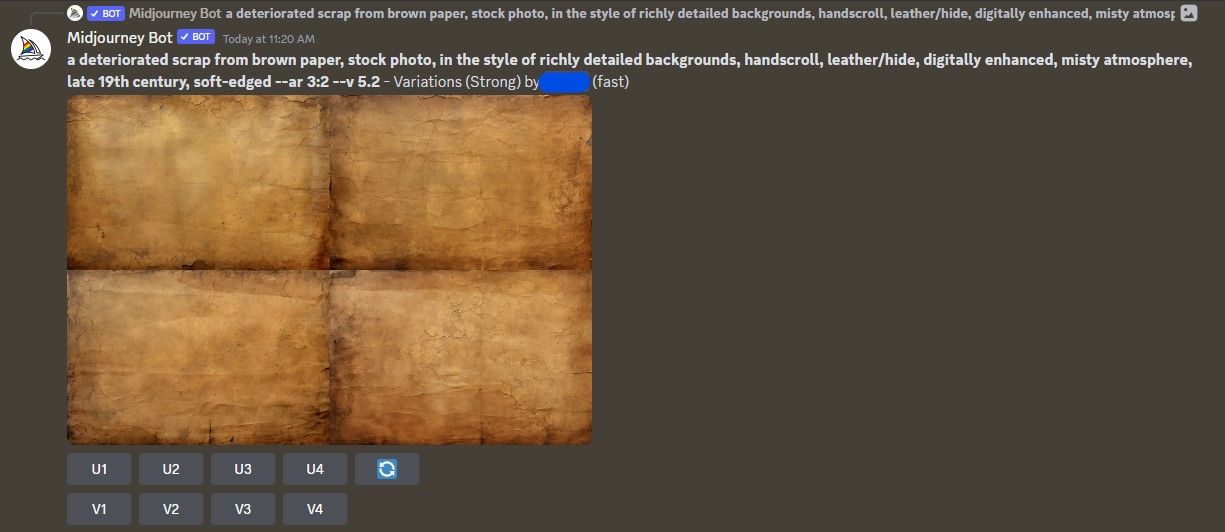
Variations (Subtle)
Zoom Out 2x
Zoom Out 1.5x
Make Square
Pan Left / Right / Up / Down
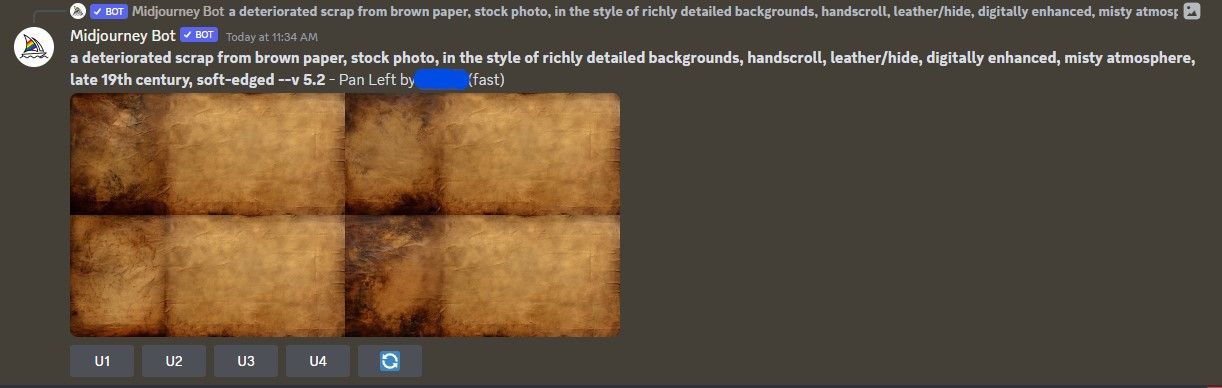
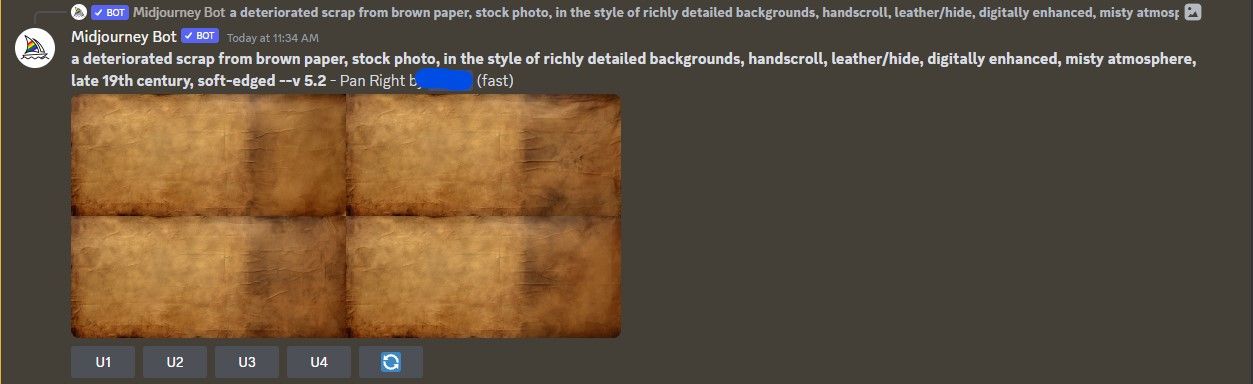
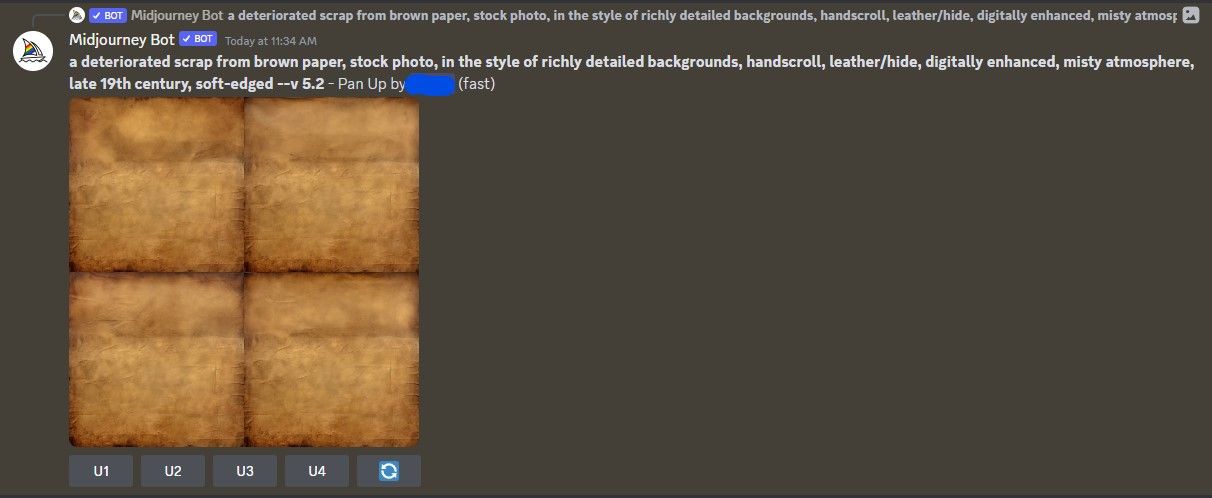
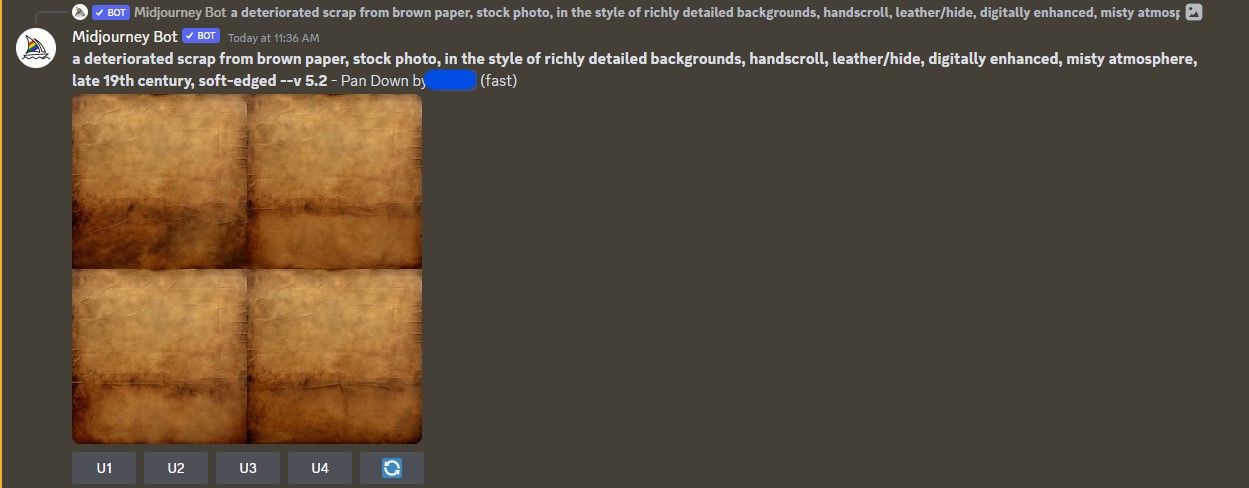
Custom Zoom — позволяет задать точный процент увеличения/уменьшения, полезно для согласования масштаба с другими ассетами.
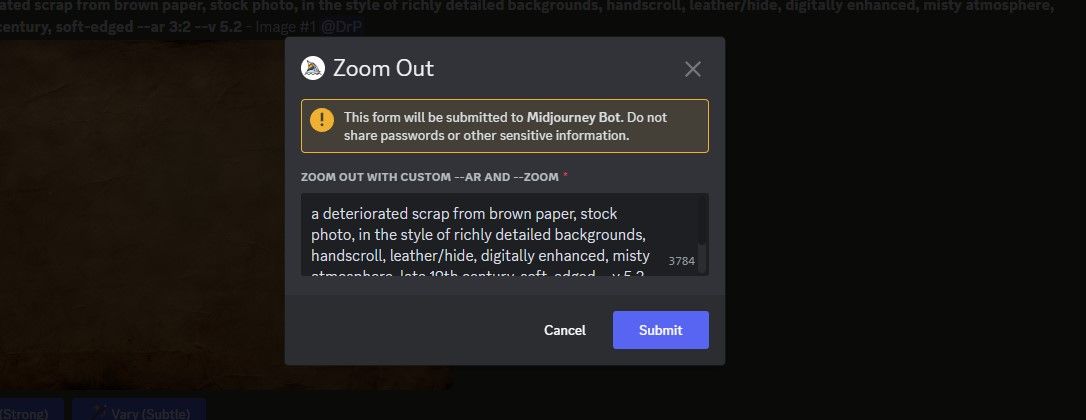
Не все опции одинаково полезны для каждой фотографии, но комбинация Zoom + Pan часто даёт самый быстрый набор релевантных фрагментов текстуры.
Шаг 4. Редактирование и модификация промптов
Вы можете вручную изменить любой из сгенерированных промптов, чтобы управлять цветом, контрастом, зернистостью, направлением света и прочими характеристиками.
- Скопируйте интересующий промпт (Ctrl/Cmd+C).
- Введите /imagine и вставьте текст (Ctrl/Cmd+V).
- Внесите правки: замените цвета, добавьте «seamless», «tileable», «high detail», «neutral lighting», «film grain», «paper fibers» и т. п.
Например, измените “in the style of warm tonal range” на “light red faded color” — Midjourney выдаст ту же текстуру с красновым оттенком.
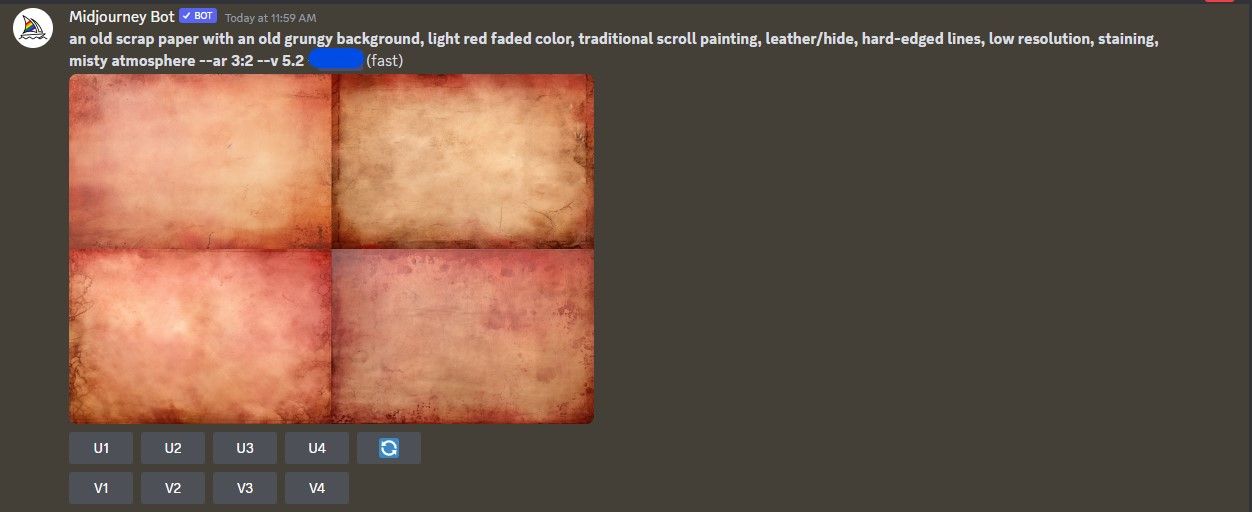
Советы по модификации промптов:
- Для бесшовных текстур добавляйте слова seamless, tileable, repeatable.
- Для увеличения детализации — high detail, ultra texture, 8k texture (в промпте — только для описания, реальные пиксели регулируются через Upscale).
- Для контроля цвета используйте palette, muted tones, warm/cool, complementary color.
- Для стилизации добавляйте medium: watercolor, film grain, paper fibers, linen texture.
Практическая постобработка
Даже качественные рендеры часто требуют доводки:
- Photoshop/Affinity: клонирование швов, корректирующие слои (Levels, Curves), удаление артефактов.
- Текстурные инструменты (Substance, Materialize): создание нормалей, карт высот и альбедо.
- Устранение швов: использование Offset + Clone/Heal для создания бесшовного тайла.
Примечание: Midjourney не генерирует нормали/спекулярные карты, поэтому для PBR-материалов используйте специализированные инструменты.
Когда подход не работает и что делать
- Сложные повторяющиеся узоры могут выглядеть «синтетически» или содержать повторяющиеся артефакты — используйте сильную вариацию и постобработку.
- Если требуется физически корректная карта (нормаль/металлик), генерируйте базовую структуру в Midjourney, а затем создавайте карты из неё в Substance или с помощью нейросетей, обученных на текстурах.
- Для очень специфичных материалов (например, ювелирные металлы, ткань с микропаттерном) лучше комбинировать фотосъёмку с генерацией: снимок как основа + промпт для вариаций.
Альтернативные подходы
- Stable Diffusion img2img с контролем шумом и масок — хорошая альтернатива для локального генерирования и тонкой настройки seed/слоёв.
- GAN/Texture Generator (e.g., Nvidia GauGAN) — для генерации крупномасштабных пейзажей и повторяемых узоров.
- Классическая фотография + сканирование текстур — когда важна физическая точность материала.
SOP: пошаговый чеклист для создания библиотеки текстур
- Подготовка исходной фотографии:
- Разрешение не менее 2 048 px по длинной стороне.
- Равномерное освещение, отсутствие сильных бликов.
- Нейтральный фон для упрощения выреза и тайлинга.
- Команда /describe → выберите 4 промпта.
- Imagine all → просмотрите 16 вариантов.
- Выберите интересные миниатюры → Upscale (U).
- Примените Vary Strong/Subtle, Zoom и Pan для расширения набора.
- Скопируйте промпт → /imagine → измените описание цвета/стиля → генерируйте.
- Экспорт финальных изображений в оригинальном разрешении.
- Постобработка: удаление артефактов, создание бесшовной версии, генерация нормалей при необходимости.
- Метаданные: добавьте теги (материал, цвет, масштаб, seamless, usage-rights).
- Архивирование: экспорт в PNG/TIFF, резервное копирование исходного фото и промптов.
Ролевые чеклисты
Фотограф:
- Сделать несколько снимков с разным освещением и расстоянием.
- Сохранить RAW для возможной коррекции.
- Поставить метки и заметки о сенсорных деталях (зерно, волокна).
Дизайнер:
- Оценить варианты по компоновке и цвету.
- Подготовить 3–5 ключевых промптов для дальнейшей генерации.
- Проверить пригодность к тайлингу.
Менеджер ассетов:
- Стандартизировать имена файлов и теги.
- Хранить промпты и версии в одной базе/репозитории.
- Определить права использования и лицензирование.
Критерии приёмки
Текстура считается годной к использованию, если выполнены все пункты:
- Разрешение финального изображения ≥ 2048 px по длинной стороне.
- Отсутствие заметных артефактов при 100% просмотре.
- При требовании бесшовности — проверка в тайле 2x2 без видимых швов.
- Сохранённая цветовая палитра и масштаб соответствуют заданию.
- Наличие метаданных: исходный промпт, дата, автор/права.
Тесты и критерии проверки
- Визуальная проверка: сравните края тайла на отсутствие швов.
- Техническая проверка: открыть файл при 100% и 200% — артефактов нет.
- Функциональная проверка: применить текстуру в макете/рендере и оценить соответствие.
Менталитет и эвристики для быстрых решений
- Начинайте с малого: одна фотография → 16 вариантов → отбор → масштабирование.
- «Изменение одного слова — эффект миллион»: меняйте одно прилагательное и пересматривайте результат.
- Для естественных материалов фокусируйтесь на масштабе и зерне, для искусственных — на паттерне и симметрии.
Ограничения и юридические замечания
- Проверяйте права на исходное фото: если вы используете чужой снимок, убедитесь в разрешении на модификацию и коммерческое использование.
- Midjourney имеет собственные правила использования — ознакомьтесь с ними, если планируете коммерческое распространение.
- GDPR/конфиденциальность: избегайте загрузки фотографий с узнаваемыми людьми без их согласия.
Рекомендации по размерам и формату
- Минимальный рекомендованный размер при генерации: 2048×2048 px.
- Для печати и высокодетализированных ассетов используйте Upscale + 4096 px, а затем сохраните в TIFF/PNG.
- Форматы: PNG для с прозрачностью, TIFF для архива с минимальной компрессией.
Decision tree для выбора подхода (Mermaid)
flowchart TD
  A[Начальная фотография] --> B{Нужна ли бесшовность?}
  B -- Да --> C[Добавить 'seamless' в промпт]
  B -- Нет --> D{Требуется физически корректная карта?}
  D -- Да --> E[Использовать Midjourney для базовой структуры и Substance/PS для карт]
  D -- Нет --> F[Midjourney + Upscale + постобработка]
  E --> G[Генерация нормалей и карт высот в Substance]
  F --> G2[Экспорт PNG/TIFF и применение в макете]
  G --> H[Тест в рендере]
  G2 --> H
  H --> I{Прошёл тест?}
  I -- Да --> J[Архивировать и маркировать]
  I -- Нет --> K[Изменить промпт или переснять фото]
Примеры промптов и заготовки (Cheat sheet)
- Базовый промпт из Describe: (копируйте именно тот, что выдаст Midjourney)
- Для бесшовных бумажных текстур: “seamless paper texture, paper fibers, subtle grain, warm muted tones, high detail”
- Для ткани: “seamless textile, woven fibers, mid scale pattern, soft shadowing, neutral palette”
- Для камня: “rock texture, tumbled surface, subtle variation, high detail, cool tonal range”
Добавляйте в конце словосочетания: –ar 1:1 для квадратного формата, –stylize 50 для более точного соответствия промпту, –seed
Чеклист проблем и способы их решения
- Повторяющиеся артефакты: используйте Vary Strong, затем клонирование и Healing в Photoshop.
- Низкая детализация: Upscale и затем Unsharp Mask/Detail enhancement.
- Неудачный цвет: поправки в Curves/Hue‑Saturation или модификация промпта.
- Требуется тайл без швов: Offset + Clone/Heal или генерация с указанием seamless.
Примеры использования и кейсы
- Бэкграунды для портретов и композитов.
- Материалы для 3D‑рендеров: как базовая текстура для создания карт.
- Дизайн интерфейсов: фоновые паттерны и текстуры для веб/мобильных приложений.
Итог и дальнейшие шаги
Midjourney позволяет быстро масштабировать одну фотографию в библиотеку текстур за счёт Describe, Variations и Upscale. Комбинация автоматической генерации и целевой постобработки даёт лучшие результаты. Рекомендуется разработать внутреннюю SOP и хранить исходные промпты рядом с финальными файлами — это ускорит повторное поколение и поддержит консистентность ассетов.
Important: всегда проверяйте права на исходные фотографии и правила использования платформы перед коммерческим применением.
Краткое резюме:
- Начните с /describe — получите промпты и 16 вариантов с одного фото.
- Upscale и Variations быстро увеличивают аннотированный набор ассетов.
- Ручное редактирование промптов даёт контроль над цветом и стилем.
- Постобработка необходима для бесшовности и подготовки PBR-карт.
Если вы готовы, начните с одной хорошо снятой фотографии и повторите описанный цикл для каждой новой базы материалов. Чем больше исходников, тем богаче ваша библиотека.

Похожие материалы

Несколько аккаунтов Skype: Multi Skype Launcher

Журнал для работы: повысить продуктивность

Персональные звуки уведомлений на Android

Скачивание шоу Hulu для офлайн‑просмотра

Microsoft Start: персонализированная новостная лента
