
Как ускорить окрашивание в Krita с помощью Colorize Mask

Colorize Mask — один из самых быстрых и полезных инструментов Krita для редукции времени на окрашивание. Он подходит для персонажей, фонов и особенно удобен при работе с анимацией, где повторяющиеся области нужно быстро заполнять цветом.
1. Добавьте слой Colorize Mask к вашему линейному рисунку
Подготовьте чистый слой с линейартом. Рекомендуется рисовать линии на отдельном слое с прозрачным фоном. Подходящая кисть — та, которой вы обычно пользуетесь: алиасные («жёсткие») кисти дают более чёткие края, но и сглаженные кисти подойдут при аккуратной очистке краёв.
Вы можете применять Colorize Mask не только к одному арту — он очень полезен при покадровой раскраске анимации, когда одно и то же изображение нужно быстро заливать цветами во множестве кадров.
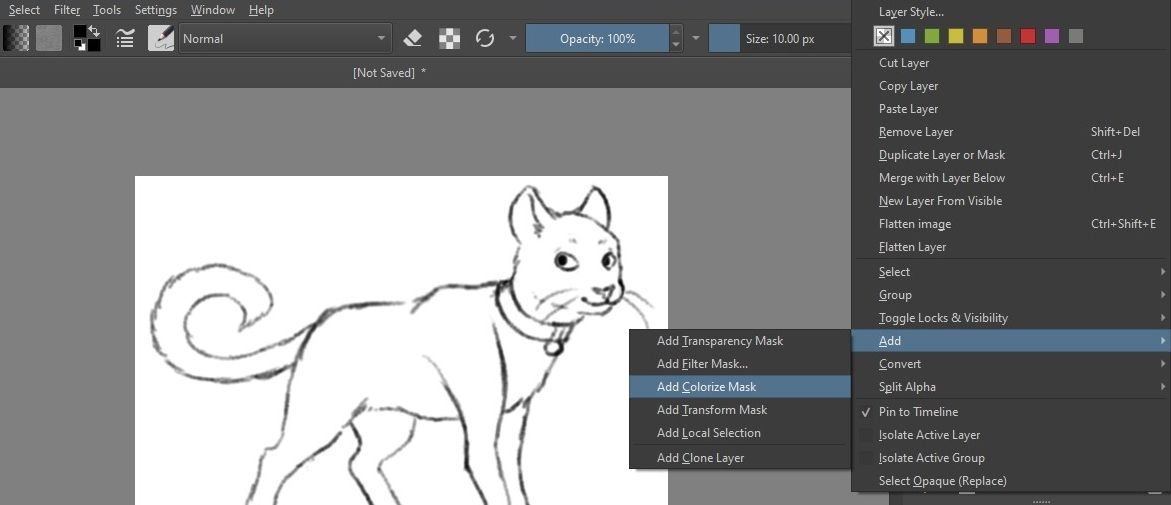
Когда линейка готова, щёлкните правой кнопкой по слою с линиями и выберите Add > Add Colorize Mask. Слой линейного рисунка станет родительским для только что созданного слоя Colorize Mask.
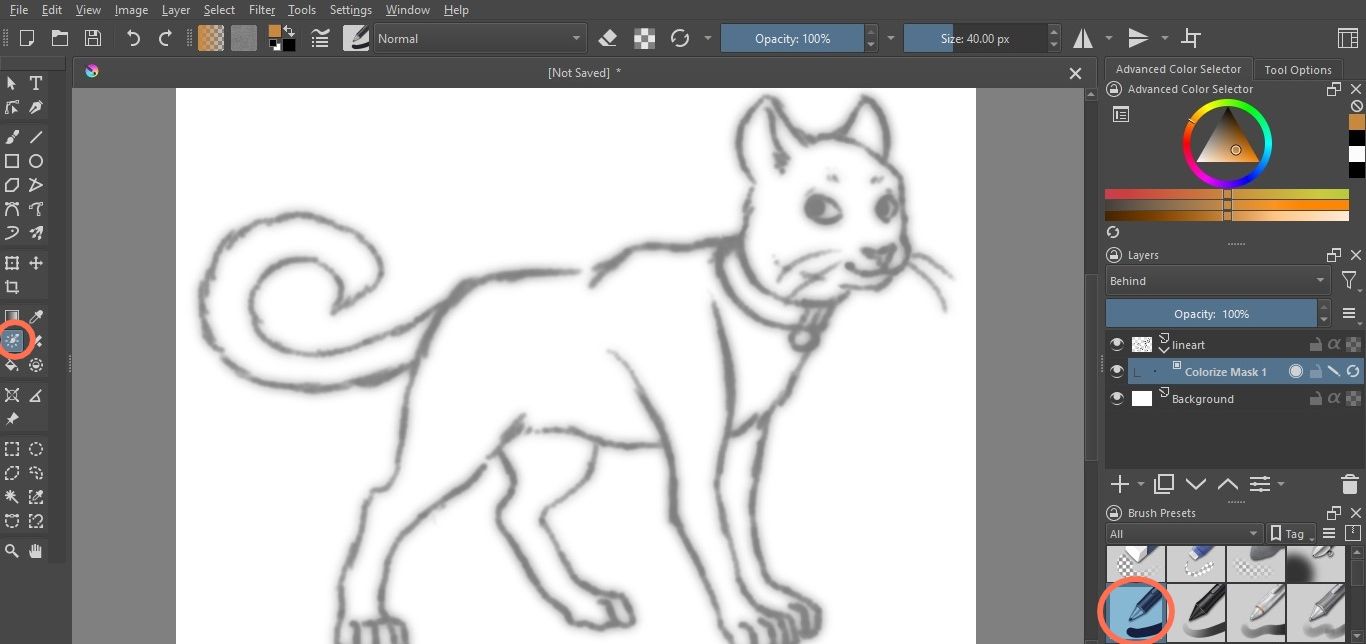
Затем в панели инструментов слева найдите инструмент Colorize Mask и выберите его. Подберите жёсткую кисть из набора кистей.
2. Закрасьте Colorize Mask образцами цветов
Выберите цвет и добавляйте маленькие мазки в те области, которые хотите видеть этим цветом. Не нужно заполнять всю область — достаточно нескольких меток в пределах замкнутой области. Krita заполнит границы автоматически.
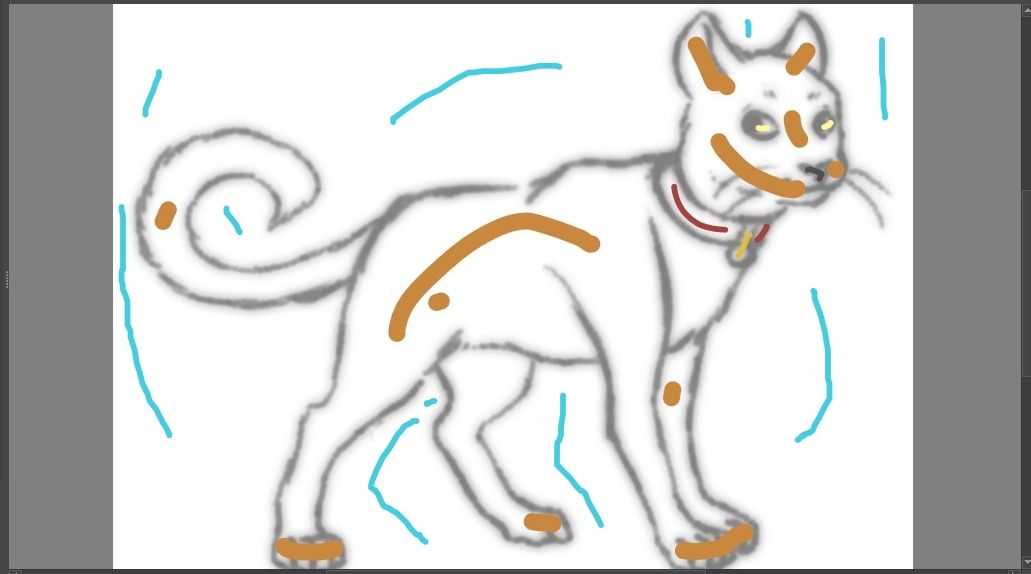
Важно: если в рисунке есть мелкие островки (закрытые области внутри больших зон), пометьте и их — иначе алгоритм может неверно определить границу и залить соседнюю область.
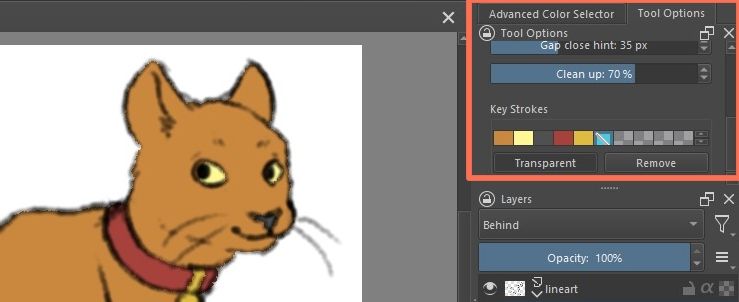
Если часть изображения должна оставаться прозрачной, выберите отличительный цвет-плейсхолдер для прозрачности и закрасьте им нужные участки. Позже этот цвет нужно будет пометить как прозрачный (см. следующий раздел).
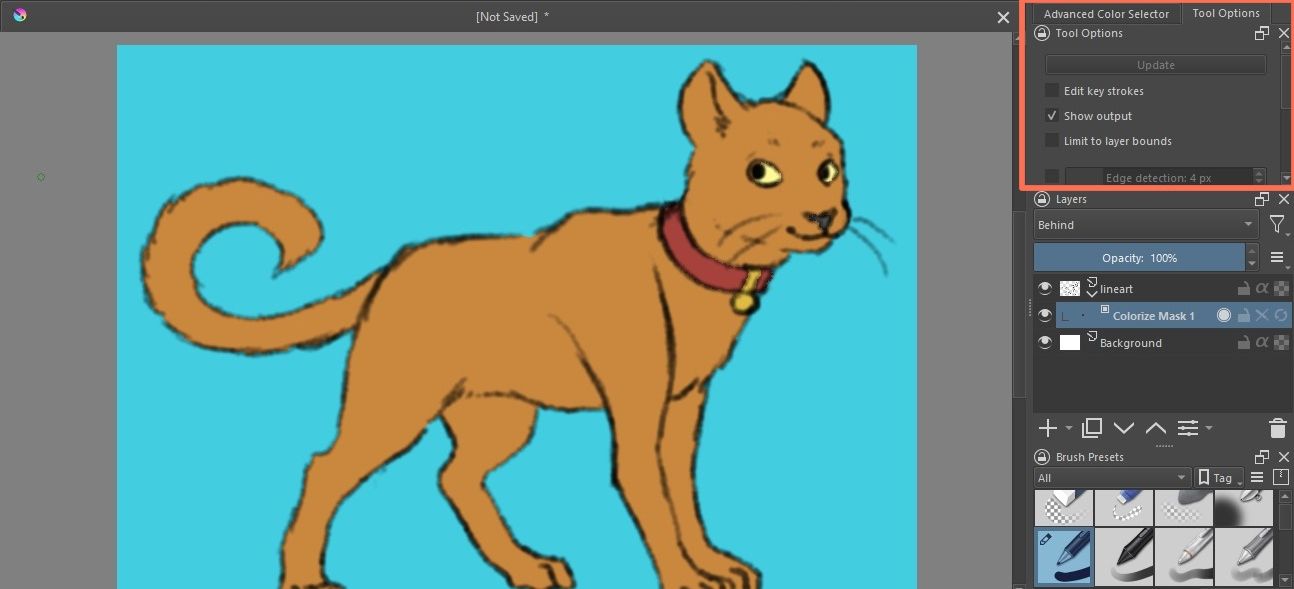
В панели Tool Options снимите галочку Edit key strokes, затем нажмите кнопку Update. Krita выполнит рендер и заполнит области назначенными цветами. При необходимости снова включайте Edit key strokes, вносите правки и снова нажимайте Update.
Если вы рендерите небольшой участок большого изображения, включите Limit to layer bounds в Tool Options — это заметно ускорит каждый Update.
3. Установите прозрачность для специального цвета
После того как вы нанесли плейсхолдер для прозрачности, откройте Tool Options и найдите панель Key Strokes с образцами цветов. Выберите цвет-плейсхолдер и нажмите кнопку Transparent, затем нажмите Update, чтобы применить прозрачность.
4. Конвертируйте Colorize Mask в обычный paint layer
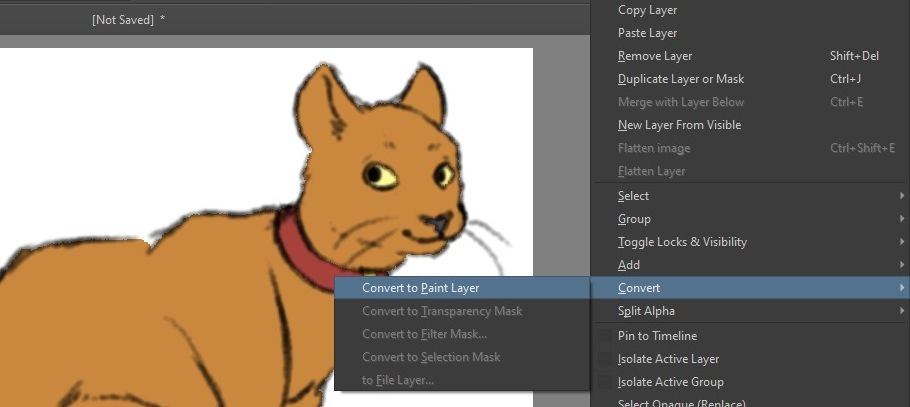
Когда раскраска вас устраивает, щёлкните правой кнопкой по слою Colorize Mask и выберите Convert > Convert to Paint Layer. Krita преобразует слой в стандартный paint layer, после чего вы сможете добавлять тени, свет и эффекты как обычно.
Для упрощения дальнейшей работы разделите слой по цветам: меню Layer > Split > Split Layer. Оставьте стандартные настройки и примените. Затем удерживайте клавишу R и кликайте по цвету, чтобы быстро выбрать нужный цветовой слой для детальной проработки.
Советы и приёмы для ускорения рабочего процесса
- Используйте жёсткую кисть и помечайте границы аккуратно; затем Update и корректируйте локально.
- В больших проектах работайте секциями и включайте Limit to layer bounds, чтобы экономить время.
- Для полутонов и градиентов сначала заполняйте основные цвета, затем применяйте маску и градиентные кисти на преобразованном paint layer.
- Используйте горячие клавиши: R для выбора цвета слоя, Ctrl+Z для отмены, и собственные пресеты кистей для быстрого переключения.
Когда метод не даёт ожидаемого результата
- Сложные полупрозрачные и смешанные текстуры: Colorize Mask хорошо работает на плотных областях, но ему труднее с тонкими переходами и полупрозрачными мазками. В таких случаях придётся дорисовывать вручную.
- Неплотные линии и пересекающиеся контуры: если линии имеют пробелы, алгоритм может «утечь» за края. Решение — закрыть пробелы или временно подрисовать замыкающие линии.
- Очень мелкие детали: для крошечных областей иногда быстрее использовать лассо + заливку или слой-маску.
Альтернативные подходы
- Ручная заливка и выделение: Selection tools + Fill — больше контроля, но дольше.
- Маски и градиенты: удобны для фонов и плавных переходов цвета.
- Автоматическая заливка сторонних плагинов: могут давать другие артефакты и требуют настройки.
Ментальная модель работы Colorize Mask
Colorize Mask работает как «интеллектуальный маркер» — вы указываете образец цвета внутри замкнутой области, а инструмент определяет границы по соседним пикселям и линиям. Представляйте это как раскрашивание «контурной карты», где точки-метки сигнализируют системе, какой цвет подставлять.
Мини-методология для быстрой раскраски (5 шагов)
- Подготовьте чистый линейный слой.
- Добавьте Colorize Mask.
- Нанесите маркеры цветов по зонам и пометьте прозрачность.
- Update и проверьте результаты; исправьте и обновите ещё раз.
- Convert to Paint Layer и разделите по цветам для финальной проработки.
Ролевые чеклисты
- Для художника: проверить линии на разрывы, выбрать жёсткую кисть, пометить все мелкие островки, Update, Convert, добавить тени.
- Для аниматора: применять Colorize Mask к каждому ключевому слою, экспортировать настройки кисти и палитру, использовать Limit to layer bounds для отдельных кадров.
- Для преподавателя: показать рабочий цикл в 5 шагах, дать домашнее задание — преобразовать 3 линейных рисунка в цвет за 15 минут.
Критерии приёмки
- Все замкнутые области заполнены корректными цветами без «утечек».
- Участки, помеченные как прозрачные, действительно прозрачны.
- После конвертации в paint layer нет заметных артефактов и слои корректно разделены по цветам.
SOP для команды (Playbook)
- Создать master file с именованием слоёв: name_line, name_cmask.
- Добавить Colorize Mask и сохранить версию _v1.
- Нанести маркеры, Update, проверить и зафиксировать замечания.
- Convert to Paint Layer, Split Layer, экспорт PNG и PSD для контроля качества.
Решение: какой метод выбрать
flowchart TD
  A[Есть ли плотный линейарт?] -->|Да| B[Colorize Mask]
  A -->|Нет| C[Использовать выделение и заливку]
  B --> D{Требуются плавные полутона?}
  D -->|Да| E[Ручная доработка на paint layer]
  D -->|Нет| F[Convert и Split]
  C --> G[Много ручной работы]
Краткий анонс для соцсетей
Colorize Mask в Krita позволяет раскрашивать сложные линейные рисунки за минуты. Добавьте слой Colorize Mask, поставьте несколько меток цвета, нажмите Update и конвертируйте результат в paint layer — дальше можно детализировать и разделять слои по цветам. Идеально для иллюстраторов и аниматоров.
Заключение
Colorize Mask — мощный инструмент для экономии времени при раскраске. Он не заменяет художественного видения, но снимает рутинную часть работы, оставляя больше времени для композиции, света и деталей. Попробуйте встроить его в свой рабочий процесс: сначала на простых задачах, затем — на полных иллюстрациях и анимации.
Важно: всегда сохраняйте промежуточные версии и работайте секциями на больших файлах, чтобы не потерять результат и быстро возвращаться к предыдущим шагам.

Похожие материалы

Несколько аккаунтов Skype: Multi Skype Launcher

Журнал для работы: повысить продуктивность

Персональные звуки уведомлений на Android

Скачивание шоу Hulu для офлайн‑просмотра

Microsoft Start: персонализированная новостная лента
