
Как раскрашивать рисунки в Adobe Photoshop: полный практический гид
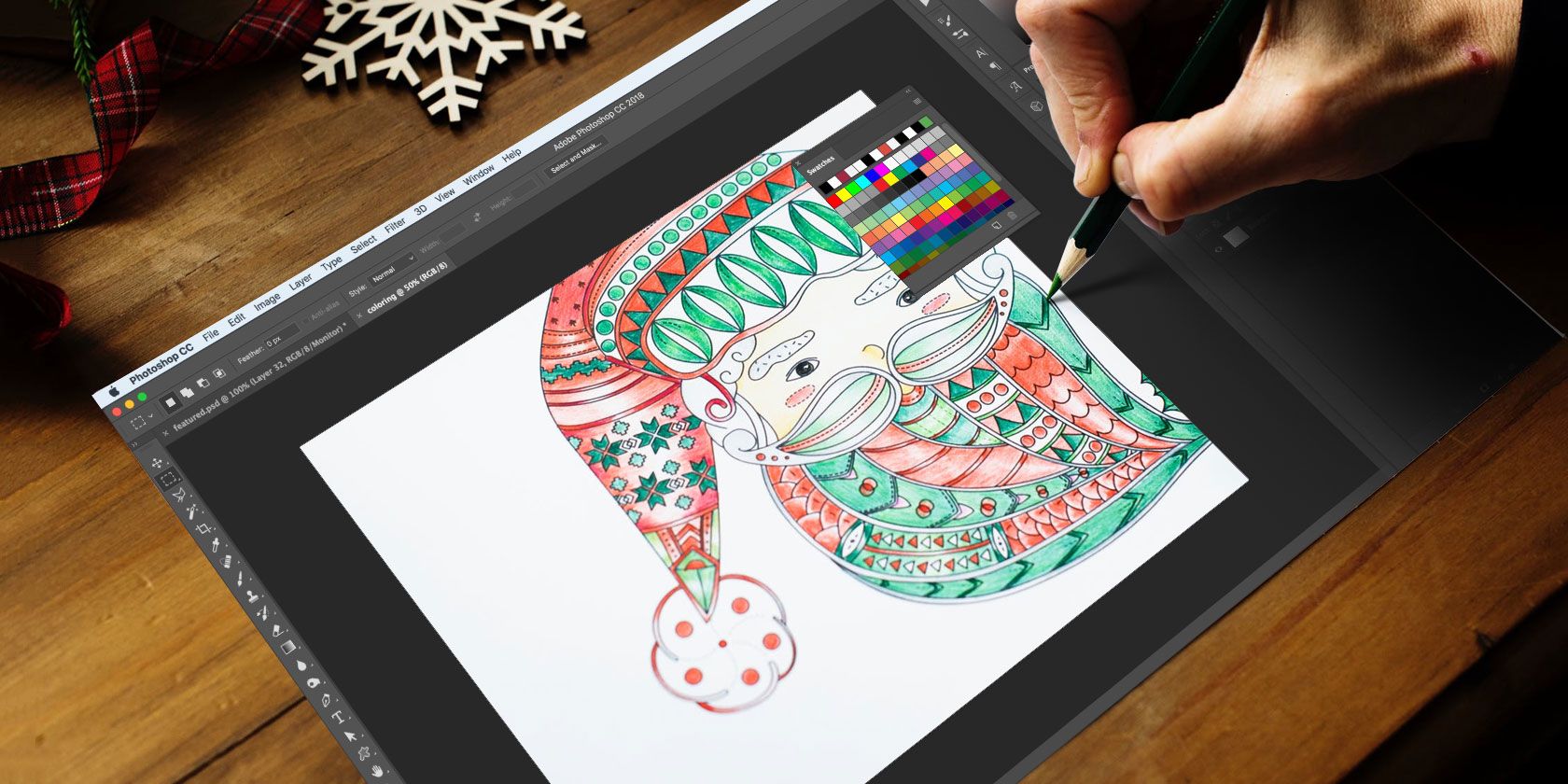
Photoshop позволяет быстро и аккуратно раскрашивать рисунки без расхода материалов. Сканируйте или создавайте контур, используйте режим слоя Multiply и маски, работайте цветами на отдельных слоях и добавляйте тени через отдельные слои и режимы наложения. Ниже — пошаговый рабочий процесс, чек‑листы, способы быстрого изменения цветов и варианты для разных задач.
Этот гид ориентирован на практическую раскраску линий в Photoshop. Коротко — основные возможности программы, которые пригодятся:
- уровни и контраст для очистки сканов;
- режим слоя Multiply (Умножение) для работы под линиями;
- маски слоёв для аккуратного заполнения;
- инструменты выделения (Magic Wand / Quick Selection);
- корректирующие слои для быстрой смены палитры.
Определение: маска — это чёрно‑белый слой, который скрывает или показывает части группы или слоя: белое — видно, чёрное — скрыто.
Кому полезно это руководство
- новичкам, которые хотят перенести раскраску на цифровой формат;
- художникам‑хоббистам, кто хочет быстрее пробовать варианты цветов;
- профессионалам, кому нужен упорядоченный рабочий процесс и готовые шаблоны.
1. Подготовьте контур рисунка
Есть три основных способа получить контур, с которого вы начнёте раскрашивать.
Вариант A — сканируйте и очистите бумажный рисунок
- Сканируйте рисунок с 300–600 DPI.
- Откройте файл в Photoshop.
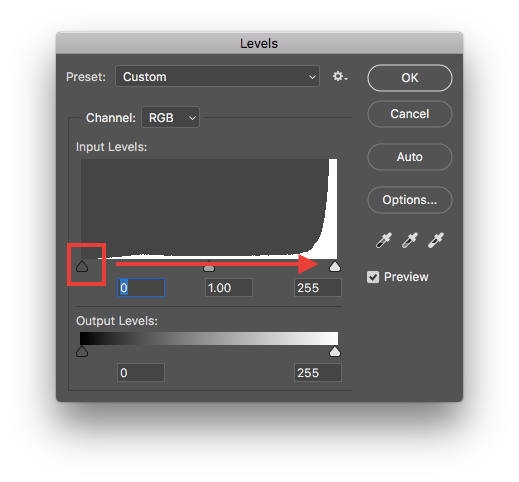
- Используйте Изображение > Коррекция > Уровни (Image > Adjustments > Levels, Ctrl/Cmd + L).
- Передвигайте ползунки слева и справа, чтобы затемнить контуры и отбелить страницу.
- При необходимости используйте Изображение > Коррекция > Порог (Threshold) для сильно контрастного контура.
Совет: если линии стали рваными, примените слегка гауссово размытие перед повышением контраста, затем снова подправьте уровни.
Вариант B — используйте бесплатные контуры (Creative Commons)
Сайты вроде Pixabay, Openclipart и других предлагают линии под лицензией, пригодные для практики. Убедитесь, что лицензия разрешает редактирование и коммерческое использование, если планируете продавать результат.
Вариант C — рисуйте прямо в цифровом виде
Планшет Wacom, iPad + Procreate или графический планшет — лучшие инструменты для «с нуля» цифровых контуров. Работайте в высоком разрешении и сохраняйте контурный слой отдельным слоем для лёгкой правки.
2. Как остаться в пределах линий: быстрый рабочий метод
Шаги ниже — проверенный и универсальный рабочий процесс:
- Откройте исходный рисунок.
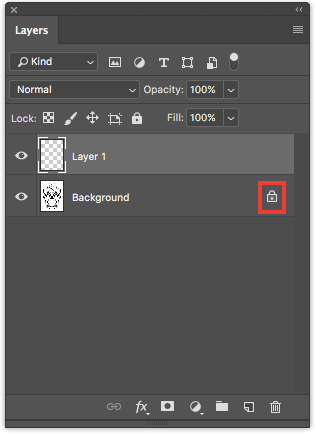
- Создайте новый слой выше фона: Слой > Новый слой (Layer > New Layer, Ctrl/Cmd + N).
- Если ваш рисунок — Background (Фон), разблокируйте его в панели “Слои” (щелкните значок замка).
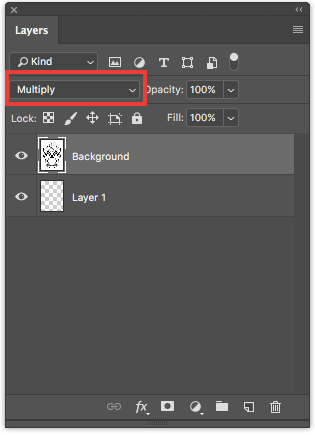
- Установите режим смешивания слоя с контурами в Умножение (Multiply). Это делает белые области прозрачными по отношению к слоям снизу.
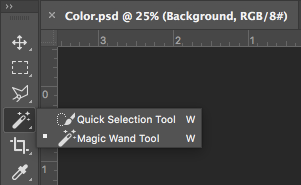
- Выберите инструмент Волшебная палочка (Magic Wand, W). Кликните по белому фону вокруг контура.
- Инвертируйте выделение: Выделение > Инверсия (Select > Inverse, Shift + Ctrl/Cmd + I). Теперь выделена область внутри контура.
- Выберите созданный ранее слой для цвета (не слой с контуром) и залейте выделение кистью или заливкой. Цвет будет ограничен выделенной областью.
Альтернативный шаг (необязательный, но удобный):
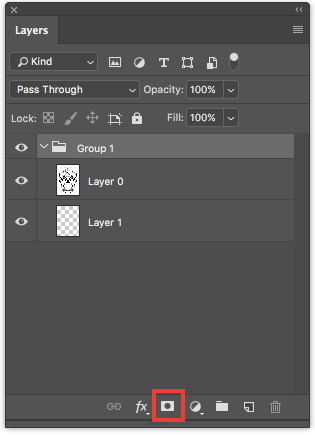
- Выделите оба слоя (контур + цветной слой) и нажмите Ctrl/Cmd + G, чтобы сгруппировать.
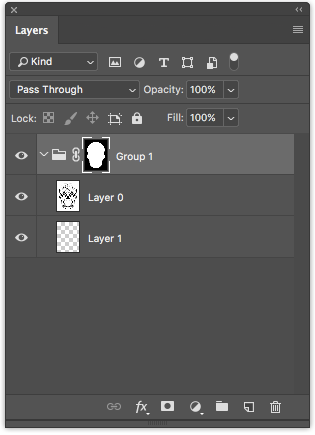
- С выделенной группой создайте маску: пиктограмма “Добавить маску слоя” в панели “Слои” или Слой > Слой‑маска > Показать выделение (Layer > Layer Mask > Reveal Selection).
После маски вы сможете рисовать на цветных слоях, и цвет никогда не выйдет за пределы контуров — маска ограничит видимую область.
Примечание: вместо маски можно использовать обтравочную маску (clipping mask) или заблокировать прозрачные пиксели слоя (Lock Transparent Pixels). Оба метода работают в зависимости от сценария.
3. Как избежать ошибок при раскраске
Профилактика ошибок экономит время. Вот правила, по которым работают опытные художники:
- Работайте на отдельном слое для каждого основного цвета. Это даёт гибкость и простоту исправления.
- Задавайте понятные имена слоям: «Кожа», «Волосы», «Одежда», «Тени 1».
- Используйте группы для логической структуры.
- Маски лучше, чем стирание: маску можно редактировать, стереть — нельзя восстановить без отмены.
- Увеличивайте изображение (Zoom) для мелких деталей; используйте [ и ] для изменения размера кисти.
Инструменты выбора:
- Magic Wand (W) — быстро выделяет по цвету фона;
- Quick Selection — удобен для динамичных краёв;
- Polygonal Lasso (L) — когда линии сложные и требуется ручной контроль.
Совет: удерживайте Shift, чтобы добавить к выделению, и Alt/Option, чтобы вычесть из него.
4. Добавление теней и объёма
Тени и блики делают рисунок живым. Предпочтительный неразрушающий подход — отдельные слои и режимы наложения:
- Создайте новый слой над слоем цвета; нажмите Ctrl/Cmd + N.
- Примените обтравочную маску к слою теней (Alt/Cmd + клик между слоями или Слой > Создать обтравочную маску). Это заставит тень уместиться в границах базового цвета.
- Используйте мягкую кисть с низкой непрозрачностью (Opacity 10–30%). Цвет тени выбирайте как немного темнее базового, не чисто чёрный.
- Экспериментируйте с режимами наложения: Multiply (Умножение) для теней, Overlay/Soft Light для усиления цвета, Screen для бликов.
- Чтобы смягчить границы, примените Filter > Blur > Gaussian Blur (Фильтр > Размытие > Гаусс) к слою тени.
Дополнительно:
- Добавьте несколько слоёв теней с разной непрозрачностью для градаций.
- Используйте инструмент Dodge/Burn для локальных корректировок света и тени, но по возможности делайте это на отдельном слое с режимом наложения.
Краткая ментальная модель: думаете о трёх уровнях — базовый цвет, тень (секонд) и свет (финал). Всегда оставляйте возможность откатить изменения.
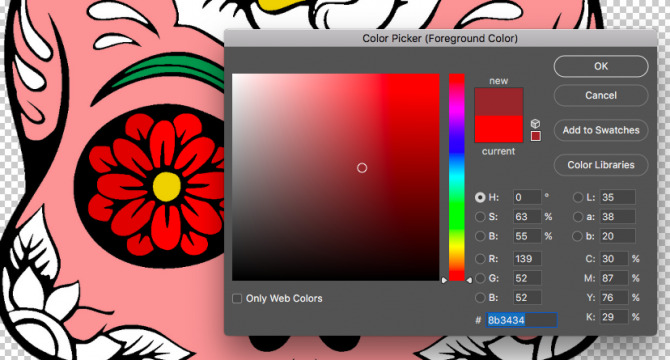
5. Быстрая смена цветов и цветовых решений
Photoshop обладает гибкими инструментами для массовой и точечной замены цвета.
Глобальная замена (всё сразу):
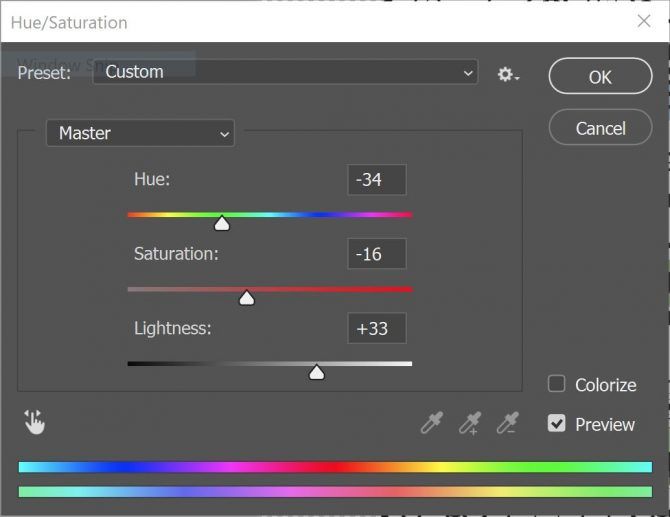
- Изображение > Коррекция > Оттенок/Насыщенность (Image > Adjustments > Hue/Saturation, Ctrl/Cmd + U). Сдвигайте Hue, Saturation и Lightness, чтобы быстро подбирать палитру.
Точечная замена цвета:
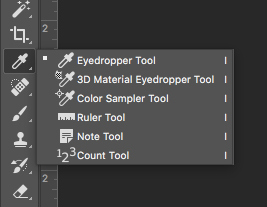
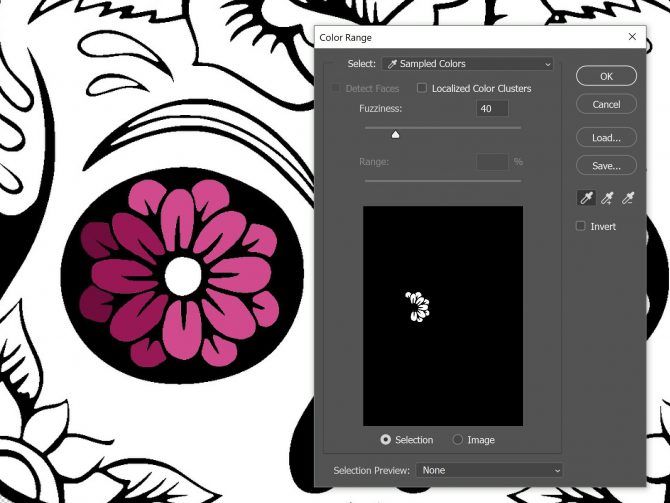
- Выделите Select > Color Range (Выделение > Цветовой диапазон). Пипеткой выберите цвет, который нужно заменить. Нажмите ОК, затем закрасьте или примените корректирующий слой.
Надёжный неразрушающий способ:
- Создайте корректирующий слой Hue/Saturation или Selective Color над группой. Обтравите его к группе, если нужно, и используйте маску для локальных изменений.
Совет: режим слоя Color (Цвет) применяет только цветовой канал, сохраняя яркость исходных деталей.
6. Добавление фона и узоров
Фон можно сделать простым или сложным. Порядок действий:
- Сверните группу с контуром и цветами. Кликните вне группы, чтобы отменить её выделение.
- Создайте новый слой и поместите его внизу списка слоёв (Ctrl/Cmd + N).
- Залейте слой цветом через Paint Bucket (G) или используйте градиент.
Если нужен узор:
- Создайте документ с паттерном, определите как “Define Pattern” и примените через Layer > New Fill Layer > Pattern.
Совет: для сложных фонов используйте Smart Object — он позволит менять масштаб и повторно редактировать фон без потери качества.
7. Альтернативные инструменты и сравнение
Если Photoshop не подходит по цене или по задачам, рассмотрите альтернативы:
| Программа | Плюсы | Минусы |
|---|---|---|
| GIMP | Бесплатно, большое сообщество | Интерфейс менее удобен, ограниченные кисти |
| Krita | Отлично для иллюстрации, богатые кисти | Меньше возможностей для фотографической коррекции |
| Affinity Photo | Одноразовая покупка, близок к Photoshop | Меньше интеграций и плагинов |
| Procreate (iPad) | Быстро, удобный планшетный рабочий процесс | Только iPad, нет десктопной версии |
| Clip Studio Paint | Сильный для комиксов и линий | Нужно привыкнуть к рабочим инструментам |
Когда Photoshop оправдан:
- требуется полная интеграция с фотоматериалом;
- важна совместимость с профессиональными стандартами;
- нужны расширенные слои, корректировки и плагины.
8. Чек‑лист: быстрый SOP для раскраски в Photoshop
- Импортируйте или создайте контур.
- Очистите контур через Уровни/Порог.
- Создайте слой цвета под контуром, режим Multiply для контура.
- Сделайте выделение областей (Magic Wand / Color Range).
- Работайте цветами на отдельных слоях, подписывайте их.
- Добавляйте тени и блики на отдельных слоях с обтравкой.
- Примените окончательные корректирующие слои (Hue/Saturation, Curves).
- Сохраните мастер‑файл (.PSD) и экспортируйте копии в нужные форматы.
Критерии приёмки
- Цвета находятся в пределах линий; нет неприятных пересечений.
- Тени и свет выглядят согласовано с источником света.
- Файл сохраняет слои и маски для дальнейшей правки.
9. Роль‑ориентированные чек‑листы
Для новичка:
- Используйте простые кисти; держите Opacity низкой.
- Работайте в большом разрешении; не спешите.
Для хоббиста:
- Экспериментируйте с кистями и текстурами.
- Попробуйте несколько фоновых вариантов.
Для профессионала/ретушёра:
- Стандартизируйте слой‑компоновку и имена.
- Используйте smart objects и корректирующие слои для версий.
10. Шорткат‑шпаргалка (основные клавиши)
- Ctrl/Cmd + N — новый слой
- Ctrl/Cmd + L — Уровни (Levels)
- Ctrl/Cmd + U — Hue/Saturation
- W — Magic Wand / Quick Selection
- B — Brush
- I — Eyedropper
- L — Lasso / Polygonal Lasso
- G — Paint Bucket или Gradient
- Ctrl/Cmd + G — сгруппировать
- Shift + Ctrl/Cmd + I — инвертировать выделение
- [ / ] — уменьшить / увеличить размер кисти
11. Типичные ошибки и способы их исправления
Ошибка: цвет вышел за линию.
Решение: откатиться (Ctrl/Cmd + Z) или используйте маску группы. В крайнем случае — выделите область и примените Select > Modify > Contract, чтобы убрать паразитные пиксели.
Ошибка: потеря деталей при глобальной коррекции цвета.
Решение: вместо прямой команды Image > Adjustments используйте корректирующие слои (Adjustment Layers) и маски. Так можно отключить эффект в любой момент.
Ошибка: при экспорте исчезли слои.
Решение: сохраняйте мастер‑файл .PSD и экспортируйте копию в PNG/JPEG. Для печати — TIFF с высоким разрешением.
12. Decision tree: как выбрать рабочий метод
flowchart TD
  A[У вас есть бумажный рисунок?] -->|Да| B[Сканировать и очистить]
  A -->|Нет| C[Рисовать в цифровом виде]
  B --> D{Нужна точная заливка?}
  C --> D
  D -->|Да| E[Magic Wand + Маска группы]
  D -->|Нет| F[Рисовать кистью на отдельных слоях]
  E --> G[Добавить тени на обтравочных слоях]
  F --> G
  G --> H[Проверить и экспортировать]
13. Небольшая методология (mini‑method): 5 шагов для чистой раскраски
- Контур: обеспечить чёткие линии через уровни и кроп.
- Базовые заливки: по слоям, аккуратно и системно.
- Маскирование: ограничить область видимости цветов.
- Объём: тени/блики на отдельных слоях и режимах.
- Финал: корректирующие слои и экспорт.
14. Часто задаваемые вопросы
Можно ли раскрашивать прямо на фоновом слое?
Лучше не использовать фоновый слой. Работайте на отдельных слоях — это безопаснее и гибче.
Как быстро менять всю палитру проекта?
Создайте корректирующий слой Hue/Saturation над всеми слоями или используйте Color Lookup (3D LUT) для стилизации.
Какие кисти лучше для мягких теней?
Мягкая круглая кисть с низкой жёсткостью и непрозрачностью 10–30%. Можно использовать текстурированные кисти для реалистичных эффектов.
Итог
Photoshop даёт гибкие и мощные инструменты для цифровой раскраски. Начинайте с чистого контура, работайте слоями и масками, добавляйте тени на отдельных слоях. Храните мастер‑файл с слоями и масками. Такой рабочий подход даёт контроль, повторяемость и лёгкость внесения правок.
Важно: сохраняйте промежуточные версии и используйте группировку слоёв для логики проекта.
Краткие выносы
- Начинайте с хорошего скана или цифрового контура.
- Используйте Multiply для контуров и отдельные слои для цветов.
- Маски и обтравочные слои — ваши лучшие друзья.
- Корректирующие слои облегчают быстрые пересмотры палитры.
Спасибо — теперь можно раскрашивать быстрее и аккуратнее.

Похожие материалы

Несколько аккаунтов Skype: Multi Skype Launcher

Журнал для работы: повысить продуктивность

Персональные звуки уведомлений на Android

Скачивание шоу Hulu для офлайн‑просмотра

Microsoft Start: персонализированная новостная лента
