
Как отправить отзыв о iOS и iPadOS в Apple

Когда вы не используете бета‑сборку iOS или iPadOS, приложение Feedback Assistant, предназначенное для отправки багрепортов и предложений, обычно скрыто. К счастью, есть три простых способа отправить отзыв Apple и помочь улучшить iOS и iPadOS даже без установки беты.
В этой статье подробно описаны эти способы и даны дополнительные подсказки: когда методы не работают, альтернативы, шаблоны сообщений, чеклисты по ролям и критерии приёмки.
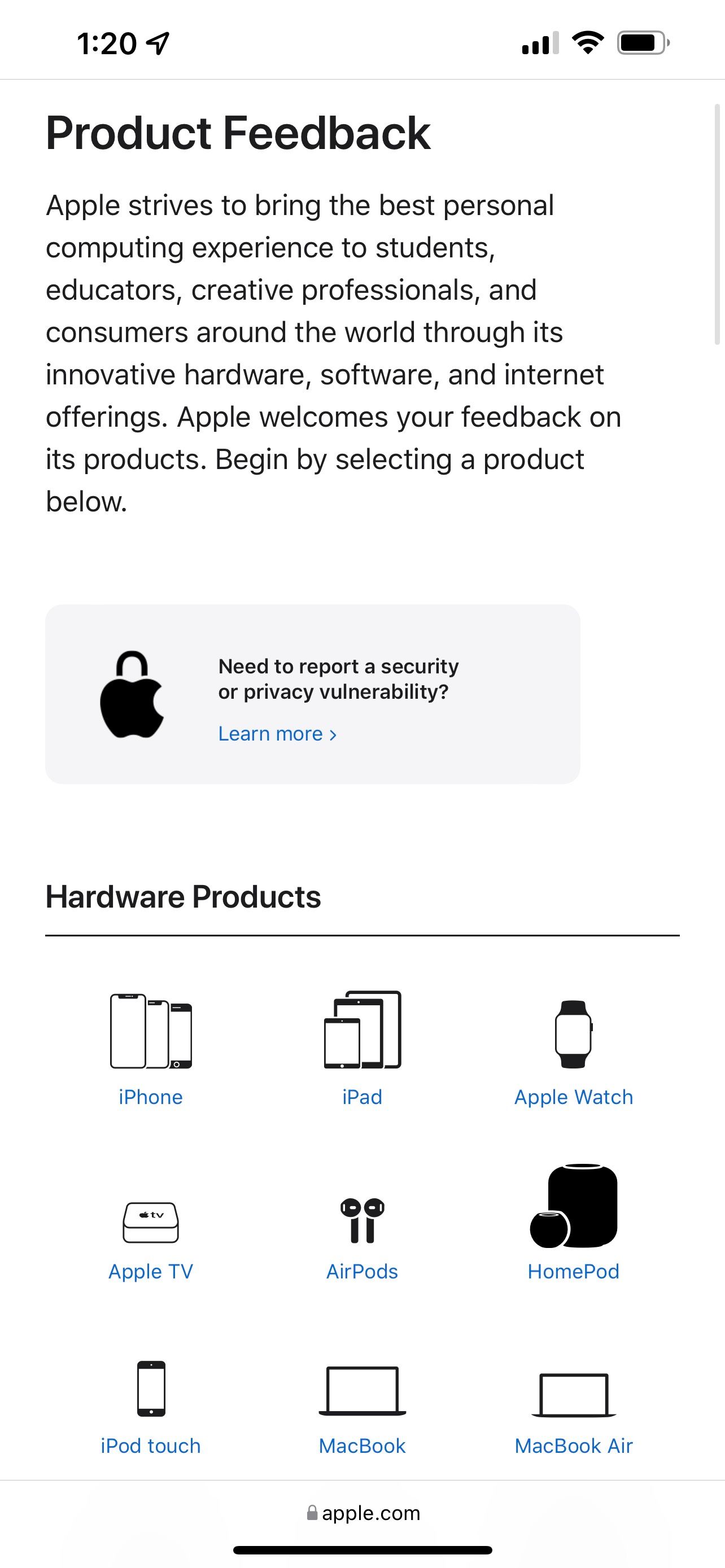
Посетите сайт Product Feedback Apple
Если вы не на бете, самый прямой путь — веб‑форма Product Feedback. Это официальный способ отправить замечания по железу, программному обеспечению и сервисам с iPhone, iPad или компьютера.
Важно: этот метод не требует входа в Apple ID. Достаточно указать имя и электронную почту.
Чтобы отправить общий отзыв по iOS, выполните шаги:
- Откройте сайт Product Feedback и выберите iPhone в списке устройств.
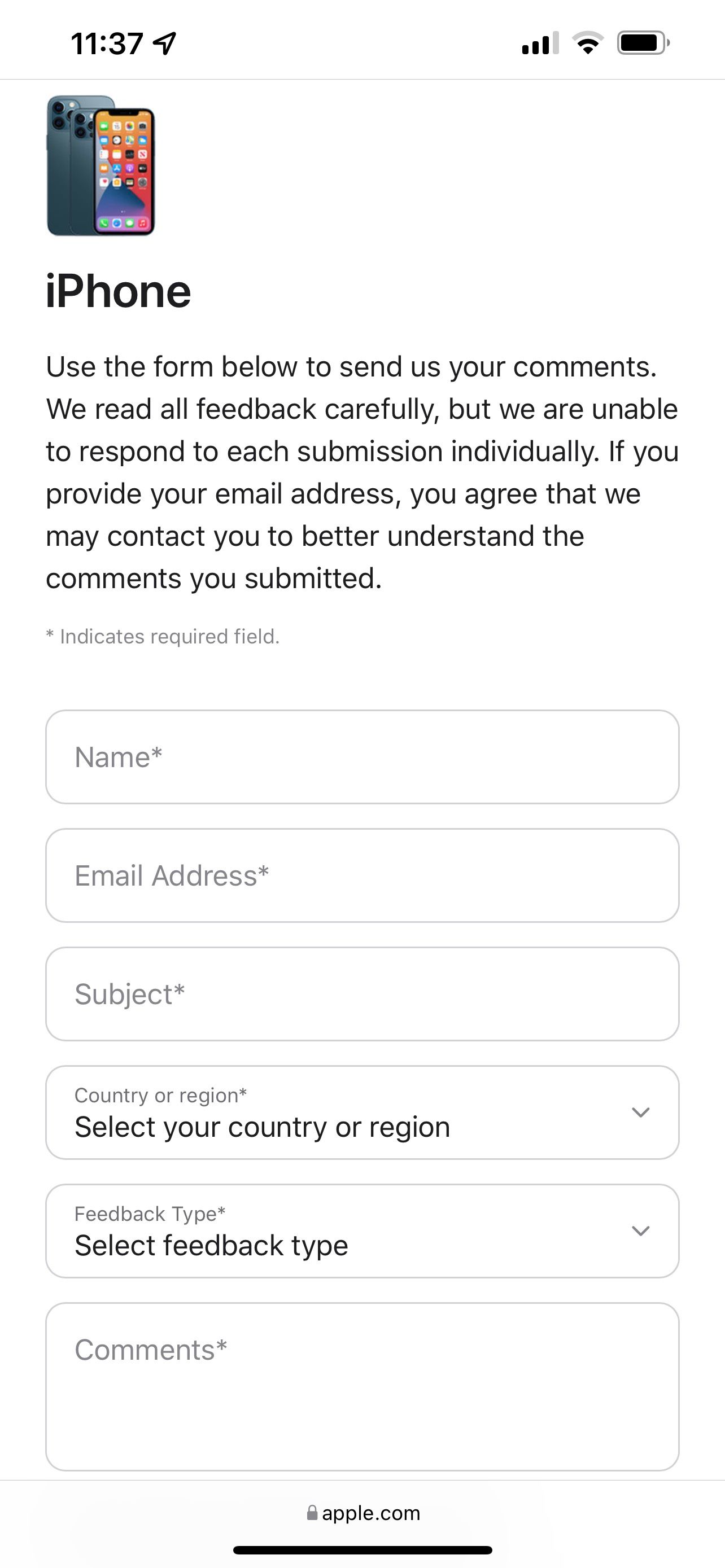
- Заполните личные данные, которые требуются на форме.
- В строке Тема укажите краткое и информативное название. В поле Комментарии опишите проблему подробно.
- Выберите версию iOS, на которой наблюдается проблема.
- Отметьте чекбокс о согласии с Политикой Apple по непрошенным идеям (Apple Unsolicited Idea Submission Policy) и нажмите Submit Feedback.
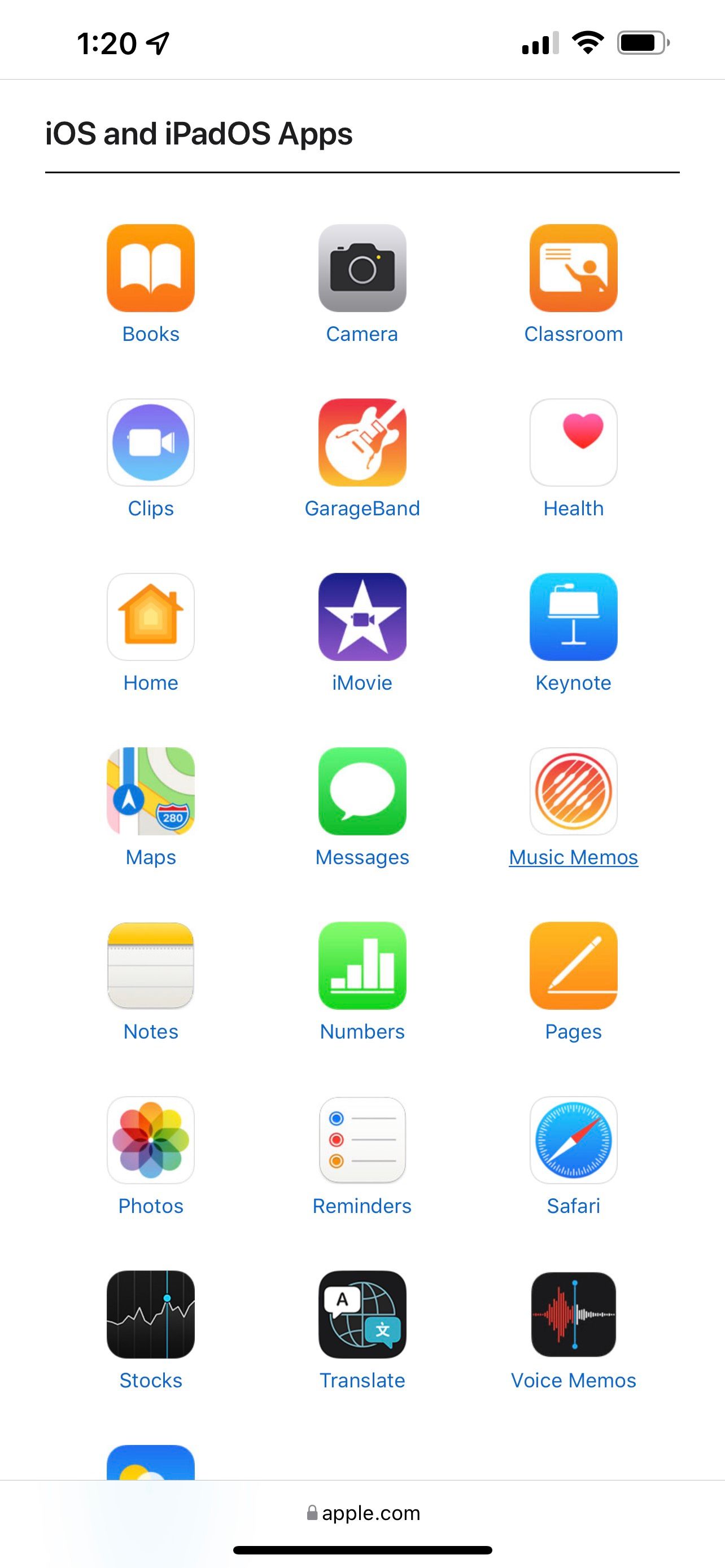
Если ваш отзыв относится к конкретному приложению или сервису Apple, выберите соответствующую категорию вместо общего устройства iPhone.
Важно: Описывайте шаги воспроизведения и ожидаемое поведение — это увеличивает шанс, что инженеры Apple поймут проблему.
Используйте веб‑приложение Feedback Assistant
Feedback Assistant доступен как веб‑приложение и полезен, если вы хотите отслеживать предыдущие отчёты, читать заметки к релизам и отвечать на вопросы поддержки.
Пошагово:
- Откройте Feedback Assistant и войдите с Apple ID.
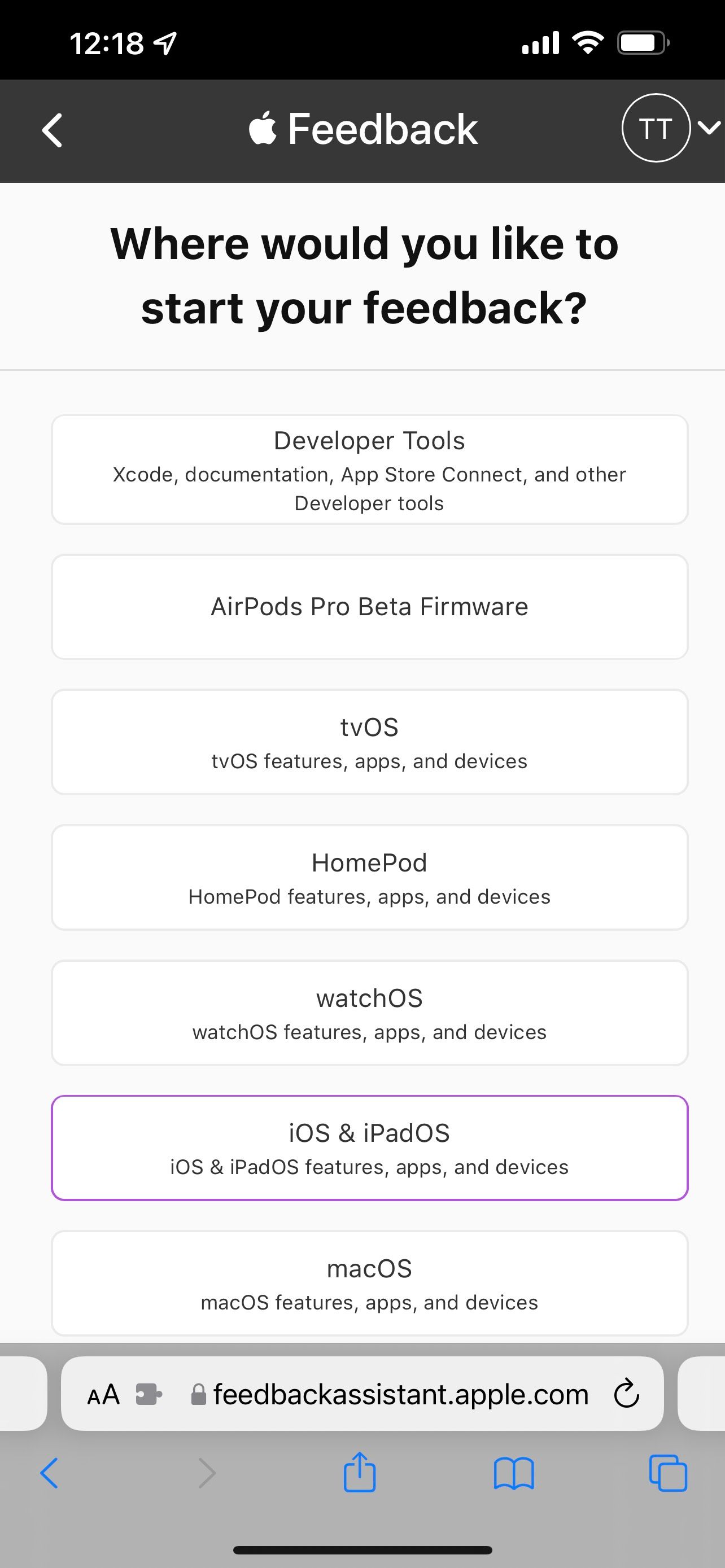
- Нажмите Compose New Feedback (Создать новый отзыв).
- Выберите iOS & iPadOS в списке категорий.
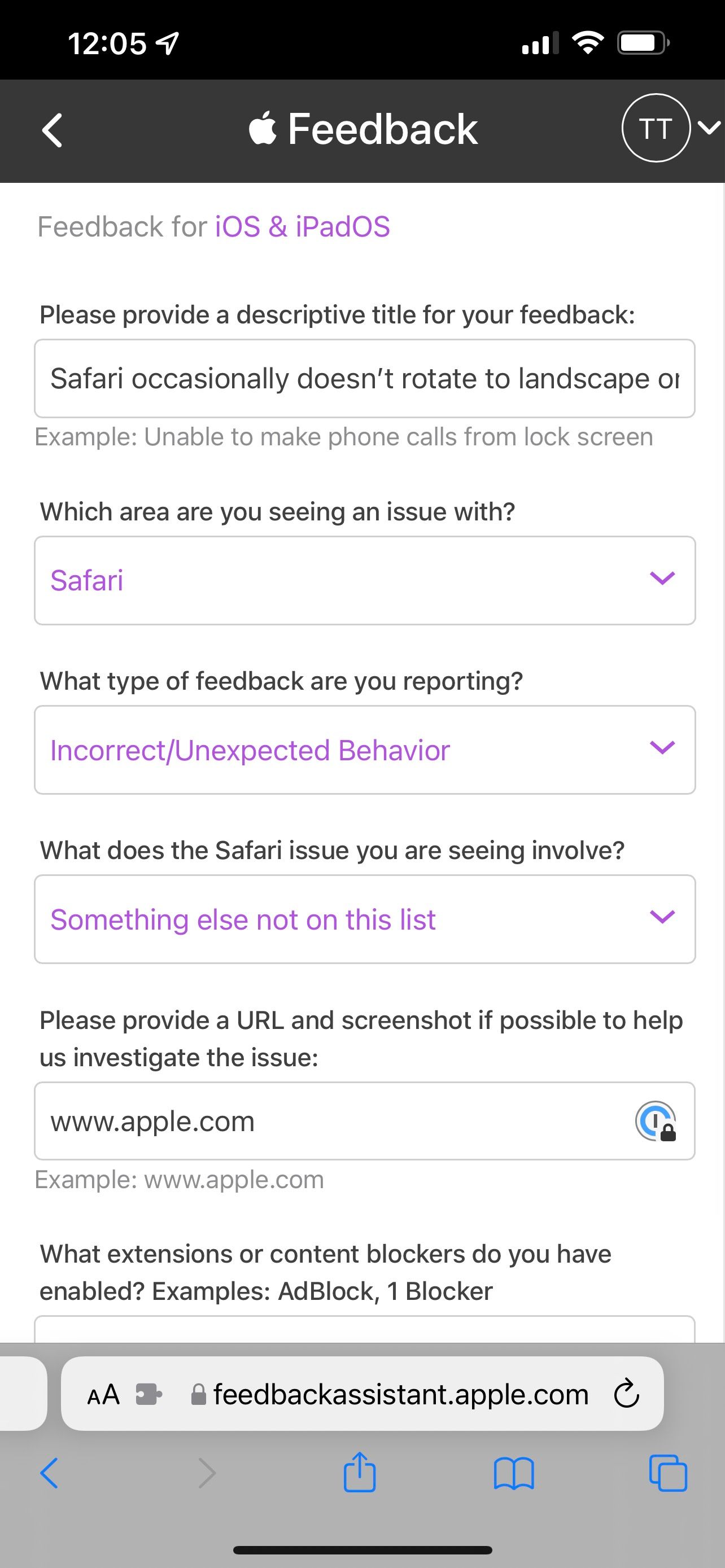
- Укажите информативную тему, выберите проблемную область и тип отзыва (bug, suggestion и т. д.).
- Подробно опишите проблему. Если это баг — опишите шаги воспроизведения.
- Прикрепите скриншоты или запись экрана из Фото или Файлов через файловый селектор.
- Нажмите Submit, чтобы отправить.
Web‑интерфейс сохраняет черновики и показывает ответы от команды Apple, если они попросят уточнить детали.
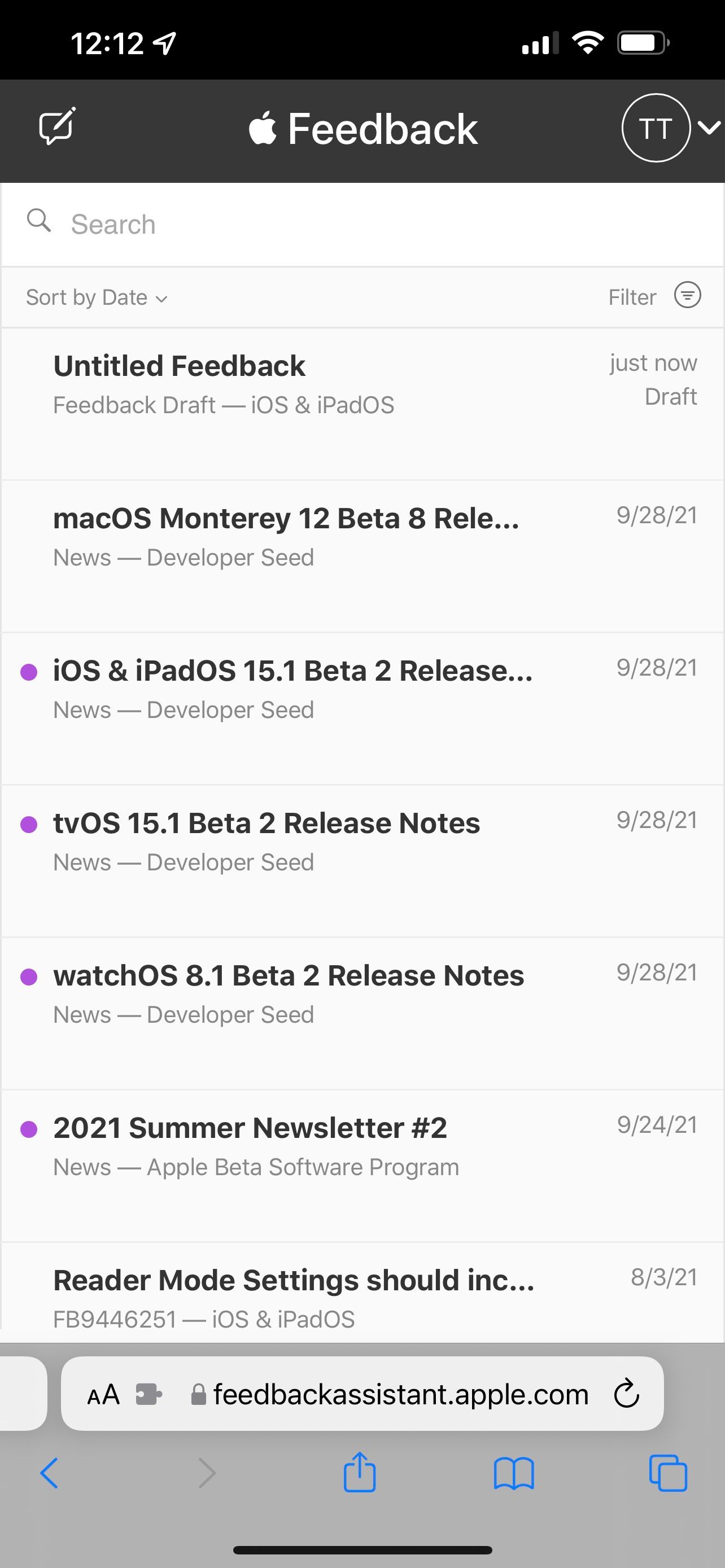
Скрытое приложение Feedback Assistant
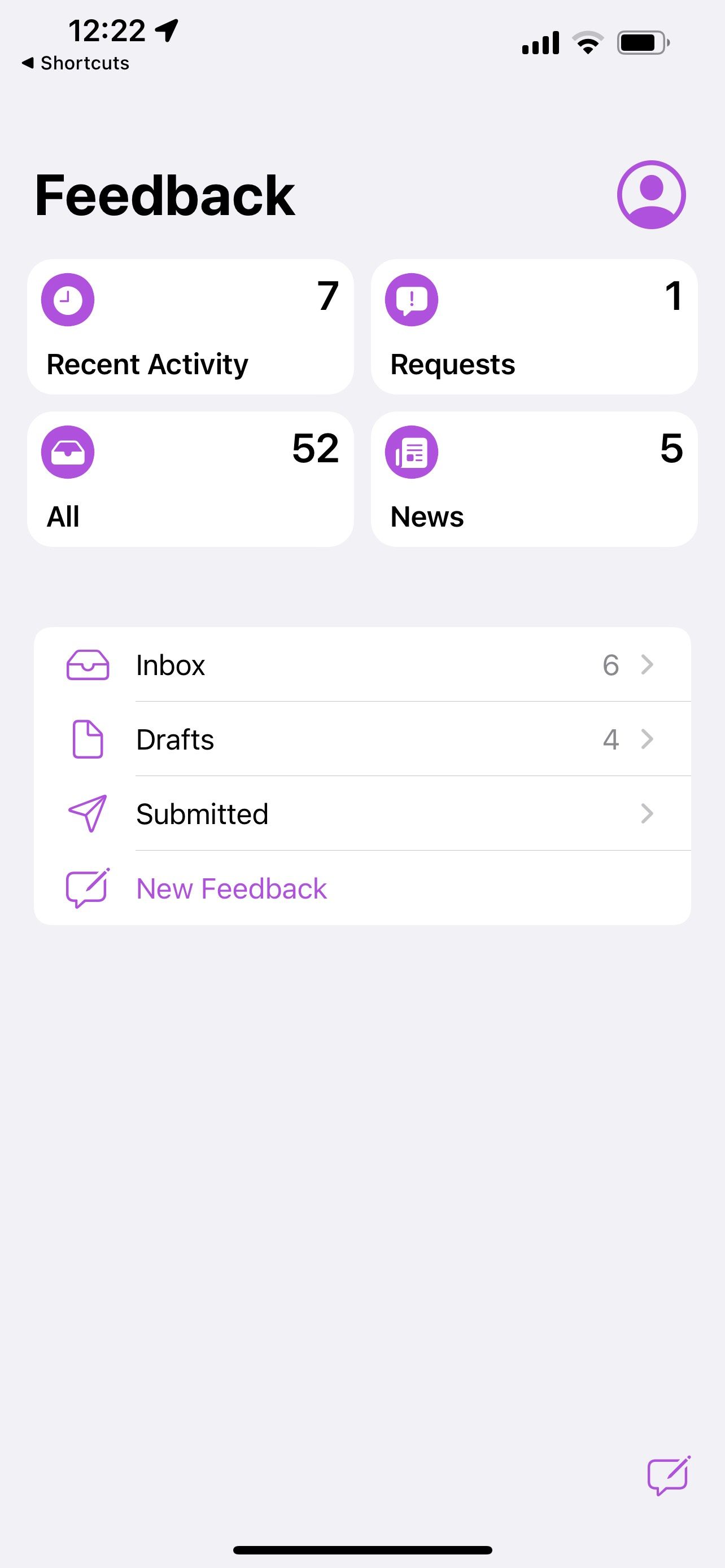
Приложение Feedback Assistant отображается на iPhone только при установке бета‑сборки. Но когда устройство не на бете, само приложение остаётся установлено в системе, просто скрыто.
Чтобы открыть его напрямую, в Safari введите URL‑схему applefeedback://. Эта схема запустит приложение и предложит войти с Apple ID.
После входа вы сможете просматривать входящие сообщения, отвечать на запросы о подробностях и создавать новый отзыв по тем же шагам, что и в веб‑версии.
Использование Shortcuts для открытия приложения
Вы можете создать простую команду в приложении «Команды» (Shortcuts) и добавить её на главный экран как иконку. Инструкция:
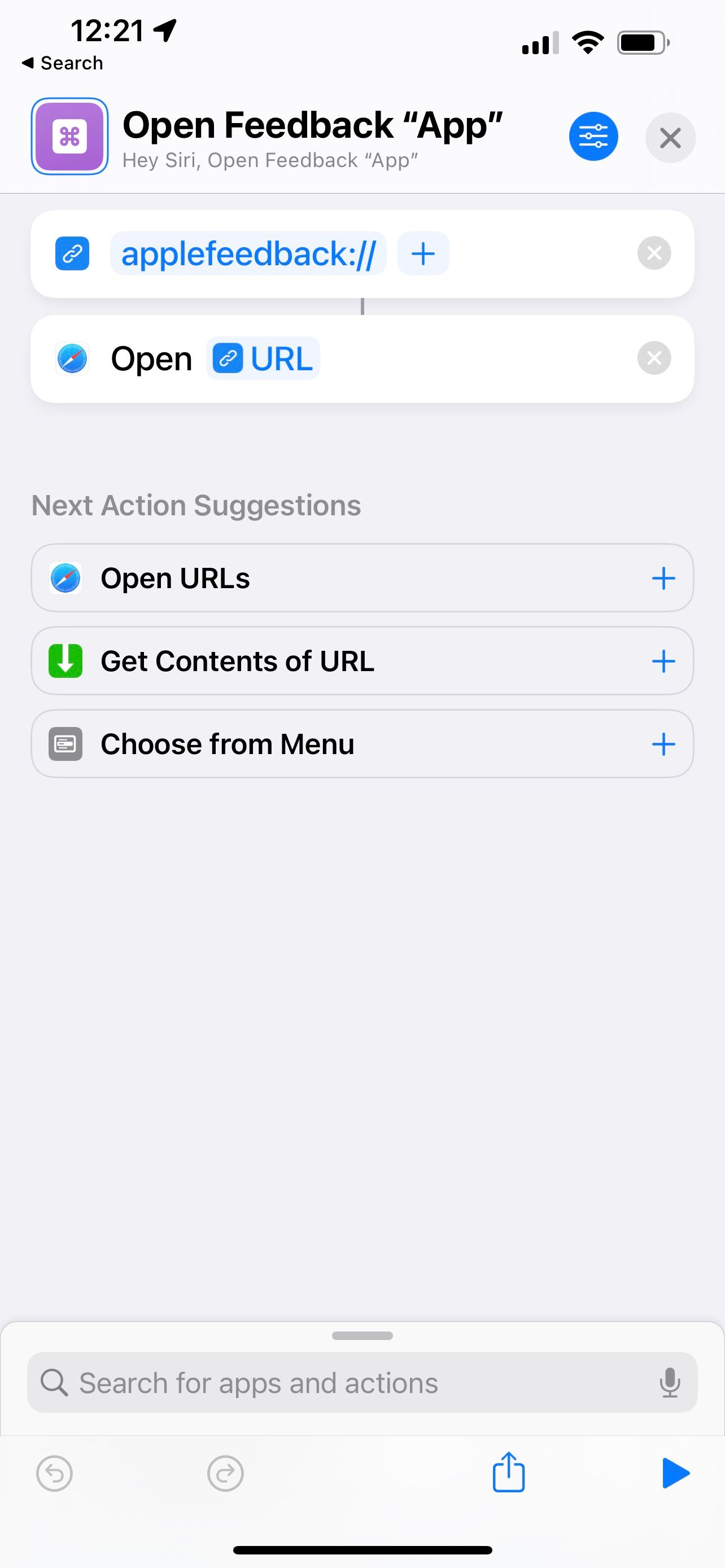
- Создайте новую команду в Shortcuts и добавьте действие URL.
- Вставьте
applefeedback://в поле URL. - Добавьте далее действие Open URLs.
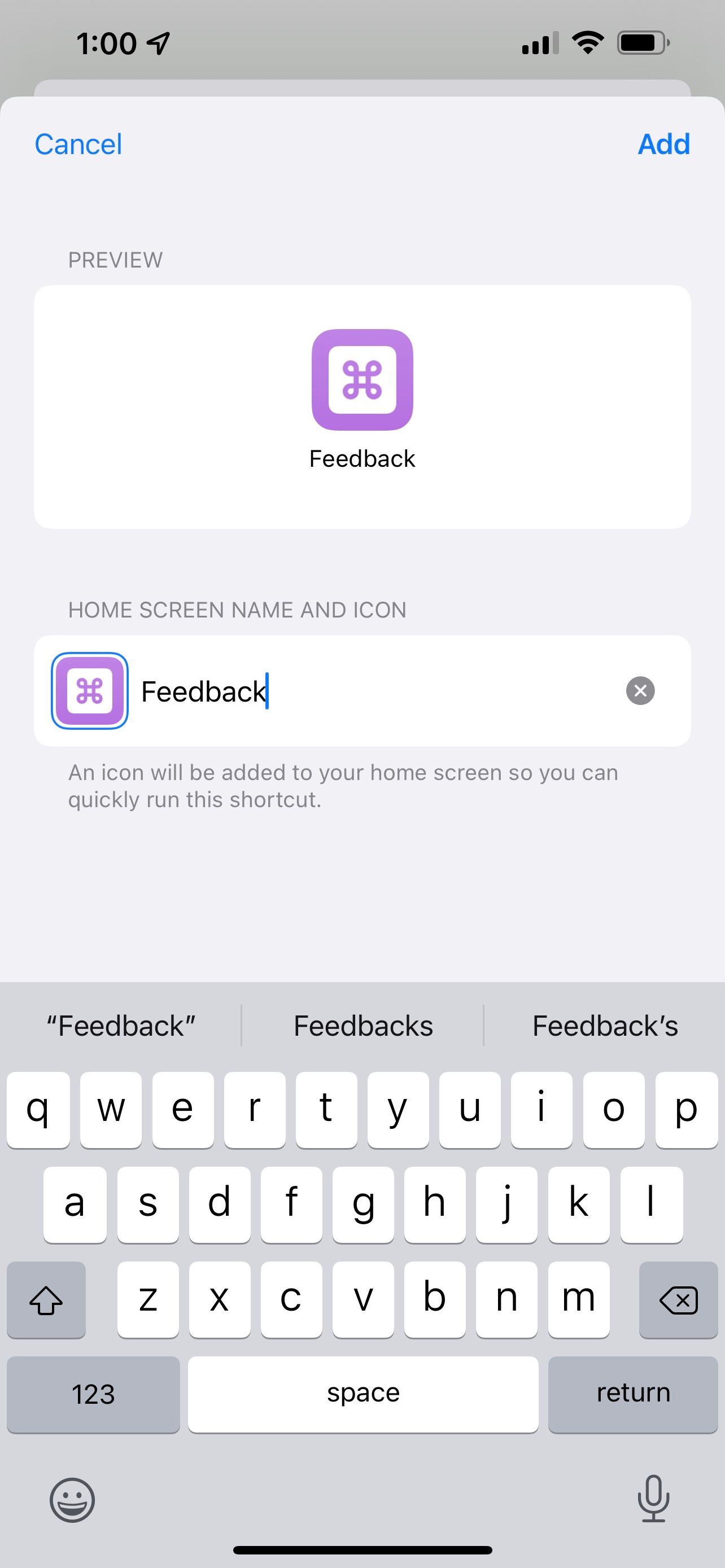
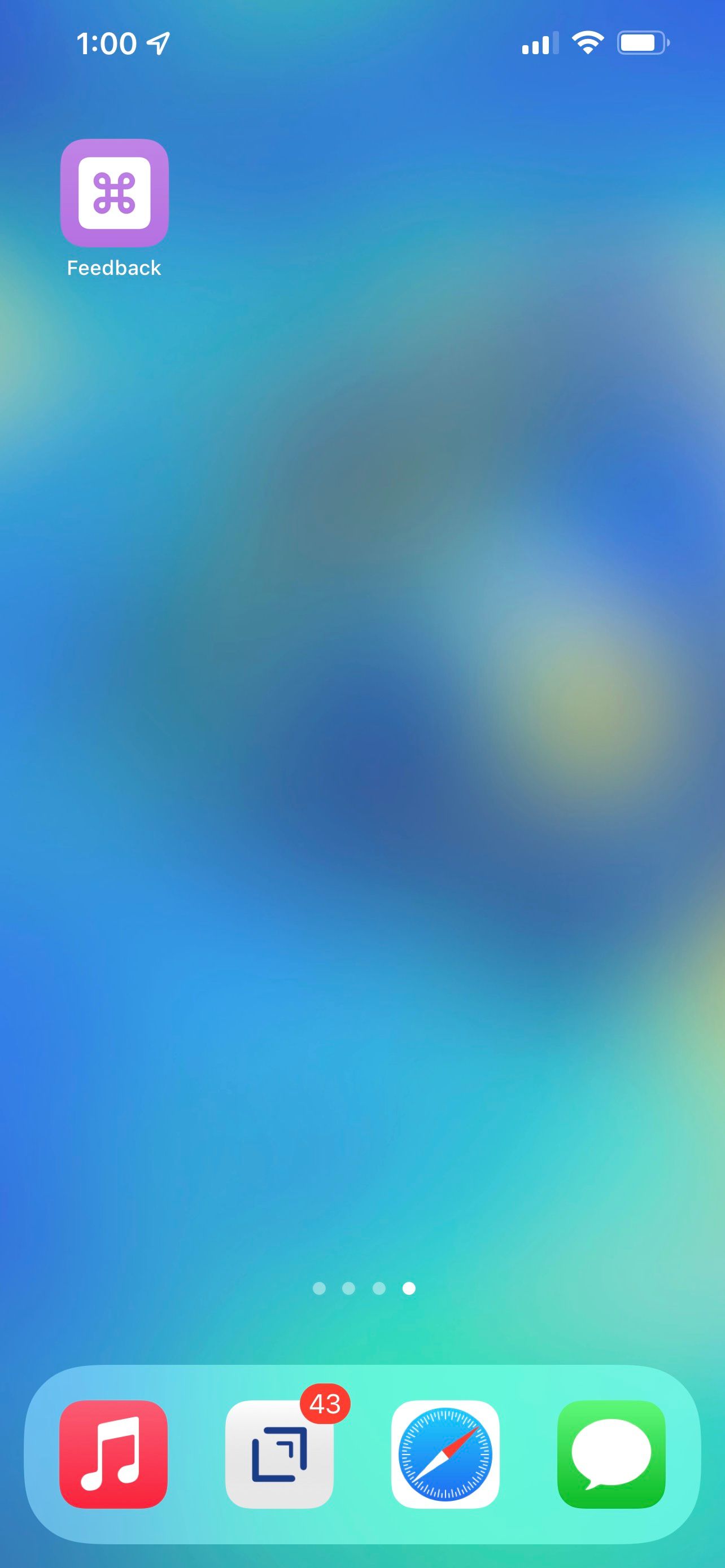
- Нажмите Details и выберите Add to Home Screen.
- Придумайте название и добавьте иконку на главный экран.
Важно: URL‑схема работает только на устройствах iOS; на macOS поведение может отличаться.
Когда методы не работают
- У вас нет доступа в интернет или Apple блокирует форму из‑за региональных ограничений. В этом случае используйте мобильную сеть или VPN.
- Проблема воспроизводится только при совсем специфической аппаратной конфигурации (ретро‑аксессуары, редко встречающиеся Bluetooth‑устройства). В таких случаях приложите фото/видео и точное описание конфигурации.
- Вы не получаете ответа от команды Apple — это нормально: Apple не обязательно отвечает на каждый отзыв. Сфокусируйтесь на чётком описании и шагах воспроизведения.
Альтернативные подходы
- Поддержка Apple Support: если баг блокирует работу устройства, откройте запрос через приложение «Поддержка Apple» или сайт поддержки.
- Форумы и сообщества: Reddit, Stack Exchange и русскоязычные форумы помогают собрать подтверждения от других пользователей.
- Социальные сети: упоминания в Twitter/X или в официальных аккаунтах Apple могут привлечь внимание к массовым проблемам.
Когда использовать альтернативы: если проблема критична и требует немедленного вмешательства или если нужно получить индивидуальную помощь от службы поддержки.
Шпаргалка: шаблон сообщения о баге
Используйте этот шаблон, чтобы писать коротко и по делу:
- Тема: Коротко и конкретно (например, «Краш Параметры → Уведомления при iOS 17.3»).
- Описание: Одно предложение о сути проблемы.
- Шаги для воспроизведения: нумерованные шаги от 1 до 5.
- Ожидаемое поведение: что вы ожидали увидеть.
- Фактическое поведение: что происходит на самом деле.
- Среда: модель устройства, версия iOS, регион, настройки (например, VPN on/off).
- Вложения: скриншоты, запись экрана, логи (если есть).
Пример сообщения:
Тема: «Падение приложения “Фотографии” при попытке редактировать HEIC»
Описание: Приложение “Фотографии” закрывается при сохранении правок в HEIC‑файле.
Шаги:
- Открыть фотографию HEIC в приложении “Фотографии”.
- Нажать «Изменить».
- Применить фильтр и нажать «Готово».
Ожидаемое поведение: изменения сохраняются, фото открывается без ошибок. Фактическое поведение: приложение закрывается сразу после нажатия «Готово». Среда: iPhone 12 Pro, iOS 17.2, хранилище iCloud включено. Вложения: запись экрана + лог системы.
Роли и контрольные списки
Для разных ролей можно использовать разные чеклисты при подготовке отзыва.
Обычный пользователь:
- Коротко описать проблему.
- Приложить скриншот или видео.
- Указать модель устройства и версию iOS.
Тестировщик / QA:
- Указать точные шаги воспроизведения.
- Добавить ожидаемое и фактическое поведение.
- Приложить логи и окружение (VPN, аксессуары).
- Проверить проблема на другом устройстве/учётной записи.
Разработчик стороннего ПО:
- Прикрепить crash‑log и sysdiagnose (если возможно).
- Указать, какие API используются и какие сценарии вызова.
- Привести частоту воспроизведения и расширенный трейс.
Критерии приёмки
Чтобы считать отзыв полноценным и пригодным для анализа командой Apple, он должен:
- Иметь воспроизводимые шаги (или чёткое описание условий).
- Включать модель устройства и версию iOS/iPadOS.
- Содержать скриншоты или запись экрана, если визуальное воспроизведение уместно.
- При необходимости — системные логи или другие технические данные.
Если хотя бы одно из этих условий отсутствует, скорость обработки отзыва может снизиться.
Риски и рекомендации
Риски:
- Личные данные в логах: удаляйте чувствительную информацию перед отправкой.
- Неполные репорты: могут привести к недопониманию и затягиванию исправления.
Рекомендации:
- Минимизируйте личные данные в приложениях и снимках экрана.
- Сохраняйте копию отправленного отчёта у себя (скрин или текст).
Краткое объявление для соцсетей
Хотите коротко сообщить друзьям или подписчикам, как отправлять баги в Apple? Используйте этот текст (100–200 слов):
«Есть баг в iPhone или iPad? Сообщить в Apple просто: откройте сайт Product Feedback или веб‑версию Feedback Assistant и опишите проблему с шагами воспроизведения. Если вы не на бете, можно запустить скрытое приложение Feedback Assistant через applefeedback:// и добавить отчёт прямо с устройства. Не забудьте приложить скриншот и указать модель устройства — это повышает шанс, что проблему увидят и исправят.»
1‑строчный глоссарий
- Feedback Assistant — официальное приложение и веб‑интерфейс Apple для приёма отзывов и багрепортов.
- Product Feedback — публичная веб‑форма для обратной связи по продуктам Apple.
- URL‑схема — специальная ссылка, открывающая приложение на iOS (
applefeedback://).
Заключение
Apple предоставляет удобные инструменты для сбора обратной связи даже для пользователей без доступа к бета‑сборкам. Используйте сайт Product Feedback для простых отзывов, Feedback Assistant для трекинга и диалога с командой, а скрытую URL‑схему и Shortcuts для быстрого доступа с устройства. Подготовьте чёткий отчет с шагами воспроизведения и вложениями — это ускорит обработку и повышает шанс исправления.
Важно: если баг критичен и нарушает работу устройства, дополнительно обратитесь в службу поддержки Apple.
Краткие выводы:
- Отправлять отзывы можно тремя способами: сайт, веб‑Feedback Assistant, скрытое приложение.
- Чёткая форма: тема, шаги, ожидаемое/фактическое поведение, окружение, вложения.
- Используйте шаблон и чеклисты по ролям для повышения качества отчётов.

Похожие материалы

Несколько аккаунтов Skype: Multi Skype Launcher

Журнал для работы: повысить продуктивность

Персональные звуки уведомлений на Android

Скачивание шоу Hulu для офлайн‑просмотра

Microsoft Start: персонализированная новостная лента
