
Как использовать Inspect Element на Mac: быстро и безопасно

Введение
Inspect Element (инструмент разработчика, инспектор) — встроенная функция браузеров, которая показывает структуру страницы: DOM (HTML), каскадные таблицы стилей (CSS) и выполняемый JavaScript. Это интерактивный инструмент: вы можете просматривать, тестировать и временно изменять содержимое и стили страницы прямо в вашем браузере.
Определение в 1 строке: Inspect Element — инструмент для просмотра и временной правки кода страницы в браузере.
Зачем использовать Inspect Element
- Быстрая отладка верстки и стилей.
- Проверка адаптивного отображения и медиазапросов.
- Временное изменение текста/шрифтов для удобного чтения.
- Тестирование изменений перед их переносом в репозиторий.
- Обучение: наглядный разбор того, как собраны страницы.
Важно: изменения видны только у вас в текущем браузере и не меняют сайт на сервере.
Как открыть Inspect Element на любом браузере macOS
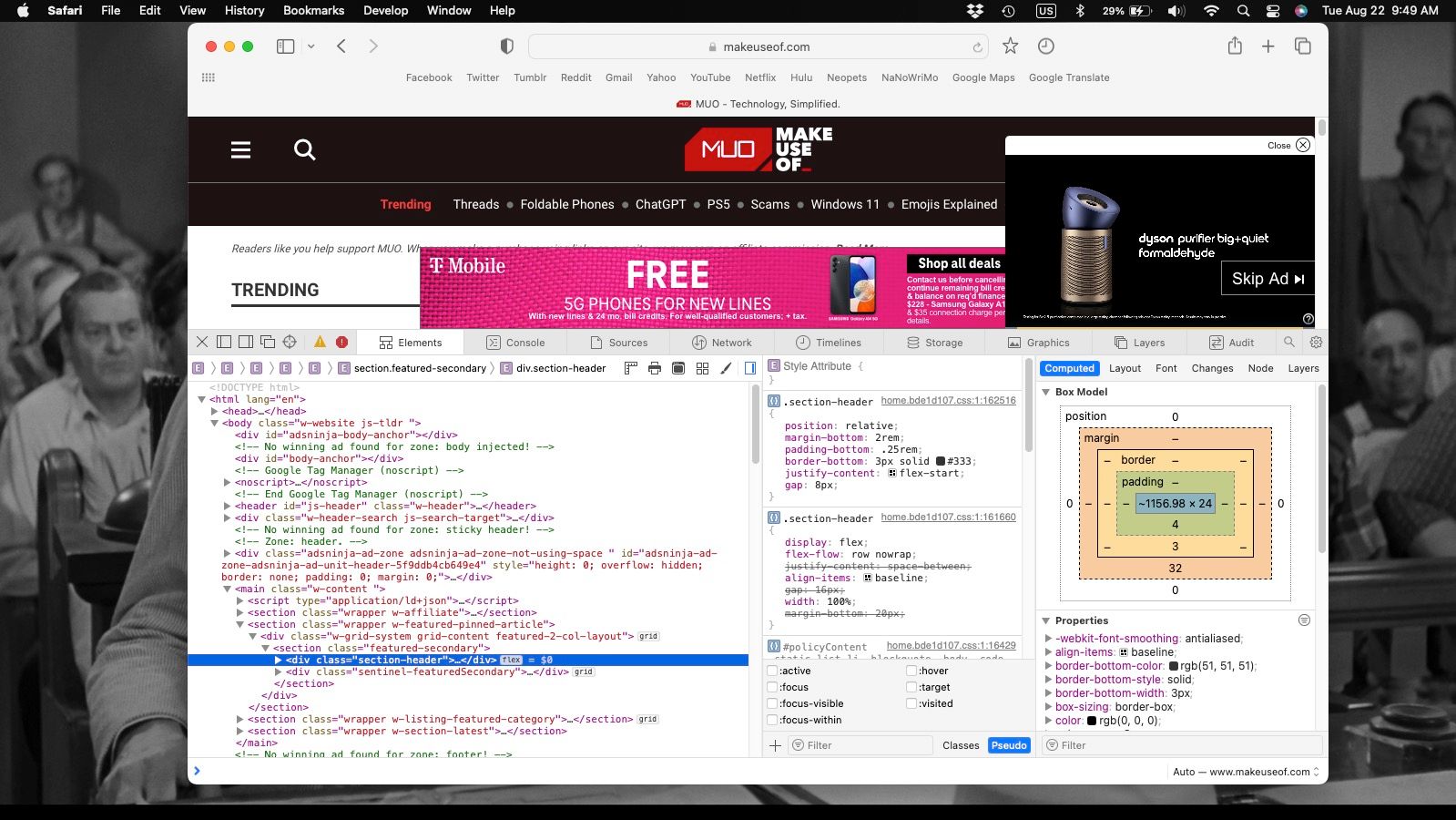
Общий порядок действий для большинства браузеров (Chrome, Firefox, Edge и др.):
- Откройте страницу, которую хотите исследовать.
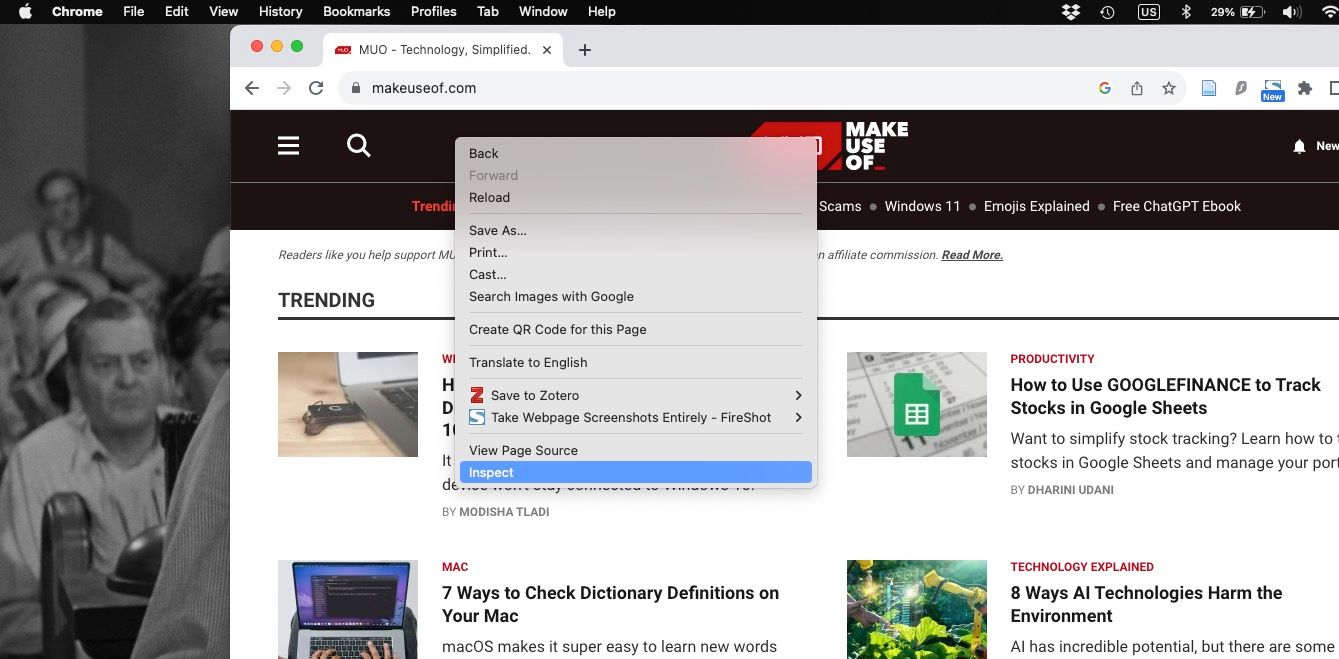
- Кликните правой кнопкой мыши (Control‑клик) по элементу и выберите «Inspect» или «Inspect Element». Альтернативно используйте сочетание клавиш ⌘+Shift+C для выбора элемента или ⌘+Option+I для открытия инспектора.
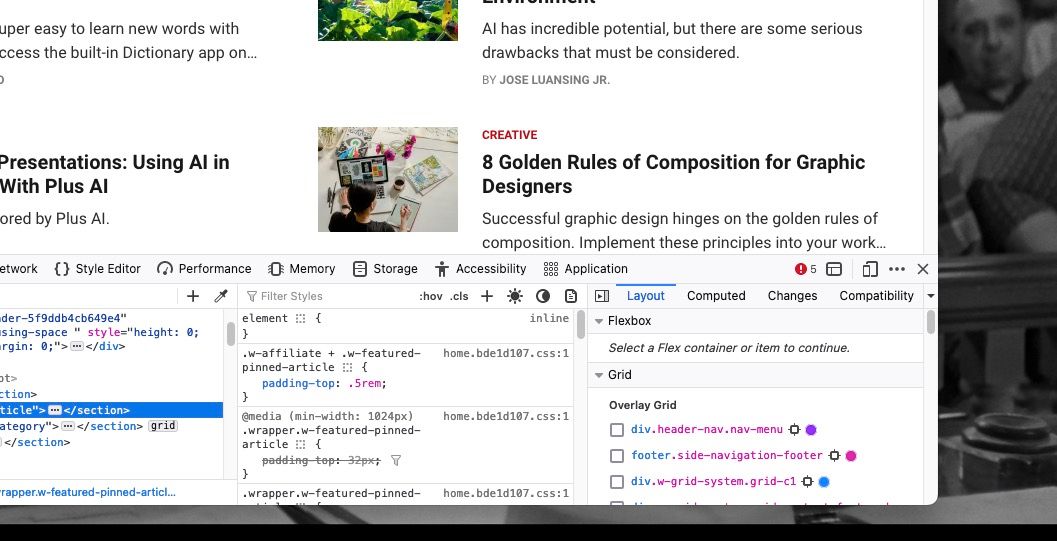
- Откроется панель инструментов разработчика: вкладка Elements/Inspector показывает DOM и стили; Console — сообщения и ошибки JavaScript; Network — сетевые запросы и ресурсы.
- Закрыть панель можно кликом по значку «X» в окне инспектора или теми же сочетаниями клавиш.
Как включить Inspect Element в Safari
Safari по умолчанию скрывает меню «Разработка»; чтобы включить инспектор:
- Откройте Safari → Настройки (или ⌘+,).
- Перейдите на вкладку «Дополнительно».
- Отметьте «Показывать меню «Разработка» в строке меню».
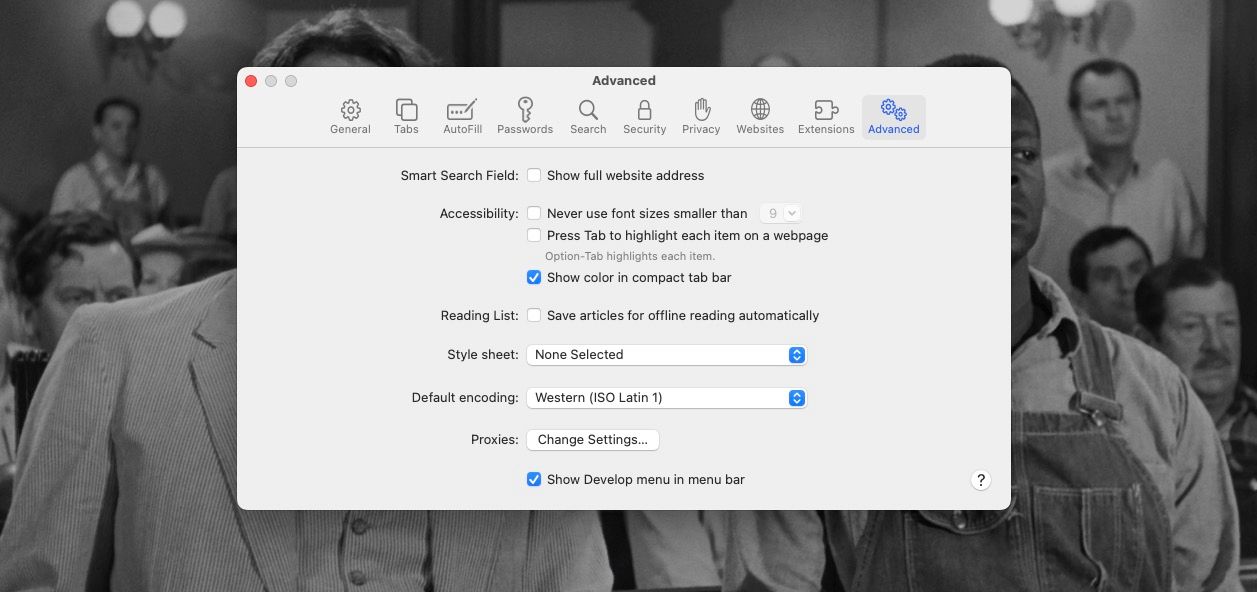
После этого в верхней строке меню появится «Разработка»; инспектор станет доступен и через контекстное меню.
Что видно и что можно править в инспекторе
- HTML/DOM: структура, атрибуты, текст. Можно редактировать узлы, добавлять или удалять элементы.
- CSS: правила стилей, их приоритеты и источники (файлы, inline, теги