
RIP Clip Art — почему он исчез и чем заменить
Короткая предыстория
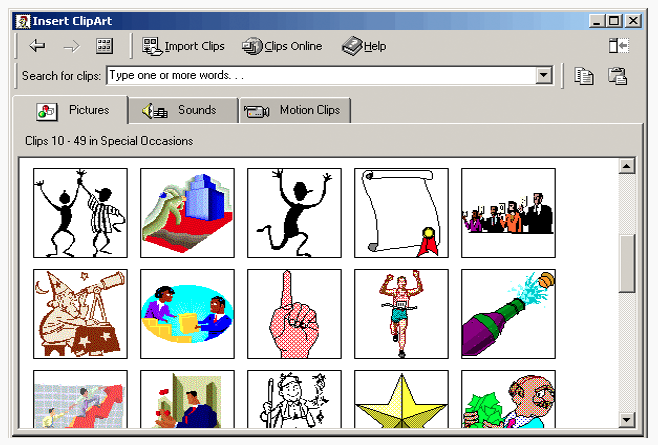
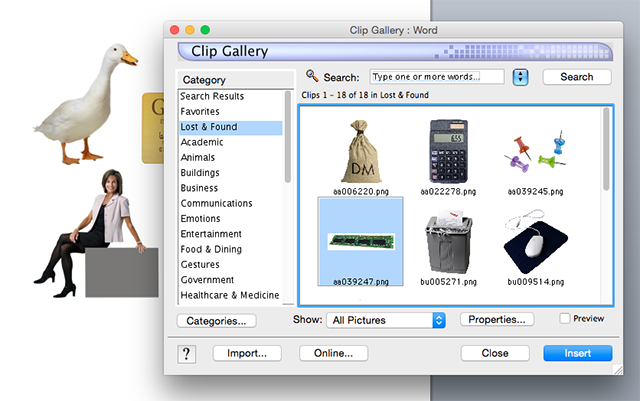
Помните клипарт Microsoft? Большинство из нас уже давно им не пользовалось — с тех пор, как в 2001 году появился Google Image Search и в десятилетии после этого стало проще искать картинки онлайн. Тем не менее встроенная галерея Clip Art была удобна: она находилась прямо в Office и предлагала изображения с разрешёнными правами использования, что было критично в эпоху медленного интернета и CD-ROM-компиляций изображений.
Со временем Microsoft превратила Clip Art в онлайн-слой, а теперь полностью переключилась на встроенный поиск Bing, который фильтрует результаты по лицензии Creative Commons. Это изменение уже вступило в силу — классической оффлайн-галереи больше нет.
Почему Clip Art когда-то был полезен
- Быстрая доступность прямо в Office: не нужно было открывать браузер или искать CD.
- Гарантированные права: изображения были подготовлены с учётом использования в документах и презентациях.
- Простота: прямое вставление в слайды или текст без дополнительных шагов.
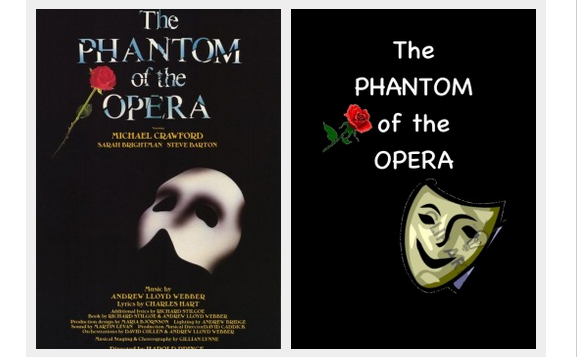
Да, эстетика клипарта была спорной и часто комичной. Но в условиях 56k-модемов и медленного интернета это работало. С появлением высококачественных бесплатных библиотек фотографий и иллюстраций нужда в таком наборе уменьшилась.
Что Microsoft заменила и почему это обычно лучше
Новая интеграция — это поиск Bing, отфильтрованный по Creative Commons. Практические последствия:
- Больше современных изображений и фотографий, а не только простых векторных фигур.
- Постоянное обновление контента — новые изображения появляются автоматически.
- Удобный доступ прямо в Office, как раньше, но с более широким каталогом.
Краткое определение: Creative Commons — набор лицензий, с помощью которых авторы отмечают, что их материалы можно использовать при соблюдении условий (например, с указанием автора).
Риски и как их снизить
Важно: автоматический фильтр поисковика не даёт абсолютной гарантии — иногда изображения помечаются неправильно. Риски и способы минимизации:
- Риск: изображение выглядит как свободное, но автор не давал права. Митигаторы: сохраняйте оригинальные страницы с метаданными, проверяйте страницу источника и ссылку на лицензию.
- Риск: лицензия требует атрибуции, и вы забыли указать автора. Митигатор: используйте шаблон атрибуции (см. ниже).
- Риск: коммерческое использование запрещено. Митигатор: внимательно читайте тип лицензии Creative Commons — некоторые версии ограничивают коммерческое использование (например, CC BY-NC).
Важно: если вы публикуете коммерческий проект или отвечаете за бренд, проверяйте источники изображений вручную и храните доказательства лицензии.
Мне не нравится Bing — что использовать вместо встроенного поиска?
Встроенный Bing в Office — удобно, но не единственный путь. Вот рабочие альтернативы и пошаговые инструкции, как отфильтровать только разрешённые к использованию изображения:
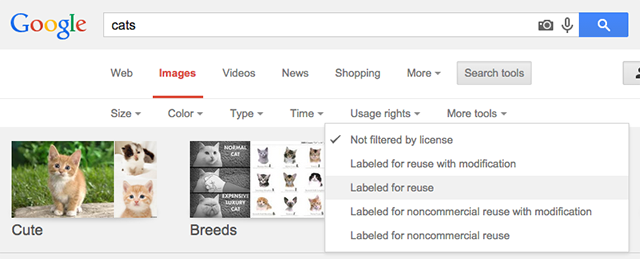
Google Images (фильтр по правам использования)
- Введите запрос.
- Нажмите Инструменты поиска (вверху)
- Выберите Права использования и нужный тип разрешения (например, «Можно использовать, модифицировать и распространять»).
Библиотеки бесплатных изображений (без атрибуции или с простыми условиями):
- Unsplash — красивые фотографий для коммерческого и некоммерческого использования, без требования атрибуции (рекомендуется указывать автора по этике).
- Pexels — похожая модель, удобный поиск и фильтры.
- Pixabay — коллекция фотографий и векторных изображений под свободной лицензией.
- MorgueFile — коллекция фотографий, которые можно использовать бесплатно без строгих условий.
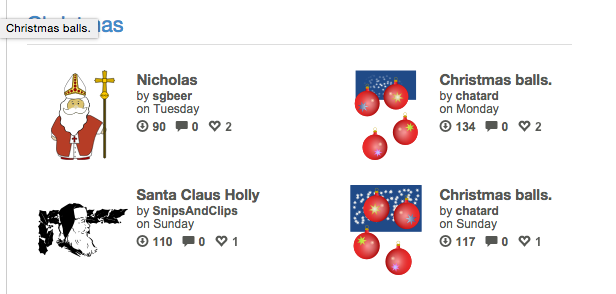
- OpenClipArt.org — если вы хотите ретро-клипарт, здесь много простых векторных рисунков с открытыми лицензиями.
Платные стоковые библиотеки (когда нужен полный набор прав)
- Shutterstock, Adobe Stock и другие: платные, но с ясными правами для коммерческого использования и гарантиями подлинности лицензий.
Как правильно атрибутировать изображение Creative Commons — шаблон
Если лицензия требует указания авторства, используйте простой и унифицированный формат: “Автор — Название изображения — Источник — Лицензия”.
Пример шаблона (одна строка):
- Автор: Имя Фамилия / Название профиля — “Название изображения” — Источник (ссылка) — Лицензия: CC BY 4.0 (ссылка на лицензию).
Пример в тексте публикации:
- Фото: Jane Doe — “Sunset Over Lake” — Unsplash — CC0.
Сохраняйте URL источника и дату доступа в ваших внутренних заметках на случай претензий.
Мини‑методология выбора подходящего изображения (5 шагов)
- Цель: решите, что должно делать изображение (привлекать внимание, иллюстрировать тезис, быть декоративным).
- Качество: выбирайте высокое разрешение, подходящий формат (PNG для прозрачных фонов, JPEG для фото).
- Лицензия: проверьте лицензию и условия коммерческого использования.
- Атрибуция: подготовьте формат указания автора и вставьте в подпись/футер.
- Архив: сохраните исходную страницу и скриншот лицензии.
Роли — чеклисты по использованию изображений
Маркетолог:
- Проверить права на коммерческое использование.
- Убедиться, что изображение соответствует бренду.
- При необходимости — приобрести стоковую лицензию.
Презентатор/учитель:
- Достаточно свободной CC-лицензии или материалов без ограничений.
- Добавить краткую подпись авторства внизу слайда, если требуется.
Блогер/журналист:
- Проверить источник и лицензию.
- Сохранять доказательства права использования на случай претензий.
Веб‑разработчик:
- Убедиться, что формат оптимизирован для веба (WebP/AVIF при возможности).
- Хранить метаданные и подписи в alt и caption.
Когда подход с Creative Commons не срабатывает
- Вы готовите крупную рекламную кампанию — лучше купить стоковую лицензию.
- Вы не можете подтвердить авторство и источник изображения.
- Изображение содержит торговую марку, лицо человека или частную собственность — нужны права на изображение модели/объекта.
Небольшая временная шкала развития клипарта и поисков
- 1990-е: интегрированные оффлайн-библиотеки изображений и CD-ROM с клипартом.
- 2001: запуск Google Image Search — начало массового доступа к онлайн-контенту.
- 2010-е: переход Clip Art Microsoft в онлайн-режим, интеграция внешних сервисов.
- Настоящее: встроенный поиск Bing с фильтрацией по Creative Commons как основной канал в Office.
Диаграмма: как выбрать источник изображений
flowchart TD
  A[Нужна картинка?] --> B{Коммерческое использование?}
  B -- Да --> C{Требуется гарантированная лицензия?}
  C -- Да --> D[Купить стоковую лицензию]
  C -- Нет --> E[Использовать Unsplash/Pexels/Stock]
  B -- Нет --> F{Нужен ретро-стиль?}
  F -- Да --> G[OpenClipArt или пиксель-арт]
  F -- Нет --> H[Использовать CC-фильтр в Bing/Google]
  D --> I[Вставить и документировать]
  E --> I
  G --> I
  H --> I
  I --> J[Сохранить источник и лицензию]
Совместимость Office и заметки по миграции
- Office для Windows: встроенный Bing уже доступен в последних версиях Office 365/Microsoft 365.
- Office 2013: клипарт уже работал как онлайн-функция.
- Office для Mac 2011: старый оффлайн-Clip Art ещё доступен, но устарел.
Если вы поддерживаете корпоративный шаблон или архив с изображениями, задумайтесь об одном из двух подходов:
- Перенести проверенные изображения в корпоративную библиотеку с метаданными и правами.
- Настроить внутренний процесс одобрения изображений для публичных материалов.
Шаблон проверки приёмки изображения (Критерии приёмки)
- Качество: минимум 72 DPI для экрана; для печати — 300 DPI.
- Лицензия: документально подтверждённая и подходящая по условиям использования.
- Атрибуция: готовый текст для подписи, если требуется.
- Файл: оптимизирован и имеет понятное имя и метаданные.
Примеры ошибок и «побочных эффектов»
- Ошибка: использование изображения с невидимым ограничением по правам. Последствие: жалобы от правообладателей и возможные претензии.
- Ошибка: отсутствие атрибуции при лицензии, где она обязательна. Последствие: нарушение условий лицензии.
Краткая рекомендация для разных случаев
- Простая презентация или школьный проект: встроенный поиск Bing с фильтром Creative Commons — удобный вариант.
- Коммерческие материалы и реклама: используйте платные стоковые сервисы или заверьте права у автора.
- Нужен винтажный клипарт: OpenClipArt или собственный пиксель-арт.
Итог — что запомнить
- Microsoft убрала старую оффлайн‑галерею Clip Art и интегрировала Bing с фильтром Creative Commons.
- Это преимущество: больше современных изображений и постоянное обновление. Но нужно проверять лицензии и сохранять доказательства.
- Для коммерческих или чувствительных проектов лучше иметь подтверждение прав или покупать лицензию.
Важно: автоматические фильтры помогают, но не снимают ответственности. Всегда проверяйте источник и сохраняйте записи об использовании изображений.

Похожие материалы

Несколько аккаунтов Skype: Multi Skype Launcher

Журнал для работы: повысить продуктивность

Персональные звуки уведомлений на Android

Скачивание шоу Hulu для офлайн‑просмотра

Microsoft Start: персонализированная новостная лента
