
Бесплатная многокамерная трансляция для онлайн‑конференций
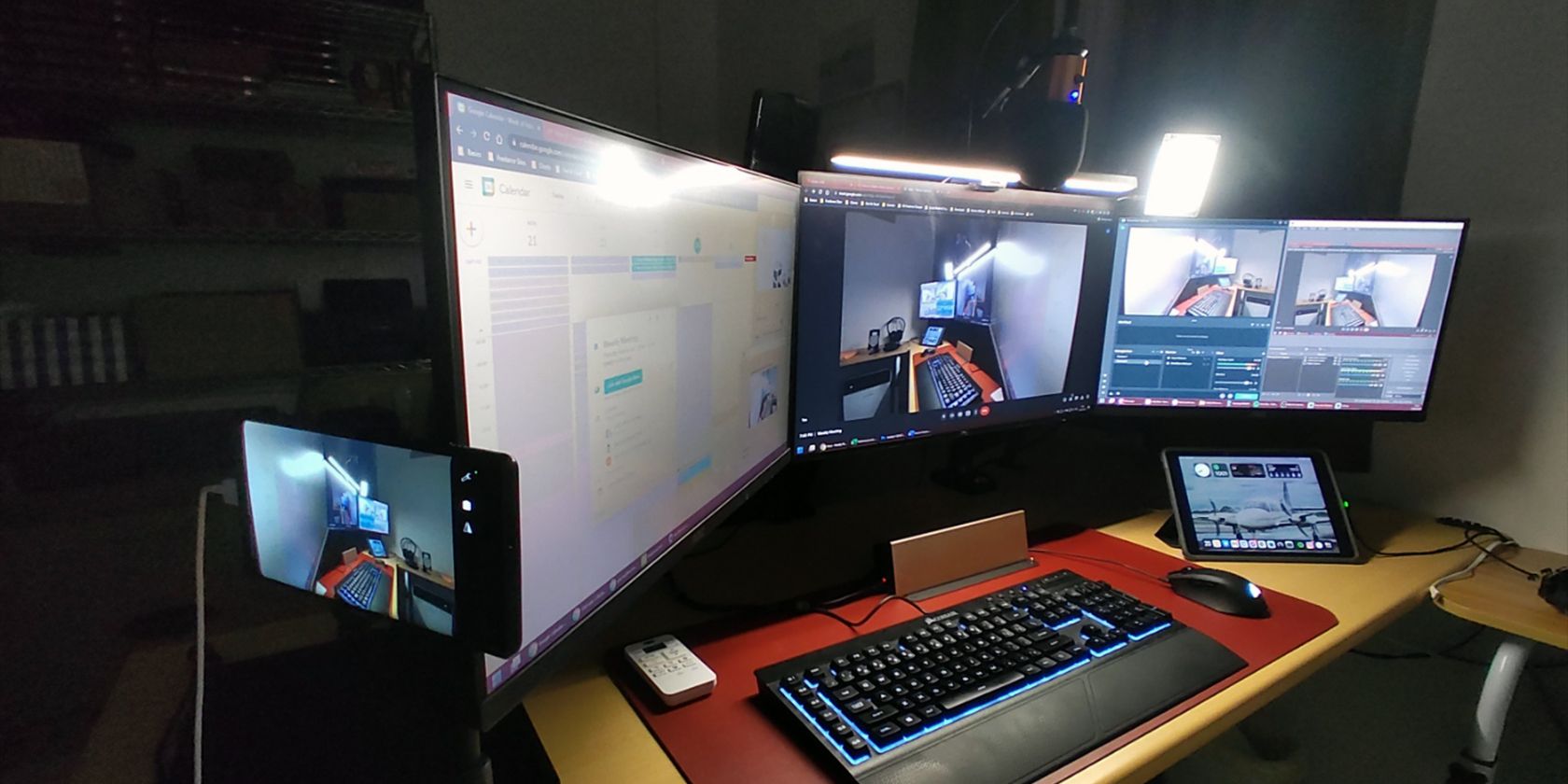
Добавление нескольких камер делает онлайн‑презентацию живой и профессиональной. Это полезно, когда вы одновременно ведёте встречу с панелью участников и хотите транслировать её для внешней аудитории. В статье подробно объяснена необходимая аппаратура, пошаговая настройка в Streamlabs и OBS Studio, рекомендации по звуку и советы по проверке перед эфиром.
Что потребуется
Кратко — минимум оборудования и ПО для бесплатной многокамерной трансляции:
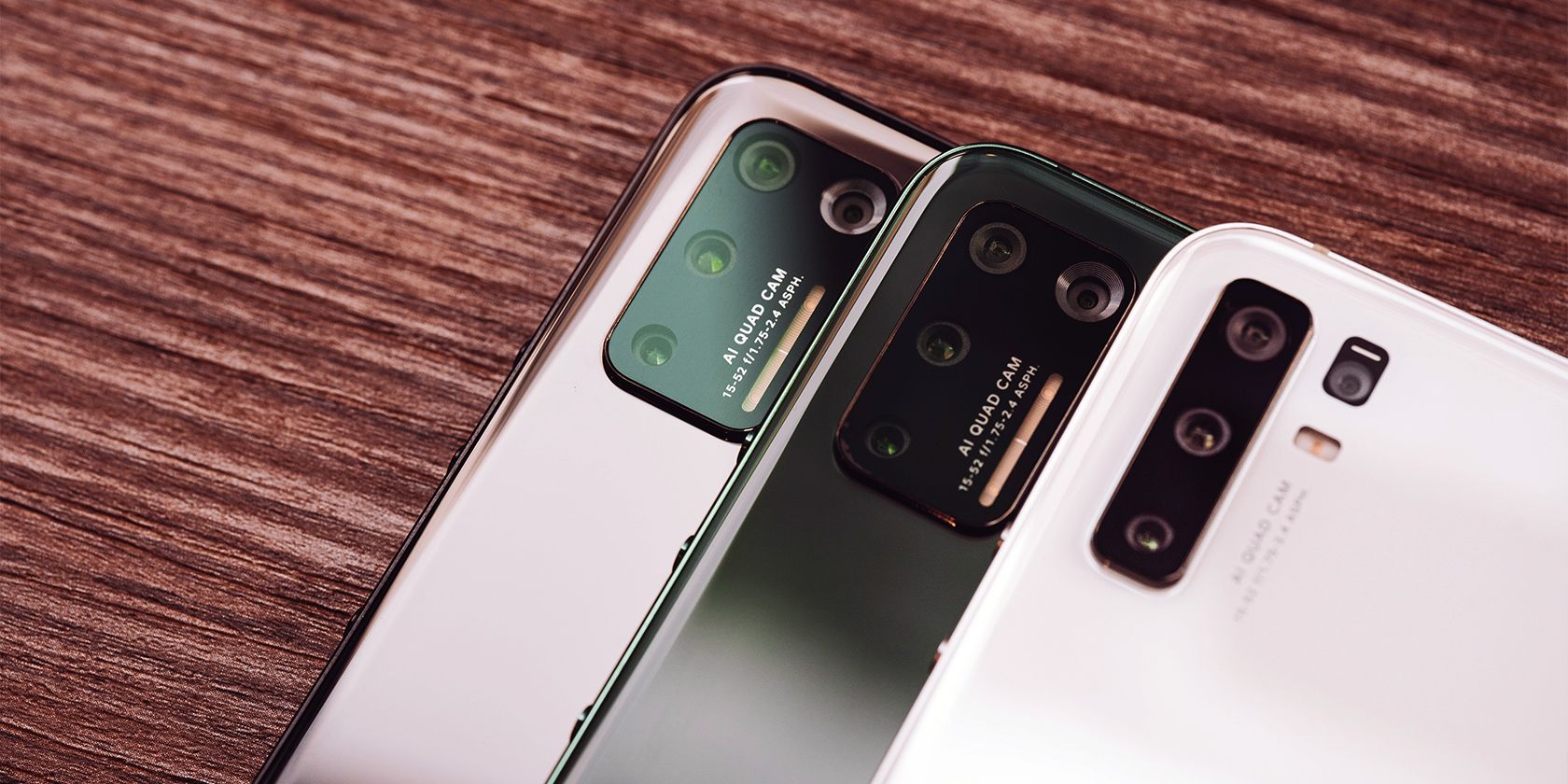
- Несколько камер: смартфоны и/или веб‑камеры. Смартфоны можно использовать через приложения‑вебкамеры.
- Два стриминговых приложения на компьютере: Streamlabs (как виртуальная камера) и OBS Studio (как отправитель стрима), либо наоборот в зависимости от сценария.
- Современный компьютер с достаточной производительностью и отдельный монитор для контроля.
- Хороший микрофон и базовая акустика (наушники при участии в видеоконференции обязательны).
Важно: разберём нюансы совместимости и требования к ресурсам ниже.
Камеры и клиентские приложения
Вы можете комбинировать смартфоны и веб‑камеры. Главное — чтобы устройство умело передавать видеопоток в компьютер. Для смартфонов существуют приложения, которые превращают телефон в веб‑камеру (например, DroidCam, iVCam, EpocCam — проверяйте локальные аналоги и совместимость).
Определения в одну строку:
- Виртуальная камера: программный источник видео, который приложения видят как обычную веб‑камеру.
Streamlabs и OBS Studio
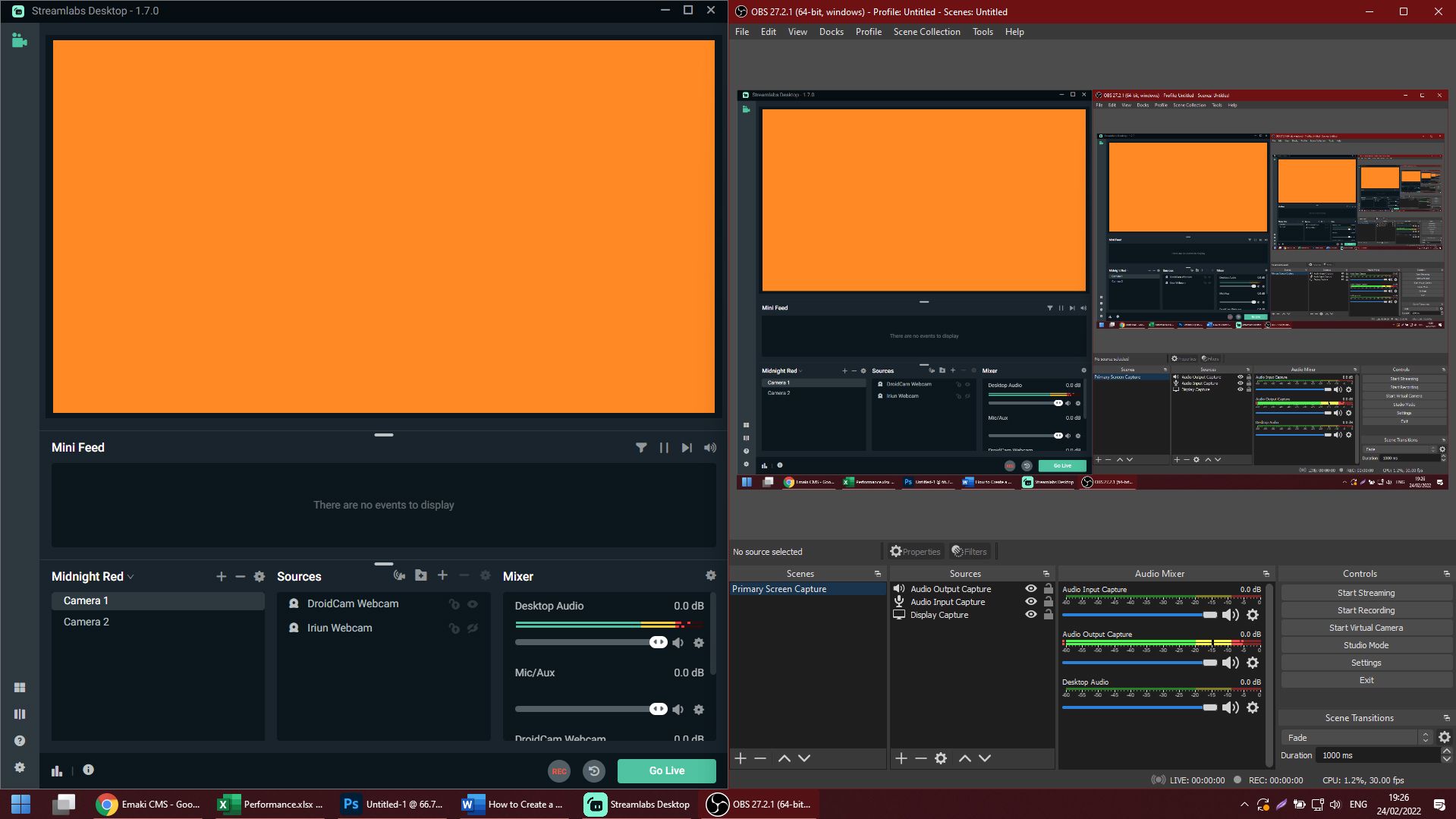
Оба приложения бесплатны. В данном способе вы устанавливаете оба: одно служит виртуальной видеокамерой для видеоконференции, другое — отправляет поток в выбранную платформу. Так вы одновременно управляете многокамерной сценой и вещаете наружу.
Почему нужен именно такой подход? Если использовать только одно приложение, обычно либо можно управлять мультикамерной сценой внутри стримера, либо подключать внешний видеоконференц‑инструмент — но не оба одновременно. Два приложения решают эту ограничение: одно отображает сцену как виртуальную камеру для конференции, второе берёт экран/звук и шлёт на платформы.
Компьютер и монитор

Стриминг потребляет ресурсы. Рекомендуется современный процессор (например, Intel i5 10‑го поколения или эквивалент), дискретная видеокарта и минимум 16 ГБ ОЗУ при одновременной работе двух стримеров, видеоконференции и презентации. Второй монитор нужен, чтобы управлять сценами, не показывая панели управления аудитории.
Важно: тестируйте нагрузку заранее и при необходимости снижайте битрейт или разрешение камер.
Как расположить камеры
Камеры должны давать разные планы и ракурсы. Это повышает вовлечённость аудитории и подчёркивает моменты разговора.
- Основная камера — крупный план лица.
- Дополнительная камера — общий план, демонстрация жестов и языка тела.
- Дополнительная камера — рабочая зона или демонстрация оборудования/экранов, когда кто‑то другой говорит.
Установите штативы или стабильные крепления. Для смартфонов используйте держатели и внешние микрофоны, если нужно.
Важно: компьютер должен «видеть» все камеры. Для внешних камер установите драйверы, для смартфонов — клиентские приложения на телефон и драйверы/сервер на ПК.
Создание виртуального источника камеры в Streamlabs
Streamlabs удобно использовать как виртуальную камеру, которую затем выбирают в видеоконференции. Это позволяет менять сцены и источники одним кликом.
Пошагово (переведены и локализованы UI‑метки):
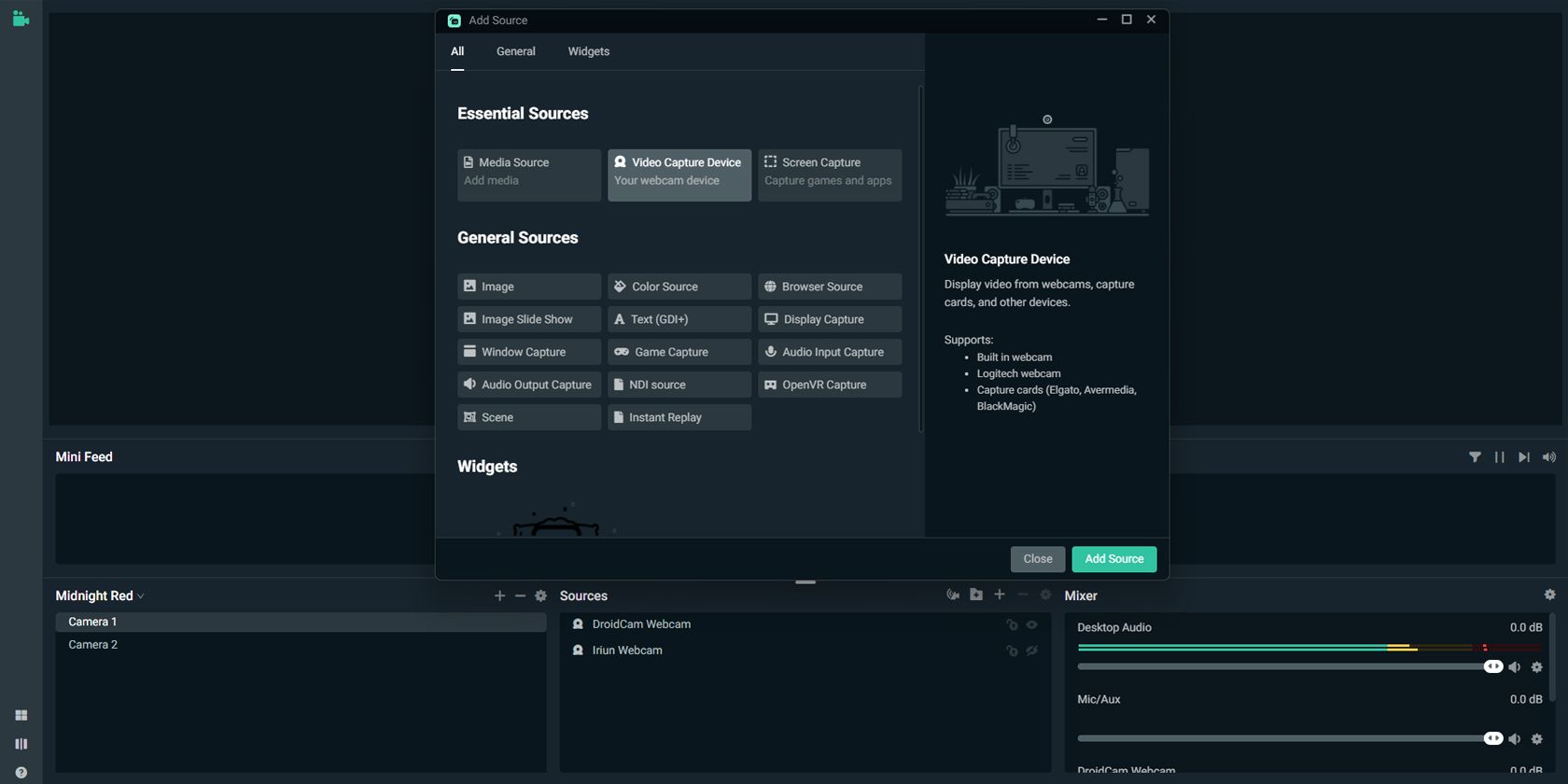
- Откройте окно Источники на главном экране и нажмите +.
- В окне Добавить источник выберите раздел Основные источники и кликните Устройство захвата видео.
- Нажмите Добавить источник.
- В следующем окне выберите нужную камеру в выпадающем списке Использовать существующий источник или создайте новый и нажмите Добавить источник.
- Повторите для всех камер.
- Нажмите значок Настройки в левом нижнем углу экрана.
- В окне Настройки выберите в меню слева Виртуальная веб‑камера.
- Нажмите Запустить виртуальную веб‑камеру. Статус покажет «Виртуальная веб‑камера запущена». Кнопка сменится на Остановить виртуальную веб‑камеру.
- В вашей видеоконференции выберите источник камеры Streamlabs OBS Virtual Webcam.
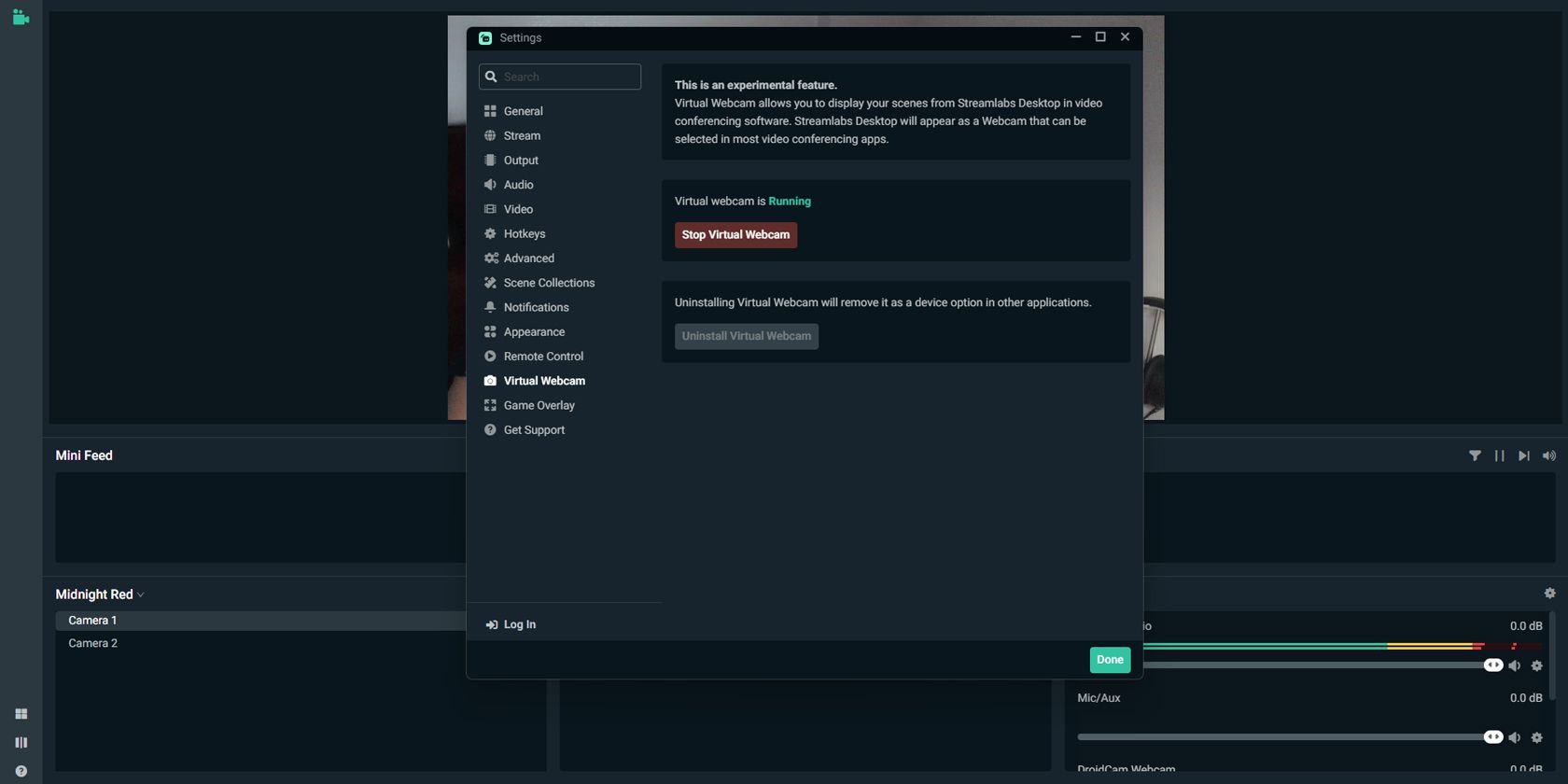
Теперь вы можете переключать сцены и камеры в Streamlabs, а видеоконференция увидит это как обычную камеру. Можно добавлять переходы и эффекты для гладкой смены ракурсов.
Важно: если используете OBS вместо Streamlabs как виртуальную камеру, шаги похожи — ищите опцию «Виртуальная камера» в OBS.
Захват экрана и микрофона
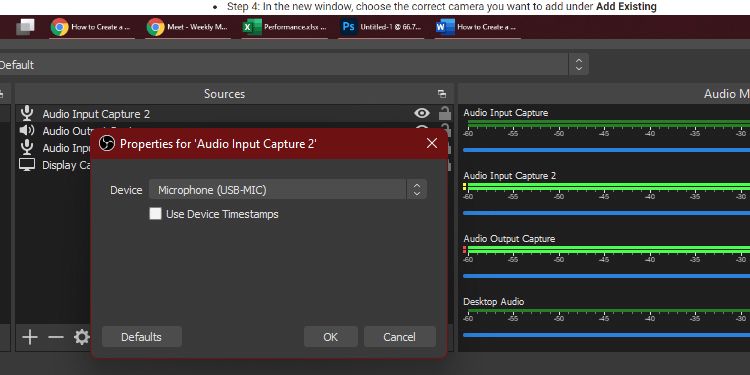
Чтобы стрим внешней аудитории слышал и звуки конференции, и ваш голос, сделайте так:
- В OBS создайте источник захвата экрана (или окна), где открыта видеоконференция. Это передаст картинку и поток звука из системы.
- Добавьте внешний микрофон как отдельный источник аудио в OBS — тогда ваш голос будет смешан в прямой эфир.
Почему так: видеоконференция не воспроизводит ваш собственный голос через динамики (для предотвращения фидбека). Поэтому стримеры не получат ваш микрофон автоматически — его нужно добавить вручную.
Совет: используйте наушники для видеоконференции, чтобы избежать обратной связи. Проверьте уровни микрофона и «Capture audio» до выхода в эфир.
Подключение стрима в сервис (ключ трансляции)
Перед эфиром протестируйте поток. Процедура подключения ключа трансляции в OBS:
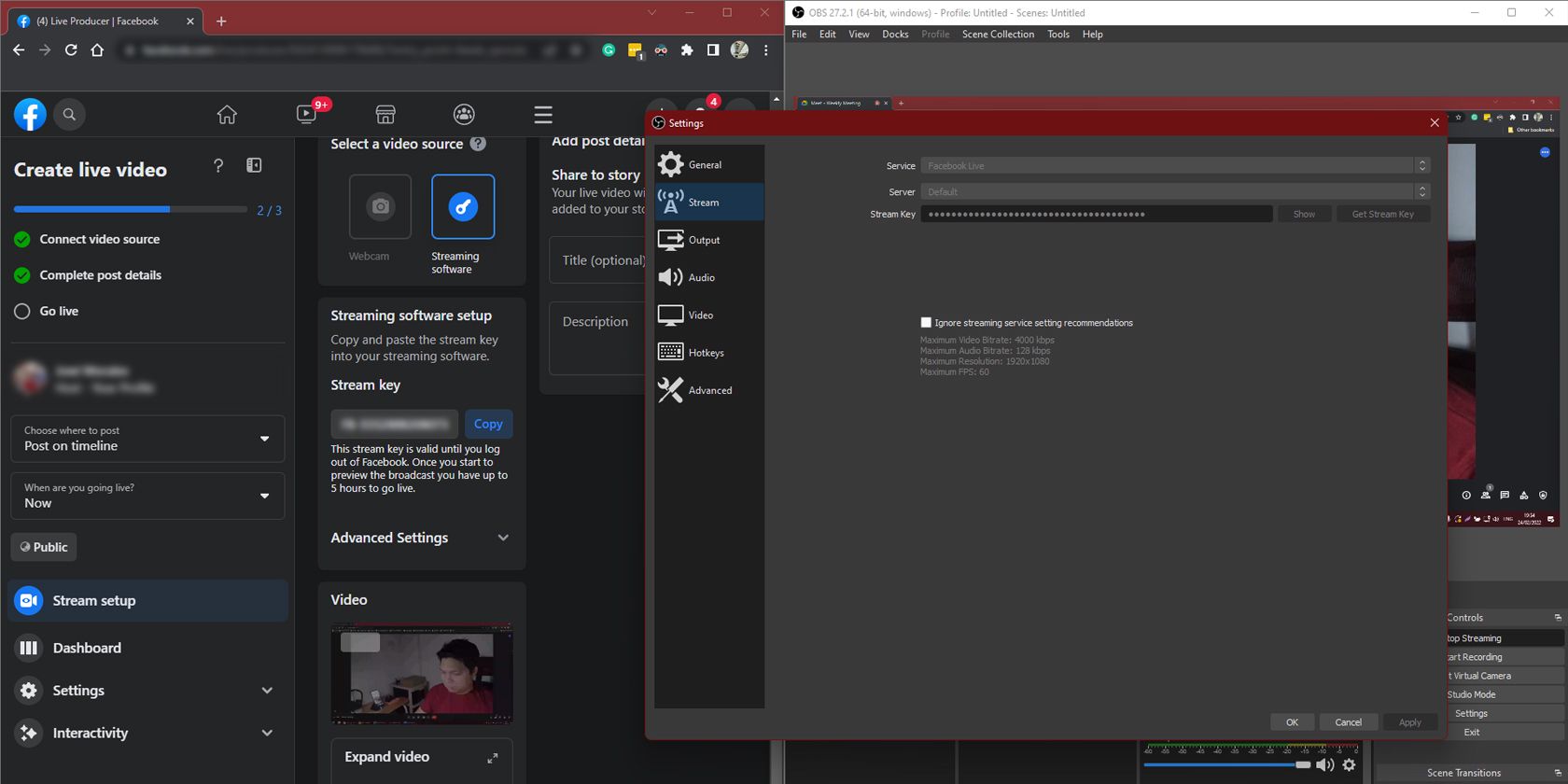
- Скопируйте ключ трансляции на платформе, куда будете вещать (YouTube, Facebook, Twitch и т.д.).
- В OBS в блоке Управление откройте Настройки.
- В меню слева выберите Трансляция.
- Вставьте ключ в поле Ключ трансляции и сохраните.
- В разделе Управление нажмите Запустить трансляцию.
Обязательно сделайте тестовый эфир с приватным/скрытым просмотром или короткий пробный запуск, чтобы проверить картинку и звук для внешних зрителей.
Чеклист перед выходом в эфир
Ниже — шаблон проверки перед прямым эфиром. Распечатайте или держите в виде заметки.
- Все камеры подключены и видны в Streamlabs/OBS.
- Виртуальная веб‑камера запущена и выбрана в видеоконференции.
- OBS отправляет поток в платформу (ключ вставлен, тестовый запуск OK).
- Микрофон добавлен в OBS и уровень голоса в норме.
- Наушники подключены, фидбек отсутствует.
- Второй монитор показывает панель управления, он не входит в захват экрана.
- Батареи смартфонов заряжены, телефон в режиме энергосбережения отключён.
- Скорость интернета стабильна: рекомендуем минимум 5–10 Мбит/с на аплоад для 720p–1080p.
- Участники панели в курсе переключений камер и порядка выступлений.
Роли и обязанности в команде
Распределение обязанностей ускоряет подготовку и снижает риск ошибок.
- Ведущий: ведёт презентацию, ориентируется на тайминг.
- Техник стрима: управляет сценами в Streamlabs и OBS, переключает камеру, следит за уровнем звука.
- Модератор чата: следит за вопросами и передаёт их ведущему.
- Координатор панели: синхронизирует выступления участников и решает вопросы подключения.
Минимальная команда для одного человека возможна, но наличие хотя бы одного помощника значительно снижает нагрузку.
Критерии приёмки
Проверьте эфир по этим критериям перед началом мероприятия:
- Внешняя аудитория видит корректную картинку и слышит голос ведущего.
- Смена ракурсов происходит плавно, без падений кадров.
- Нет задержек в передаче аудио > 500 мс для внешней аудитории.
- Видео конференция продолжает корректно работать с выбранной виртуальной камерой.
Если хоть один пункт не выполнен, отложите прямой эфир до устранения проблемы.
Частые ошибки и как их устранять
Проблема: виртуальная камера не отображается в видеоконференции.
- Решение: перезапустите Streamlabs/OBS и видеоконференцию. Проверьте права доступа к камере в операционной системе.
Проблема: из стрима нет голоса ведущего.
- Решение: удостоверьтесь, что микрофон добавлен как источник в OBS и не отключён в микшере.
Проблема: слышен фидбек/эхо.
- Решение: используйте наушники, а не динамики; отключите системный микрофон, который захватывает звук из колонок.
Проблема: перегрузка CPU/GPU, падение кадров.
- Решение: уменьшите разрешение захвата и битрейт, закройте ненужные приложения.
Проблема: смартфоны разряжаются во время эфира.
- Решение: подключите их к питанию и отключите авто‑блокировку экрана.
Матрица совместимости и миграционные заметки
- Смартфоны iOS/Android: работают через приложения‑вебкамеры; проверяйте совместимость конкретного клиента с ОС вашего компьютера.
- Веб‑камеры USB: обычно совместимы напрямую; при проблемах — обновите драйверы.
- Streamlabs и OBS: обе программы могут выступать виртуальной камерой, но одновременная работа требует настройки портов и прав. Если одна программа не может запустить виртуальную камеру из‑за блокировок, попробуйте запуск с правами администратора.
Совет по миграции: сначала отработайте весь сценарий на одной платформе (например, YouTube), затем добавляйте мультистриминг через служебные репозитории или внешние мультиплексоры, если нужно вещать сразу в несколько сервисов.
Методология быстрой настройки (мини‑SOP)
- Подключите и пронумеруйте камеры.
- Установите Streamlabs и OBS, проверьте обновления.
- В Streamlabs добавьте источники видео и сцены.
- Запустите виртуальную камеру в Streamlabs и выберите её в видеоконференции.
- В OBS настройте захват экрана и микрофон, вставьте ключ трансляции и протестируйте.
- Прогоните тестовый эфир — проверьте звук, картинку, переключения.
- Запустите основной эфир.
Тестовые сценарии и критерии приёмки
- Тест 1: Переключение между тремя камерами без видимых задержек и падений кадров — приёмка: переключение < 1 с.
- Тест 2: Одновременная передача системного звука и микрофона в поток — приёмка: внешняя сторона слышит все источники.
- Тест 3: Переподключение камеры во время эфира — приёмка: камера восстанавливается и появляется в Streamlabs/OBS в течение 30–60 с.
Дополнительные советы и нюансы
- Используйте аппаратное кодирование (NVENC/QuickSync), если ваша видеокарта поддерживает — это снизит нагрузку на CPU.
- Настройте горячие клавиши для смены сцен, это ускорит работу технаря.
- Для профессионального звука подключайте внешнюю аудиоинтерфейс/микшер.
- Подумайте о резервном стриме (второй компьютер), если эфир критичен для бизнеса.
Часто задаваемые вопросы
Можно ли использовать только один компьютер для всего?
Да. Один компьютер справится при достаточной мощности. Однако для надёжности и меньшей задержки лучше разделять роли между двумя машинами.
Нужно ли платить за Streamlabs или OBS, чтобы сделать виртуальную камеру?
Нет. Базовые функции виртуальной камеры в Streamlabs и OBS доступны бесплатно. Платные услуги нужны только для премиум‑функций или облачного мультистриминга.
Подойдёт ли домашний Wi‑Fi для трансляции?
Да, если скорость загрузки стабильна и превышает рекомендуемый битрейт. Для 720p потребуется минимум 3–5 Мбит/с, для 1080p — 6–10 Мбит/с. Лучше использовать проводное подключение.
Заключение
Многокамерная трансляция повышает вовлечённость аудитории и делает онлайн‑мероприятия более динамичными. С помощью смартфонов, Streamlabs и OBS Studio вы можете организовать такую систему бесплатно. Уделите время подготовке, протестируйте всё по чеклисту и распределите роли — тогда эфир пройдёт гладко.
Краткие рекомендации:
- Настройте виртуальную камеру в Streamlabs и используйте OBS для отправки потока.
- Всегда проверяйте звук и уровни до выхода в эфир.
- Используйте второй монитор и наушники.
Социальный превью:
- Заголовок: Бесплатная многокамерная трансляция для онлайн‑конференций
- Описание: Узнайте, как бесплатно собрать многокамерную трансляцию с помощью смартфонов, Streamlabs и OBS — пошаговый чеклист и тесты.

Похожие материалы

Несколько аккаунтов Skype: Multi Skype Launcher

Журнал для работы: повысить продуктивность

Персональные звуки уведомлений на Android

Скачивание шоу Hulu для офлайн‑просмотра

Microsoft Start: персонализированная новостная лента
