
Как проверить равенство двух значений в Excel

В этой статье показаны три простых способа проверить, равны ли два значения в Excel: логическое выражение (=A1=B1), функция DELTA и функция IF. Примеры включают подсчёт совпадающих пар, варианты для текста и советы по локализации (русские имена функций и разделители аргументов).
Даже визуально отличить одинаковые и разные числа быстро получается только на небольших значениях. Когда данных больше — удобнее использовать формулы Excel. В статье рассмотрены три простых подхода и способы их комбинирования для массовой проверки и подсчёта совпадений.
Ключевые варианты, которые вы увидите далее:
- Логическое выражение: =A1=B1 (быстро и прямо)
- Функция DELTA: =DELTA(number1, number2) — бинарный выход (1/0)
- Логическая функция IF: =IF(A1=B1, “Да”, “Нет”) — настраиваемый вывод
Важно: в русской локали Excel названия функций и разделители аргументов могут отличаться (например, IF → ЕСЛИ, COUNTIF → СЧЁТЕСЛИ, разделитель аргументов — точка с запятой). В примерах я указываю английскую форму и русскую, если это полезно.
Краткое объяснение терминов
- Булево выражение — логическое выражение, возвращающее TRUE/TRUE-подобное значение или FALSE/ложь.
- DELTA — функция, сравнивающая числа и возвращающая 1 при равенстве, иначе 0.
- IF (ЕСЛИ) — логическая функция, которая возвращает одно значение, если условие истинно, и другое — если ложно.
1. Проверка равенства с помощью выражения
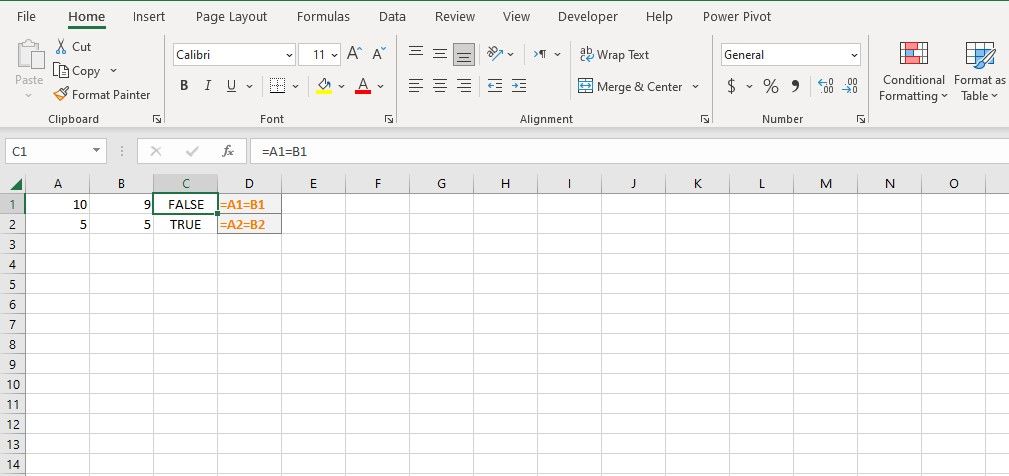
Самый простой способ — использовать сравнение напрямую в формуле. Преимущество — простота и скорость. Недостаток — результат в виде TRUE/FALSE, который не всегда удобен для форматирования или текста.
Шаги:
- Выберите ячейку для результата.
- Введите в строку формул:
=A1=B1- Нажмите Enter.
Если значения в A1 и B1 совпадают, формула вернёт TRUE, иначе — FALSE.
Примеры локализации (в русской версии Excel результат такой же, но разделители могут быть другими — в этом примере они не используются):
=A1=B1 // английская и русская версии одинаковоПлюсы:
- Очень понятный результат для проверки логики.
- Работает с числами и текстом (строгое сравнение строк).
Минусы:
- Трудно встроить пользовательский текст в результат — нужен IF для удобного вывода.
- При массовой обработке может потребоваться дополнительный подсчёт совпадений.
2. Проверка равенства с помощью функции DELTA
Функция DELTA пригодна, когда нужно бинарно отметить совпадение чисел и затем подсчитать количество совпадений. Возвращает 1 при равенстве чисел и 0 в противном случае. DELTA работает только с числами и не предназначена для сравнения текстовых строк.
Синтаксис:
=DELTA(number1, number2)Если второй аргумент не указан, DELTA сравнивает number1 с нулём.
Пример использования в строке:
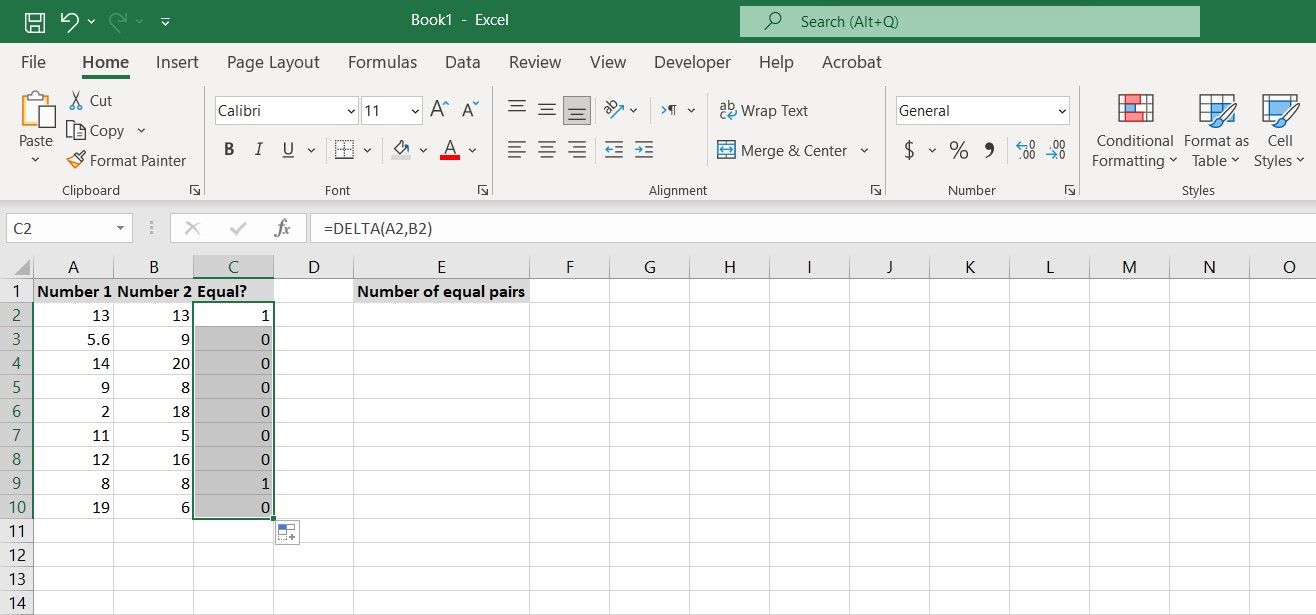
- В ячейке C2 введите:
=DELTA(A2, B2)- Протащите формулу вниз по столбцу, чтобы протестировать все строки.
DELTA вернёт 1 для совпадающих пар чисел и 0 — для разных.
Подсчёт совпадений после DELTA
Чтобы посчитать, сколько пар совпадают, удобно использовать COUNTIF (в русской локали — СЧЁТЕСЛИ). Поскольку DELTA возвращает 1 при совпадении, можно подсчитать количество единиц в столбце результатов.
Английская версия:
=COUNTIF(C2:C10, "=1")Русская локализация (функция и разделитель могут отличаться):
=СЧЁТЕСЛИ(C2:C10; "=1")Если вы хотите посчитать неповторяющиеся пары (неравные), замените критерий на “=0”.
Плюсы DELTA:
- Простота и компактность для числовых данных.
- Отлично подходит для последующего подсчёта (1/0).
Ограничения DELTA:
- Не сравнивает текст.
- Делает только строгую числовую проверку (например, 1 и 1.0 считаются равными, но погрешности с плавающей точкой нужно учитывать).
3. Проверка равенства с помощью IF
Функция IF (в русской версии — ЕСЛИ) даёт гибкость: вы управляете тем, что возвращается при совпадении и при несовпадении. Она пригодна для оформления вывода (Да/Нет, Совпадают/Разные, или даже специальных кодов).
Синтаксис:
=IF(logical_test, value_if_true, value_if_false)Пример:
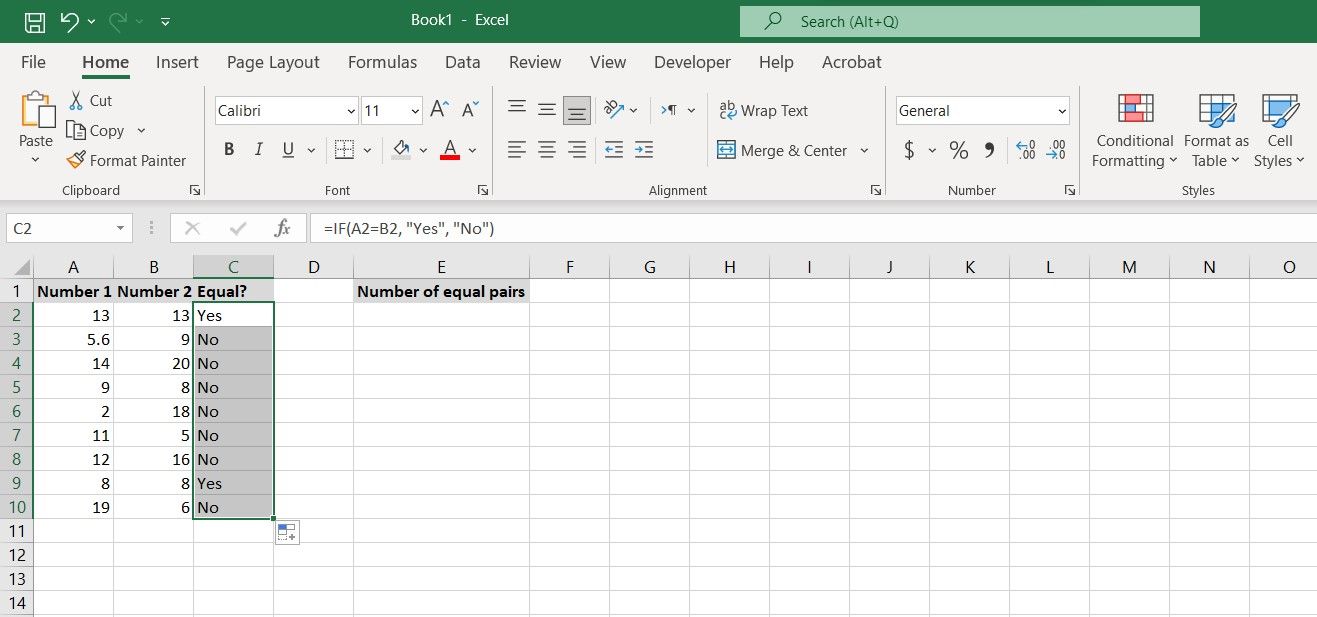
=IF(A1=B1, "Yes", "No")   // английская
=ЕСЛИ(A1=B1; "Да"; "Нет")  // русская локализация
IF работает и с текстом, и с числами, поэтому её часто предпочитают там, где нужно читать результат людям.
Подсчёт совпадений после IF
Если в столбце C стоят результаты “Yes”/“No” или “Да”/“Нет”, COUNTIF (СЧЁТЕСЛИ) поможет посчитать, сколько строк с совпадениями.
Английская версия:
=COUNTIF(C2:C10, "=Yes")Русская версия:
=СЧЁТЕСЛИ(C2:C10; "=Да")Плюсы IF:
- Гибкость вывода (текст, числа, форматирование через условное форматирование).
- Работает с текстом и числами.
Минусы IF:
- Формулы могут стать громоздкими при больших вложениях.
Частые сценарии и советы
- Сравнение чисел с плавающей точкой: при работе с результатами вычислений используйте порог (например, ABS(A1-B1) < 1E-9), чтобы избежать ошибок из-за округления.
=IF(ABS(A1-B1) < 0.000000001, "Равны", "Не равны")- Игнорирование регистра при сравнении текста: используйте UPPER/LOWER или функции сравнения без учёта регистра (в Excel нет встроенной ISAME; прибегают к верхнему регистру):
=IF(UPPER(A1)=UPPER(B1), "Да", "Нет")- Удаление пробелов перед сравнением: TRIM (ВПРХ/ОБР?) — используйте TRIM для удаления лишних пробелов:
=IF(TRIM(A1)=TRIM(B1), "Да", "Нет")- Сравнение дат: даты в Excel — числа. Сравнивайте их как числа или через функции DATEVALUE/ДАТАЗНАЧЕНИЕ при необходимости.
Когда методы не годятся (примеры отказа)
- DELTA не пригодна для текстовых сравнений; если значения — строки, DELTA вернёт ошибку или некорректный результат.
- Прямое сравнение =A1=B1 может не подойти, если нужно учитывать «приблизительное равенство» (например, финансовые вычисления с погрешностью).
- IF с вложенными условиями может стать трудно читаемым — лучше использовать IFS (ЕСЛИМНОЖ), SWITCH или вспомогательные столбцы.
Альтернативные подходы
- IFS (ЕСЛИМНОЖ) или SWITCH — для нескольких условий лучше читаемость, чем цепочки IF.
- XOR и другие логические функции — для специфичных логических проверок.
- Power Query — если нужно сравнить большие наборы данных и получить результат в виде объединённой таблицы с пометками о совпадениях.
- Форматирование условием — если вам нужно визуально выделить совпадения/различия, а не получать числовой результат.
Практическая методология для массовой проверки
Мини-методология (для аналитика):
- Определите тип данных (число, текст, дата).
- Очистите данные (TRIM, VALUE, DATEVALUE при необходимости).
- Выберите метод: DELTA для чисел с бинарным флагом, IF для настраиваемого вывода, прямое сравнение для быстрых проверок.
- Примените формулу в первой строке и заполните столбец вниз.
- Подсчитайте совпадения через COUNTIF/СЧЁТЕСЛИ или сводную таблицу.
- Проведите контроль качества — несколько выборочных проверок вручную.
Шаблоны формул и подсказки (cheat sheet)
Сравнение чисел — быстрое булево:
=A1=B1Сравнение чисел с допустимой погрешностью:
=ABS(A1-B1) < 1E-9DELTA (английская):
=DELTA(A2, B2)DELTA (как правило один и тот же текст в англ. Excel; в русской локали имя функции может быть переведено — проверьте справку вашей версии)
IF (английская):
=IF(A2=B2, "Yes", "No")ЕСЛИ (русская локализация):
=ЕСЛИ(A2=B2; "Да"; "Нет")Подсчёт совпадений (английская):
=COUNTIF(C2:C100, "=1")Подсчёт совпадений (русская локализация):
=СЧЁТЕСЛИ(C2:C100; "=Да")Совет по локализации разделителей: если ваша система использует запятую или точку с запятой — используйте ту, что принята в вашей локали Excel. Часто в русской локали аргументы разделяются точкой с запятой.
Рольовые чеклисты
Для аналитика:
- Очистить данные (TRIM, VALUE).
- Проверить типы данных.
- Выбрать подходящую формулу и протестировать на выборке.
- Применить на весь столбец и подсчитать совпадения.
Для бухгалтера:
- Использовать ABS с допустимой погрешностью для денежных значений.
- Сравнить суммы после округления: ROUND(A1,2)=ROUND(B1,2).
Для разработчика/автоматизатора:
- Рассмотреть Power Query/скрипты для больших наборов.
- Подготовить юнит-тесты для критичных сравнений.
Тесты и критерии приёмки
Критерии приёмки для автоматизированной проверки равенства:
- Формула верно распознаёт совпадающие значения в 100% тестовых случаев из набора сравниваемых пар.
- Пограничные случаи (пустые значения, нули, текст, даты) обработаны по правилам заказчика.
- Результат подсчёта совпадений соответствует сводной таблице/ручному подсчёту.
Тестовые случаи (минимум):
- Одинаковые целые числа (5 и 5).
- Числа с плавающей точкой, близкие, но не ровно равные (1.000000001 и 1.000000002).
- Текстовые строки с разным регистром (“Test” и “test”).
- Пустые ячейки и нули.
- Даты в разных форматах, но одинаковые по значению.
Сравнение методов — матрица выбора
- Простота: выражение (=) > DELTA > IF (по сложности настройки).
- Гибкость вывода: IF > выражение > DELTA.
- Подсчёт совпадений: DELTA+COUNTIF или IF+COUNTIF удобны.
- Поддержка текста: IF и выражение поддерживают; DELTA — нет.
Быстрый пример рабочего процесса (playbook)
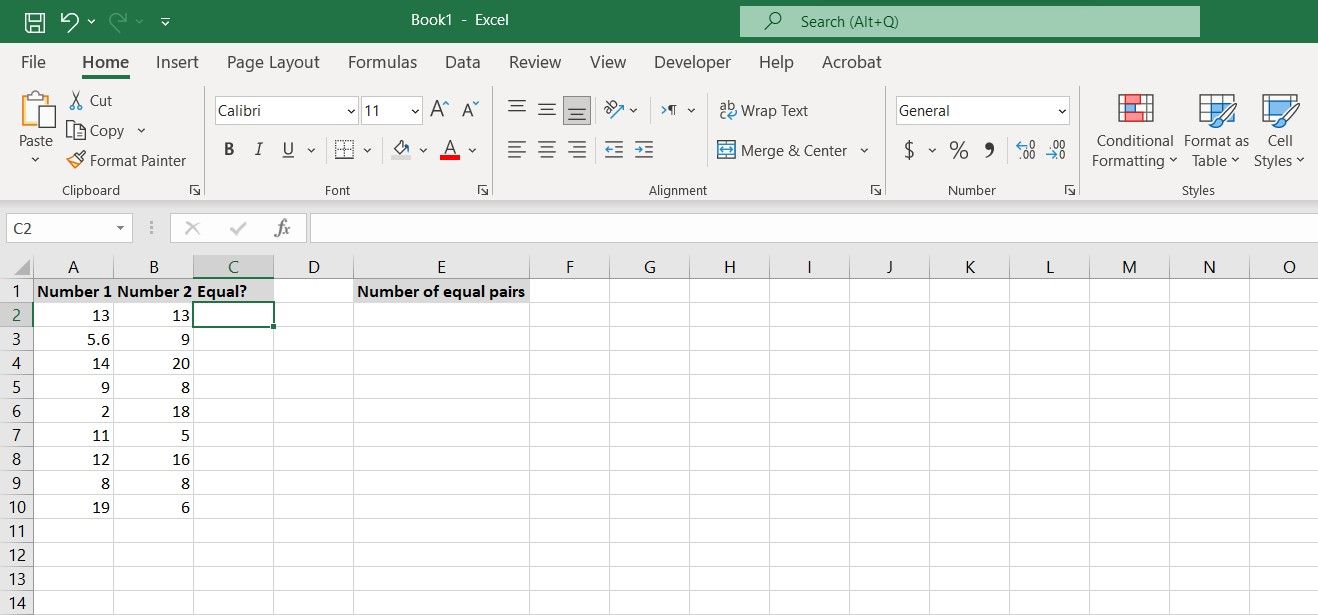
- Откройте таблицу с двумя столбцами для сравнения (A и B).
- В колонке C поместите формулу сравнения (выберите подходящую из шаблонов).
- Протяните формулу до конца диапазона.
- В ячейке E1 посчитайте совпадения с помощью COUNTIF/СЧЁТЕСЛИ.
- Проведите выборочную проверку.
- При необходимости — примените условное форматирование для визуализации.
Частые ошибки и как их избежать
- Неверный разделитель аргументов: используйте запятую или точку с запятой в зависимости от локали.
- Сравнение текста с лишними пробелами: используйте TRIM.
- Игнорирование регистра: используйте UPPER/LOWER при сравнении.
- Сравнение чисел с плавающей точкой без порога: используйте ABS и порог.
Примеры в реальных сценариях
- Сверка импортированных данных: сравнивайте идентификаторы из двух систем и помечайте несовпадения.
- Контроль данных перед загрузкой: пометьте строки, где ключевые поля не совпадают.
- Отчётность: посчитайте количество совпадающих записей между двумя таблицами за период.
Рекомендации по локализации (русская версия Excel)
- IF → ЕСЛИ
- COUNTIF → СЧЁТЕСЛИ
- ABS → АБС (в большинстве локализаций имя функции остаётся тем же, но проверьте справку)
- В русской локали часто используется точка с запятой (;) в качестве разделителя аргументов.
Если вы не уверены, введите имя функции в строку формул и выберите подсказку Excel — она подскажет точную локализованную форму.
Часто задаваемые вопросы
Q: Как сравнить текст без учёта регистра?
A: Используйте UPPER или LOWER вокруг сравниваемых ячеек: =IF(UPPER(A1)=UPPER(B1), “Да”, “Нет”).
Q: Как сравнить числа с допуском по погрешности?
A: Используйте ABS: =IF(ABS(A1-B1) < 0.0001, “Равны”, “Не равны”).
Q: Что делать, если данные приходят из разных региональных настроек (десятичный разделитель)?
A: Приведите значения к единому формату с помощью VALUE/ЗНАЧ и убедитесь, что Excel правильно распознал десятичный разделитель.
Итог
Выбор метода зависит от цели: если нужно быстро пометить пары — используйте =A1=B1; для числовых бинарных флагов — DELTA; для читабельного вывода и работы с текстом — IF/ЕСЛИ. Для подсчёта совпадений применяйте COUNTIF/СЧЁТЕСЛИ. Не забывайте про очистку данных и локализацию функций и разделителей аргументов в вашей версии Excel.
Полезно: всегда делайте контрольные проверки на выборочных строках перед массовым применением формул.

Похожие материалы

Несколько аккаунтов Skype: Multi Skype Launcher

Журнал для работы: повысить продуктивность

Персональные звуки уведомлений на Android

Скачивание шоу Hulu для офлайн‑просмотра

Microsoft Start: персонализированная новостная лента
