
Почему Microsoft Word сам удаляет текст и как это исправить
Когда Microsoft Word сам удаляет текст во время редактирования, это может выглядеть как баг, но часто причина лежит в настройках, оборудовании или в действиях другого пользователя. Ниже — подробный список проверок и пошаговых исправлений, которые помогут вернуть контроль над документом и снизить риск потери данных.
Основные причины и план действий
- Другой пользователь редактирует документ
- Залипшая клавиша Backspace/Delete или сочетание клавиш
- Включён режим замены (overtype)
- Разбойная надстройка (Add-in)
- Конфликт локального форматирования
- Повреждение или проблемы с Microsoft 365
Переключайтесь от пункта 1 к 6 по мере проверки — это минимизирует лишние изменения и упростит диагностику.
1. Проверьте, не редактирует ли кто‑то ещё документ
Если вы работаете с документом в облаке (OneDrive, SharePoint) или совместно редите файл, другой участник с правом редактирования может удалить или переместить текст. Word обычно показывает сообщение «Другие люди редактируют этот документ» при открытии файла. Если вы пропустили уведомление, просмотрите историю изменений:
- Откройте документ и нажмите «Файл > Сведения» (File > Info).
- Посмотрите разделы «История версий» и «Кто редактирует».
Если другой человек вносит правки, договоритесь о порядке совместной работы или переключитесь в режим «Только просмотр» до завершения редактирования.
Важно: при коллективной работе предпочтительнее пользоваться комментариями и режимом отслеживания изменений, а не редактировать один и тот же фрагмент одновременно.
2. Проверьте клавиатуру

Если текст удаляется сразу после нажатия Backspace или Delete, возможно, клавиша залипает. Проверьте следующее:
- Лёгкое нажатие и отпускание соответствующих клавиш — залипает ли они?
- Попробуйте подключить другую клавиатуру или временно использовать экранную клавиатуру (osk) для проверки.
- Очистите клавиатуру от мусора или снимите и протрите проблемную клавишу.
- При необходимости переназначьте клавишу через настройки операционной системы или с помощью утилиты от производителя.
Если проблема проявляется только при использовании внешней клавиатуры, замените её. Если проблема сохраняется и с экранной клавиатурой — двигайтесь дальше по списку.
3. Отключите режим замены (overtype)
Режим замены (overtype) заставляет новый вводимый текст заменять существующий символ за символом. Чаще всего режим включается случайно при нажатии Insert.
Как временно переключать режим: нажмите клавишу Insert на клавиатуре.
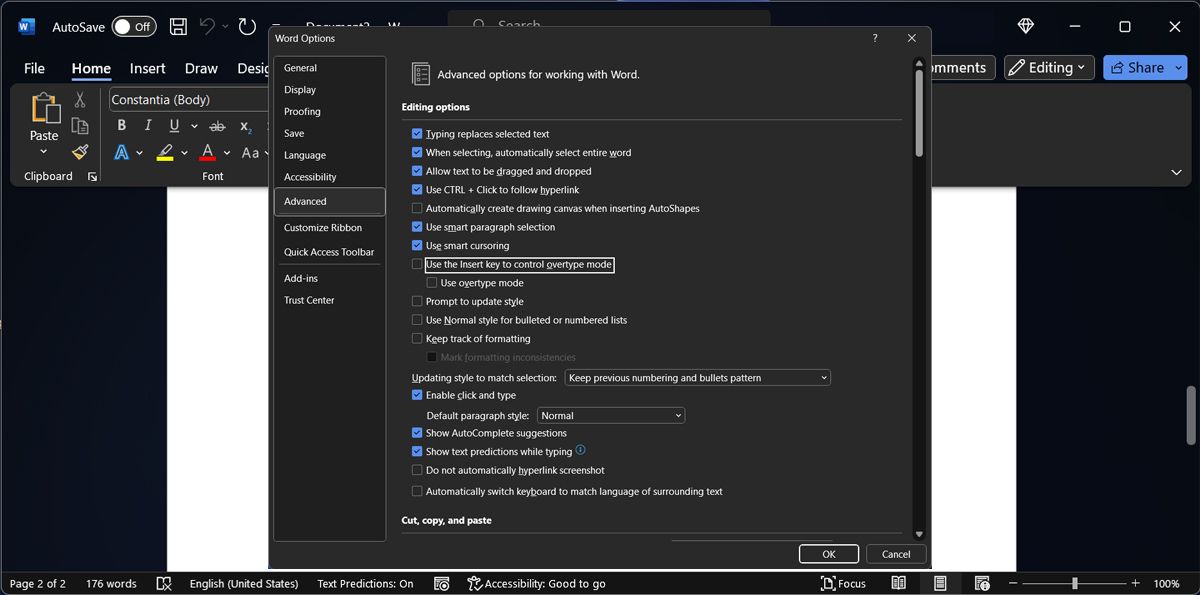
Чтобы отключить режим навсегда:
- Откройте Word, нажмите Файл > Параметры (File > Options).
- В меню слева выберите Дополнительно (Advanced).
- В разделе «Параметры редактирования» (Editing options) снимите галочки с «Использовать клавишу Insert для управления режимом замены» и «Использовать режим замены».
- Нажмите «ОК», чтобы сохранить изменения.
После этого вернитесь к документу и проверьте, исчезла ли проблема.
4. Отключите проблемные надстройки
Иногда надстройки (add-ins) конфликтуют с ядром Word и приводят к неожиданному поведению, включая удаление текста. Самый быстрый тест — запустить Word в безопасном режиме, где надстройки не загружаются.
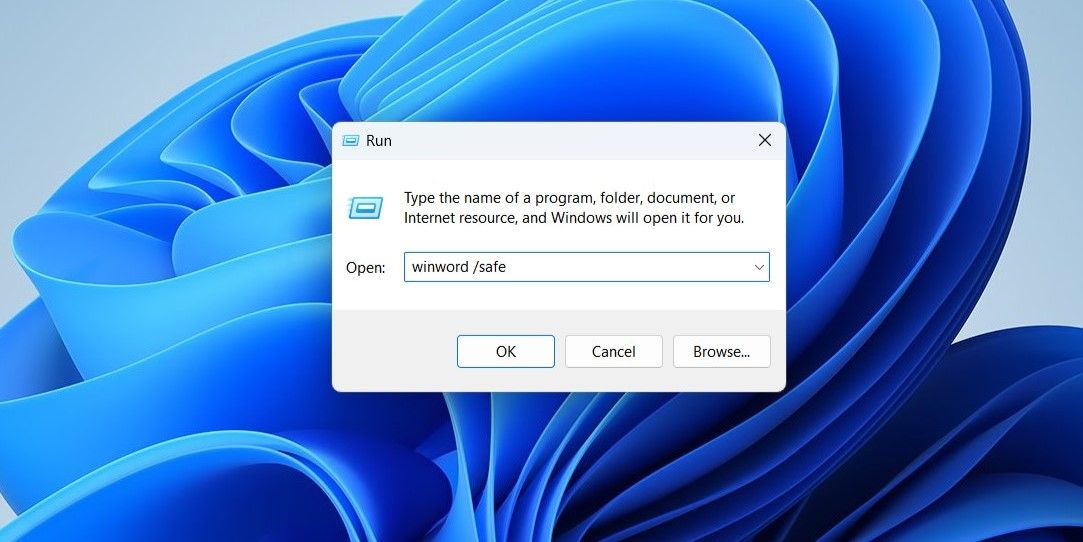
Запуск в безопасном режиме на Windows:
- Нажмите клавиши Windows + R, введите
winword /safeи нажмите Enter.
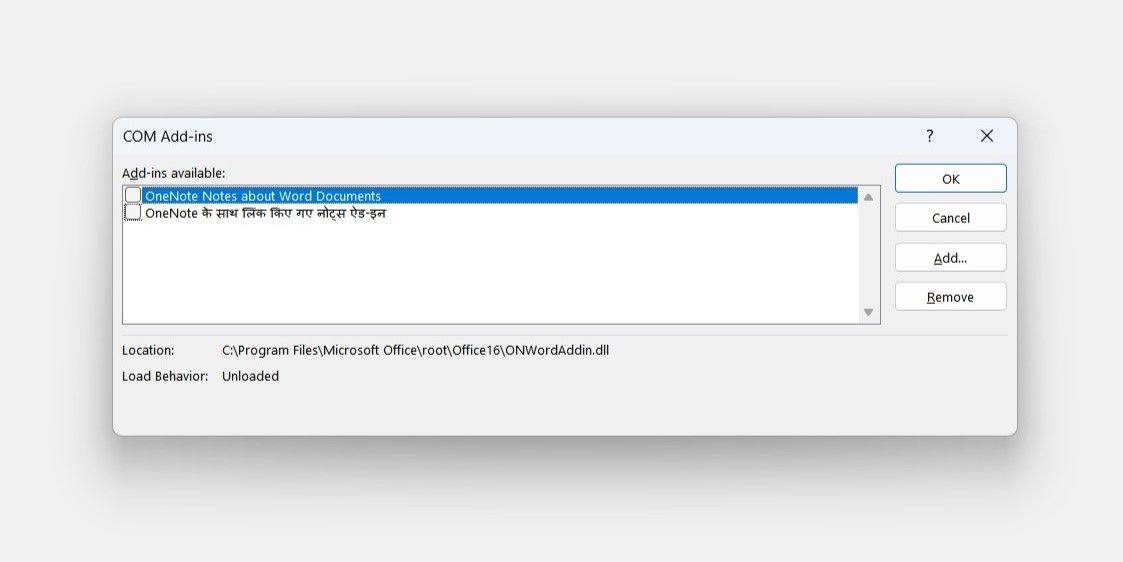
Если в безопасном режиме проблема исчезла, дело в одной из надстроек. Чтобы найти и отключить её:
- Откройте Файл > Параметры.
- Выберите Надстройки (Add-ins).
- Внизу окна выберите «COM‑надстройки» и нажмите «Перейти».
- Снимайте галочки по одной и перезапускайте Word в обычном режиме, пока не найдёте проблемную надстройку.
- Удалите или обновите проблемную надстройку.
5. Удалите проблемное локальное форматирование
Иногда сложные или повреждённые стили и локальные форматы приводят к неожиданной работе редактора и видимым «исчезновениям» текста. Быстрая диагностика — очистка форматирования у проблемной области.
- Выделите текст и нажмите кнопку «Очистить всё форматирование» на вкладке Главная (Home).
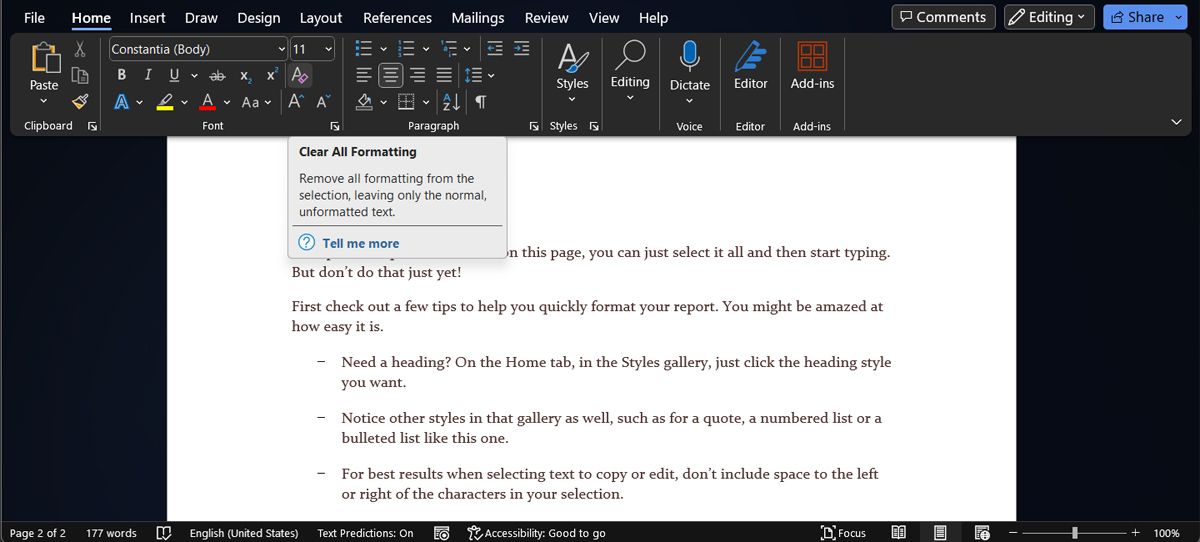
Внимание: это удалит выравнивание, размеры шрифта, межстрочный интервал и другие стилевые параметры. Если вы не готовы потерять форматирование, создайте копию документа перед очисткой.
Для детального анализа форматирования используйте комбинацию Shift + F1, чтобы открыть панель «Показать форматирование» и увидеть, какие именно свойства применены к фрагменту.
6. Восстановите Microsoft 365
Если проблема наблюдается не только в Word, но и в других приложениях Microsoft 365 (Excel, Outlook), имеет смысл выполнить ремонт пакета:
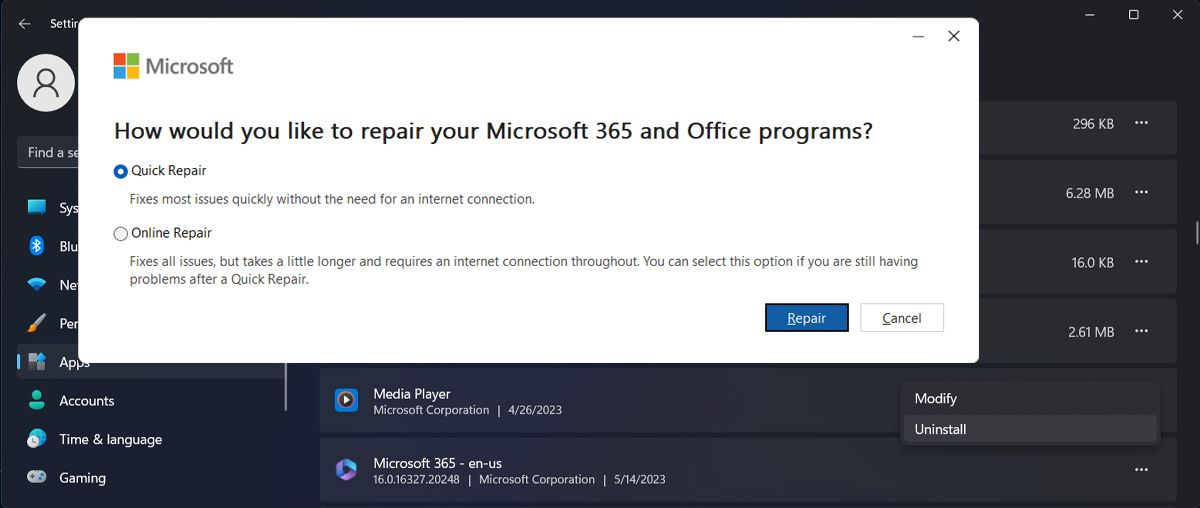
- Нажмите Windows + I → Приложения > Установленные приложения (Apps > Installed apps).
- Найдите «Microsoft 365», нажмите иконку с тремя точками и выберите «Изменить» (Modify).
- В появившемся окне выберите «Быстрое восстановление» (Quick Repair) и нажмите «Восстановить» (Repair).
- Если проблема не ушла, выполните «Онлайн‑восстановление» (Online Repair) — оно более радикально, но дольше.
Мини‑методология диагностики (быстрый чек‑лист)
- Сохраните копию документа (Файл > Сохранить как). Работайте с копией.
- Отключите совместный доступ или договоритесь с коллегами не вносить правки.
- Переключитесь в безопасный режим Word (
winword /safe). - Проверьте клавиатуру и режим замены (Insert).
- Очистите локальные форматы у проблемных абзацев.
- Если повторяется в нескольких документах — выполните ремонт Microsoft 365.
Диагностическое дерево
flowchart TD
  A[Появляется удаление текста] --> B{Документ в облаке?}
  B -- Да --> C{Кто‑то ещё редактирует?}
  C -- Да --> D[Согласовать редактирование или перевести в режим просмотра]
  C -- Нет --> E[Проверить клавиатуру и режим Insert]
  B -- Нет --> E
  E --> F{Залипают клавиши или Insert?}
  F -- Да --> G[Почистить/заменить клавиатуру, отключить Insert]
  F -- Нет --> H[Запустить Word в безопасном режиме]
  H --> I{Проблема исчезла?}
  I -- Да --> J[Отключать надстройки по очереди]
  I -- Нет --> K[Очистить форматирование или восстановить MS 365]
Ролевые чек‑листы
Для обычного пользователя:
- Сохранить копию файла.
- Проверить индикатор совместного редактирования.
- Нажать Insert для переключения режима замены.
- Попробовать другую клавиатуру или экранную клавиатуру.
Для администратора ИТ:
- Проверить журналы OneDrive/SharePoint на предмет конфликтов версий.
- Проверить и обновить корпоративные надстройки Office.
- Провести целостную проверку и ремонт Microsoft 365 на проблемной машине.
- Проверить политики групп (GPO), переназначающие клавиши или поведение приложений.
Когда эти методы не помогут
- Если удаление текста связано с вредоносной программой или кейлоггером — требуется проверка антивирусом и расследование инцидента.
- Если документ повреждён на уровне формата (коррупция файла), простые действия могут не восстановить содержимое — используйте восстановление из резервной копии или историю версий.
- Если это баг конкретной версии Office — проверьте актуальные обновления и известные проблемы в официальной базе знаний Microsoft.
Советы по предотвращению потерь данных
- Включите автоматическое сохранение (AutoSave) при работе с файлами на OneDrive/SharePoint.
- Регулярно сохраняйте версионные копии и делайте резервные копии важных документов на отдельном носителе.
- Используйте режим «Отслеживание изменений» при совместном редактировании.
Часто задаваемые вопросы
Почему текст исчезает только в одном документе?
Это может указывать на повреждённые стили, локальное форматирование или специфическую надстройку, применённую только в этом файле.
Можно ли отключить режим замены для всех пользователей в организации?
Да. Администратор может развернуть соответствующие настройки через групповые политики или шаблон административных шаблонов (ADMX) для Office.
Что делать, если текст удаляется при вставке из другого источника?
Вставляйте как «Только текст» или используйте «Специальная вставка» → «Сохранить только текст», чтобы избежать переносa вредных стилей.
Критерии приёмки
- Текст больше не удаляется самопроизвольно при вводе.
- Поведение воспроизводится в контролируемых условиях и исправлено для всех пользователей, работающих с документом.
- При необходимости выполнено восстановление из резервной копии, и все важные данные восстановлены.
Краткое резюме
Если Word удаляет текст сам по себе, это обычно связано с совместным редактированием, проблемами клавиатуры, режимом замены, конфликтными надстройками или повреждённым форматированием. Следуйте чек‑листу: сохраните копию, проверьте совместную работу, проверьте клавиатуру, отключите режим замены, запустите Word в безопасном режиме, очистите форматирование и при необходимости восстановите Microsoft 365.
Если проблема остаётся после всех проверок, обратитесь в службу поддержки Microsoft с прикреплёнными копиями файлов и описанием шагов, которые вы уже выполнили.

Похожие материалы

Несколько аккаунтов Skype: Multi Skype Launcher

Журнал для работы: повысить продуктивность

Персональные звуки уведомлений на Android

Скачивание шоу Hulu для офлайн‑просмотра

Microsoft Start: персонализированная новостная лента
