
Как проверить, запустит ли ваш компьютер Windows 10
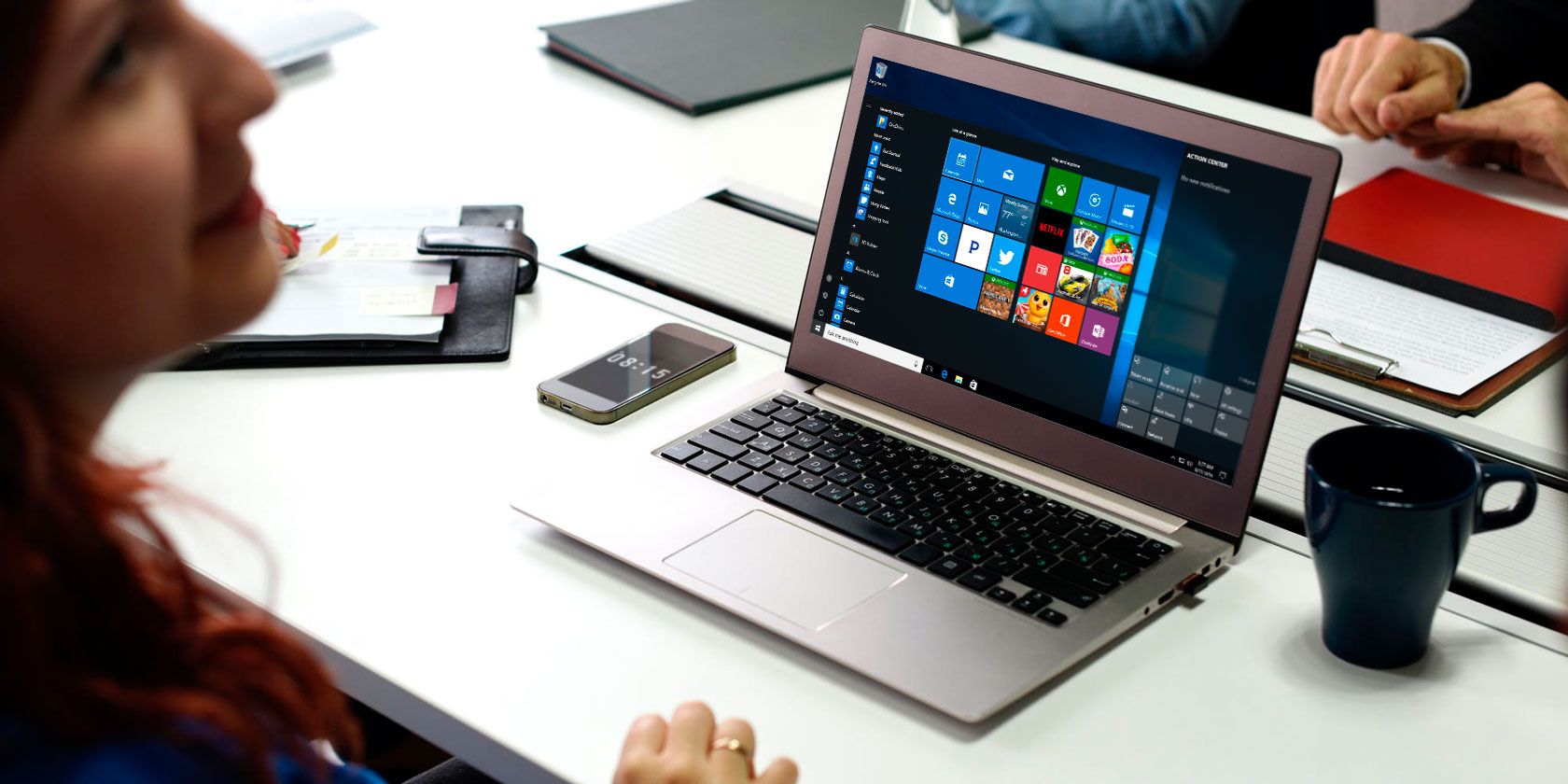
Почему стоит обновиться до Windows 10
Старые версии Windows — Windows 7, 8, а тем более Vista или XP — перестают получать актуальные обновления безопасности. Без обновлений у системы остаются уязвимости. Антивирусы помогают, но они реагируют на уже известные угрозы и не могут исправлять ошибки в самой операционной системе. Только разработчик ОС способен выпускать патчи уровня ядра.
Обновление до Windows 10 гарантирует регулярные ежемесячные обновления безопасности, которые защищают доступ в интернет и персональные данные на компьютере. Это практичный и надёжный путь уменьшить риск компрометации системы.
Факт: по данным на сентябрь 2019 года, доля Windows 10 на рынке настольных ОС составляла 60.65%, а Windows 7 — 29.39%.
Важно: Даже если система кажется стабильной, отсутствие обновлений — риск для личных и рабочих данных.
Совместимы ли старые компьютеры с Windows 10
Теоретически Windows 10 была выпущена с невысокими системными требованиями, поэтому многие машины эпохи Windows Vista (2007) и новее теоретически совместимы. На практике лучше ориентироваться на компьютеры, выпущенные для Windows 7: их аппаратные платформы чаще всего соответствуют требованиям Windows 10.
Однако у реальных систем есть узкие места: старые HDD медленные, драйверы для оборудования могут не поддерживаться, а встроенная графика может не иметь нужного уровня совместимости.
Системные требования Windows 10
Ниже приведены минимальные требования к системе для Windows 10, подтверждённые Microsoft:
- Процессор: 1 гигагерц (GHz) или быстрее с поддержкой PAE, NX и SSE2
- Оперативная память: 1 ГБ для 32-битной версии или 2 ГБ для 64-битной
- Место на диске: 16 ГБ для 32-битной ОС, 20 ГБ для 64-битной
- Видеокарта: DirectX 9 или новее с драйвером WDDM 1.0
- Экран: разрешение минимум 800×600
Факт-бокс с ключевыми числами:
- Минимум RAM: 1 ГБ (32-bit) / 2 ГБ (64-bit)
- Минимум диска: 16 ГБ / 20 ГБ
- Рекомендуем: SSD вместо HDD для заметного ускорения
Как проверить, запустит ли ваш компьютер Windows 10
Ниже — несколько способов от простого к надёжному.
1. Прогнать Windows 10 в виртуальной машине
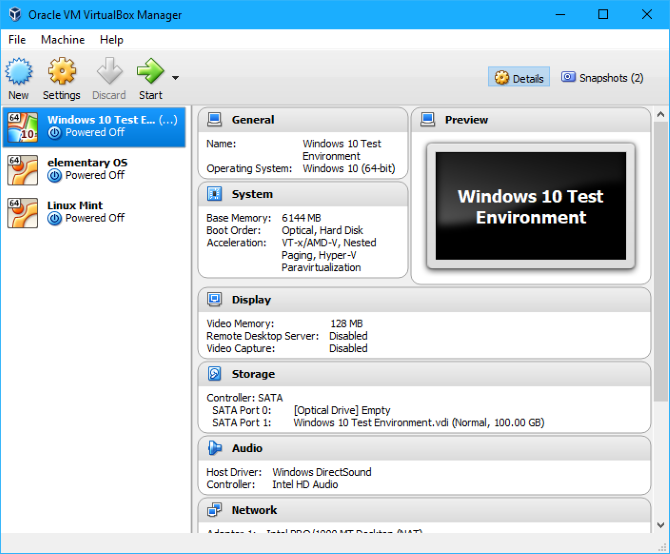
Это самый безопасный метод. Установите VirtualBox или другой гипervisор и попробуйте установить Windows 10 как гостевую ОС. Так вы увидите, как система работает на вашем железе без риска испортить текущую установку.
Плюсы: нет изменений в основной системе, можно быстро оценить производительность и совместимость драйверов. Минусы: виртуализация скрывает некоторые проблемы с графикой и производительностью ввода/вывода диска.
2. Посмотреть «Сведения о системе» на текущем ПК
- Нажмите Start и введите
sys. - Выберите Сведения о системе (msinfo32).
- Сравните параметры: модель процессора, объём оперативной памяти, размер и тип диска, версия BIOS/UEFI, модель графического адаптера.
Особое внимание уделите диску: старые HDD часто тормозят при работе с более новой ОС. Замена на SSD даёт заметный прирост отзывчивости.
3. Команда для быстрой проверки архитектуры
Откройте командную строку и выполните:
systeminfo | findstr /B /C:"OS Name" /C:"System Type"Это покажет, 32- или 64-битная платформа и название ОС. Также можно запустить msinfo32 для более полной информации.
Разница между 32-битной и 64-битной версиями
Кратко: 32-битная система ограничивает адресное пространство до ~4 ГБ, а 64-битная позволяет использовать гораздо больше RAM и улучшает безопасность и производительность приложений, оптимизированных под 64-бит. Если ваш процессор поддерживает 64-битную архитектуру и у вас 4 ГБ и больше RAM — выбирайте 64-битную Windows 10.
Как узнать, поддерживает ли CPU 64-бит: в msinfo32 смотрите строку “System Type” (например, x64-based PC).
Если ваш компьютер не подходит для Windows 10
Если тест показал, что машина не соответствует требованиям или работает очень медленно, у вас есть три варианта.
1. Купить новый компьютер
Самое простое и надёжное решение. Цена зависит от задач: для офисной работы и веба можно найти адекватные модели в бюджетном сегменте. Если вам нужна производительность для редактирования видео или игр — рассчитывайте на более высокие траты.
2. Апгрейд существующего ПК
Для настольных компьютеров апгрейд обычно самый выгодный путь:
- Замените HDD на SSD — существенное ускорение загрузки и работы приложений.
- Увеличьте объём оперативной памяти до 8 ГБ или больше для комфортной работы.
- При необходимости замените видеокарту или процессор, если сокет и материнская плата поддерживают обновление.
Для ноутбуков чаще всего возможна только замена диска и добавление RAM. Перед покупкой модулей убедитесь в совместимости с материнской платой.
3. Установить альтернативную операционную систему
Если апгрейд или покупка нового устройства невозможны, рассмотрите Linux-дистрибутивы с лёгким окружением (например, Xubuntu, Linux Mint XFCE, Lubuntu) или проект ReactOS для совместимости с Windows-приложениями. Linux дистрибутивы регулярно получают обновления и могут вернуть приемлемую производительность даже на старом железе.
Проблемы и когда это не сработает:
- Некоторые специфичные Windows-программы не всегда корректно работают в Linux.
- Для специфического аппаратного обеспечения могут не найтись драйверы.
Готовы устанавливать Windows 10 Как действовать дальше
Если ваш ПК совместим, следуйте этому плану.
Подготовительный чек-лист перед установкой
- Сделайте полную резервную копию важных данных на внешний диск или в облако.
- Проверьте ключи программ, лицензии и установочные пакеты для переустановки ПО.
- Обновите BIOS/UEFI до последней стабильной версии при наличии обновлений.
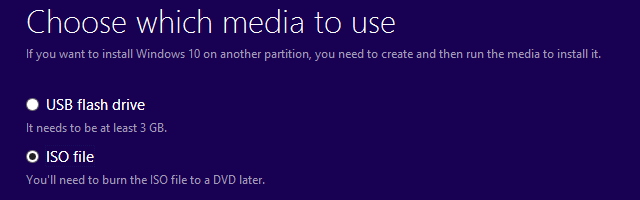
- Скачайте медиа creation tool от Microsoft и создайте загрузочную USB-флешку (рекомендуется 8 ГБ или больше).
- Подготовьте драйверы сетевой карты и чипсета на случай проблем с интернетом после установки.
Важно: не начинайте установку без резервной копии. Ошибки при установке или форматировании могут привести к потере данных.
Пошаговая методика установки в коротком виде
- Создайте резервную копию данных.
- Запишите ISO на USB с помощью Media Creation Tool или Rufus.
- Загрузитесь с USB и следуйте мастеру установки.
- Выберите тип установки: обновление или чистая установка. Чистая установка надёжнее, но требует восстановления данных и программ.
- После установки установите драйверы и обновления Windows.
Оценка расходов и лицензирование
Новая лицензия Windows 10 Home стоит ориентировочно $119 для коробочной версии в исходном материале. Можно также использовать Enterprise Trial для оценки в течение 90 дней.
План отката и восстановление после неудачной установки
Критерии приёмки для успешной установки:
- Система загружается до рабочего стола без ошибок драйверов.
- Сеть и звук работают корректно.
- Все ключевые приложения запускаются и не даются критических сбоев.
Если установка прошла плохо:
- Попробуйте восстановить из резервной копии данных.
- Воспользуйтесь точками восстановления или встроенным средством восстановления Windows.
- Если проблема с драйверами, загрузитесь в безопасном режиме и удалите проблемный драйвер.
- При полном провале выполните чистую установку и затем восстановите данные из бэкапа.
Метод тестирования в виртуальной среде и критерии приёмки
Мини-методология:
- Установите Windows 10 в VirtualBox с выделением того же объёма RAM и похожих параметров диска.
- Установите критичные приложения и запустите их.
- Смоделируйте типичную рабочую нагрузку в течение нескольких часов.
Критерии приёмки:
- Приложения запускаются и работают без существенного замедления.
- Нагрузка на CPU и диск остаётся в пределах возможностей вашей системы.
Рольные чек-листы перед апгрейдом
Для домашнего пользователя:
- Сделать резервную копию документов, фото, паролей.
- Сохранить установщики важных программ.
- Проверить совместимость периферии (принтеры, сканеры).
Для продвинутого пользователя:
- Проверить поддержку AHCI/NVMe в BIOS при установке SSD.
- Подготовить драйверы чипсета и видеокарты.
- Настроить UEFI и Secure Boot при необходимости.
Для IT-администратора:
- Подготовить скрипты развертывания и образ Windows с нужными настройками.
- Провести пилотное развертывание на нескольких машинах.
- Обеспечить план отката и коммуникацию с пользователями.
Тесты и критерии приёмки после обновления
- Загрузка до рабочего стола за приемлемое время (обычно < 60 с на HDD, < 20 с на SSD).
- Стабильность системы в течение 48 часов активного использования.
- Отсутствие сбоев критичных приложений.
Советы по локальному рынку и совместимости для региона
- При покупке SSD обратите внимание на гарантийные условия продавца и привычную для региона поставку аксессуаров.
- Для некоторых локальных периферийных устройств (фискальные регистраторы, специфичные принтеры) драйверы могут отсутствовать для Windows 10. Перед апгрейдом проверьте сайт производителя.
- Убедитесь, что языковая раскладка клавиатуры и региональные настройки сразу соответствуют вашим требованиям.
Безопасность и конфиденциальность
- После установки обязательно установите все обновления безопасности и последний антивирус.
- Пересмотрите настройки конфиденциальности Windows 10 в разделе Параметры → Конфиденциальность.
- Используйте шифрование диска (BitLocker) при хранении чувствительных данных.
Частые ошибки и как их избежать
- Попытка обновить систему при заполненном диске. Решение: освободите место или замените диск.
- Игнорирование обновления BIOS: старый BIOS может не поддерживать современные устройства.
- Отсутствие резервной копии: всегда делайте бэкап до любых действий с разделами или переустановкой ОС.
Decision flowchart
flowchart TD
  A[Проверка совместимости] --> B{Соответствует требованиям?}
  B -- Да --> C[Тест в виртуальной машине]
  C --> D{Удовлетворительная производительность?}
  D -- Да --> E[Создать резервную копию и установить Windows 10]
  D -- Нет --> F[Апгрейд диска/RAM или купить новый ПК]
  B -- Нет --> G[Рассмотреть Linux или новый ПК]
  F --> E
  G --> H[Оценка альтернатив и переход]
Короткое резюме
- Большинство ПК эпохи Windows 7 способны запустить Windows 10, но узкие места — диск и драйверы.
- Самый безопасный способ проверить — виртуальная машина. Быстрая альтернатива — посмотреть параметры в msinfo32.
- Если компьютер слишком стар, рассмотрите апгрейд SSD/RAM, покупку нового ПК или переход на лёгкий Linux.
Экспертный совет: начать с резервной копии и теста в виртуальной машине. Апгрейд диска на SSD даёт максимальный эффект при минимальных затратах.
Ссылки и ресурсы для дальнейших шагов
- Страница Microsoft с Media Creation Tool и ISO для Windows 10
- Руководства по установке VirtualBox и созданию виртуальных машин
- Списки дружелюбных Linux-дистрибутивов для старого железа

Похожие материалы

Несколько аккаунтов Skype: Multi Skype Launcher

Журнал для работы: повысить продуктивность

Персональные звуки уведомлений на Android

Скачивание шоу Hulu для офлайн‑просмотра

Microsoft Start: персонализированная новостная лента
