
Как превратить документ Canva в презентацию с помощью Docs to Decks

Что такое Docs to Decks?
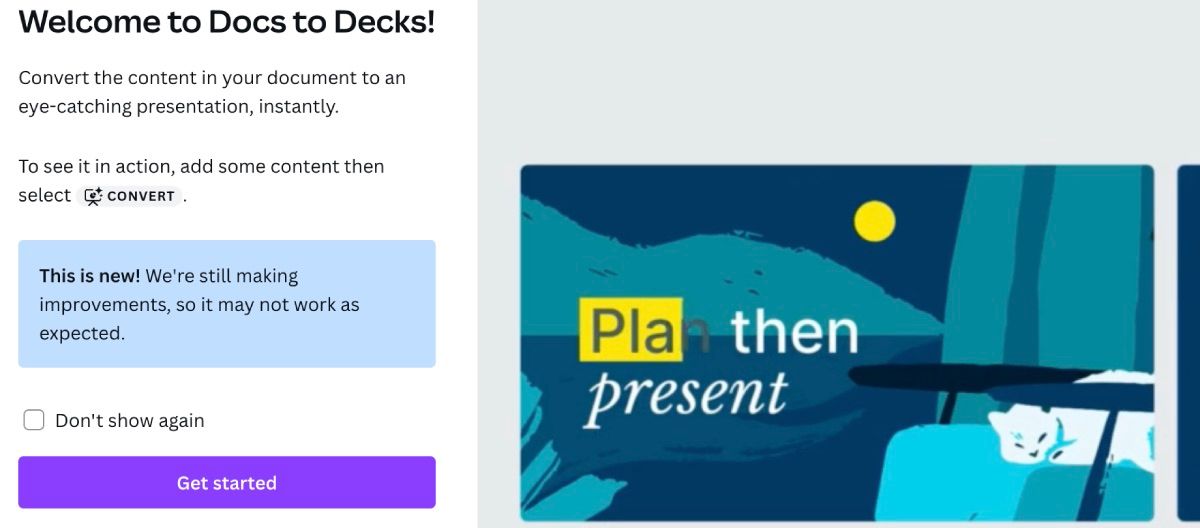
Docs to Decks — простая функция в Canva (доступна в бесплатной версии), которая преобразует документ, созданный в Docs, в презентацию Canva. Она автоматически разбивает ваш текст на слайды по структуре заголовков и предлагает готовые визуальные шаблоны для оформления.
Краткое определение: Docs to Decks — автоматическая конвертация документа в презентацию, основанная на заголовках и блоках содержания.
Важно: функция ориентирована на структуру документа — правильно помеченные заголовки дают лучшие слайды.
Когда Docs to Decks работает лучше
- Когда у вас уже есть логично структурированный документ с явными заголовками.
- Для быстрых рабочих презентаций, отчетов и черновиков докладов.
- Для командной работы, когда кто-то пишет контент, а другой полирует визуал.
Ограничения и когда функция не подходит
- Если документ не структурирован (нет заголовков) — слайды получатся хаотичными.
- Для сложных дизайнерских презентаций с уникальной версткой лучше ручной подход.
- Если нужны точные анимации, тайминги или продвинутая типографика — автоматическая конвертация не заменит дизайн-редактора.
Как использовать Docs to Decks: пошагово
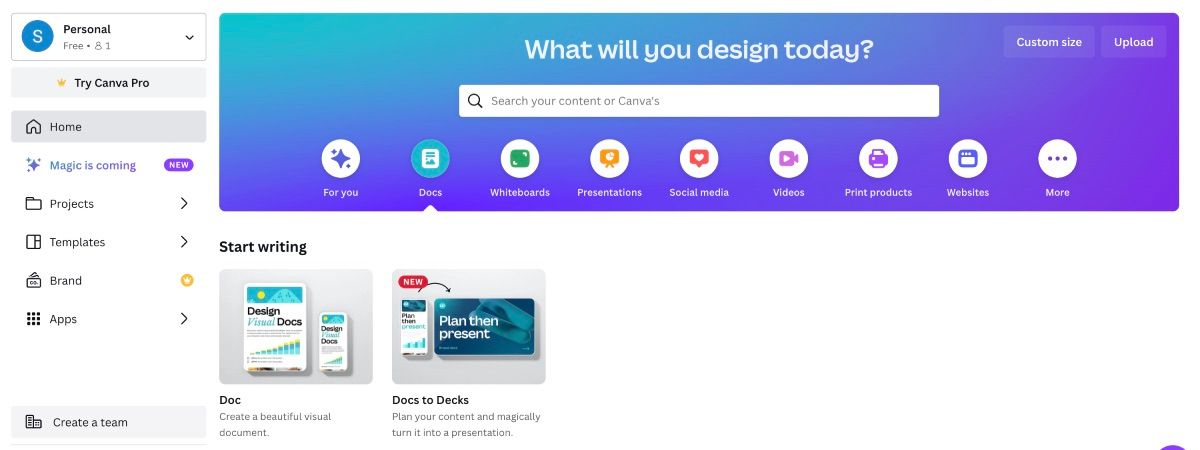
- На главной странице Canva под заголовком What Will You Design Today нажмите на иконку Docs.
- Выберите функцию Docs to Decks и нажмите Get Started. Откроется новый документ. Удалите приветственное сообщение, если оно есть.
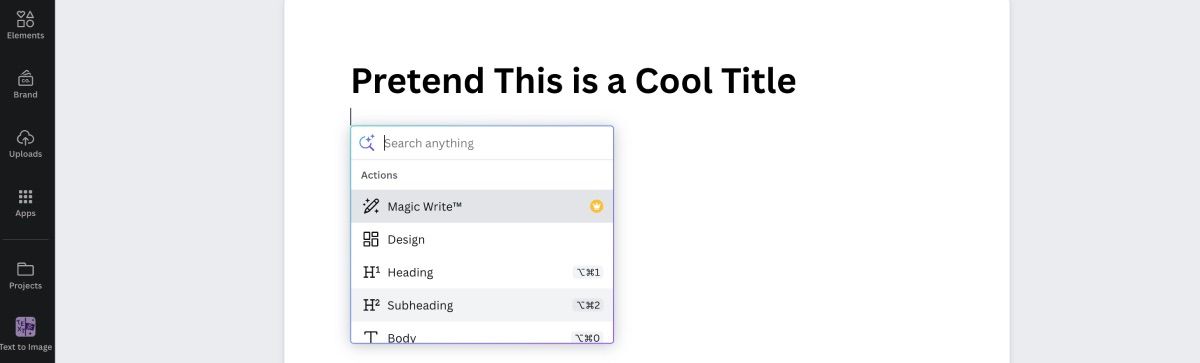
- В документе добавляйте заголовки и блоки:
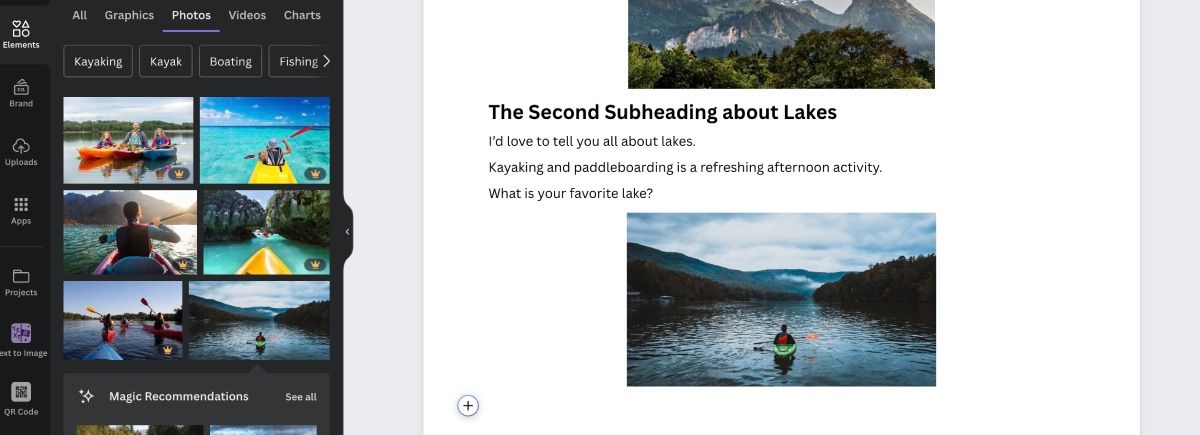
- Нажмите на значок + sign и выберите H1 Heading — это будет заголовок всей презентации (слайд 1).
- Для следующих слайдов используйте H2 Subheading как заголовок слайда.
- Под H2 добавляйте блок Body для основного текста слайда.
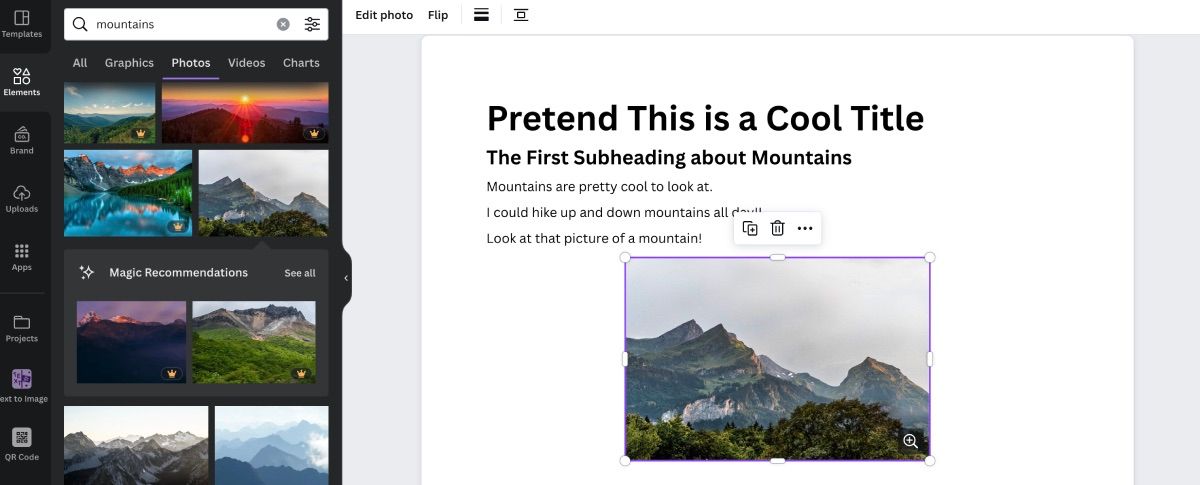
Чтобы добавить графику: откройте вкладку Elements слева и вставьте изображения, таблицы, диаграммы и т. п. Эти элементы будут конвертированы и помещены на соответствующие слайды.
Продолжайте добавлять H2 и Body для каждого будущего слайда. При необходимости используйте Canva AI (Magic Write) для чернового текста.
- Когда документ готов, в правом верхнем углу редактора нажмите Convert.
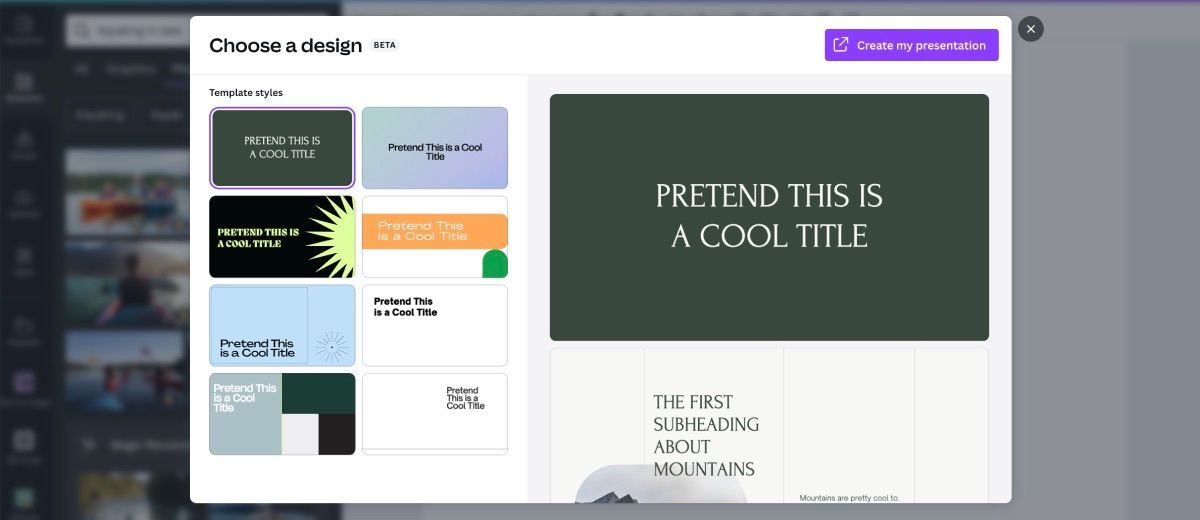
- Просмотрите предложенные визуальные варианты. Прокрутите для просмотра эскизов слайдов и выберите понравившийся стиль.
- Нажмите Create My Presentation — вас перенесёт в редактор презентаций, где можно поменять цвета, шрифты, порядок слайдов и отредактировать содержимое.
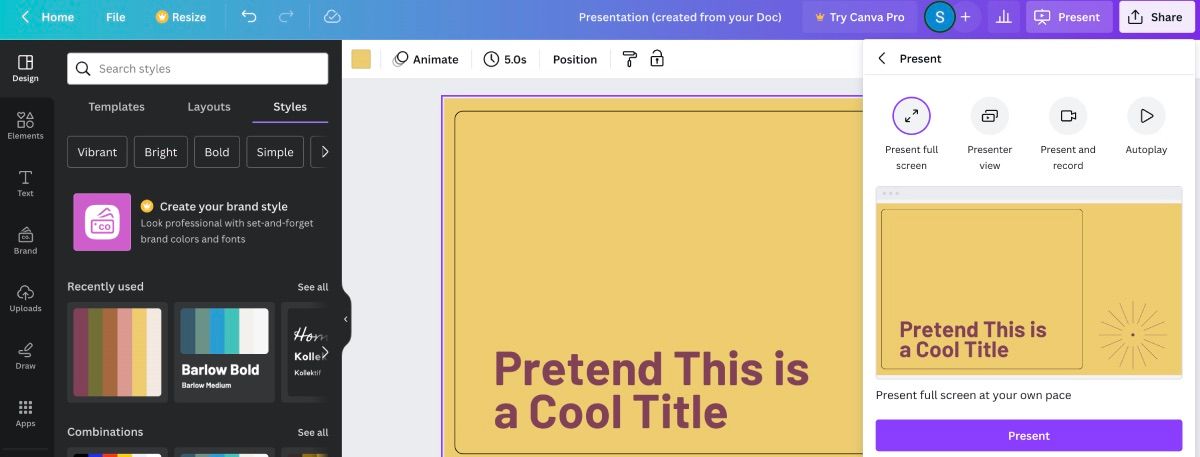
- Готовую презентацию можно запустить через кнопку Present в правом верхнем углу.
Полезные советы и приемы
- Назначайте только один H1 в начале документа — это титульный слайд.
- Каждый H2 превращается в отдельный слайд; под H2 используйте Body для списка пунктов.
- Для слайдов с точками используйте маркированные списки в Body — Canva корректно перенесёт их в визуальные элементы.
- Если слайды получаются плотными, разбивайте H2 на несколько H2 с подзаголовками или используйте краткие буллеты.
- Добавляйте изображения рядом с соответствующими H2 — тогда Canva поместит картинку на тот же слайд.
Чек-лист перед конвертацией
- Один H1 в документе (титул)
- H2 для каждого основного слайда
- Короткие абзацы или буллеты в Body
- Все ключевые изображения вставлены в разделы
- Заголовки лаконичны — 3–8 слов
Критерии приёмки
Презентация считается готовой, если:
- Слайды следуют логике документа.
- Текст читаем и не выходит за поля слайда.
- Изображения размещены у соответствующих слайдов.
- Цвета и шрифты согласованы с корпоративным стилем (по необходимости).
Роль-базированные чек-листы
- Студент:
- Убедиться, что каждый H2 — отдельный пункт доклада.
- Проверить тайминг презентации и количество слайдов.
- Менеджер проекта:
- Проверить согласованность данных и ссылок.
- Убедиться, что слайды соответствуют целевой аудитории.
- Дизайнер:
- Подправить визуальную тему, заменить шрифты и цвета.
- Оптимизировать изображения по размеру и композиции.
Альтернативные подходы
- Ручной экспорт: скопировать содержимое в шаблон презентации и вручную собрать слайды (больше контроля, но медленнее).
- Использовать специализированные плагины или сторонние инструменты для преобразования Word/Google Docs в презентации.
- Начинать сразу с Presentation в Canva, если нужен сложный дизайн с точной версткой.
Техники и ментальные модели
- Модель «заголовок → слайд → деталь»: думайте в иерархии — заголовок (основная мысль) затем детали.
- Правило 1-3-5: 1 идея на слайд, до 3 пунктов в списке, до 5 слов в заголовке для ясности.
Частые проблемы и решения
- Проблема: Canva не разделяет слайды корректно.
- Решение: Проверьте, что вы использовали именно элементы H1 и H2, а не просто жирный текст.
- Проблема: Изображения не попали на нужный слайд.
- Решение: Вставьте картинку непосредственно под соответствующим H2.
- Проблема: Шаблон слайдов слишком плотный.
- Решение: Выберите другой визуальный стиль при Convert или вручную отредактируйте слайды.
Мини-методология подготовки (быстрый SOP)
- План: набросайте структуру (титул, 3–7 основных разделов).
- Наполнение: напишите H2 и краткий текст в Body.
- Визуализация: добавьте картинки, диаграммы и таблицы рядом с разделами.
- Конвертация: нажмите Convert и выберите тему.
- Полировка: скорректируйте дизайн и порядок слайдов.
- Репетиция: прогоните презентацию вслух.
Глоссарий (1 строка)
- H1: главный заголовок документа; H2: заголовок раздела, который становится слайдом; Body: основной текст блока.
Короткое резюме
Docs to Decks экономит время при создании презентаций, если документ организован по заголовкам. Он идеален для быстрых рабочих презентаций, командной подготовки и учебных задач. Для детальной дизайнерской работы используйте ручную доработку в редакторе презентаций Canva.
Важно: перед конвертацией убедитесь в правильной структуре заголовков и визуальных элементах — это даст лучший результат.

Похожие материалы

Несколько аккаунтов Skype: Multi Skype Launcher

Журнал для работы: повысить продуктивность

Персональные звуки уведомлений на Android

Скачивание шоу Hulu для офлайн‑просмотра

Microsoft Start: персонализированная новостная лента
