
Как создать статический и динамический QR‑код в Canva
TL;DR
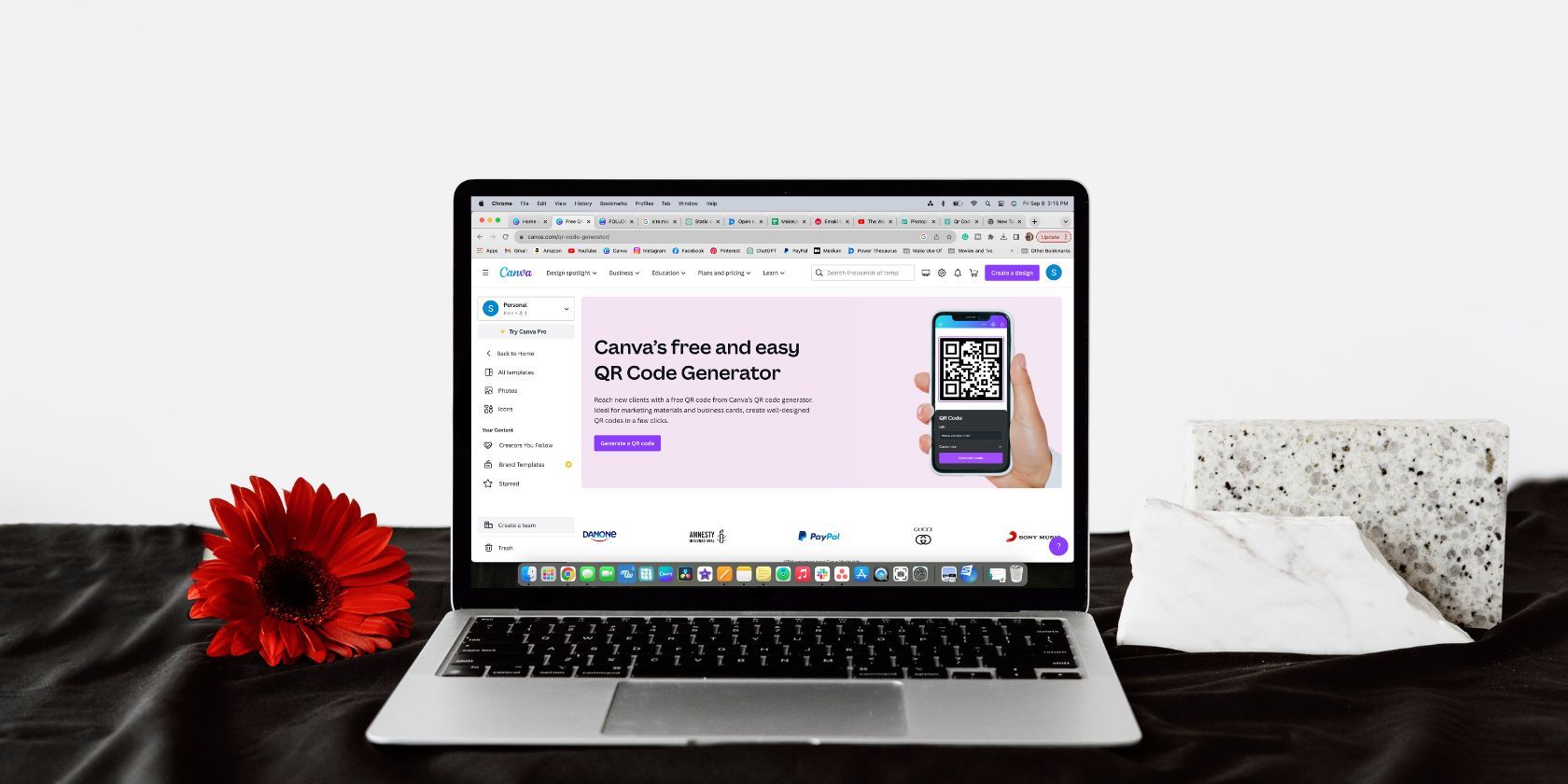
Canva позволяет быстро создавать как статические, так и динамические QR‑коды через встроенные приложения. Статический код фиксирует адрес и не меняется. Динамический код можно редактировать, отслеживать сканирования и подменять ссылку без перегенерации. В статье — пошаговые инструкции для приложений QR Code (Canva), Dynamic QR Codes (Hovercode) и QR Code Generator (QR TIGER), а также чеклисты, критерии приёмки и дерево решений для выбора типа кода.
QR‑коды сегодня используются повсеместно: на наклейках, визитках, в меню кафе и для маршрутов общественного транспорта. Они дают быстрый доступ к веб‑ресурсам, оформлению промоакций, контактам и прочим данным.
Ниже подробно описано, в чём разница между статическими и динамическими кодами, как найти и использовать QR‑приложения в Canva и какие дополнительные практики помогут вам внедрять QR‑коды безопасно и эффективно.
Что такое статический и динамический QR
Коротко: выбор между статическим и динамическим QR зависит от того, нужно ли вам менять адрес после печати и отслеживать сканирования.
Статические QR‑коды
Статический код содержит зашитые данные. После создания содержимое нельзя изменить. Это удобно для окончательных, редко меняющихся ссылок — например, ссылка на персональную страницу, профиль компании или постоянную страницу с информацией о продукте.
Когда применять статический код:
- печать на визитках и этикетках;
- раздача наклеек для промо‑кампаний с неизменной ссылкой;
- когда важна простота и нулевая зависимость от внешних сервисов.
Ограничения статического кода:
- нельзя перенаправить сканирование на новую страницу;
- отсутствует аналитика по сканам;
- если ссылка устареет — нужно перезапускать печать.
Динамические QR‑коды
Динамический код хранит не финальную ссылку, а короткую перенаправляющую запись, которую можно менять в сервисе издателя. Такие коды обычно дополняют аналитикой: сколько сканов, когда и с каких стран.
Когда применять динамический код:
- периодические акции и промо‑кампании;
- меню ресторанов, которые часто обновляются;
- тестирование разных лендингов (A/B) без переклейки кодов;
- централизованное управление, когда каналы часто меняются.
Важно: динамический код требует учётной записи у поставщика услуги. Некоторые возможности доступны только на платных тарифах.
Как найти приложения для QR‑кодов в Canva
QR‑коды в Canva создаются через приложения, интегрированные в платформу — нередко поставщиками выступают сторонние сервисы.
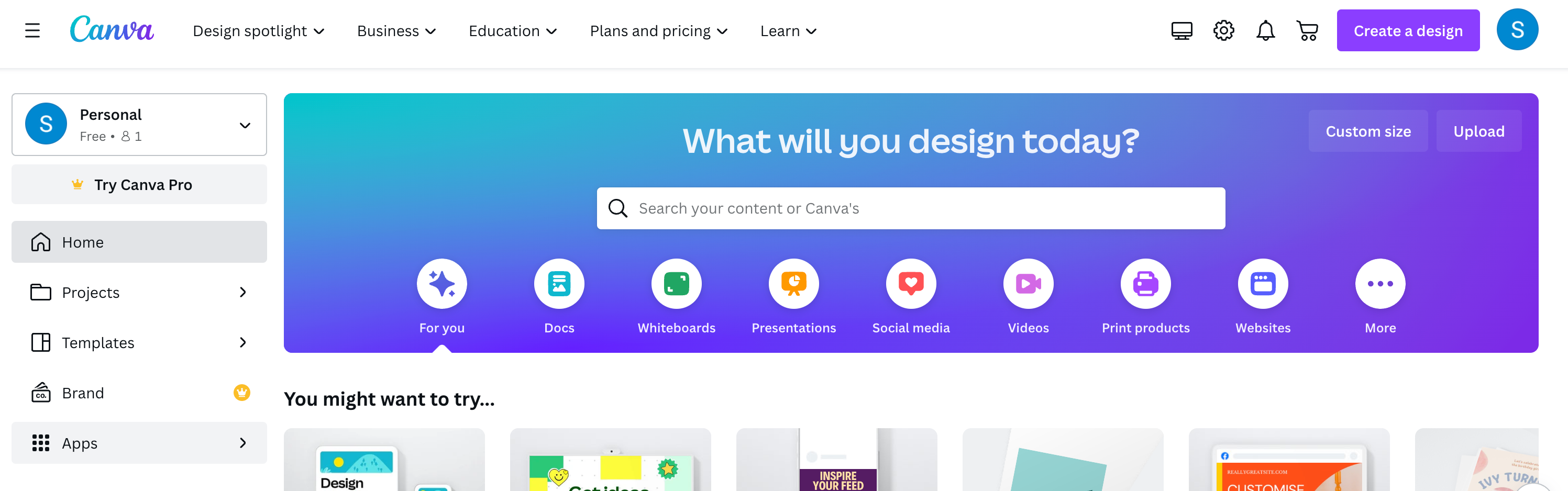
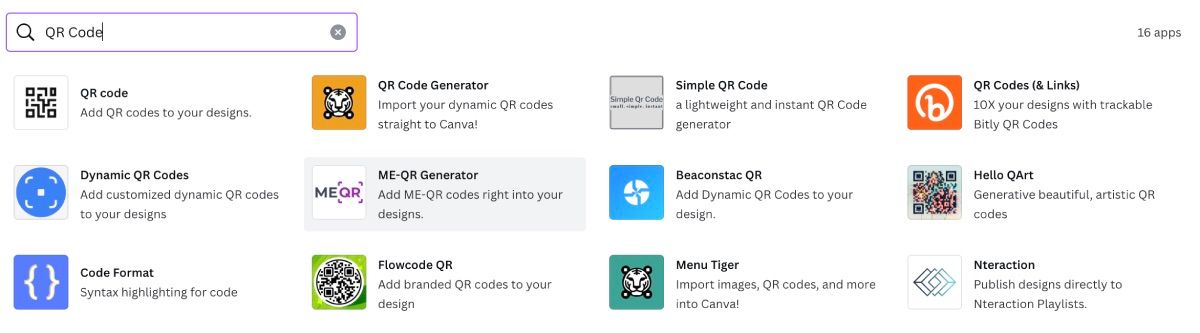
- На главной странице Canva откройте меню слева и выберите Приложения. Если меню свернуто, нажмите иконку с тремя линиями в левом верхнем углу.
- В поле поиска введите «QR» или «QR‑коды», чтобы увидеть доступные интеграции.
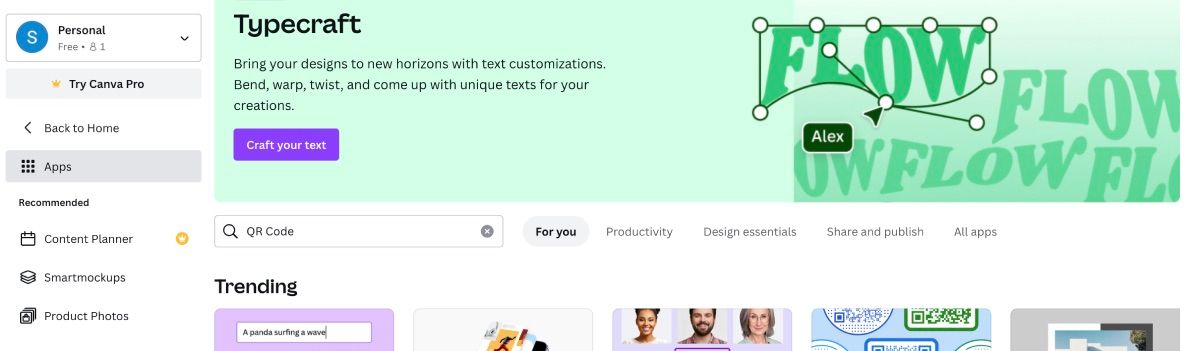
В Canva есть несколько приложений. В этой статье мы подробно разбираем три из них:
- QR Code (от Canva) — генерирует статические коды.
- Dynamic QR Codes (Hovercode) — создаёт динамические коды с аналитикой.
- QR Code Generator (QR TIGER) — динамические коды через внешний аккаунт и API.
Вы можете попробовать и другие приложения — выбор зависит от задач и бюджета.
Как создать статический QR‑код в Canva
Приложение «QR Code» от Canva генерирует статические коды. Это самый быстрый вариант.
Шаги:
- В списке приложений выберите QR Code.
- Нажмите Использовать в новом дизайне или Использовать в существующем дизайне в зависимости от задачи.
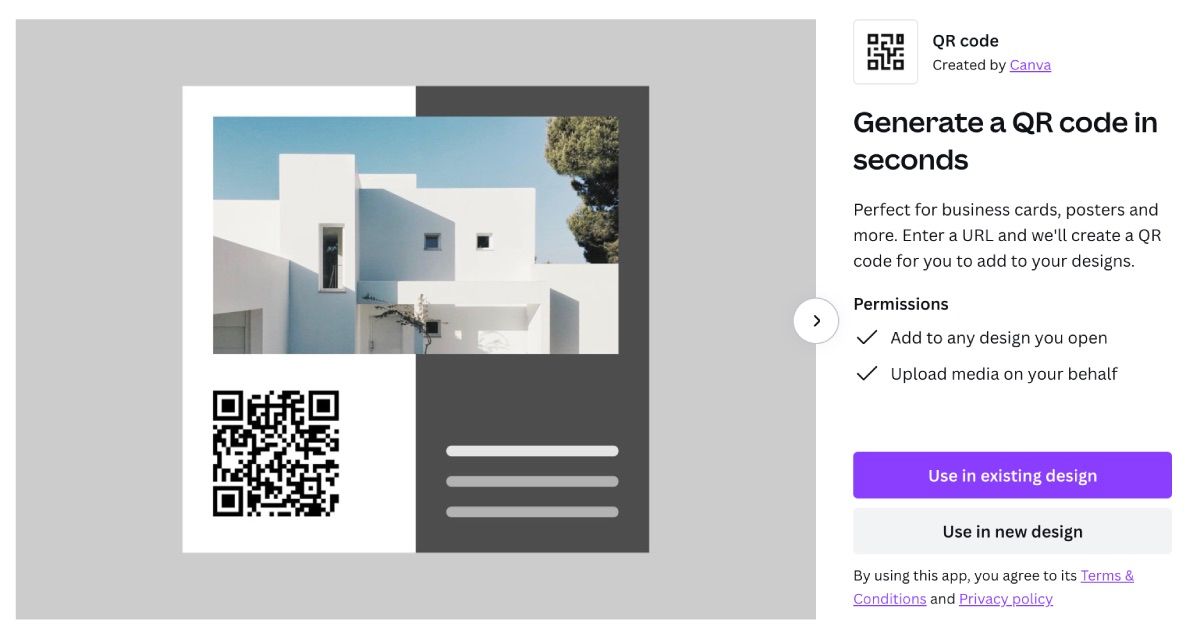
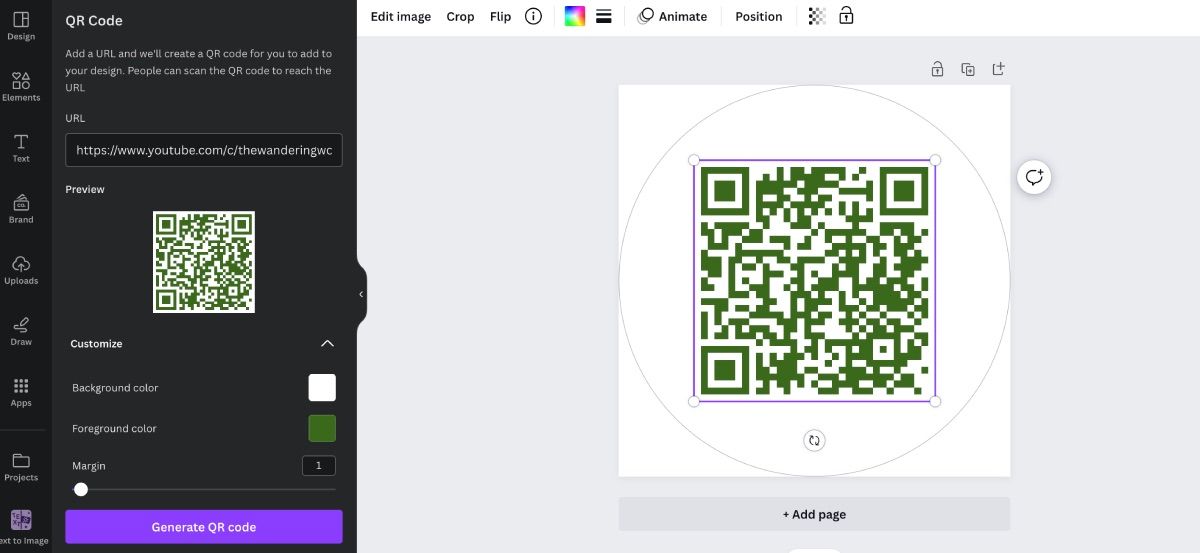
- В открывшемся редакторе вставьте URL в поле Введите URL.
- Настройте цвет и отступ (margin). Нажмите Сгенерировать QR‑код.
Советы:
- Проверяйте работоспособность QR‑кода после генерации — используйте смартфон и разные приложения для считывания.
- Если QR‑код перекрыт другими элементами, используйте управление слоями, чтобы вывести код на передний план.
- Для печати оставляйте достаточный «белый» отступ вокруг кода (минимум 4 модуля) — это повышает считываемость.
Важно: статический код нельзя изменить после печати.
Как создать динамический QR‑код через Hovercode в Canva
Hovercode интегрируется в Canva и позволяет генерировать динамические коды с дополнительными опциями и аналитикой.
Шаги:
- В разделе приложений выберите Dynamic QR Codes (иконка с синей точкой).
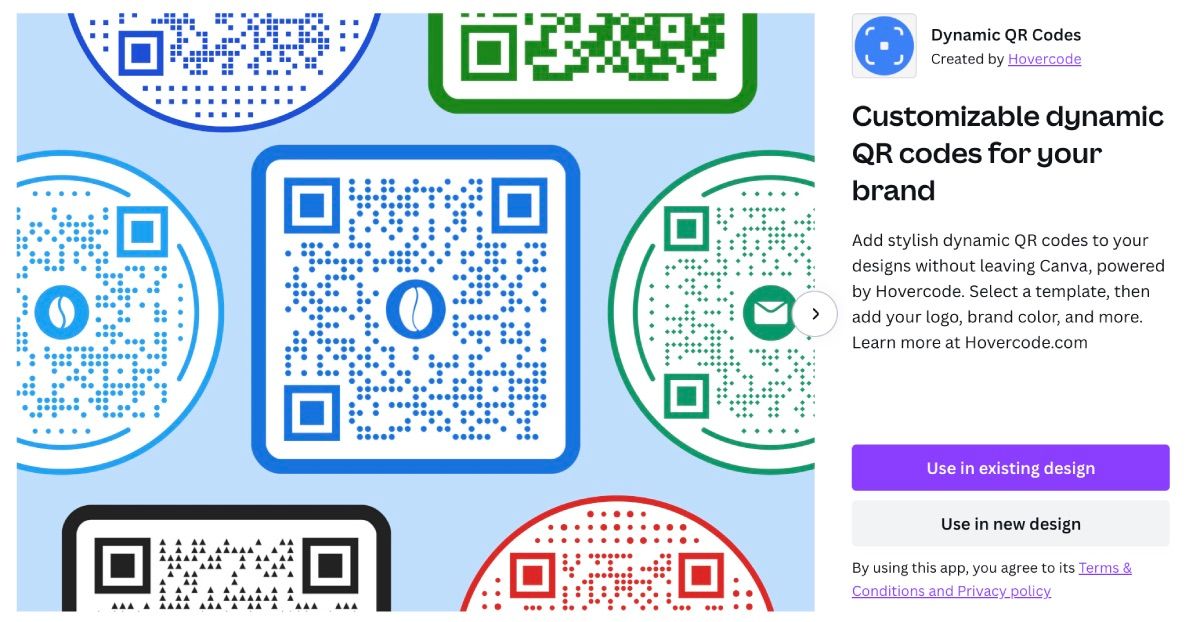
- Выберите шаблон для вашего макета (например, флаер кофейни) и вставьте URL.
- Подберите цвет, фон и при необходимости загрузите логотип.
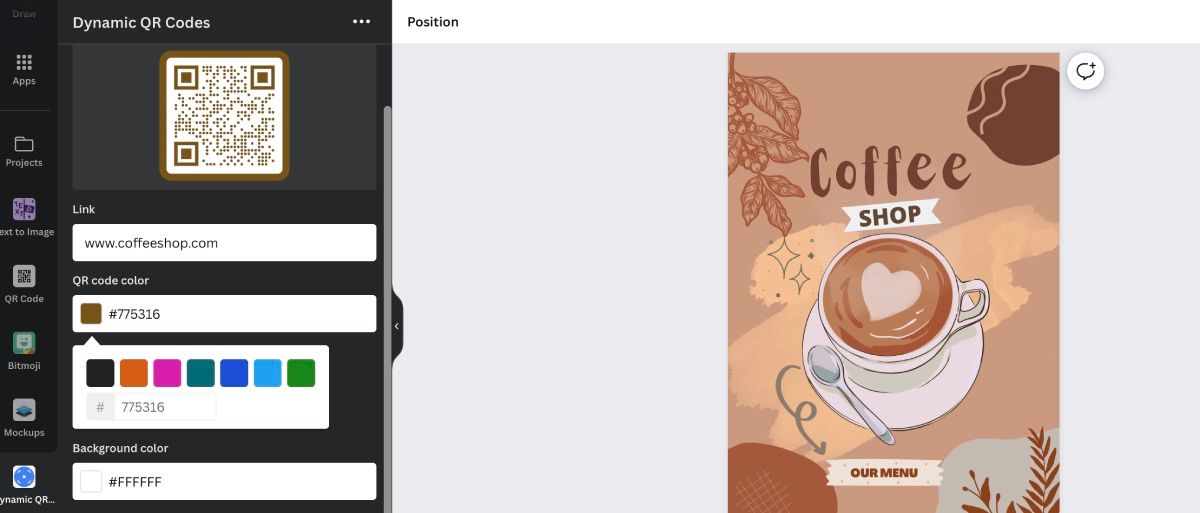
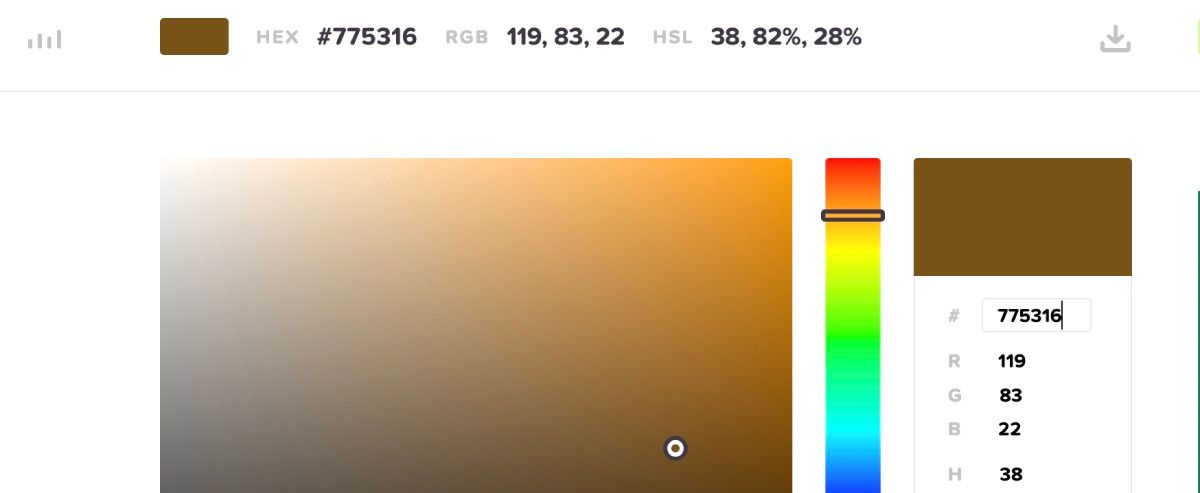
Совет: если нужного цвета нет в предложенных вариантах, найдите HEX‑код и вставьте его в строку поиска цвета.
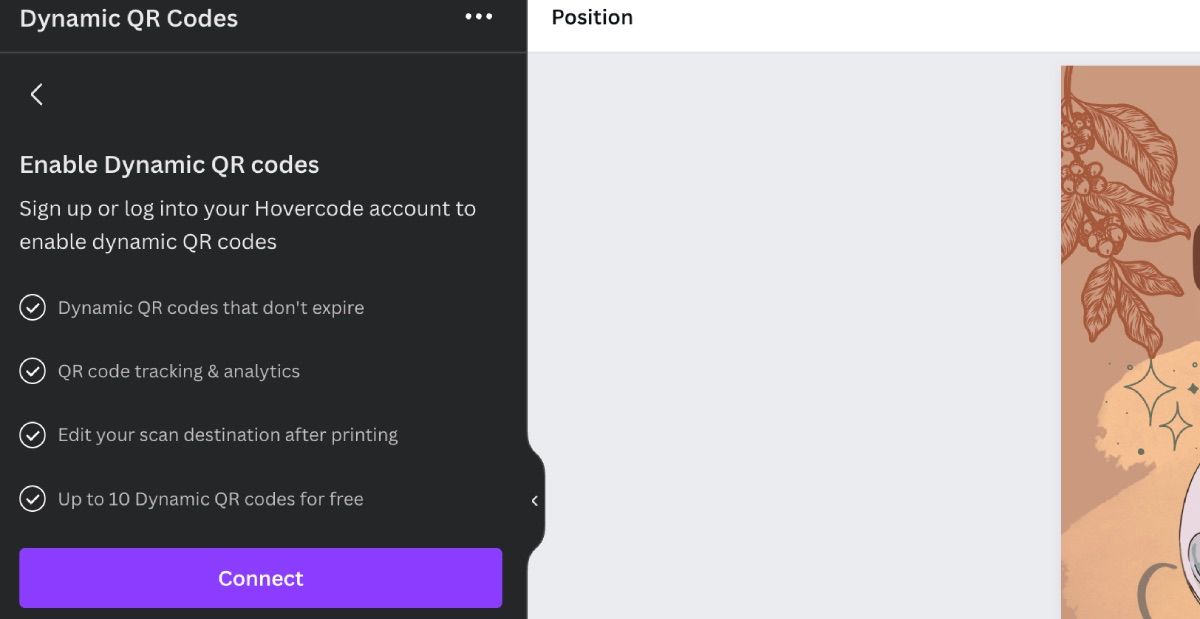
- Отметьте опцию Dynamic и нажмите Подключить — приложению потребуется авторизация через Hovercode. Регистрация у Hovercode обычно бесплатна для начальных функций.
- После подключения выберите Добавить в дизайн. Динамический код появится на холсте.
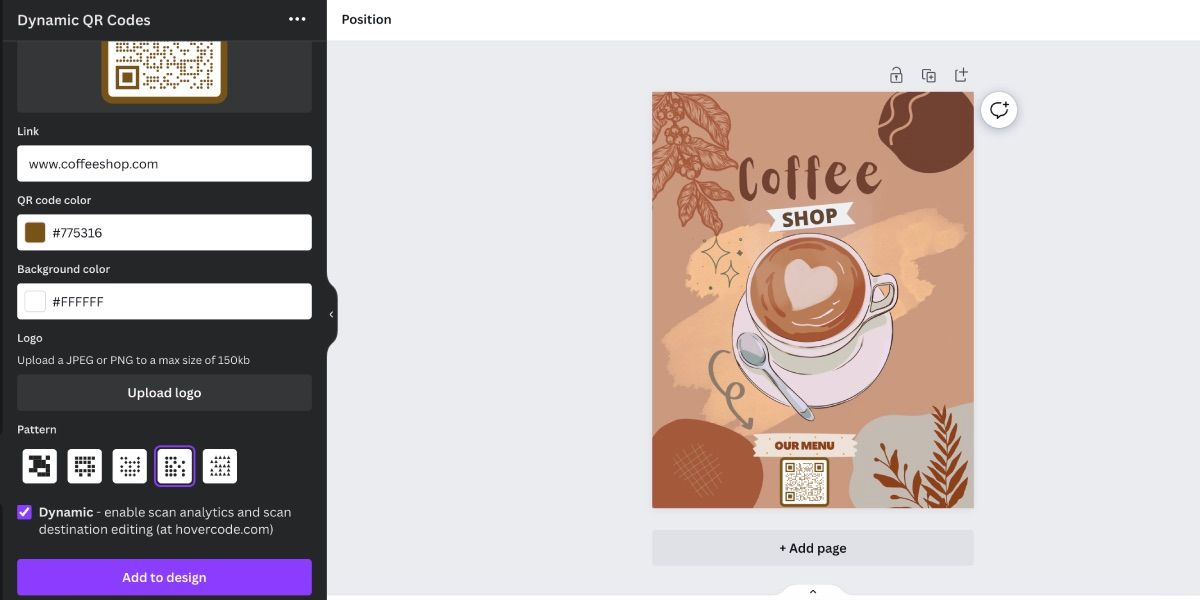
После создания вы сможете переходить в интерфейс Hovercode, чтобы менять перенаправления и смотреть статистику сканирований.
Как создать динамический QR‑код через QR TIGER в Canva
QR TIGER даёт гибкость кастомизации, но требует создания аккаунта и получения API‑ключа.
Шаги:
- В списке приложений выберите QR Code Generator (оранжевая иконка с тигром).
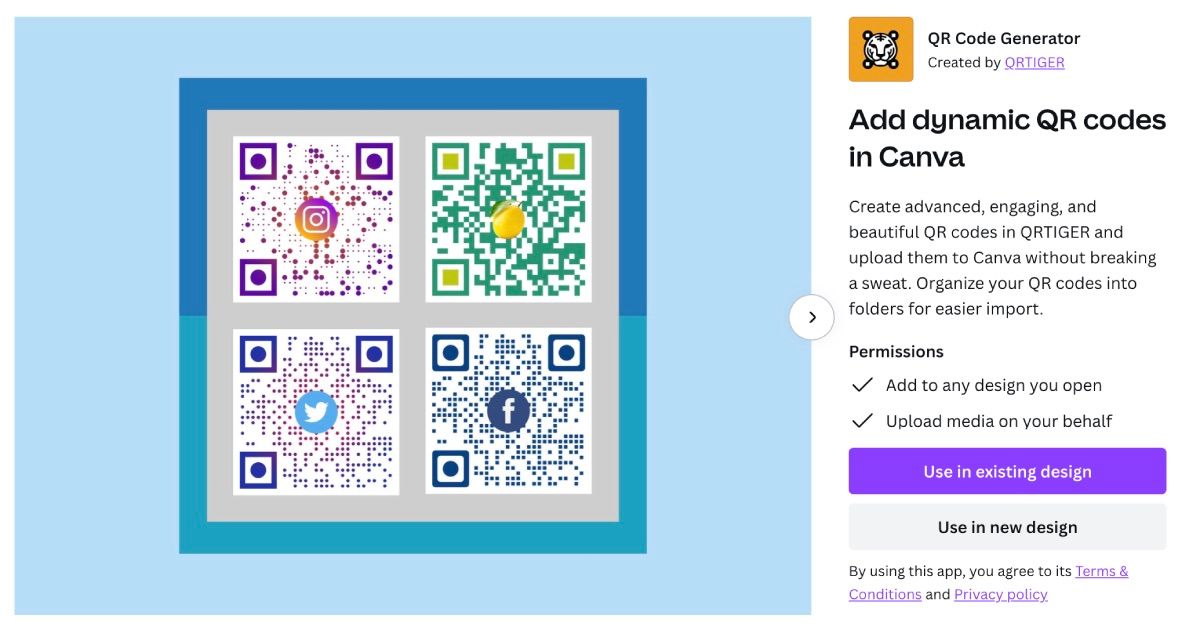
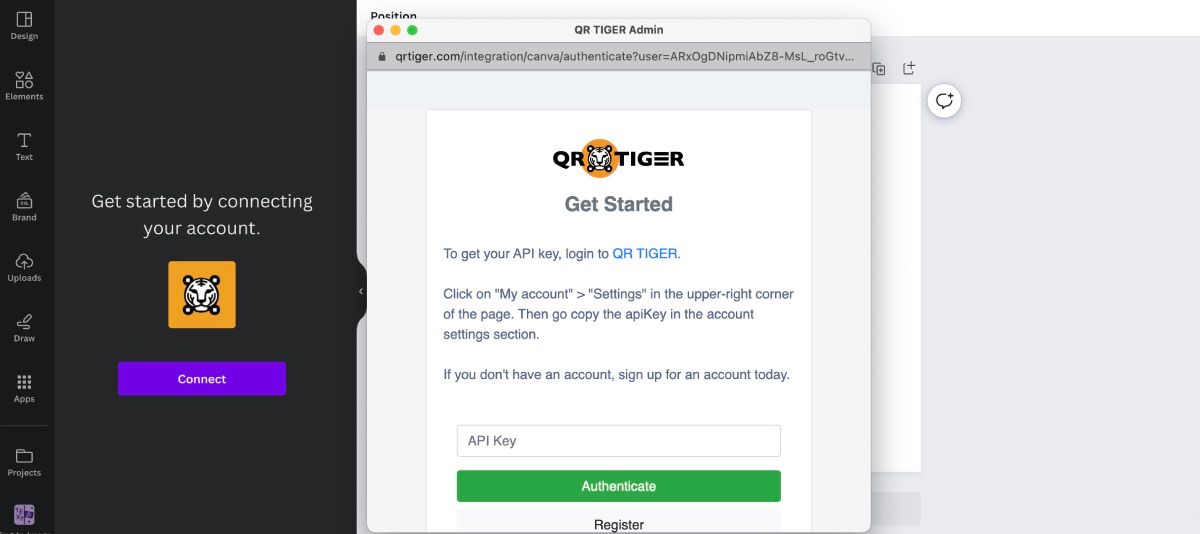
- При первом использовании нажмите Подключить — сервис попросит API‑ключ.
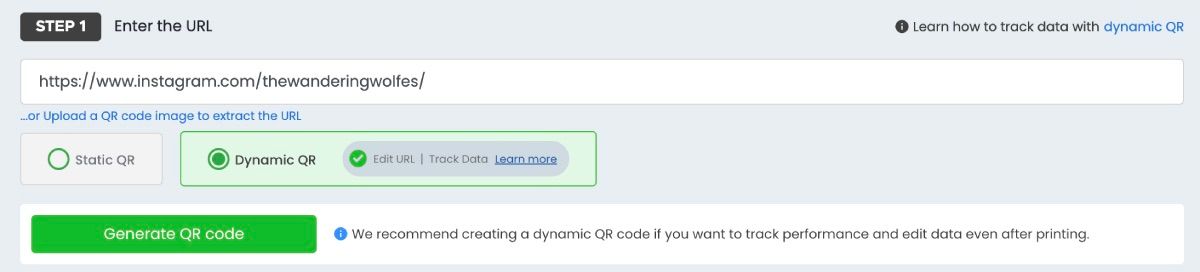
- Перейдите на сайт QR TIGER, создайте аккаунт и внутри панели управления выберите «+ Create QR Code», добавьте URL и установите опцию Dynamic, затем нажмите Generate QR code.
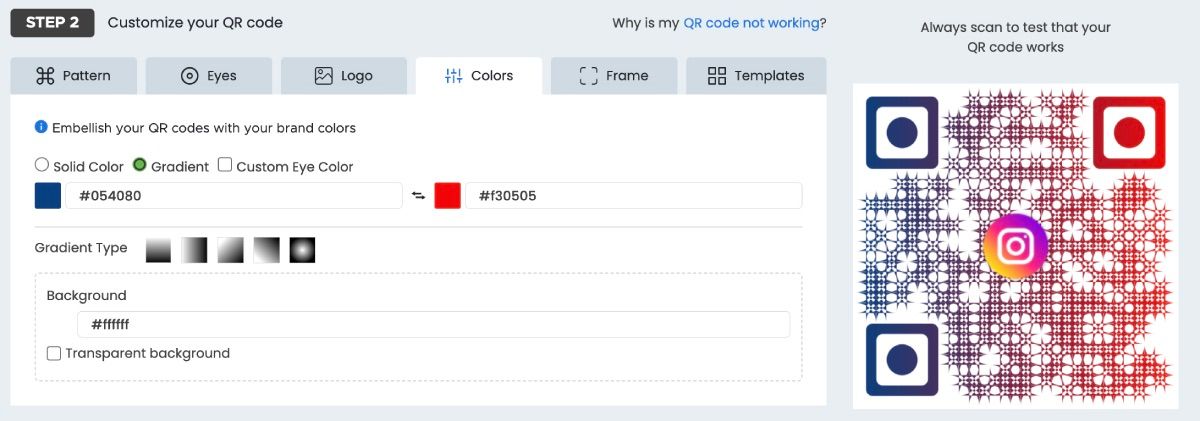
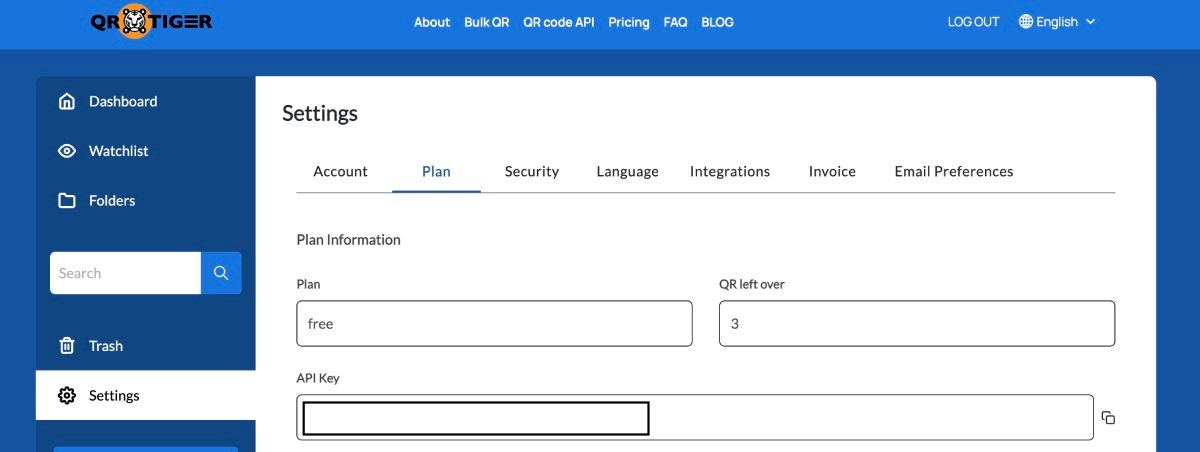
- Настройте шаблон, логотип и цвета. Нажмите Download, затем в аккаунте QR TIGER найдите API‑ключ: My Account > Настройки > Тариф.
- Вставьте скопированный API в окно приложения Canva и нажмите Authenticate. QR‑код появится слева, перетащите его на холст.
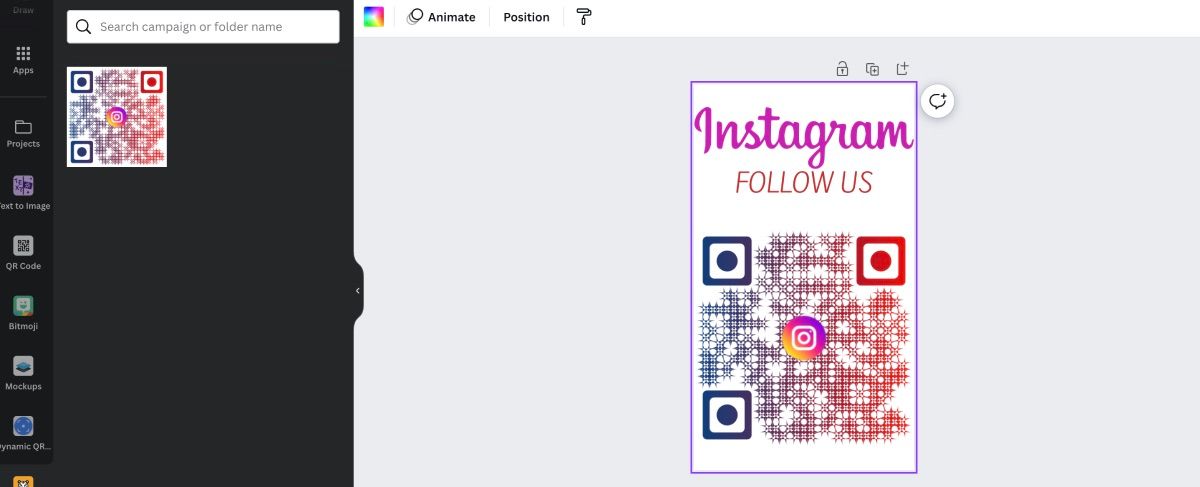
QR TIGER удобно использовать, если вы хотите расширенную кастомизацию и готовы управлять аккаунтом вне Canva.
Когда выбирать статический, а когда — динамический
Простая эвристика:
- Выберите статический, если ссылка постоянна, бюджет ограничен и не нужна аналитика.
- Выберите динамический, если планируете менять содержание, отслеживать сканы или запускать частые кампании.
Таблица‑решение (умственный модель):
- Меняется ли ссылка? Да → динамический. Нет → статический.
- Нужна ли аналитика? Да → динамический. Нет → статический.
- Есть ли бюджет на подписку? Нет → статический или выбрать бесплатный план с ограничениями.
Мини‑методология внедрения QR‑кодa (быстрый SOP)
- Цель: определите, зачем нужен QR (трафик, данные, контакты, меню).
- Тип: выберите статический или динамический по цели.
- Дизайн: подберите цвет, логотип, размер и отступы.
- Тест: проверьте считываемость на 3 устройствах и в 2 приложениях для сканирования.
- Печать/публикация: экспортируйте макет в нужном качестве (300 DPI для печати).
- Мониторинг: настройте метрики и проверяйте статистику (для динамических кодов).
Критерии приёмки
Перед массовой печатью или публикацией убедитесь в следующем:
- QR‑код корректно ведёт на целевую страницу в 3 разных приложениях для считывания.
- Код имеет минимальный белый отступ и не перекрыт графикой.
- Контент целевой страницы адаптирован под мобильные устройства.
- У динамического кода включена аналитика и есть доступ к аккаунту поставщика.
- Для оффлайн‑материалов выполнена пробная печать масштабом 1:1 и проверен считывающий угол.
Роль‑ориентированные чеклисты
Маркетолог:
- определил цель кампании;
- установил UTM‑метки для отслеживания трафика;
- выбрал динамический код для гибкости;
- подготовил A/B тестирование лендингов.
Ресторатор:
- выбрал динамический код для обновления меню;
- проверил мобильную адаптацию страницы меню;
- разместил код в лёгкодоступных местах с инструкцией «Сканируйте для меню».
Дизайнер:
- проверил контраст QR‑кода и фона;
- оставил белую «зону безопасности» вокруг кода;
- экспортировал файл в нужном цветовом пространстве и разрешении.
Ответственный за ИТ:
- проверил безопасность целевой страницы (HTTPS);
- убедился, что динамический сервис надёжен и имеет резервный план при недоступности.
Дерево решений
flowchart TD
  A[Нужен QR‑код?] --> B{Будет ли ссылка меняться?}
  B -- Да --> C[Динамический QR]
  B -- Нет --> D[Статический QR]
  C --> E{Требуется аналитика?}
  E -- Да --> F[Выбрать Hovercode или QR TIGER]
  E -- Нет --> G[Можно использовать статический сервис с редиректом]
  D --> H[Использовать встроенный QR Code в Canva]
  F --> I[Настроить учётную запись, API и мониторинг]
  H --> J[Проверить печать и считываемость]
Частые ошибки и когда QR‑код не сработает
- Контрастность: тёмный код на тёмном фоне нечитаем.
- Мелкий размер: при печати менее 2×2 см код может не считываться.
- Лишние элементы: логотип или круги, перекрывающие центральную область, ухудшают считываемость.
- Недоступный URL: целевая страница возвращает ошибку 404 или не адаптирована под мобильные.
- Блокировка аналитики: если пользователь запрещает редиректы или использует блокировщики, аналитика может быть искажена.
Альтернативы Canva для генерации QR‑кодов
- Локальные инструменты векторной графики (Inkscape, Illustrator) + внешний генератор URL.
- Специализированные сервисы QR (QR TIGER, Beaconstac, Bitly) для крупных кампаний и интеграций.
- Самодельные решения: генерировать короткую ссылку в собственном домене и встраивать её в статический код — позволит управлять перенаправлением без внешних сервисов.
Плюсы Canva: удобный интерфейс, быстрое встраивание в дизайн и печать. Минусы: часть интеграций требует внешних аккаунтов.
Безопасность и конфиденциальность
- Всегда проверяйте, куда ведёт QR‑код, прежде чем сканировать неизвестные коды.
- Для динамических кодов убедитесь, что поставщик использует HTTPS и надёжную политику хранения данных.
- Не передавайте конфиденциальные данные через QR‑код в открытом виде (например, пароли или токены).
Краткий глоссарий
- QR‑код — двухмерный штрихкод для хранения URL или других данных.
- Статический QR — код с неизменяемыми данными после создания.
- Динамический QR — код с редиректом, который можно менять и отслеживать.
- API — интерфейс для интеграции между сервисами.
Факт‑бокс: ключевые наблюдения
- Статический QR прост и бесплатен. Он надёжен для постоянных ссылок.
- Динамический QR даёт гибкость и аналитику, но чаще требует аккаунта и платного плана.
- Перед печатью всегда тестируйте код в реальном размере и на нескольких устройствах.
Краткое объявление для команды (100–200 слов)
Нужно быстро и просто: Canva позволяет создать QR‑код для любой маркетинговой активности. Если ссылка фиксирована — используйте встроенное приложение QR Code и добавьте код прямо в макет. Если вы планируете часто менять содержимое или хотите отслеживать сканы — подключите Dynamic QR Codes (Hovercode) или QR TIGER через API. Перед печатью обязательно протестируйте считываемость и адаптивность целевой страницы. Назначьте ответственного за мониторинг динамических ссылок и сохраните доступы к аккаунтам поставщиков.
Резюме
QR‑коды остаются простым и мощным инструментом для перехода с офлайн‑материалов на онлайн‑контент. Canva даёт удобный способ создавать и вставлять как статические, так и динамические коды. Выбор зависит от необходимости менять ссылку и отслеживать взаимодействие. Планируйте дизайн, тестируйте в реальных условиях и выберите сервис с учётом бюджета и требований по аналитике.

Похожие материалы

Несколько аккаунтов Skype: Multi Skype Launcher

Журнал для работы: повысить продуктивность

Персональные звуки уведомлений на Android

Скачивание шоу Hulu для офлайн‑просмотра

Microsoft Start: персонализированная новостная лента
