
Как точно сопоставить цвета двух объектов в Photoshop
В Photoshop есть множество способов изменить цвет объекта. Но как добиться точного совпадения цветов двух разных предметов в кадре? В этой статье — пошаговые инструкции для простых и сложных случаев, советы по отладке, чек‑листы для ролей и компактный глоссарий терминов.
Краткая структура статьи
- Как быстро сопоставить цвета для простых объектов
- Подход для сложных объектов (одежда, градиенты, текстуры)
- Метод с использованием «Карта градиента»
- Когда методы не работают и альтернативы
- Практические чек‑листы, критерии приёмки и рекомендации по режимам наложения
- Мини‑методология, шаблоны и глоссарий
Как сопоставить цвета двух простых объектов в Photoshop
Этот метод работает, когда объект имеет относительно однородную окраску (стекло, однотонная поверхность, окрашенный предмет).
- Выберите инструмент «Инструмент Быстрое выделение» на панели инструментов.
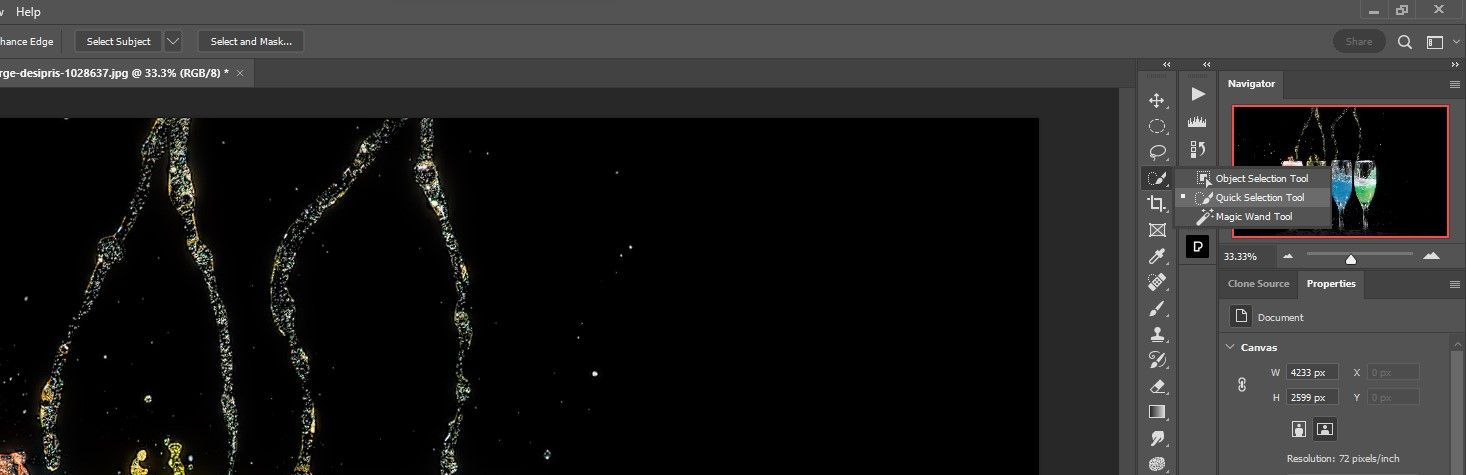
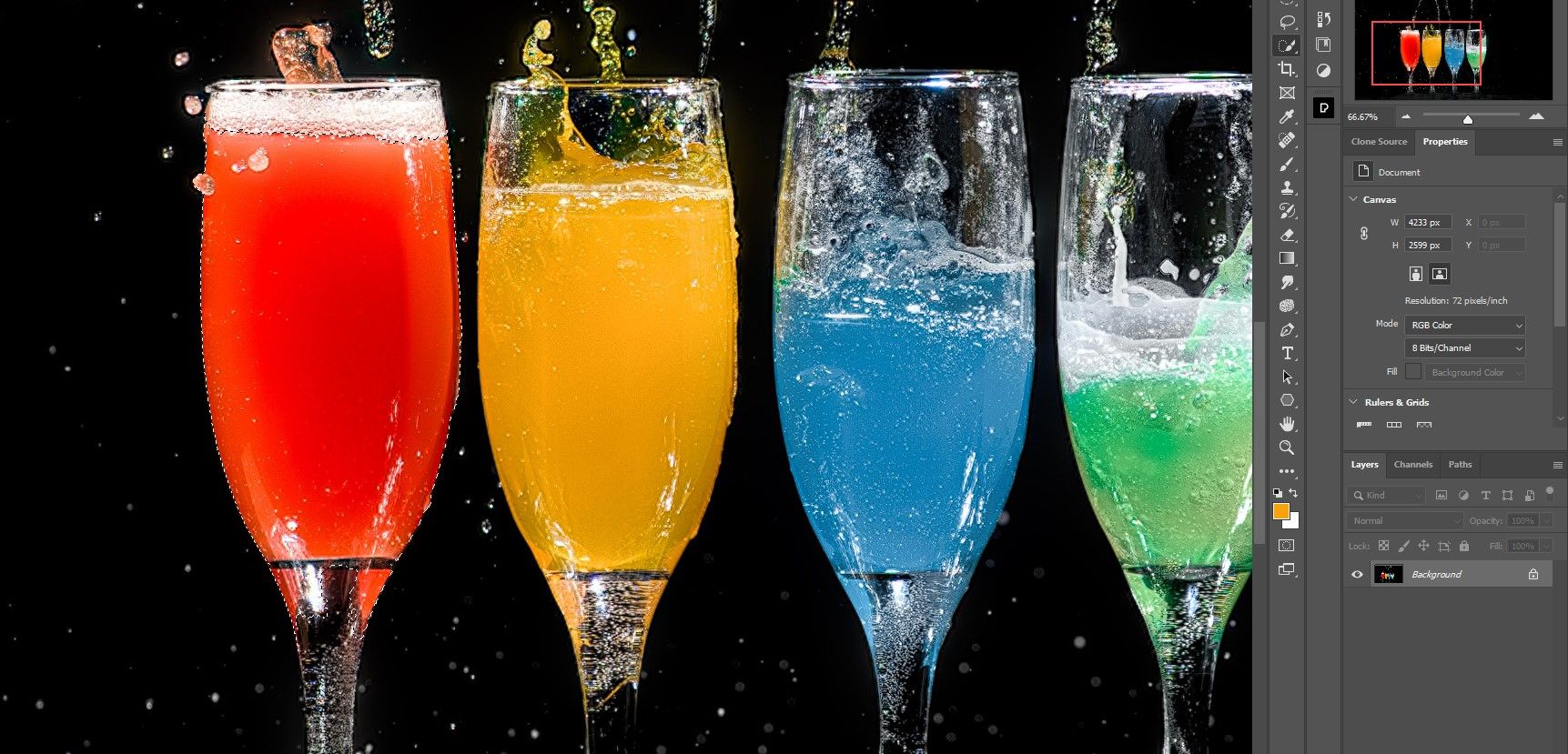
- Аккуратно выделите область, цвет которой нужно изменить. Удерживайте Shift, чтобы добавить к выделению, или Alt, чтобы вычесть.
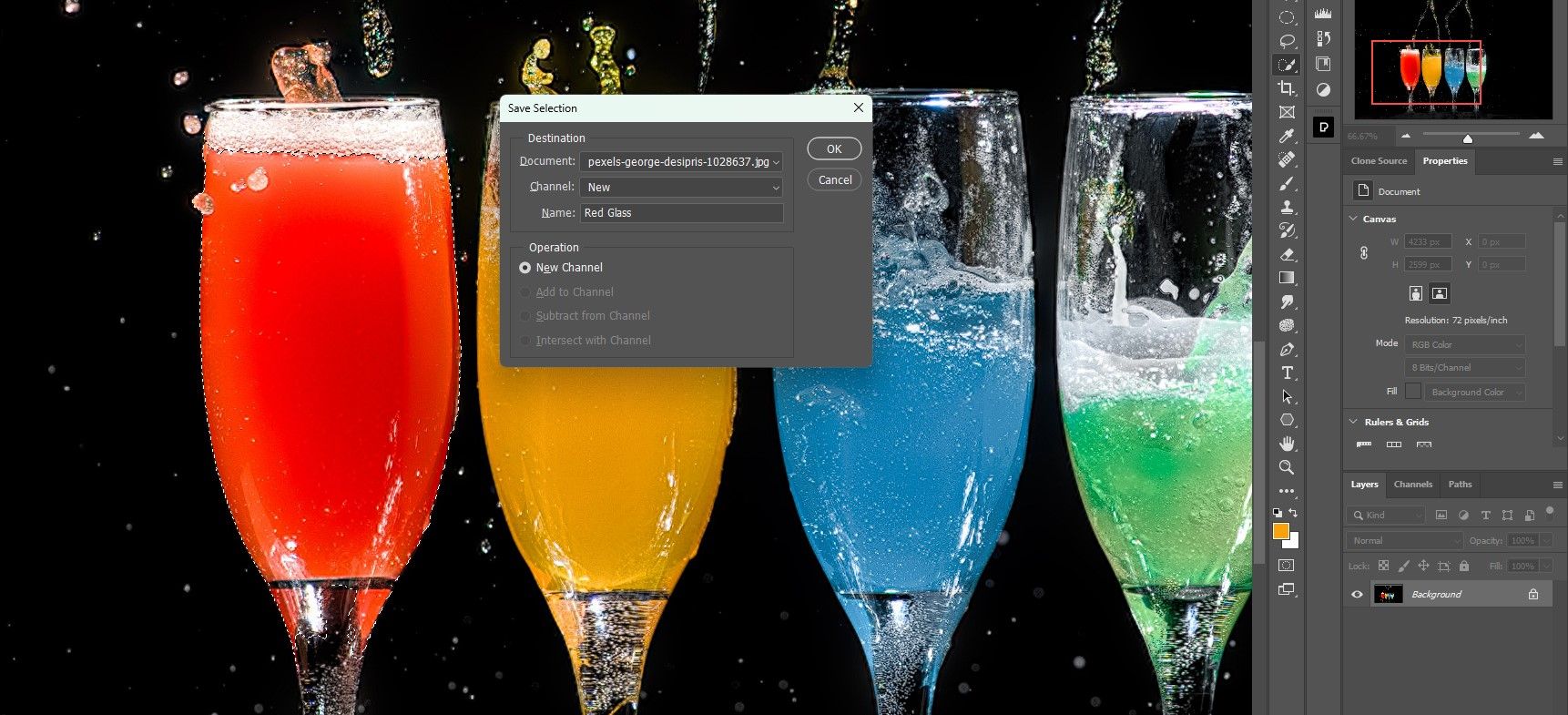
- Кликните правой кнопкой внутри выделения и выберите «Сохранить выделение». Это сохраняет маску в панель «Каналы» и позволяет быстро восстановить её позже.

- Присвойте имя выделению (например, “Красное стекло”) и нажмите ОК.
- С активным выделением создайте корректирующий слой «Цветовой тон/Насыщенность». Он автоматически применится как маска к выделенной области.
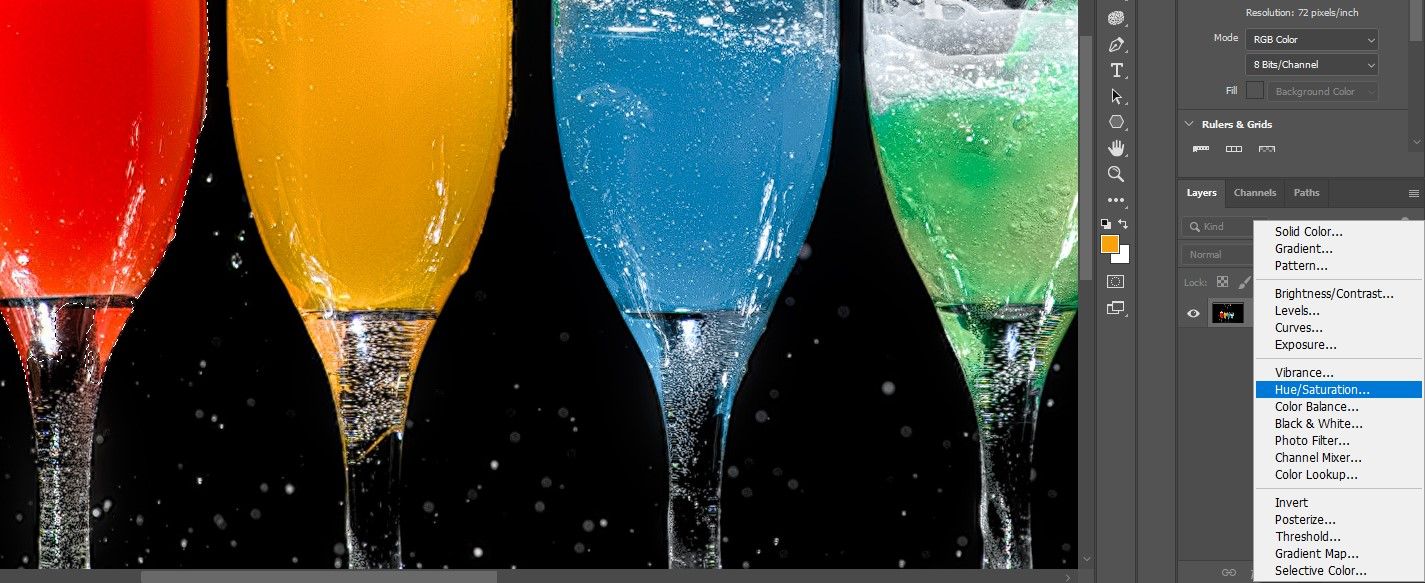
- В панели «Свойства» активируйте опцию Тонировать (Colorize). Это превращает корректировку в однородную заливку по тонам и позволяет плавно подбирать оттенок.
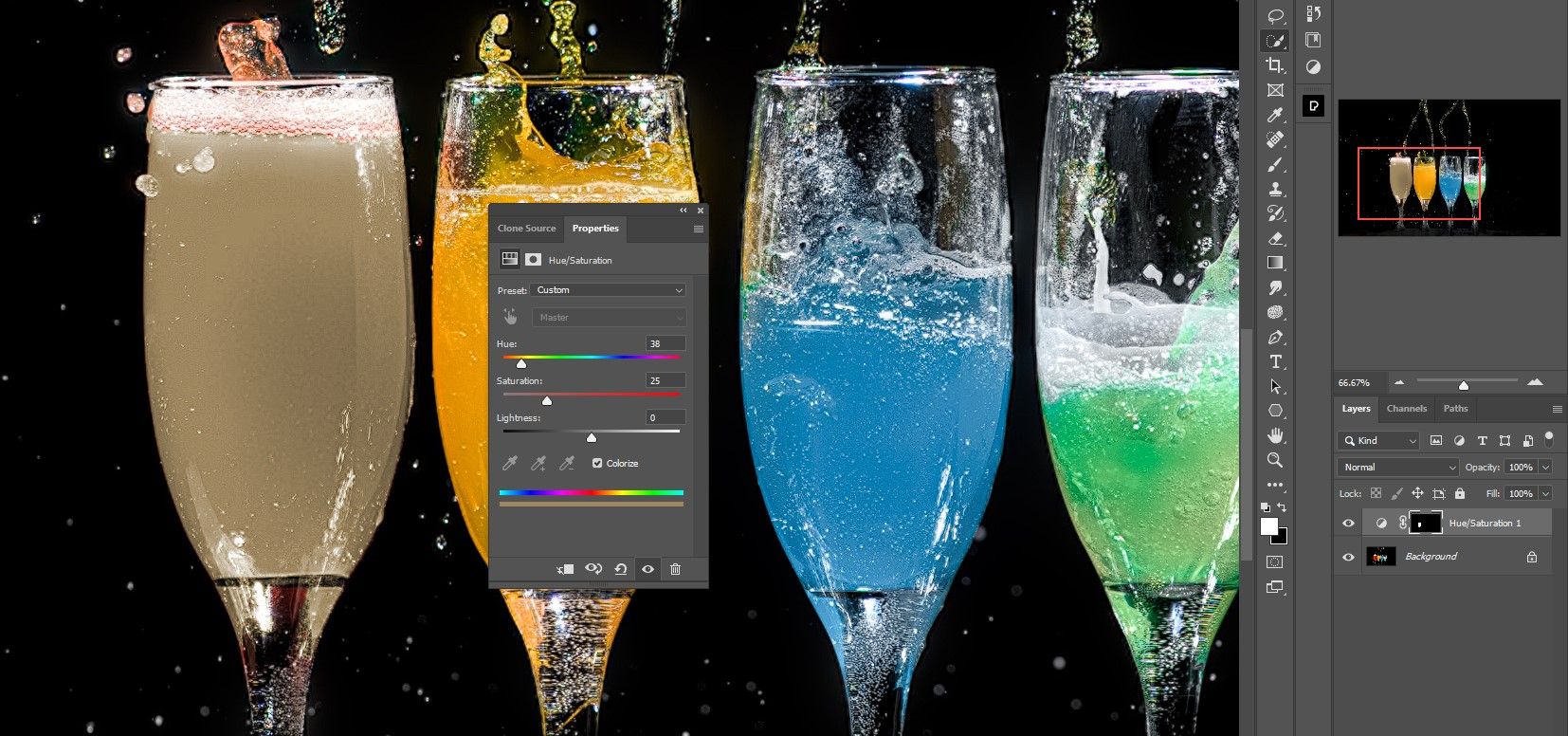
- Подберите три ползунка: Цветовой тон (Hue), Насыщенность (Saturation) и Яркость (Lightness). В примере из исходного изображения были использованы значения: Цветовой тон +39; Насыщенность +92; Яркость −2 — эти значения лишь отправная точка.
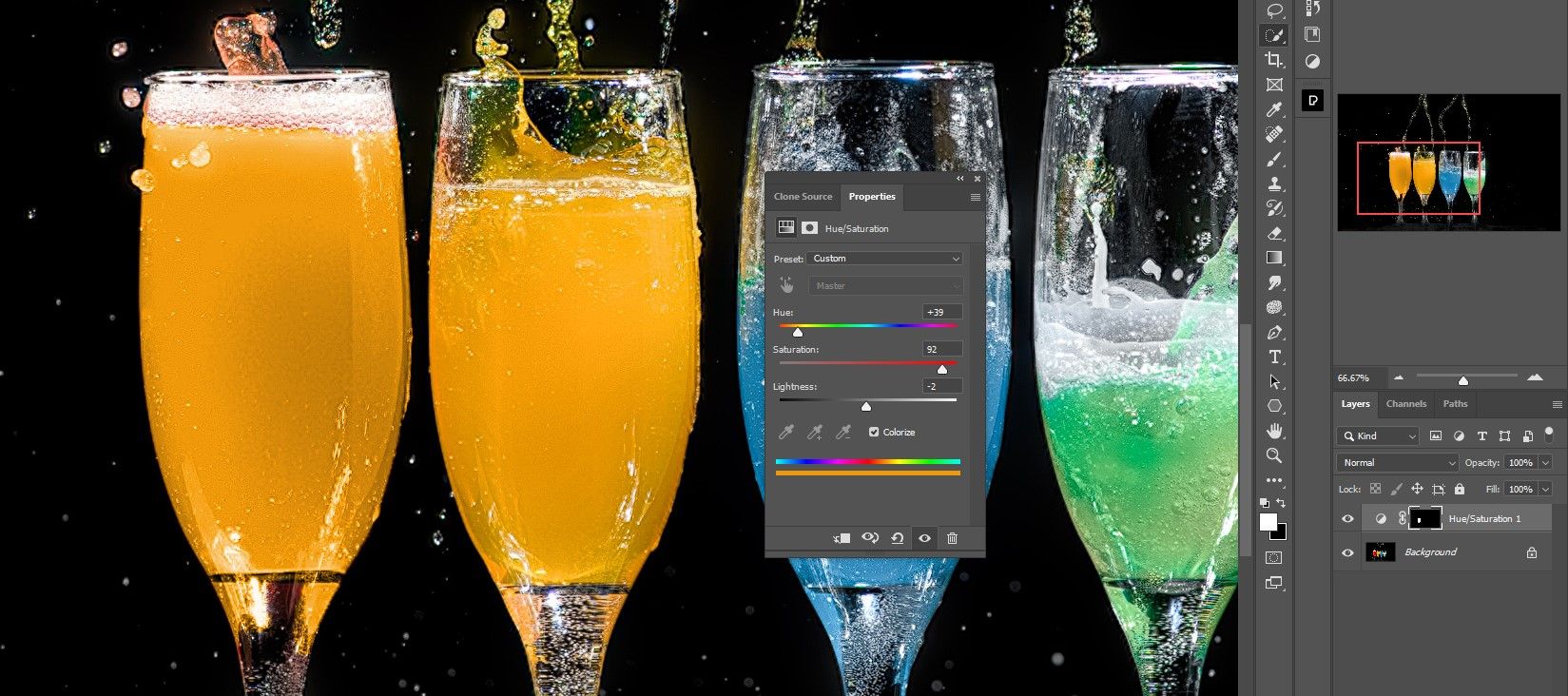
Важно: если один объект содержит несколько разных участков цвета, повторите процесс для каждого участка — создавайте отдельные выделения и корректирующие слои.
Как сопоставить цвета более сложных объектов (например, одежды)
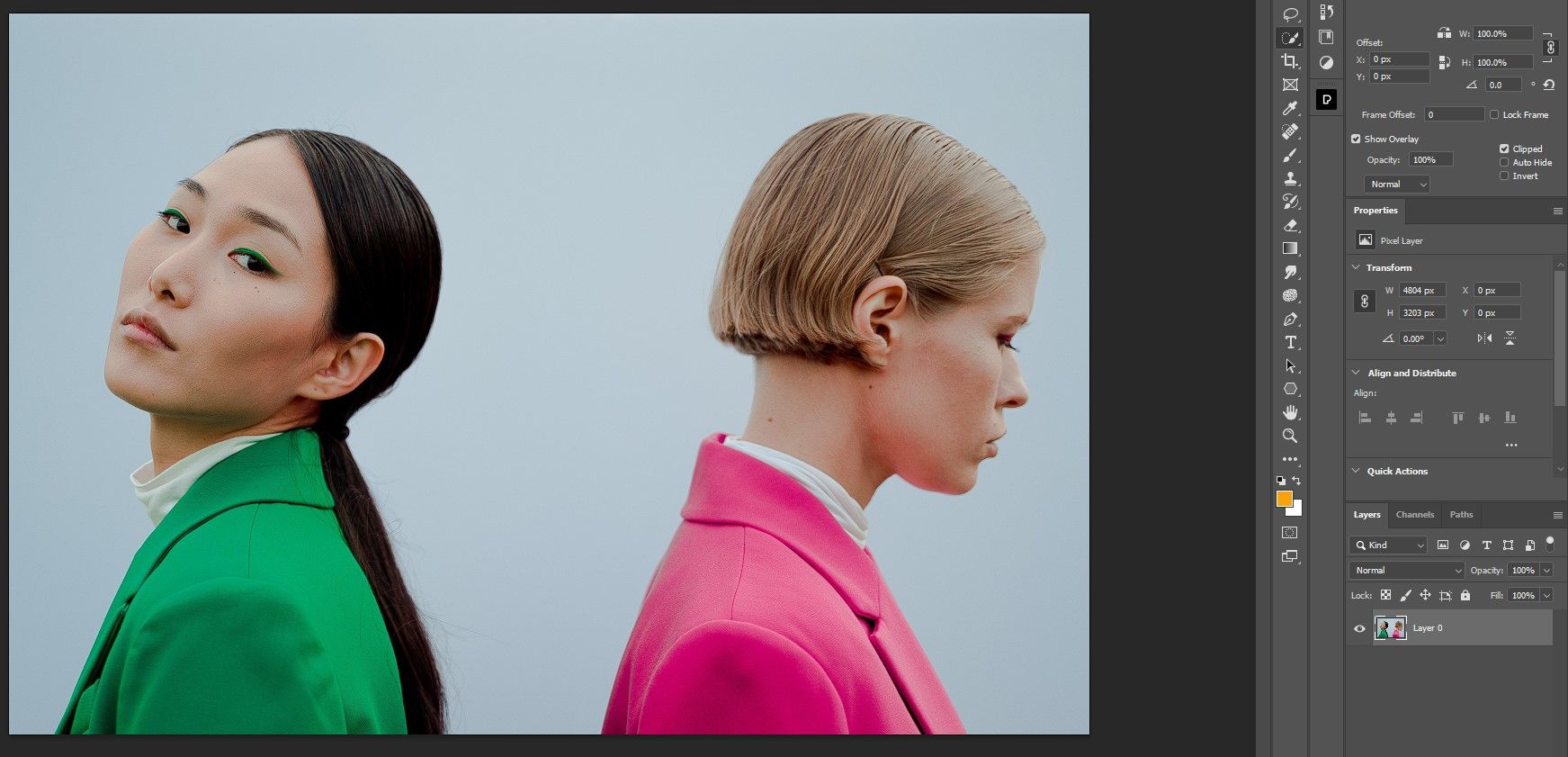
Одежда и текстурированные поверхности часто содержат вариации по светлоте: тени, полутон и блики. Простой корректирующий слой может не учесть этих различий, поэтому пригодятся дополнительные приёмы:
- Использование режима наложения «Цвет» для сохранения светлотной информации исходного слоя.
- Создание маски, аккуратно ограничивающей область коррекции по текстуре.
- Комбинация слоёв: сначала «Цветовой тон/Насыщенность», затем «Цветовой баланс» или «Кривые» для финальной правки.
В примере мы применили «Цветовой тон/Насыщенность», затем изменили режим наложения корректирующего слоя на «Цвет» — это дало более насыщенный и ближе соответствующий результат. После этого были подкорректированы ползунки Насыщенности и Яркости.
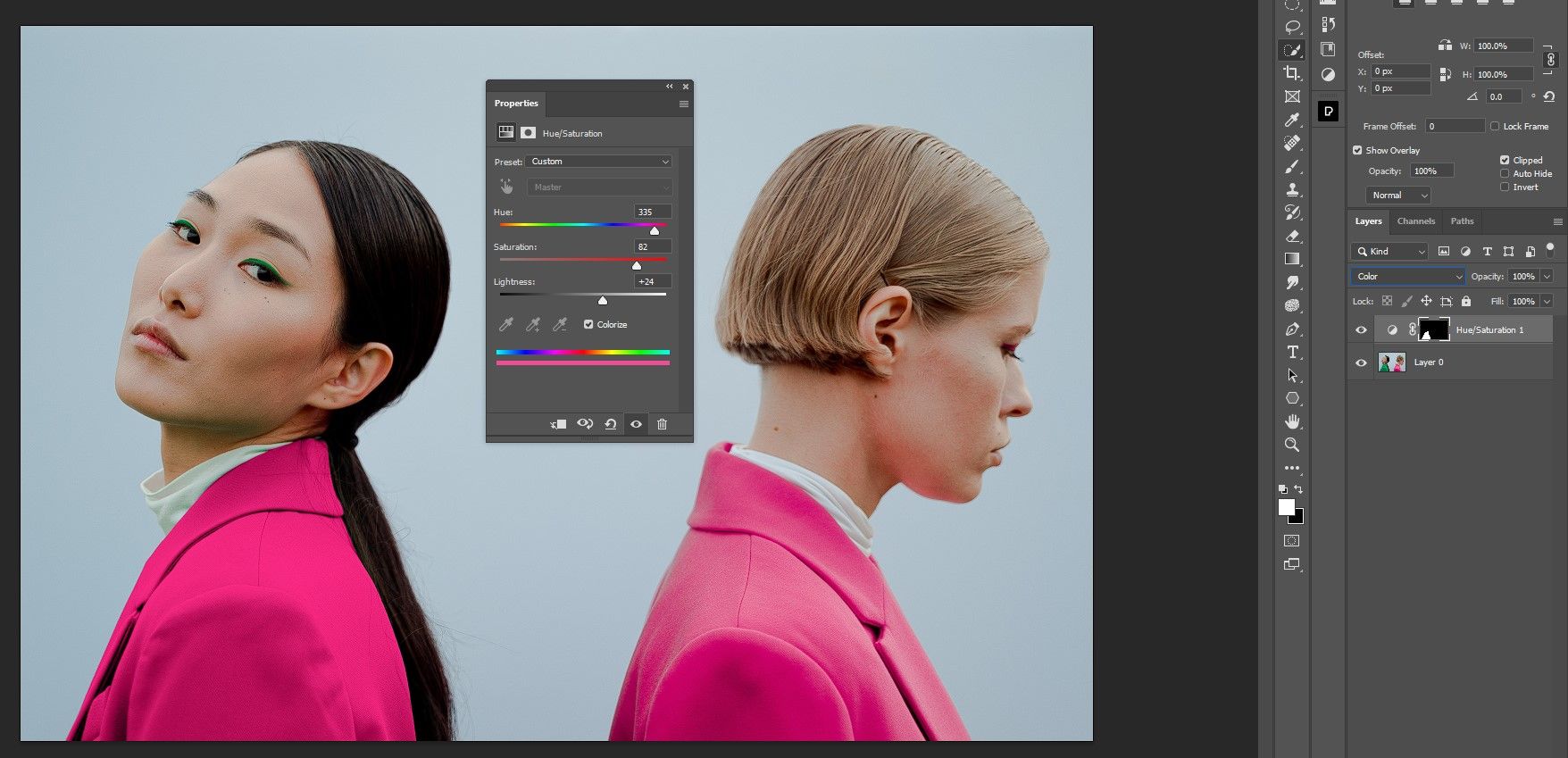
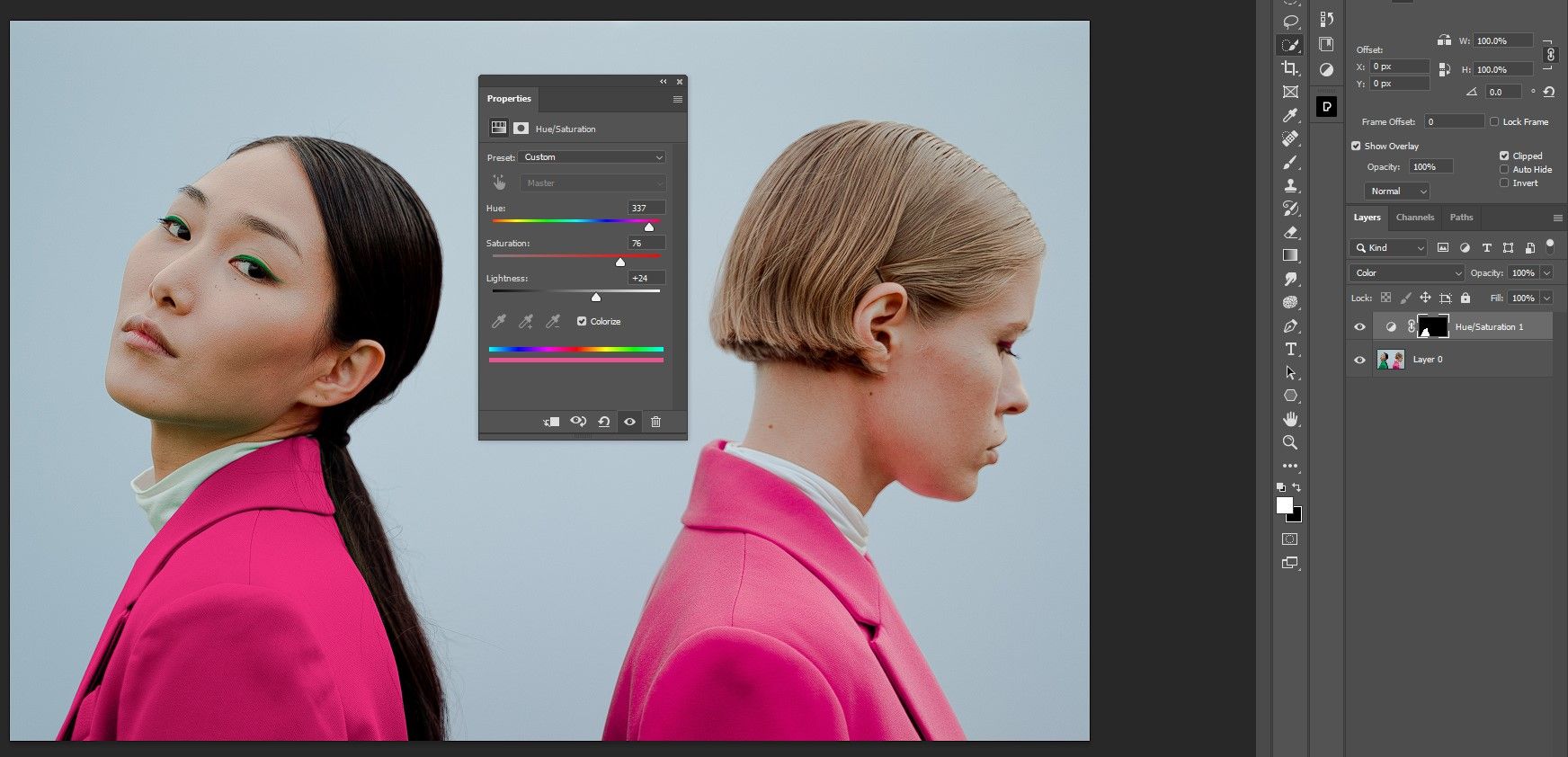
Метод с использованием «Карты градиента» для точного соответствия
Карта градиента позволяет сопоставить оттенки теней, полутонов и бликов одного объекта с другим: вы буквально переназначаете цвета с эталонного предмета на целевой.
- Выделите эталонную часть (в примере — зелёную куртку) инструментом «Быстрое выделение».
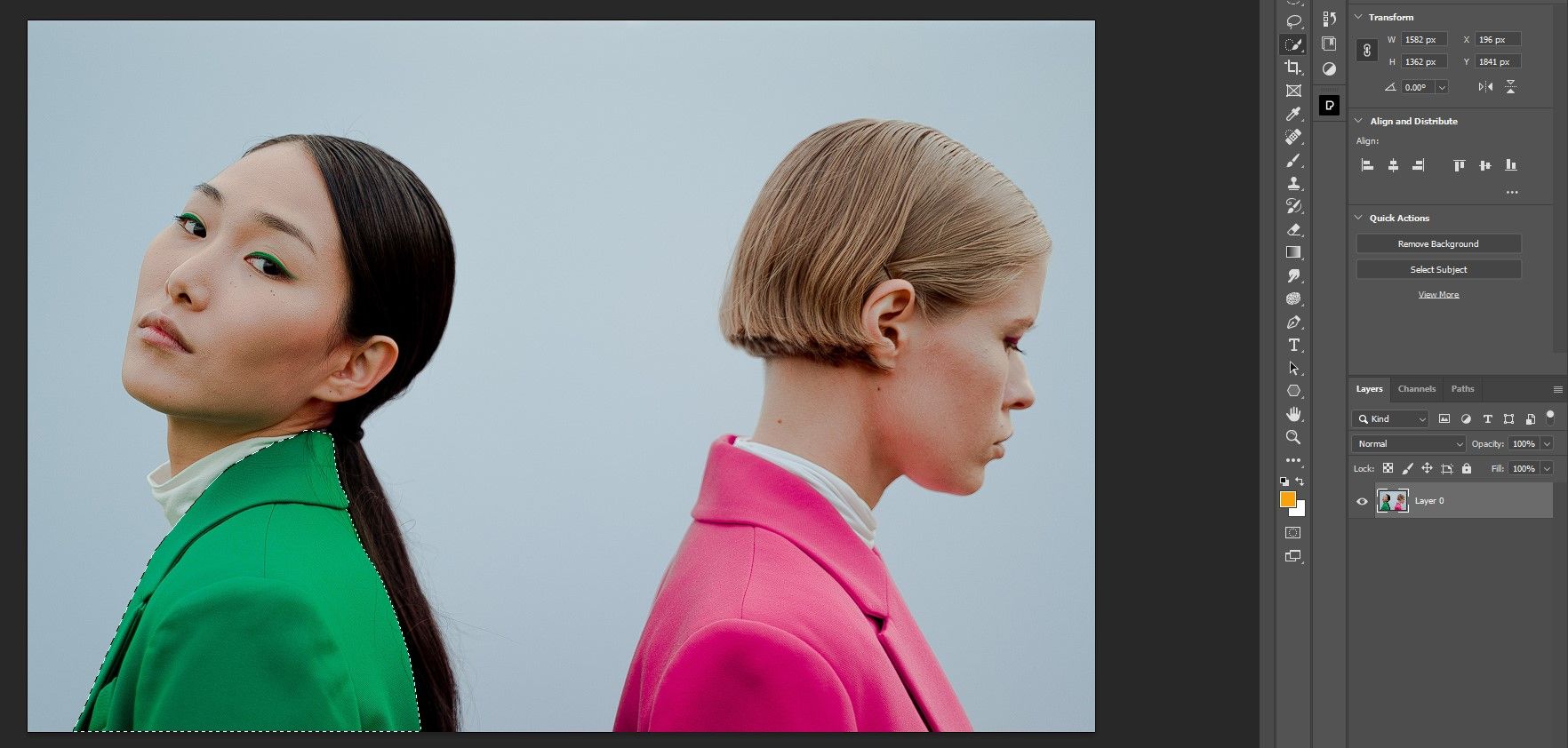
- Сохраните выделение под понятным именем (например, “Зелёная куртка”).
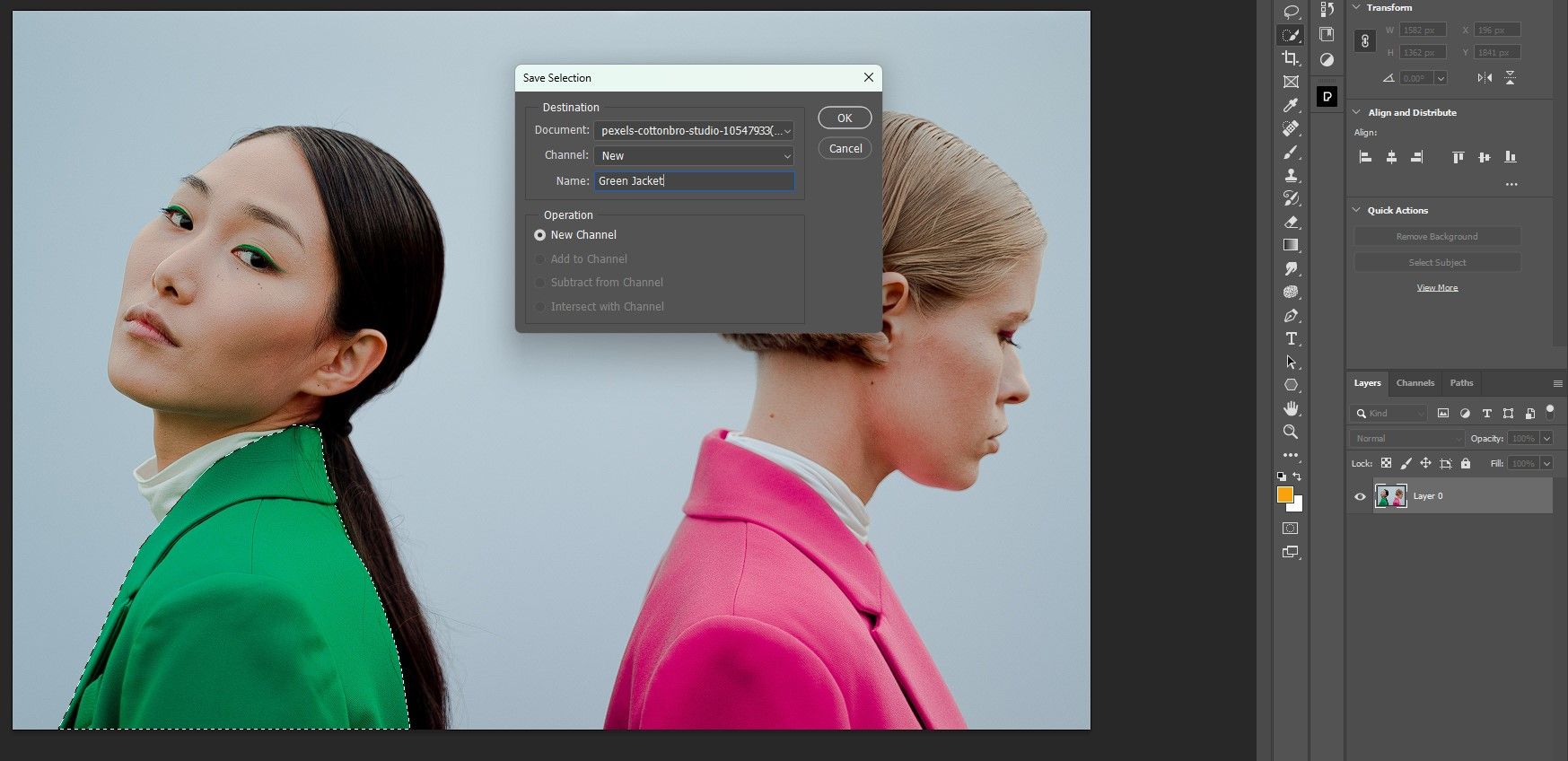
- Нажмите D, чтобы сбросить цвета переднего плана и фона к значениям по умолчанию (чёрный и белый).
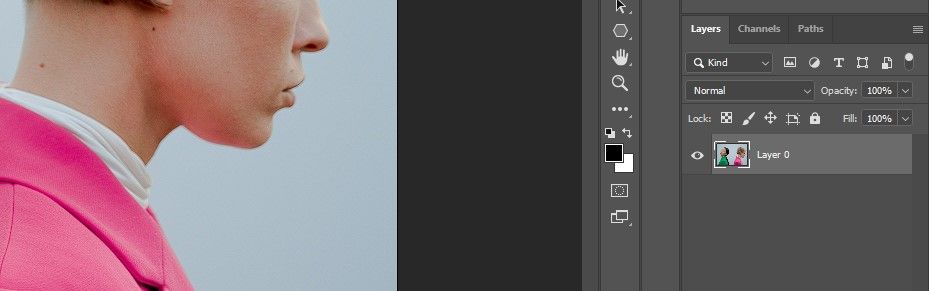
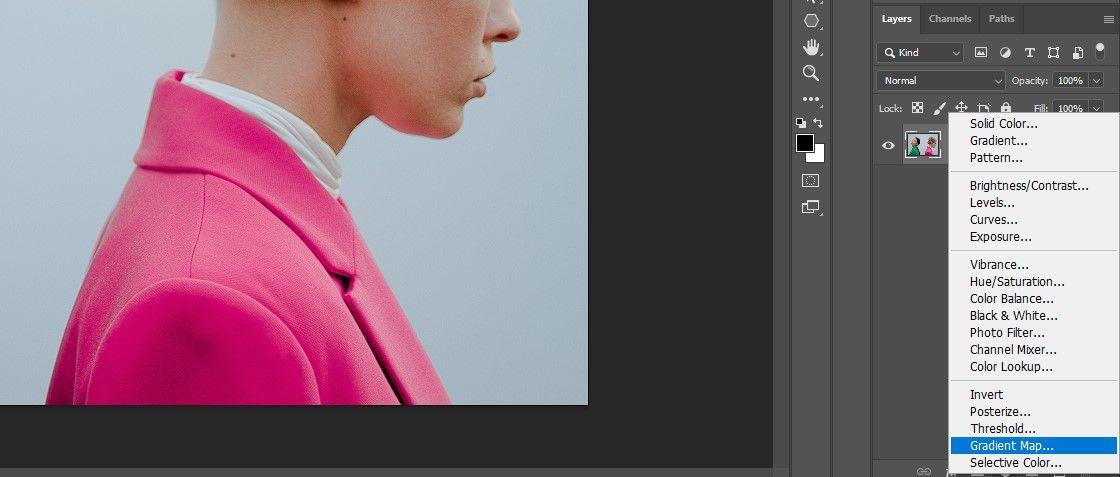
- Создайте корректирующий слой «Карта градиента» с активным выделением.
- В панели «Свойства» откройте Редактор градиента.
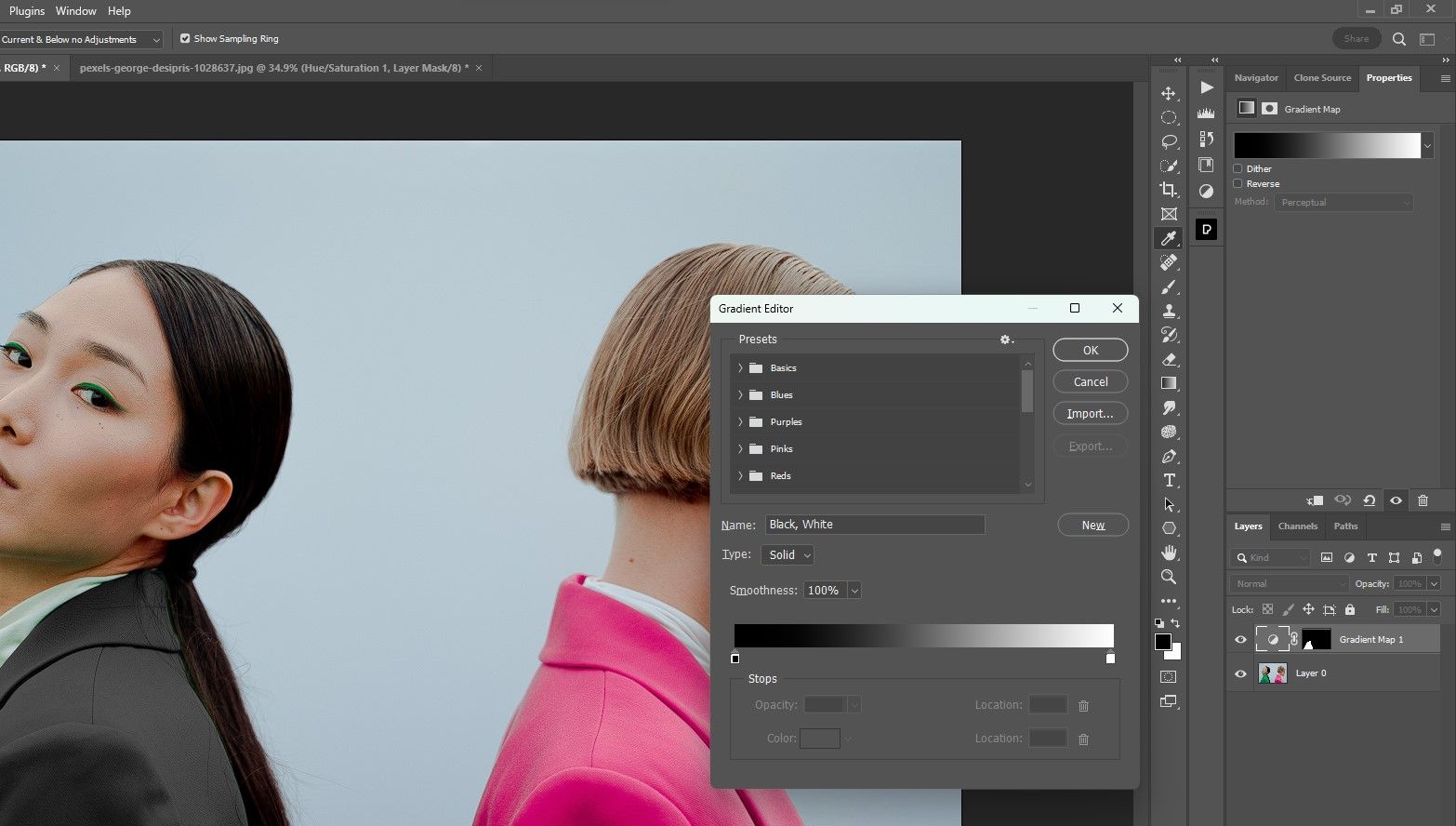
- В предустановках выберите «Чёрно‑белый» (или любую базовую шкалу) как отправную точку.
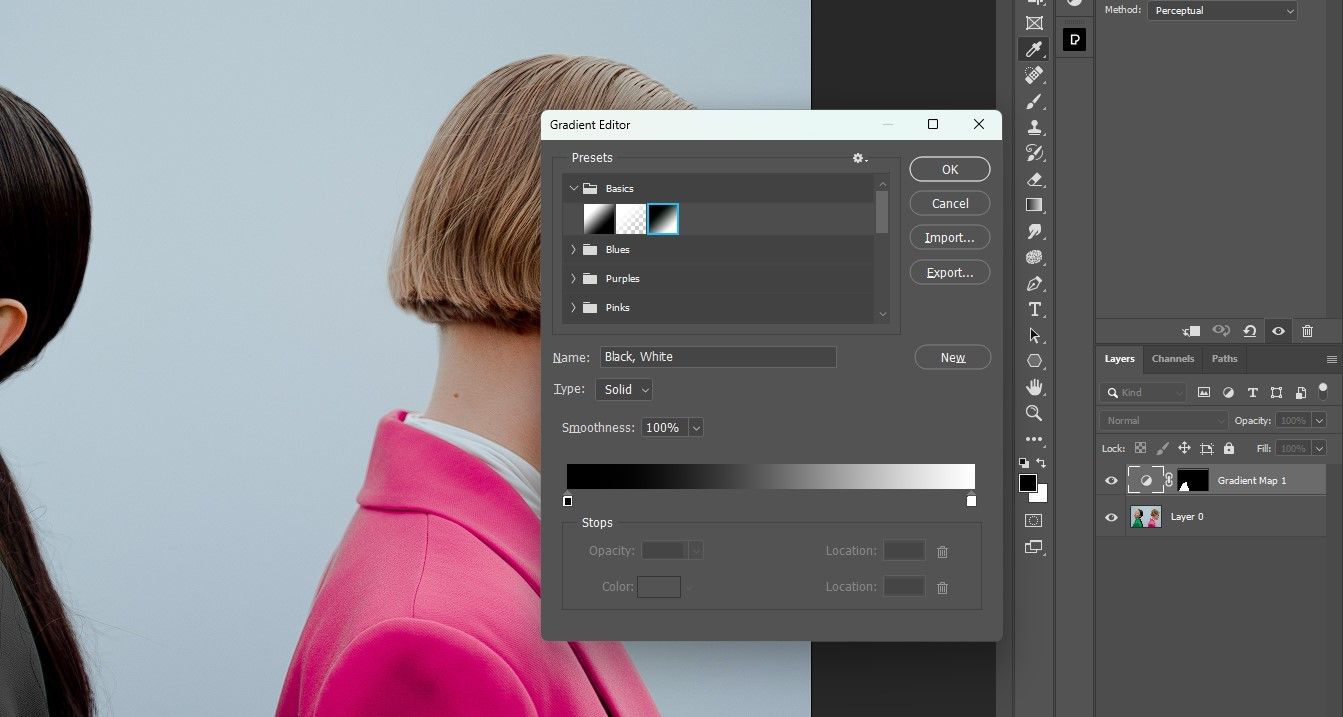
- Кликните по вкладке стоп‑цвета для тёмных тонов и откройте выбор цвета. Затем с помощью Пипетки выберите самый тёмный тон на эталонной куртке (правой рукой по изображению).
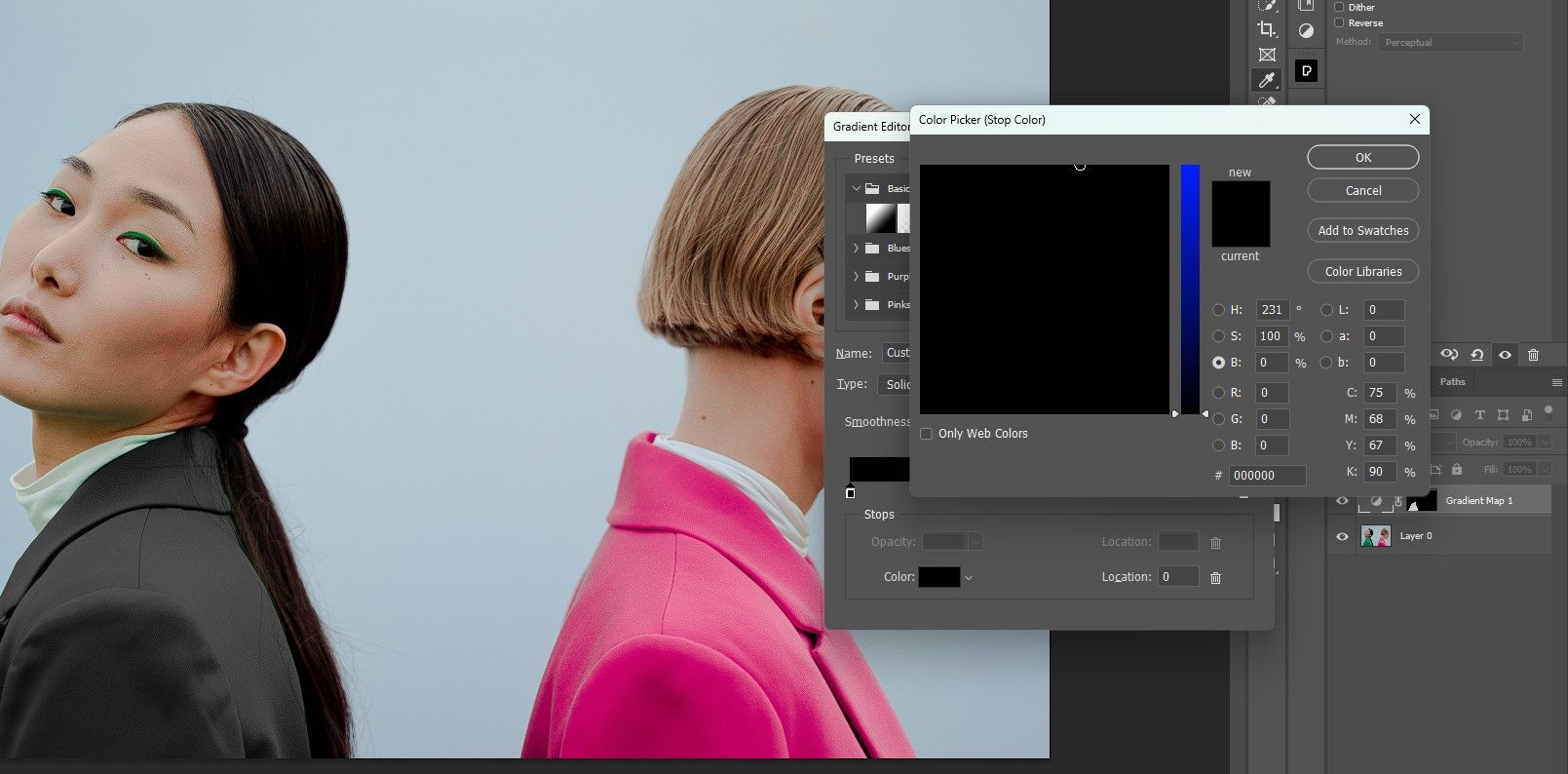
8–9. Повторите выбор для средних тонов и светов, двигаясь слева направо по шкале — это создаст кастомный градиент, основанный на реальных пикселях эталона.
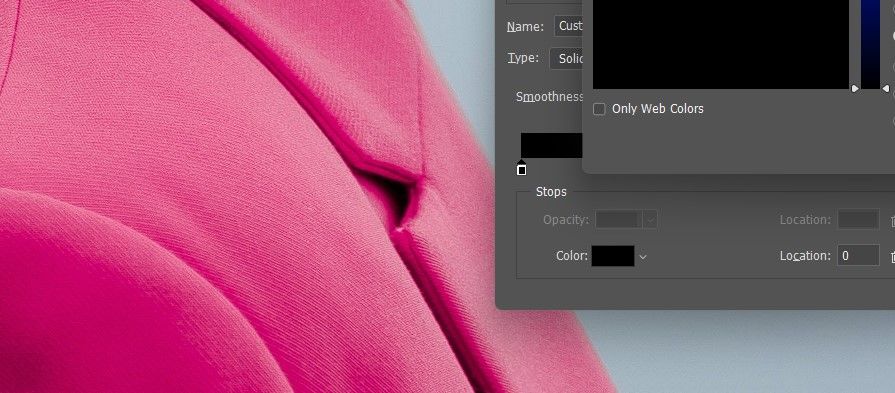
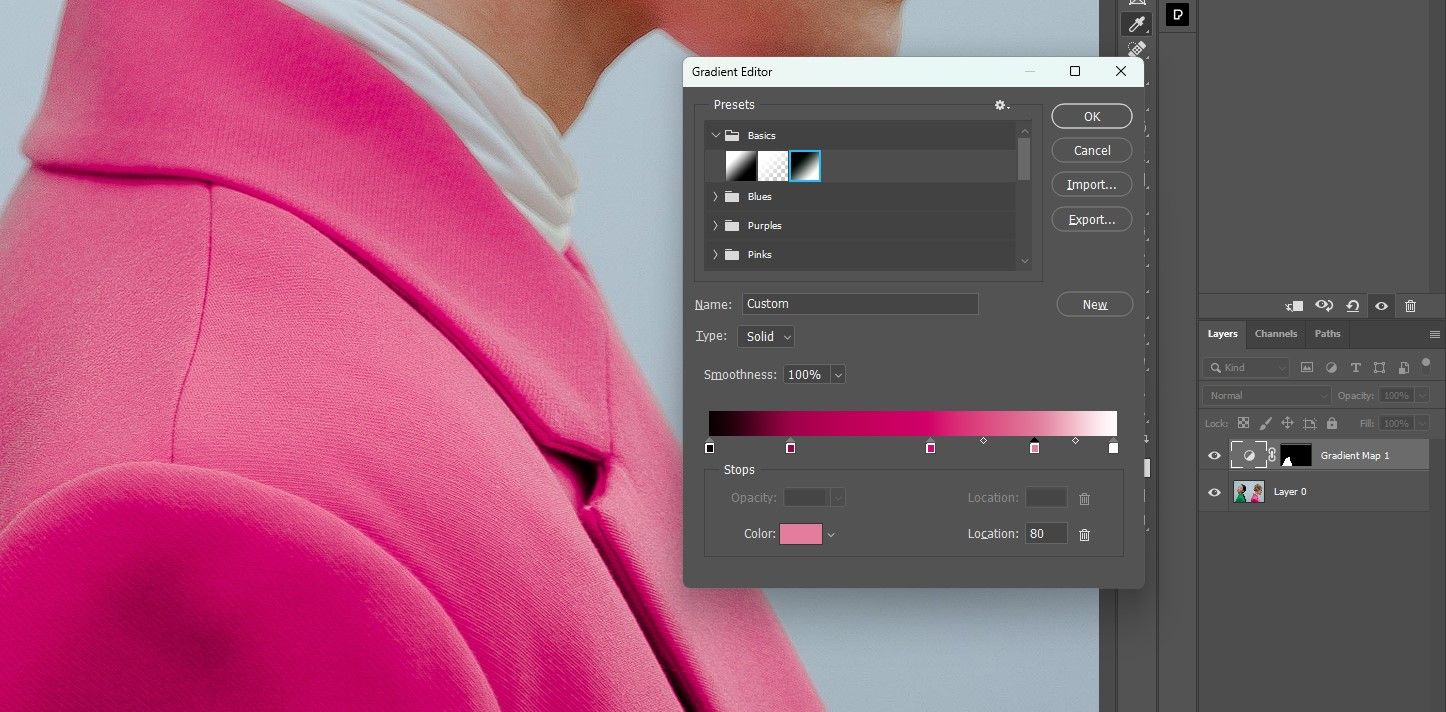
- Сохраните градиент как новый пресет.
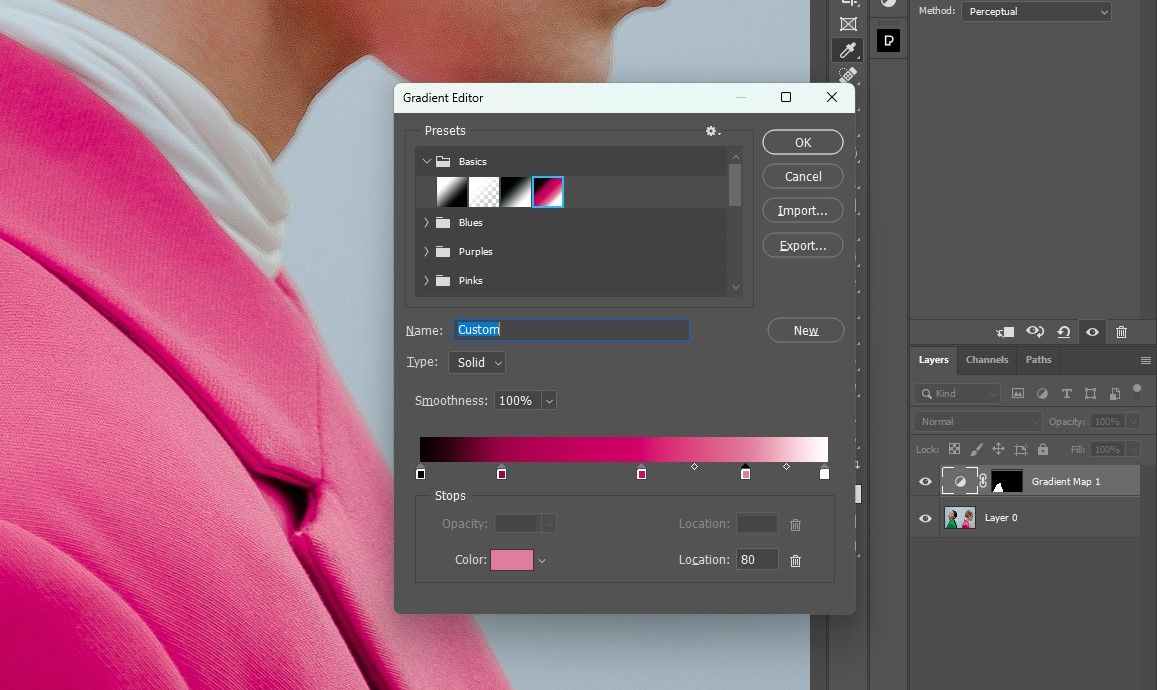
- Измените режим наложения слоя «Карта градиента» на «Цвет», чтобы сохранить оригинальную яркостную информацию целевого объекта.
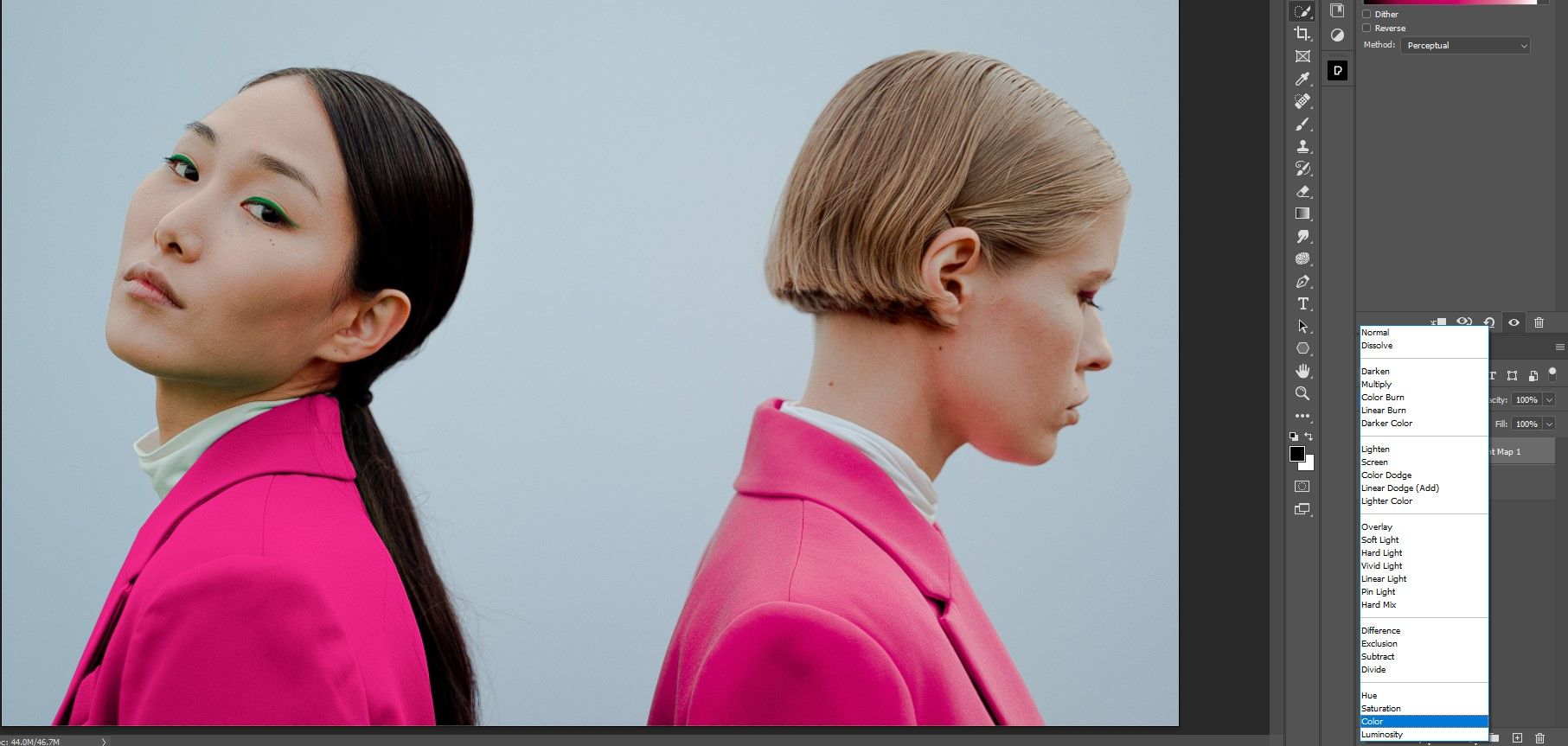
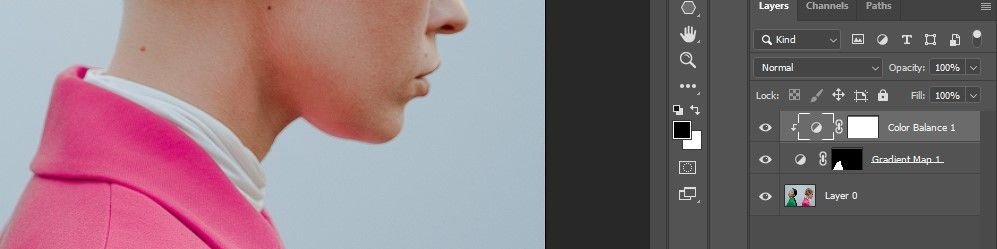
- Для точной подстройки добавьте корректирующие слои «Кривые» или «Цветовой баланс» и примените их через обтравочную маску к карте градиента.
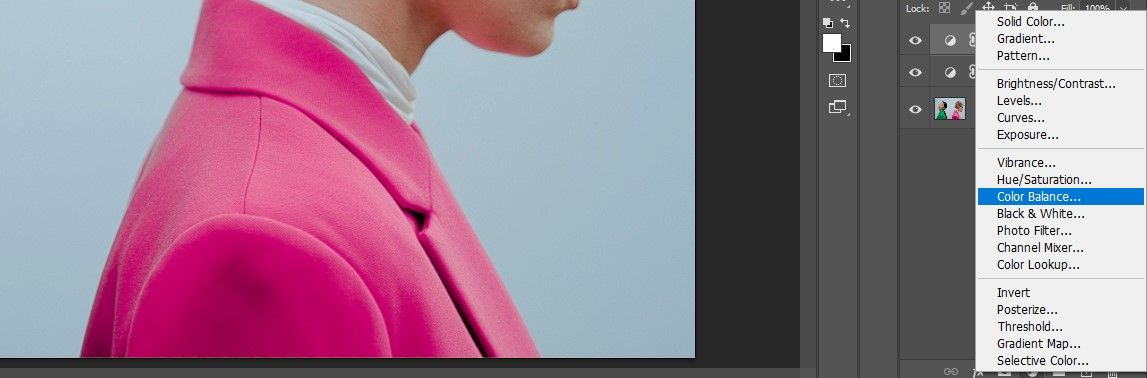
- Создайте обтравочную маску (Alt+клик между слоями) — так корректировки затронут только целевую область.
- Работайте последовательно по теням, средним тонам и светам в меню «Цветовой баланс» до получения желаемого результата.
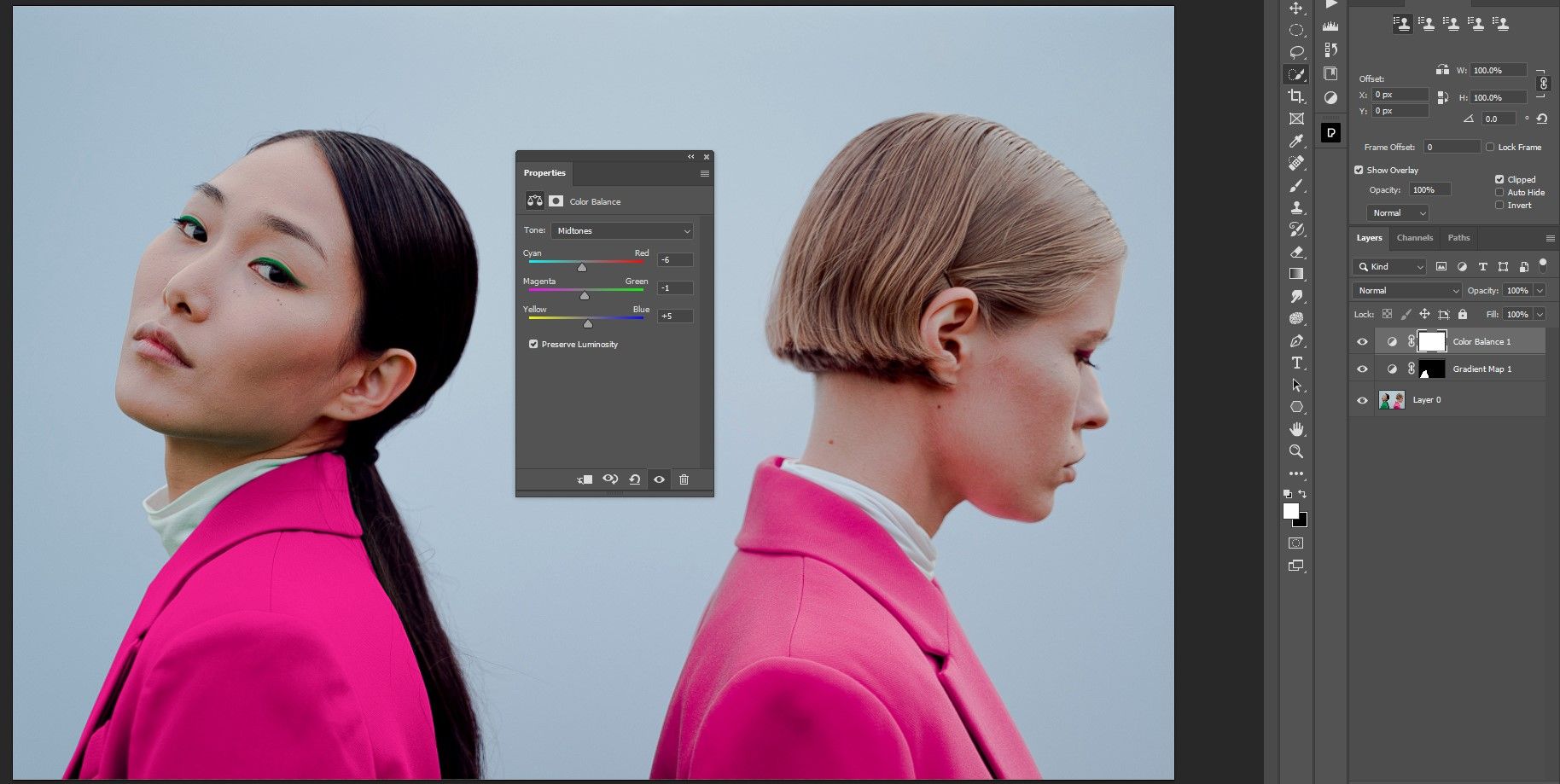
Почему этот подход работает: вы фактически выбираете реальные цвета из эталона и переназначаете их на диапазоны тонов целевого объекта, что даёт более правдоподобный результат, чем простая смена оттенка.
Когда методы не дают точного совпадения (и что делать)
- Предметы сняты при разном освещении (разная цветовая температура): сначала выровняйте белый баланс и освещённость между изображениями.
- Текстура и блики у обоих объектов различаются: используйте частичные маски и смешивание слоёв, чтобы оставить оригинальные блики.
- Очень насыщенные цвета у одного объекта и выцветшие у другого: можно скопировать цветовую палитру через «Извлечь градиент» и применить мягкую коррекцию с пониженной непрозрачностью.
- Разные цветовые пространства (sRGB vs ProPhoto): работайте в документе с нужным профилем и конвертируйте/сравнивайте в одном цветовом пространстве.
Важно: сначала исправьте экспозицию и баланс белого, затем переходите к цветокоррекции. Иначе вы будете корректировать неправильно интерпретированные цвета.
Альтернативные подходы (коротко)
- Использование корректирующего слоя «Кривые» с выборочной корректировкой каналов RGB.
- Создание нейтральной серой карты и использование её как ссылки для сопоставления яркости.
- Плагины и скрипты для автоматического сопоставления цветов (при большом количестве изображений это ускоряет процесс).
Мини‑методология: быстрый рабочий план
- Подготовка: выровнять экспозицию и баланс белого. 2. Изолировать целевую область (сохранить выделение). 3. Попробовать «Цветовой тон/Насыщенность» + Тонировать. 4. Если не хватило — карта градиента + режим «Цвет». 5. Финетюнинг — «Кривые»/«Цветовой баланс» обтравочными масками. 6. Оценка в 100% и в контексте всего кадра.
Режимы наложения: что использовать и почему
- Нормальный — только для базовых корректировок и для замены цвета без сохранения яркости.
- Цвет — изменяет только цветовую составляющую, сохраняет яркость; идеально для смены оттенка без потери текстуры.
- Мягкий свет / Перекрытие — используются, если нужно усилить контраст или насыщенность при наложении цвета.
Чек‑лист по ролям
Дизайнер/Retoucher:
- Подготовить документ в целевом цветовом пространстве.
- Сохранить выделения с понятными именами.
- Использовать корректирующие слои и обтравочные маски.
- Оценить результат на разных мониторах.
Фотограф:
- Стремиться к правильному балансу белого при съёмке.
- Делать пробные кадры с серой картой при сложных условиях.
Верстальщик / менеджер контента:
- Проверить, что цвета после коррекции соответствуют брендовым гайдлайнам.
- Утвердить финальный JPEG/PNG в нужном цветовом пространстве.
Критерии приёмки
- Визуальное соответствие при приближении 100% (в объективной оценке — цвет субъективно совпадает в контексте сцены).
- Сохранение текстуры и бликов — цвета меняются, но светотон и фактура остаются естественными.
- Отсутствие резких краёв или ореолов вокруг корректируемой области.
Отладка: быстрые тесты и контрольные случаи
- Переключите видимость корректирующего слоя — должен быть виден «до/после».
- Установите слой в режим «Цвет» и временно уменьшите непрозрачность до 50% — это покажет, насколько корректировка влияет на тон.
- Примените фильтр Gaussian Blur к маске на 0.5–2 пикселя для смягчения краёв.
Шаблон (чек‑лист) для одного кадра
- Проверить профиль документа (sRGB/Adobe RGB).
- Выравнять экспозицию и баланс белого.
- Создать и сохранить выделение целевой области.
- Применить «Цветовой тон/Насыщенность» + Тонировать и проверить.
- Если требуется — создать «Карту градиента», выбрать стопы из эталона.
- Установить режим «Цвет» и скорректировать «Цветовой баланс»/«Кривые».
- Оценить в контексте и экспортировать в нужный профиль.
Короткий глоссарий (1‑строчное определение)
- Маска — слой, определяющий, какие части слоя видимы.
- Обтравочная маска — ограничивает влияние верхнего слоя формой нижнего.
- Карта градиента — корректирующий слой, сопоставляющий тоновые диапазоны с заданным градиентом.
- Режим наложения «Цвет» — изменяет только цветовые компоненты пикселей, оставляя яркость.
Частые ошибки и как их избежать
- Ошибка: корректировка затрагивает соседние объекты. Решение: уточните маску и примените дополнительную чистку кистью.
- Ошибка: цвета «мыльные» или теряется текстура. Решение: переключите режим на «Цвет» или уменьшите непрозрачность.
- Ошибка: итоговый цвет хорошо смотрится в одном месте, но не в другом кадре. Решение: сохраняйте пресеты и проверяйте на нескольких изображениях.
Пример решающего дерева (как выбрать метод)
flowchart TD
  A[Начало: нужно сопоставить цвет?] --> B{Объект однотонный?}
  B -- Да --> C[Quick Selection + Цветовой тон/Насыщенность + Тонировать]
  B -- Нет --> D{Различия в яркости/текстуре большие?}
  D -- Нет --> C
  D -- Да --> E[Создать Карту градиента из эталона]
  E --> F[Режим наложения Цвет + Кривые/Цветовой баланс]
  F --> G[Финетюнинг и проверка в контексте]
  C --> G
Короткое резюме
Photoshop даёт набор надёжных инструментов для сопоставления цветов: от быстрого «Цветовой тон/Насыщенность» до гибкой «Карты градиента». Начинайте с подготовки изображения (баланс белого и экспозиция), сохраняйте выделения и работайте слоями — так вы сможете вернуться к правкам и добиться максимально естественного результата.
Важное: если метод не срабатывает сразу, комбинируйте техники — корректировка режима наложения, добавление «Кривых» и аккуратная маска часто решают задачу.
Если хотите, я могу подготовить шаблон PSD с преднастроенными слоями и масками для типичных задач (один тон, многотональная одежда, сложные текстуры).

Похожие материалы

Несколько аккаунтов Skype: Multi Skype Launcher

Журнал для работы: повысить продуктивность

Персональные звуки уведомлений на Android

Скачивание шоу Hulu для офлайн‑просмотра

Microsoft Start: персонализированная новостная лента
