
Как размыть изображение в Paint 3D с помощью инструмента Выделение

Краткое объяснение метода
Paint 3D не применяет вычислительное размытие (Gaussian blur). Вместо этого мы создаём пикселизацию: уменьшаем выбранную область, чтобы потерять детали, а затем растягиваем её обратно. Результат выглядит размытым для человеческого глаза. Этот способ прост, быстр и встроен в Windows.
Как размыть изображение с помощью инструмента Выделение в Paint 3D
- Откройте Paint 3D и нажмите Новое, чтобы создать проект.
- В меню (левый верхний угол) выберите Вставить и загрузите изображение с компьютера.
- На вкладке Кисти выберите инструмент Выделение в левом верхнем углу.
- Обведите квадратом область, которую нужно размыть.
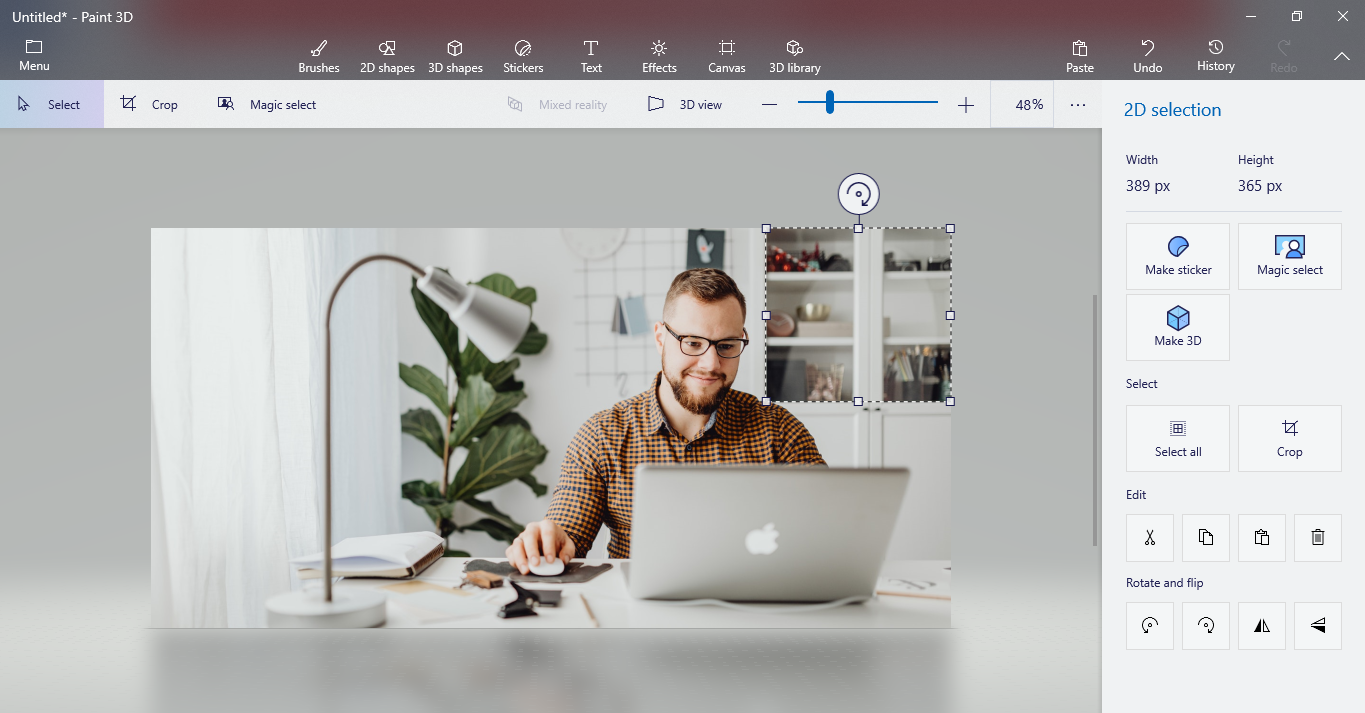 ALT: Выделение области изображения в Paint 3D для последующего размытия
 - Потяните за один из белых маркеров в углу и максимально уменьшите рамку, чтобы область стала очень маленькой.
- Кликните в произвольном месте изображения, чтобы снять выделение.
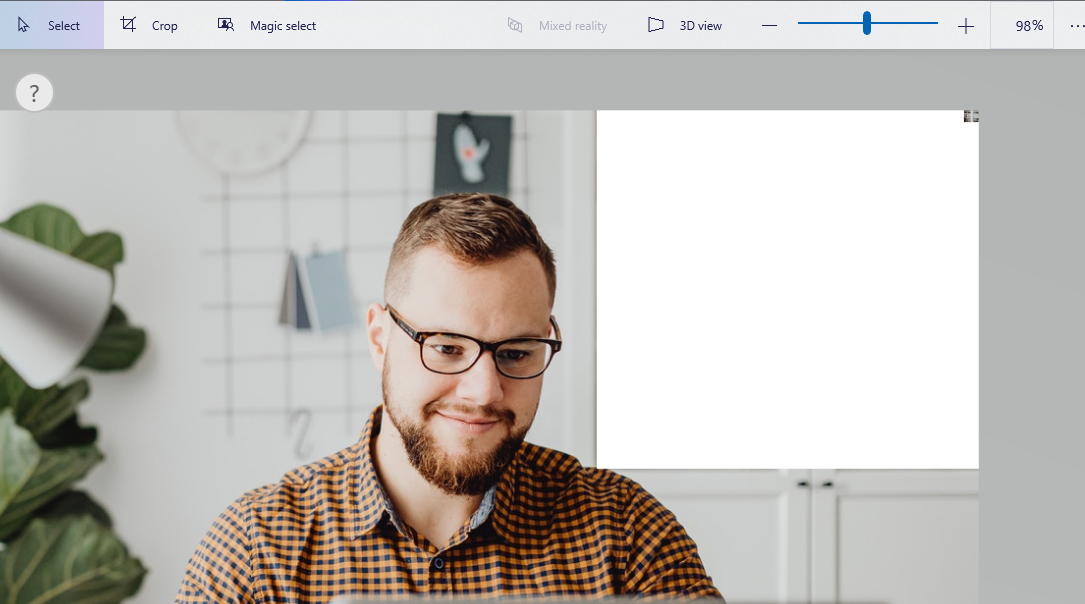 ALT: Уменьшенная область выделения, видна потеря деталей
 - Увеличьте масштаб (зум), чтобы было удобнее работать с уменьшённой областью.
- Снова выберите Выделение и обведите уменьшенную область квадратом.
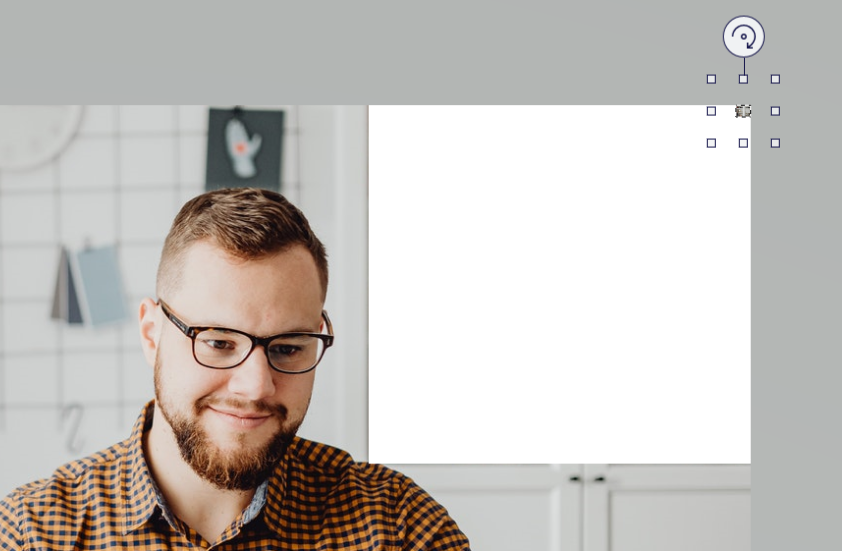 ALT: Повторное выделение уменьшенной области для растягивания
 - Потяните маркер в углу наружу, растянув выделение обратно до исходного размера, чтобы покрыть белое пространство.
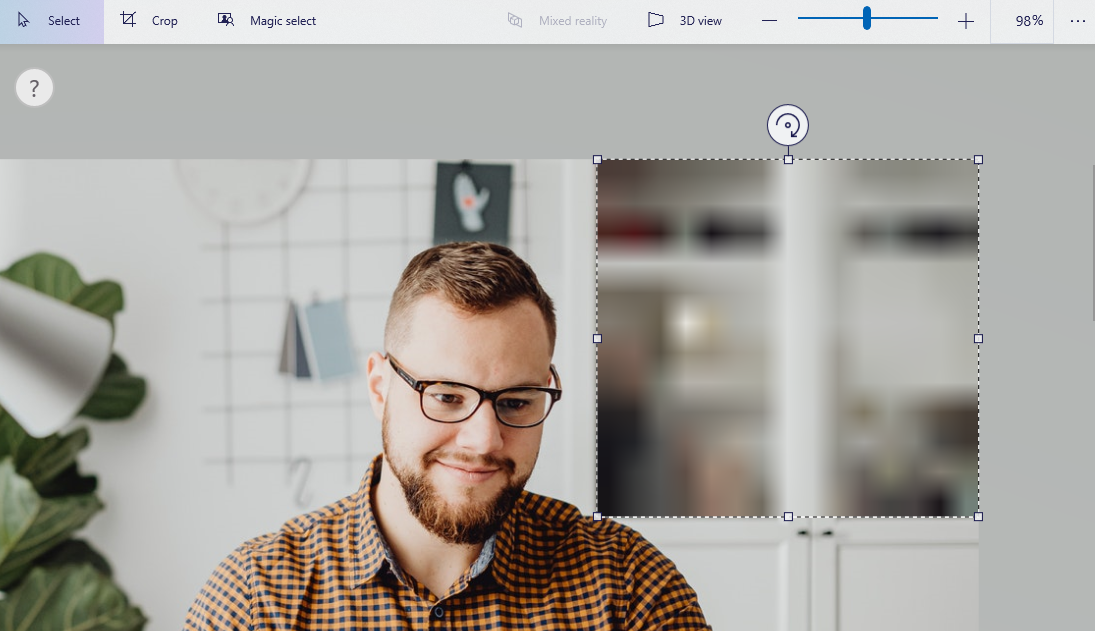 ALT: Растягивание уменьшенной области обратно до первоначального размера, создаётся пикселизация
После этих действий область станет выглядеть как размытая. Чтобы усилить эффект, при первом уменьшении сделайте рамку меньше. Чтобы смягчить — уменьшите степень уменьшения.
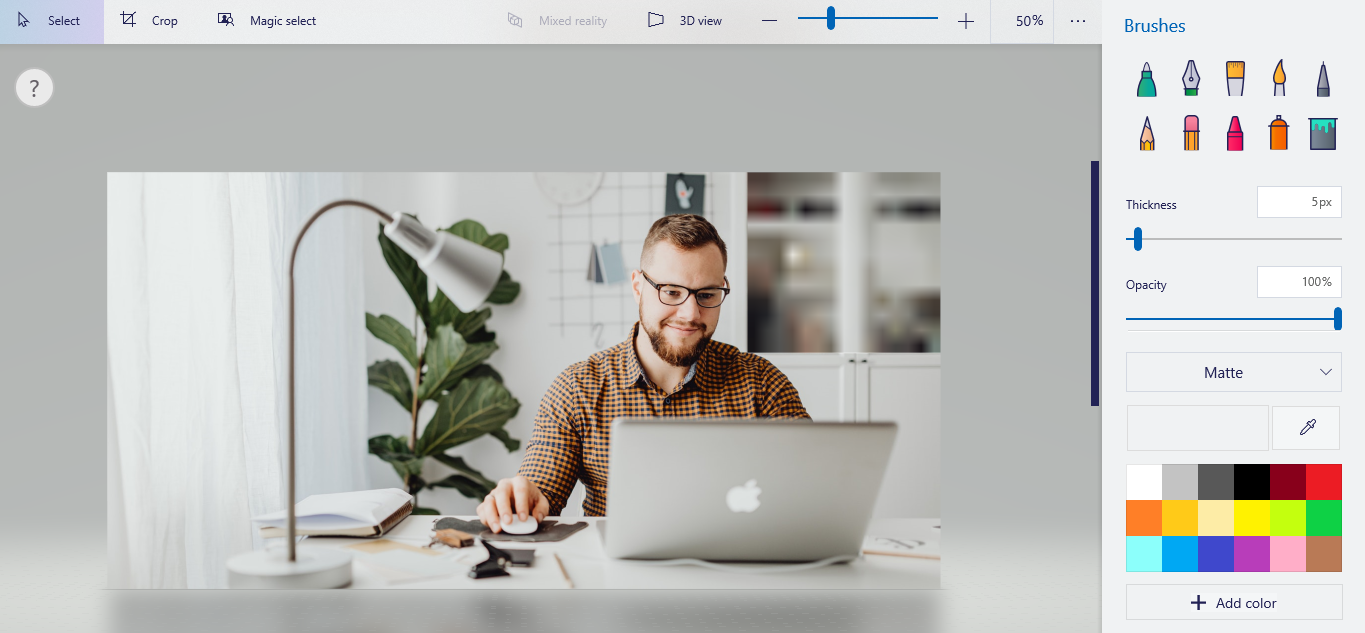
ALT: Пример изображения после редактирования в Paint 3D: одна область выглядит размыто-пикселизированной
Полезные советы и приёмы
- Важно: всегда работайте с копией исходного файла. Сохраните оригинал до редактирования.
- Чем меньше вы уменьшите выделение на шаге 5, тем более «жёсткой» будет пикселизация после растяжения.
- Чтобы размытие выглядело более естественным, можно применить несколько последовательных выделений с постепенным уменьшением и растягиванием.
- Если края выделенной области выглядят грубо, слегка подровняйте контур с помощью ластика или мягкой кисти.
Когда этот способ не подходит
- Если вам нужно точное, контролируемое размытие (настройки радиуса, интенсивности, размытие по маске), Paint 3D не даст точных параметров.
- Для печати высокого качества и профессиональной ретуши нужна фильтрация с сохранением полутонов — используйте редакторы с фильтрами Gaussian/Box blur.
- Если изображение содержит текст мелким шрифтом, пикселизация может не скрыть информацию полностью — лучше заменить текст или закрасить область.
Альтернативные подходы
- GIMP (бесплатно): фильтры размытия (Gaussian, selective blur), слои и маски.
- Photoshop (платно): продвинутые маски, фильтры размытия, интеллектуальное размытие и размытие по гауссу.
- Онлайн‑сервисы (например, Photopea, Fotor): быстро и без установки; проверьте политику конфиденциальности перед загрузкой.
- Стандартное приложение «Фотографии» в Windows: ограниченные инструменты, но удобно для базовой коррекции.
Мини‑методика для серий изображений
- Создайте папку с оригиналами и работайте только с копиями.
- Настройте масштаб так, чтобы область размытия занимала примерно 10–30% экрана.
- Примените технику уменьшения/растягивания.
- Проверьте результат при 100% масштабе (реальный размер пикселей).
- Если нужно — выполните дополнительную коррекцию краёв.
Чек‑лист перед публикацией
- Исходный файл сохранён отдельно.
- Размытие проверено при 100% масштабе.
- Конфиденциальная информация больше не читаема.
- Нет неожиданных артефактов по краям.
- Формат и размер файла подходят для платформы публикации.
Критерии приёмки
- Размытая область не содержит читаемой конфиденциальной информации.
- Визуально эффект выглядит естественно для зрителя на целевом устройстве.
- Нет заметных пересечений артефактов с важными элементами изображения.
Как проверить, что информация действительно скрыта
- Посмотрите изображение при масштабе 100% и 200%.
- Попросите коллегу оценить читаемость скрытой области.
- Попробуйте применить простые правила восстановления: увеличение резкости, контрастирования — если текст всё ещё различим, метод не годится.
Быстрая памятка (cheat sheet)
- Быстрое размытие: Выделение → Уменьшить → Снять выделение → Повторное выделение → Растянуть.
- Сильное размытие: уменьшить больше.
- Мягкое размытие: уменьшить незначительно.
Небольшой «ментальный образ» для запоминания
Представьте, что вы кладёте изображение в увеличительную лупу в обратном порядке: сначала сжимаете деталь до крупной «пиксельной» точки, затем увеличиваете, чтобы детали остались сглаженными.
Пример потока принятия решения (Mermaid)
flowchart TD
  A[Нужно скрыть данные?] -->|Да| B[Использовать Paint 3D?]
  B -->|Да, быстро и локально| C[Применить метод выделения]
  B -->|Нужен контроль| D[Использовать GIMP/Photoshop]
  C --> E[Проверить при 100%]
  E -->|Данные скрыты| F[Опубликовать]
  E -->|Нет| D
  A -->|Нет| G[Не требуется]
Термины в одну строку
- Пикселизация — визуальное упрощение изображения путём увеличения видимых пикселей.
- Размытие — сглаживание деталей, обычно реализуется через фильтры (Gaussian и др.).
Итог
Метод через инструмент Выделение в Paint 3D — быстрый и доступный способ скрыть информацию на изображении без установки дополнительного софта. Он прост в исполнении и хорошо подходит для социальных сетей и быстрых публикаций. Для точного контроля качества используйте специализированные редакторы.
Важно: всегда сохраняйте оригинал и проверяйте результат при 100% масштабе, чтобы убедиться, что конфиденциальная информация действительно недоступна.

Похожие материалы

Несколько аккаунтов Skype: Multi Skype Launcher

Журнал для работы: повысить продуктивность

Персональные звуки уведомлений на Android

Скачивание шоу Hulu для офлайн‑просмотра

Microsoft Start: персонализированная новостная лента
